Connectez Claude à votre base de connaissances Document360 pour travailler directement avec votre documentation à partir de vos conversations Claude. Une fois connecté, Claude peut rechercher dans la documentation, récupérer le contenu des articles, créer et mettre à jour des articles et des catégories, faire passer le contenu dans des flux de travail de révision, et le publier sur votre site de base de connaissances – chaque opération suivant vos rôles et permissions Document360.
Vous pouvez établir ce lien de deux manières :
- Depuis le portail Document360 - Démarrez la connexion depuis la page de paramètres MCP dans Document360.
- D’après Claude - Ajoutez le connecteur Document360 depuis le répertoire des connecteurs dans Claude.
Les deux méthodes aboutissent à la même connexion. Les deux vous mènent directement à une session de chat une fois connectés.
Avant que tu commences
- Assurez-vous que MCP est activé dans votre projet Document360. Pour les étapes permettant d’activer MCP, consultez Connect MCP vers votre page d’assistant IA.
- Vous devez avoir un compte Claude sur un forfait payant.
- L’accès MCP suit les autorisations basées sur le rôle de Document360. Claude ne peut accéder qu’au contenu autorisé pour le compte avec lequel vous vous authentifiez.
Connectez-vous depuis le portail Document360
Pour connecter Claude depuis Document360,
- Naviguez dans () dans la barre de navigation de gauche.
- Allez dans Paramètres IA > MCP.
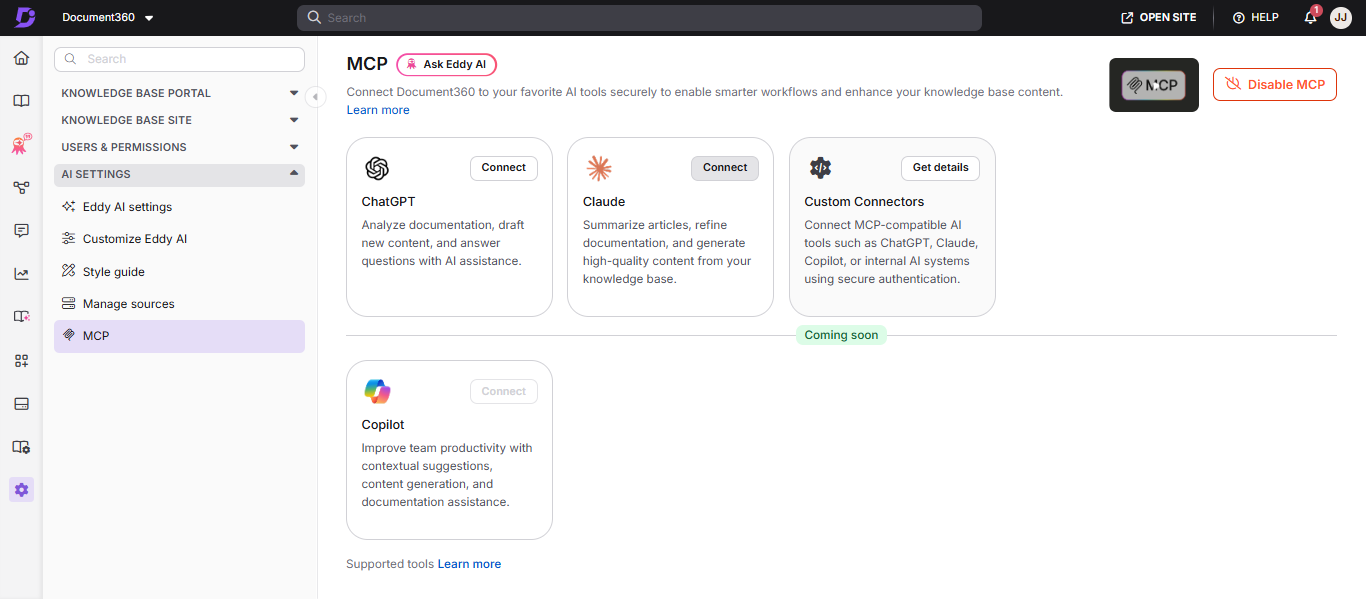
- Sur la tuile Claude , cliquez sur Connecter.
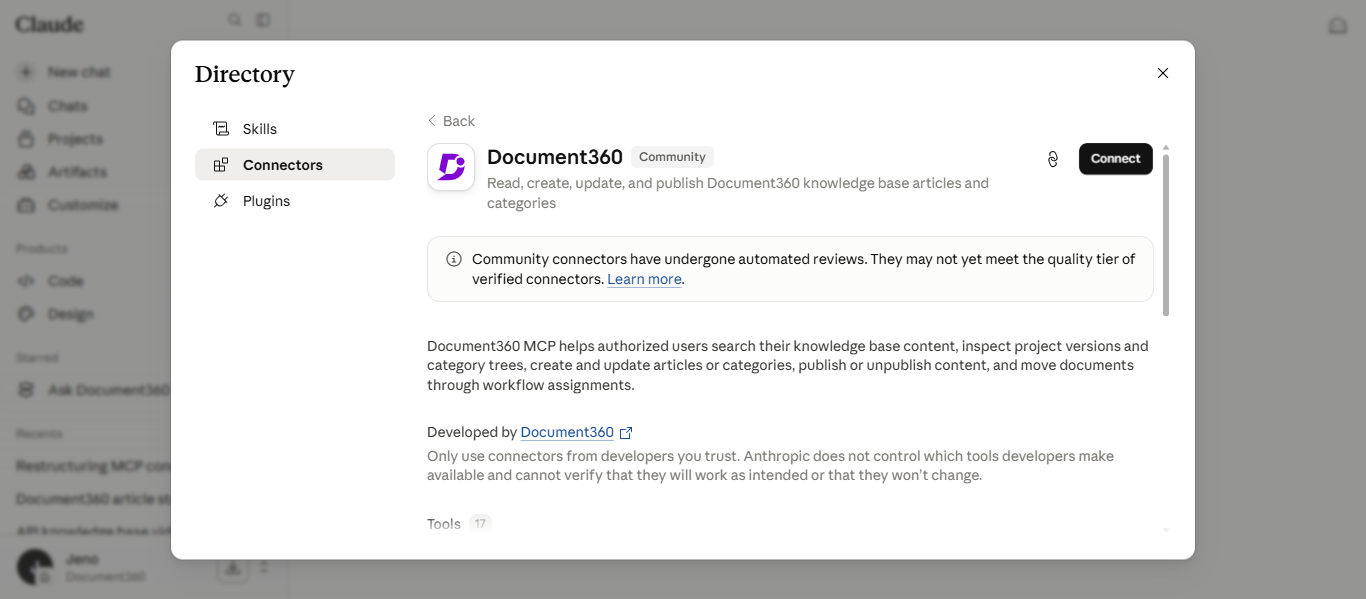
Vous serez redirigé vers le connecteur Document360 dans Claude, vous invitant à vous connecter.
-
Cliquez sur Connecter.
-
Dans la page Connect with Document360 MCP , sélectionnez le projet souhaité dans le menu déroulant.
-
Sélectionnez la case « Je comprends et faites confiance à cette URL ».
-
Cliquez sur Continuer.
Vous serez redirigé vers une session de chat Claude. La connexion est désormais active ; Entrez une invite pour commencer à travailler avec votre base de connaissances.
Connexion avec Claude
Pour se connecter directement depuis Claude,
- Ouvre , Claude.
- Cliquez sur votre profil et allez dans les Paramètres.
- Allez dans les connecteurs.
- Cliquez sur Parcourir.
- Dans la barre de recherche, cherchez Document360.
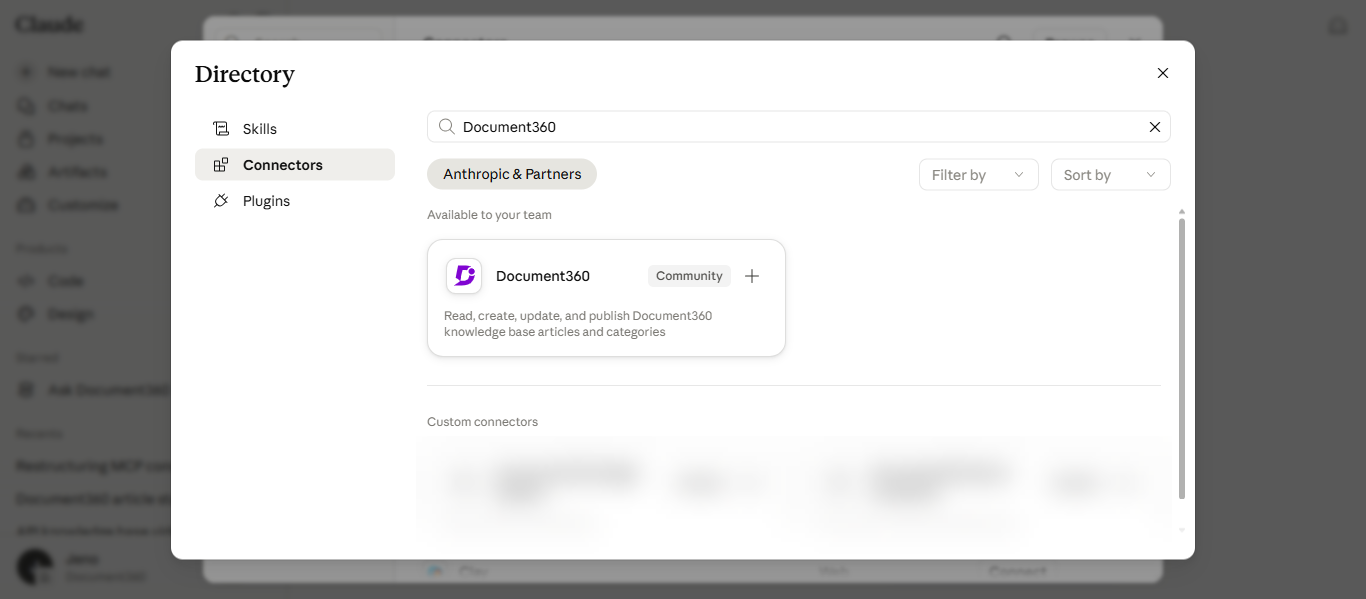
- Ouvre le connecteur Document360 et clique sur Connecter.
- Dans la page Connect with Document360 MCP , sélectionnez le projet souhaité dans le menu déroulant.
- Sélectionnez la case « Je comprends et faites confiance à cette URL ».
- Cliquez sur Continuer.
Vous serez redirigé vers une session de chat Claude. Entrez une invite pour commencer à travailler avec votre base de connaissances.
Gérer la connexion
Après la connexion, vous pouvez gérer les outils, permissions et l’état de connexion du connecteur Document360 depuis Claude.
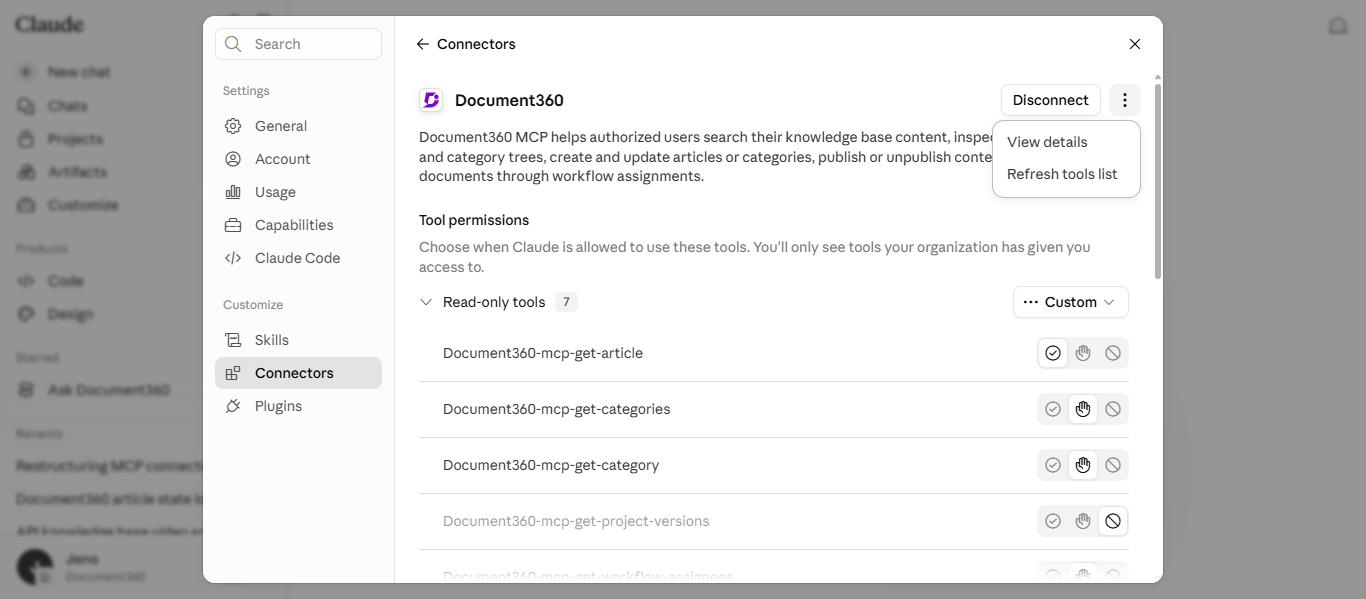
Allez dans Paramètres > Connecteurs et sélectionnez Document360.
Définir les permissions des outils
Les outils du connecteur Document360 apparaissent sur la page du connecteur, regroupés par type (par exemple, outils en lecture seule, outils d’écriture/suppression) avec le nombre d’outils dans chaque groupe. Sous les autorisations de l’outil, vous pouvez contrôler quand Claude est autorisé à utiliser chaque outil.
Vous ne voyez que les outils auxquels votre organisation a eu accès. Les outils disponibles dépendent également de votre rôle et de vos autorisations Document360.
Chaque outil peut être réglé sur l’une des options suivantes :
| Permission | Comportement |
|---|---|
| Toujours permettre | Claude utilise l’outil sans demander d’approbation. |
| Demandez à chaque fois | Claude demande votre approbation avant chaque utilisation. [VÉRIFIER : étiquette exacte de l’icône du milieu] |
| Bloqué | Claude ne peut pas utiliser l’outil. |
Vous pouvez définir une permission pour un groupe entier via le menu déroulant du groupe, ou définir chaque outil individuellement en utilisant les icônes à côté. Définir différentes permissions entre les outils d’un groupe indique que le groupe est personnalisé. Cela vous permet, par exemple, de permettre à des outils de lecture tels get-article que et get-categories de s’exécuter automatiquement tout en bloquant ou nécessitant une approbation pour d’autres outils.
Voir les détails du connecteur
Cliquez sur l’icône Plus d’options ( ) et sélectionnez Voir les détails pour ouvrir la page d’information du connecteur. Cette page comprend l’auteur, l’URL du connecteur (utilisée lors de la connexion via un connecteur personnalisé), ainsi que des liens vers la documentation, le support et la politique de confidentialité. Pour une explication détaillée de chaque outil, consultez l’article sur les outils MCP supportés .
Obtenez de nouveaux outils MCP
Lorsque Document360 lance de nouveaux outils MCP, Claude ne les détecte pas forcément automatiquement. Pour rafraîchir les outils disponibles :
- Allez dans Paramètres > Connecteurs et sélectionnez Document360.
- Cliquez sur l’icône Plus d’options ( ) et sélectionnez Actualiser la liste des outils.
Le connecteur se met à jour pour inclure les nouveaux outils MCP ajoutés sans nécessiter une reconnexion complète.
Déconnexion
- Allez dans Paramètres > Connecteurs et sélectionnez Document360.
- Cliquez sur Déconnecter.
- Dans la boîte de confirmation, cliquez sur Déconnecter pour confirmer, ou Annuler pour conserver la connexion.
Une fois déconnecté, Claude ne peut plus accéder à votre base de connaissances tant que vous n’êtes pas reconnecté.
Une fois déconnecté, Claude ne peut plus accéder à votre base de connaissances tant que vous n’êtes pas reconnecté.
Vérifiez la connexion
Pour confirmer que Claude peut accéder à votre base de connaissances :
- Commence une nouvelle discussion avec Claude.
- Entrez une invite qui demande à Claude de chercher ou de rechercher votre documentation. Par exemple, demandez-lui de trouver un article par titre ou de résumer un sujet spécifique à partir de votre base de connaissances.
Si la connexion réussit, Claude renvoie les résultats provenant de votre base de connaissances Document360. Pour plus de questions à essayer, consultez l’article sur les cas d’usage du MCP .
Si Claude ne donne aucun résultat ou une erreur, vérifiez que MCP est activé dans Document360 et que le connecteur est actif dans Claude, puis rafraîchissez la liste des outils et réessayez.