Documentation Index

Fetch the complete documentation index at: https://docs.document360.com/llms.txt

Use this file to discover all available pages before exploring further.

Clause de non-responsabilité: Cet article a été généré par traduction automatique.

Connectez le MCP avec un connecteur personnalisé

Prev Next

Le serveur MCP de Document360 peut être connecté à des assistants IA via l’URL du serveur MCP ou un fichier de configuration JSON. Les lecteurs peuvent se connecter à Claude de manière supportée et accéder au contenu de l’article via le fichier de configuration.

Les connecteurs personnalisés vous permettent d’établir une connexion sécurisée entre votre base de connaissances et les assistants IA supportés. Une fois connecté, l’assistant IA peut interagir avec le contenu documentaire de votre projet Document360 via MCP.

Utilisez l’URL serveur MCP lorsque votre plateforme IA accepte une URL directe pour la configuration du connecteur (par exemple, Claude AI et Copilot). Utilisez la configuration JSON lorsque votre plateforme IA nécessite un fichier de configuration structuré (par exemple, l’IDE Cursor).


Avant que tu commences

Avant de mettre en place MCP, assurez-vous des éléments suivants :

  • Vous avez un rôle de chef de projet ou d’administrateur . Seuls ces rôles peuvent activer ou désactiver le MCP pour un projet.
  • Vous avez accès à un assistant IA pris en charge : ChatGPT, Claude AI, Cursor IDE, Copilot, ou toute plateforme supportant MCP ou connecteurs personnalisés.

Activer MCP

Pour permettre le MCP,

  1. Naviguez dans () dans la barre de navigation de gauche.

  2. Va dans Paramètres IA > MCP.

  3. Cliquez sur Activer MCP.

    Un message de confirmation apparaît demandant si vous souhaitez permettre aux assistants IA externes d’accéder à votre base de connaissances. Seuls les propriétaires de projet et les administrateurs peuvent activer ou désactiver le MCP pour un projet.

  4. Cliquez sur Permettre l’accès pour continuer.

Document360 MCP settings page with tutorial video and options for AI configuration.

Une fois activée, la configuration MCP devient disponible sous Custom Connectors.

NOTE

Activer le MCP permet un accès structuré à votre base de connaissances. L’accès au contenu continue de suivre la version existante de votre projet, la langue et les paramètres de visibilité.


Obtenez la configuration JSON

Après avoir activé le MCP,

  1. Dans la section Connecteurs personnalisés, cliquez sur Obtenir les détails.
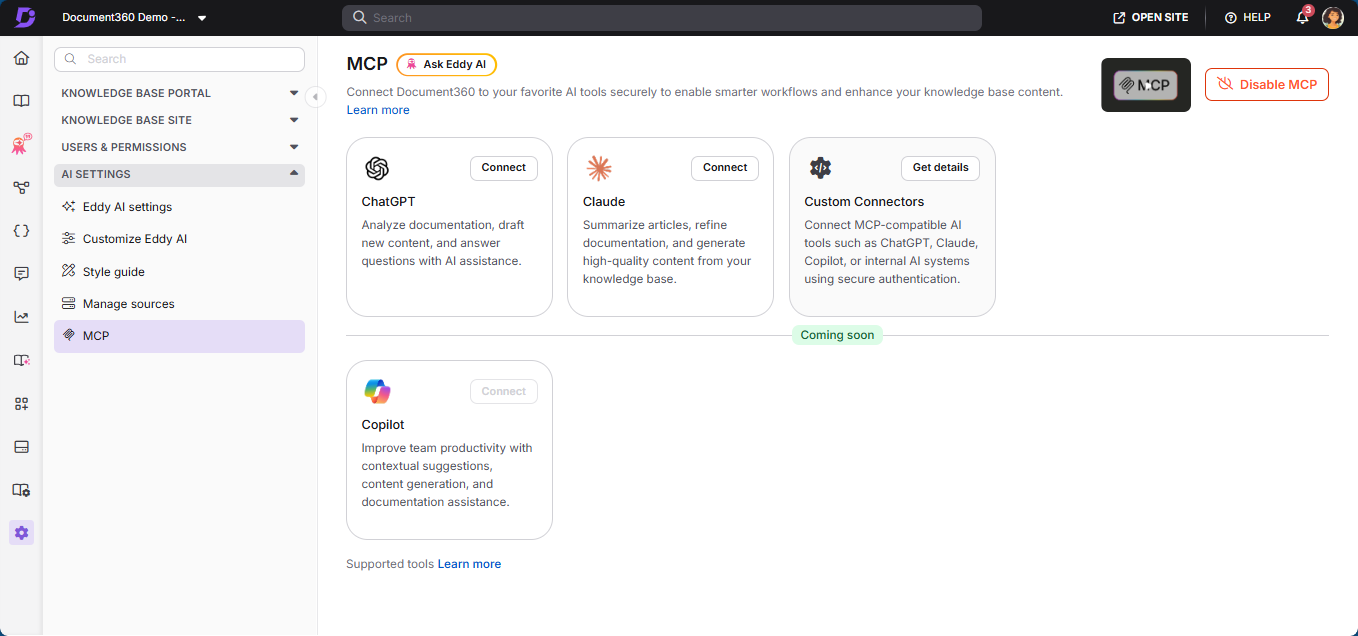
    User interface showing AI settings with highlighted 'Get details' button for custom connectors.

  2. La configuration du MCP sera affichée.

  3. Vous pouvez soit copier la configuration JSON complète, soit utiliser l’URL fournie dedans, selon les besoins de votre assistant IA.

    Cette configuration est nécessaire pour établir la connexion MCP dans votre assistant IA.

Configuration settings for connecting to Document360's custom connector interface.


URL des serveurs MCP

Utilisez les URL MCP suivantes lors de la configuration des connecteurs dans votre assistant IA. Sélectionnez l’URL appropriée en fonction de la région ou de l’environnement de votre projet. Collez l’URL dans le champ de configuration du connecteur personnalisé MCP dans votre assistant IA.

Région MCP configuration URL
Région UE https://mcp.document360.io/mcp
Région des États-Unis https://mcp.us.document360.io/mcp
Région Canada https://mcp.ca.document360.io/mcp

Connectez MCP à votre assistant IA

Après avoir activé MCP dans Document360, vous pouvez connecter votre base de connaissances à un assistant IA via la configuration MCP JSON fournie. Selon la plateforme IA, vous devrez peut-être utiliser soit l’URL du serveur MCP, soit la configuration JSON. Les étapes de mise en place varient légèrement selon les plateformes.

Les sections suivantes décrivent le processus de connexion pour les assistants IA couramment utilisés tels que ChatGPT, Claude et Copilot.

ChatGPT

Pour connecter MCP dans ChatGPT :

  1. Ouvre ChatGPT.
  2. Allez dans Paramètres.
  3. Naviguez dans Applications > Paramètres avancés.
  4. Activez le mode développeur.
  5. Cliquez sur Créer une application.

Settings menu showing Apps and Advanced settings options for ChatGPT.

Fournissez les détails suivants :

  1. Nom - Entrez une étiquette pour la connexion (par exemple, Document360 MCP).
  2. Description - (Optionnel) Ajoutez une description pour référence.
  3. URL du serveur MCP - Collez l’URL du serveur MCP fournie dans Document360.
  4. Méthode d’authentification - Sélectionnez OAuth.
  5. Cliquez sur Paramètres avancés.
  6. Dans le panneau latéral qui apparaît, faites défiler jusqu’en bas.
  7. Décochez l’option activée OIDC .
  8. Sélectionnez la case de confirmation (je comprends...).
  9. Cliquez sur Créer.

Settings for Document360 app including OIDC support and advanced configuration options.

Après avoir créé l’application, vous serez redirigé vers Document360. Examinez la demande de connexion et choisissez le projet requis.

  1. Sélectionnez la case de confirmation (je comprends et je fais confiance à cette URL).
  2. Cliquez sur Continuer. Vous serez redirigé vers ChatGPT.

Pour commencer à utiliser le connecteur MCP dans ChatGPT :

  • Dans la boîte de message ChatGPT, tapez / pour ouvrir une liste d’options disponibles.
  • Faites défiler vers le bas pour localiser les connecteurs ajoutés, puis sélectionnez le connecteur Document360 en cliquant sur son nom fourni.

Menu options in Developer mode with Document360 highlighted for selection.

ChatGPT peut désormais interagir avec votre base de connaissances grâce aux capacités MCP activées dans votre projet.


Claude AI

Pour connecter MCP dans Claude AI :

  1. Ouvre Claude AI.

  2. Cliquez sur votre profil et allez dans les Paramètres.

    Menu displaying settings option with shortcuts for easy navigation and access.

  3. Allez dans les connecteurs.

  4. Cliquez sur Ajouter.

  5. Choisissez Personnalisé parmi les options proposées.

  6. Sélectionnez Web ou Desktop selon vos besoins.

Si votre organisation permet d’ajouter des connecteurs personnalisés, vous pouvez procéder à la configuration.

Sinon, vous devrez peut-être contacter l’administrateur de votre organisation pour autoriser ou accorder l’autorisation d’ajouter des connecteurs personnalisés.

Settings page showing connectors with options to add and filter by type and category.

Fournissez les informations requises :

  1. Nom - Saisissez une étiquette (par exemple, Document360 MCP).
  2. Configuration - Coller l’URL du serveur MCP à partir de la configuration MCP fournie dans Document360.
  3. Cliquez sur Ajouter.
  4. Naviguez dans les paramètres personnels et localisez le connecteur personnalisé avec le nom que vous avez fourni.
  5. Cliquez sur Connecter pour établir la connexion MCP.

Après avoir créé la connexion :

  1. Vous serez redirigé vers Document360.
  2. Examinez la demande de connexion et choisissez le projet requis.
  3. Sélectionnez la case de confirmation (je comprends et je fais confiance à cette URL).
  4. Cliquez sur Continuer.

La connexion est désormais établie. Claude AI peut interagir avec votre base de connaissances grâce aux capacités MCP activées dans votre projet.


IDE du curseur

Pour connecter MCP dans Cursor IDE :

  1. Curseur ouvert IDE.
  2. Naviguez dans les Paramètres.
  3. Allez sur Outils et MCP.
  4. Cliquez sur Ajouter un nouveau serveur MCP.

Settings menu showing Tools & MCP with options for browser automation and custom tools.

Vous serez redirigé vers l’écran de configuration MCP.

  1. Collez la configuration JSON MCP copiée depuis Document360.
  2. Garde ça.

JSON structure showing Document360 server configuration with URL and type details.

Après avoir sauvegardé :

  1. Retourner aux paramètres de l’IDE du curseur > aux outils et au MCP.
  2. Localisez le serveur MCP configuré.
  3. Une fois l’authentification activée, cliquez sur Connecter.

Après avoir créé la connexion :

  1. Vous serez redirigé vers Document360.
  2. Examinez la demande de connexion et choisissez le projet requis.
  3. Sélectionnez la case de confirmation (je comprends et je fais confiance à cette URL).
  4. Cliquez sur Continuer.

La connexion est désormais établie. Vous pouvez utiliser les capacités MCP directement dans l’IDE Cursor pour rechercher, récupérer et mettre à jour la documentation pendant le codage.


Copilote

Pour connecter MCP dans les agents Copilot :

Créer un nouvel agent

  1. Connectez-vous à votre environnement Copilot.
  2. Naviguez vers les agents.
  3. Cliquez sur Créer un agent vide.
  4. Saisissez un nom pour l’agent.
  5. Cliquez sur Créer.

Creating a new agent named Document360 in Copilot Studio interface.

Vous serez redirigé vers le nouvel agent créé.

Ajouter MCP comme outil

  1. Dans la page de l’agent, allez dans l’onglet Outils dans la barre de navigation supérieure.
  2. Cliquez sur Ajouter un outil.
  3. Sélectionnez Protocole de Contexte Modèle.

Configurer les paramètres MCP

  1. Saisissez les détails suivants :
    • Nom – Fournir un nom au connecteur MCP
    • Description – Entrez une description (minimum 30 caractères)
    • URL – Coller l’URL correspondante du serveur MCP
  2. Dans la section Méthode d’authentification, sélectionnez OAuth 2.0.
  3. Assurez-vous que la découverte dynamique est sélectionnée par défaut.
  4. Cliquez sur Créer.

Form for adding a Model Context Protocol server with required fields and options.

Établir un lien

  1. Après avoir créé l’outil, un écran de Connexion apparaîtra indiquant « Non connecté ».
  2. Cliquez sur Non connecté.
  3. Sélectionnez Créer une nouvelle connexion.
  4. Cliquez sur Créer.

Document360 tool setup screen showing connection options and instructions for creating connections.

Après avoir créé la connexion :

  1. Vous serez redirigé vers Document360.
  2. Examinez la demande de connexion et choisissez le projet requis.
  3. Sélectionnez la case de confirmation (je comprends et je fais confiance à cette URL).
  4. Cliquez sur Continuer.

La connexion est désormais établie. L’agent Copilot peut interagir avec votre base de connaissances grâce aux capacités MCP activées dans votre projet.

NOTE

Le support MCP peut varier selon l’assistant IA ou le client utilisé (comme les assistants basés sur l’IDE ou les outils expérimentaux). Certaines plateformes peuvent offrir un support limité ou en évolution des capacités MCP. Les champs disponibles et l’interface peuvent varier légèrement selon la plateforme d’IA. Consultez la documentation de votre assistant IA pour les détails de compatibilité.


Après la connexion

Après une connexion réussie, vous pouvez utiliser des capacités prises en charge par MCP via votre assistant IA, notamment :

  • Recherche dans la documentation entre les versions et langages du projet
  • Récupérer le contenu complet de l’article par ID ou URL
  • Création de nouveaux articles et catégories (si les autorisations d’écriture sont configurées)
  • Mettre à jour les articles existants tout en préservant la structure et la mise en forme

Toutes les interactions respectent votre configuration existante, y compris les versions du projet, les langages et les règles de visibilité. Pour une explication détaillée des capacités MCP disponibles et de leur fonctionnement dans Document360, consultez l’article sur les outils MCP supportés .


Vérifiez la connexion MCP

Après avoir configuré MCP dans votre assistant IA, vous pouvez vérifier la connexion.

  1. Ouvre ton assistant IA.
  2. Commence une nouvelle conversation.
  3. Saisissez une requête liée à votre documentation.

Par exemple :

  • Demandez des détails sur une fonctionnalité spécifique.
  • Recherchez et récupérez du contenu d’une version ou d’un langage de projet particulier.
  • Demandez-lui d’écrire un article dans une catégorie spécifique sur Document360.

Si la connexion réussit, l’assistant IA renverra les résultats provenant de votre base de connaissances Document360.
Si aucun résultat n’est retourné ou si une erreur apparaît, vérifiez :

  • MCP est activé dans Document360.
  • La configuration JSON a été copiée correctement.
  • Le connecteur est actif dans votre assistant IA.

Si le problème persiste, réauthentifiez en déconnectant et reconnectant le connecteur MCP, ou contactez le support Document360.

NOTE

L’assistant IA ne peut accéder qu’aux contenus autorisés par la version, la langue et les paramètres de visibilité de votre projet.


Désactiver le MCP

Pour désactiver MCP :

  1. Naviguez dans () dans la barre de navigation de gauche.
  2. Va dans les paramètres IA > MCP.
  3. Cliquez sur Désactiver MCP.
  4. Confirmez l’action dans la boîte de dialogue qui apparaît.

Une fois désactivées, toutes les connexions MCP actives cesseront de fonctionner et toutes les sessions existantes seront interrompues. Les jetons d’accès sont également révoqués. Si vous réactivez MCP, les assistants IA connectés devront se reconnecter.


FAQ

Que se passe-t-il si le MCP est désactivé ?

Si MCP est désactivé dans Document360, les assistants IA externes ne pourront plus accéder à votre base de connaissances via la connexion MCP.

Toutes les connexions actives cesseront de fonctionner et toutes les sessions existantes seront terminées. Les jetons d’accès sont également révoqués, nécessitant une reconnexion si le MCP est à nouveau activé.

Puis-je restreindre les utilisateurs qui se connectent via MCP ?

Oui. L’accès via MCP est lié au compte utilisateur utilisé lors de l’authentification OAuth. Les opérations MCP suivent le contrôle d’accès basé sur les rôles (RBAC) de Document360, de sorte que l’assistant IA ne peut accéder qu’au contenu autorisé à cet utilisateur en fonction de ses rôles et permissions.

L’activation du MCP permet-elle aux outils externes d’accéder à tout le contenu ?

Non. L’accès MCP suit la configuration actuelle de votre projet, notamment :

  • Versions du projet
  • Paramètres linguistiques
  • Autorisations basées sur les rôles
  • Règles de visibilité

Le contenu restreint ou non publié reste soumis à ces règles.

Quels assistants IA peuvent se connecter à Document360 MCP ?

Document360 MCP peut être connecté à des assistants IA qui prennent en charge MCP ou configurations de connecteurs personnalisés. Cela inclut des outils tels que ChatGPT, Claude, Copilot et toute autre plateforme d’IA permettant des intégrations externes. Le support peut varier selon l’implémentation de l’assistant IA et les fonctionnalités disponibles.

Quel compte est recommandé pour utiliser MCP ?

Vous pouvez vous connecter à MCP en utilisant des assistants IA pris en charge, avec un compte personnel ou organisationnel, selon votre configuration. Cela dépend de l’assistant IA que vous utilisez et de la possibilité d’utiliser des connecteurs personnalisés.

L’utilisation du MCP est-elle limitée à certains appareils ?

Non. Le MCP ne se limite pas à un appareil spécifique. Vous pouvez utiliser MCP à travers les environnements et appareils supportés, selon l’assistant IA que vous utilisez.

Les lecteurs peuvent-ils se connecter à Claude pour accéder et lire le contenu de l’article ?

Oui. Les lecteurs peuvent connecter Claude de la manière supportée et accéder au contenu de l’article via l’Intégration. Les lecteurs ont un accès en lecture seule spécifiquement, ils ne peuvent récupérer que les articles publiés, car leurs autorisations sont limitées au contenu visible publiquement dans la base de connaissances.