Connectez ChatGPT à votre base de connaissances Document360 pour travailler directement avec votre documentation depuis vos conversations ChatGPT. Une fois connecté, ChatGPT peut rechercher dans la documentation, récupérer le contenu des articles, créer et mettre à jour des articles et des catégories, faire passer le contenu dans des flux de travail d’évaluation, et le publier sur votre site de base de connaissances – chaque opération suivant vos rôles et permissions Document360.
Vous pouvez établir ce lien de deux manières :
- Depuis le portail Document360 - Démarrez la connexion depuis la page de paramètres MCP dans Document360. C’est mieux quand on travaille déjà dans le portail.
- Depuis ChatGPT - Installez le plugin Document360 depuis le répertoire du plugin ChatGPT. C’est mieux quand on configure depuis ChatGPT, et que le plugin est automatiquement disponible dans vos discussions après l’installation.
Les deux méthodes aboutissent à la même connexion.
Avant que tu commences
- Assurez-vous que MCP est activé dans votre projet Document360. Pour les étapes permettant d’activer MCP, consultez Connect MCP vers votre page d’assistant IA .
- Vous devez avoir un compte ChatGPT. Assurez-vous d’être connecté au compte ChatGPT que vous souhaitez connecter. La connexion MCP est liée au compte ChatGPT qui est actif lorsque vous vous connectez.
- L’accès MCP suit les autorisations basées sur le rôle de Document360. ChatGPT ne peut accéder qu’au contenu autorisé pour le compte avec lequel vous vous authentifiez.
Connectez-vous depuis le portail Document360
Pour connecter ChatGPT depuis Document360,
- Naviguez dans () dans la barre de navigation de gauche.
- Allez dans Paramètres IA > MCP.
- Sur la tuile ChatGPT , cliquez sur Connecter.
Vous serez redirigé vers la page du plugin Document360 dans ChatGPT.
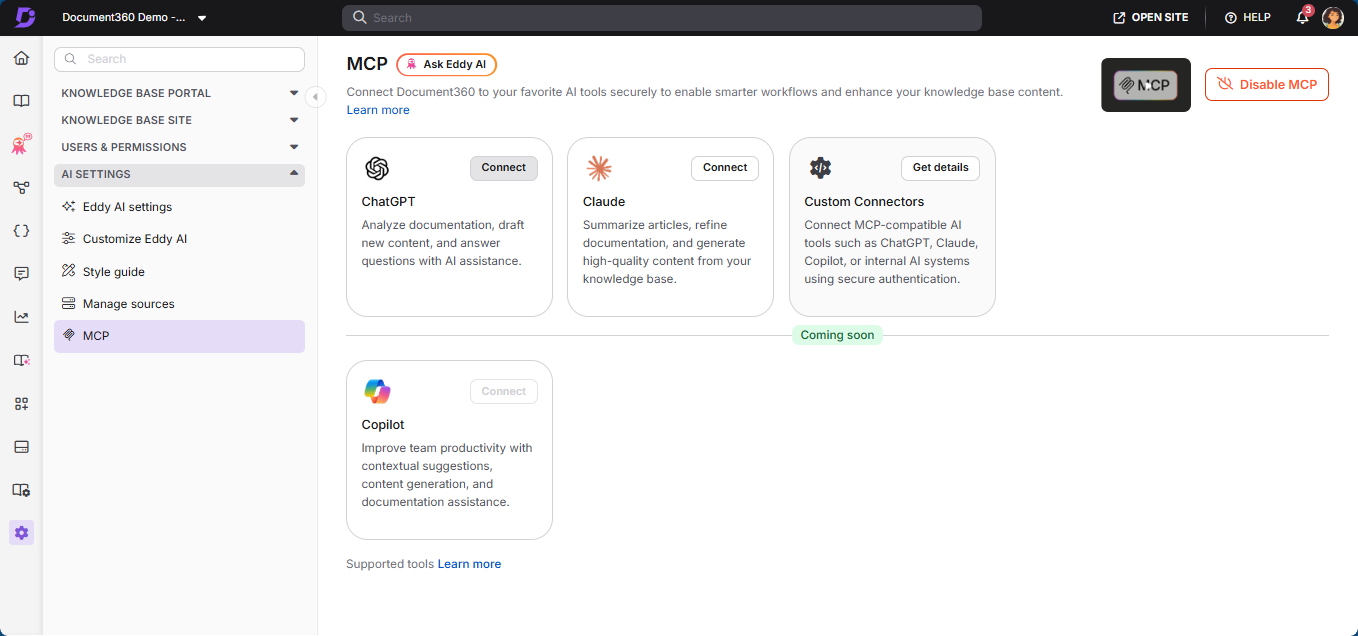
- Cliquez sur Connecter.
Un dialogue apparaît pour vous inviter à vous connecter avec Document360.
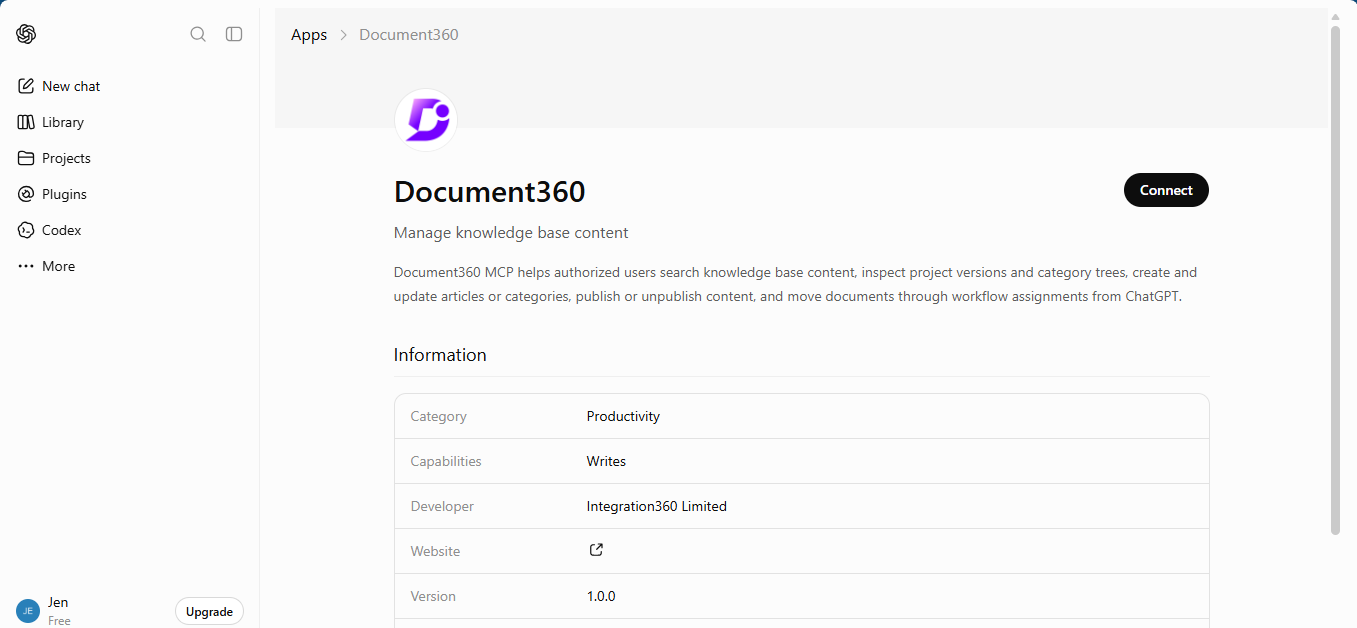
- Cliquez sur Connecter avec Document360.
- Dans la page Connect with Document360 MCP , sélectionnez le projet souhaité dans le menu déroulant.
- Sélectionnez la case « Je comprends et faites confiance à cette URL ».
- Cliquez sur Continuer.
Vous serez redirigé vers ChatGPT avec confirmation que la connexion a été réussie. - Cliquez sur Lancer le chat pour entamer une conversation.
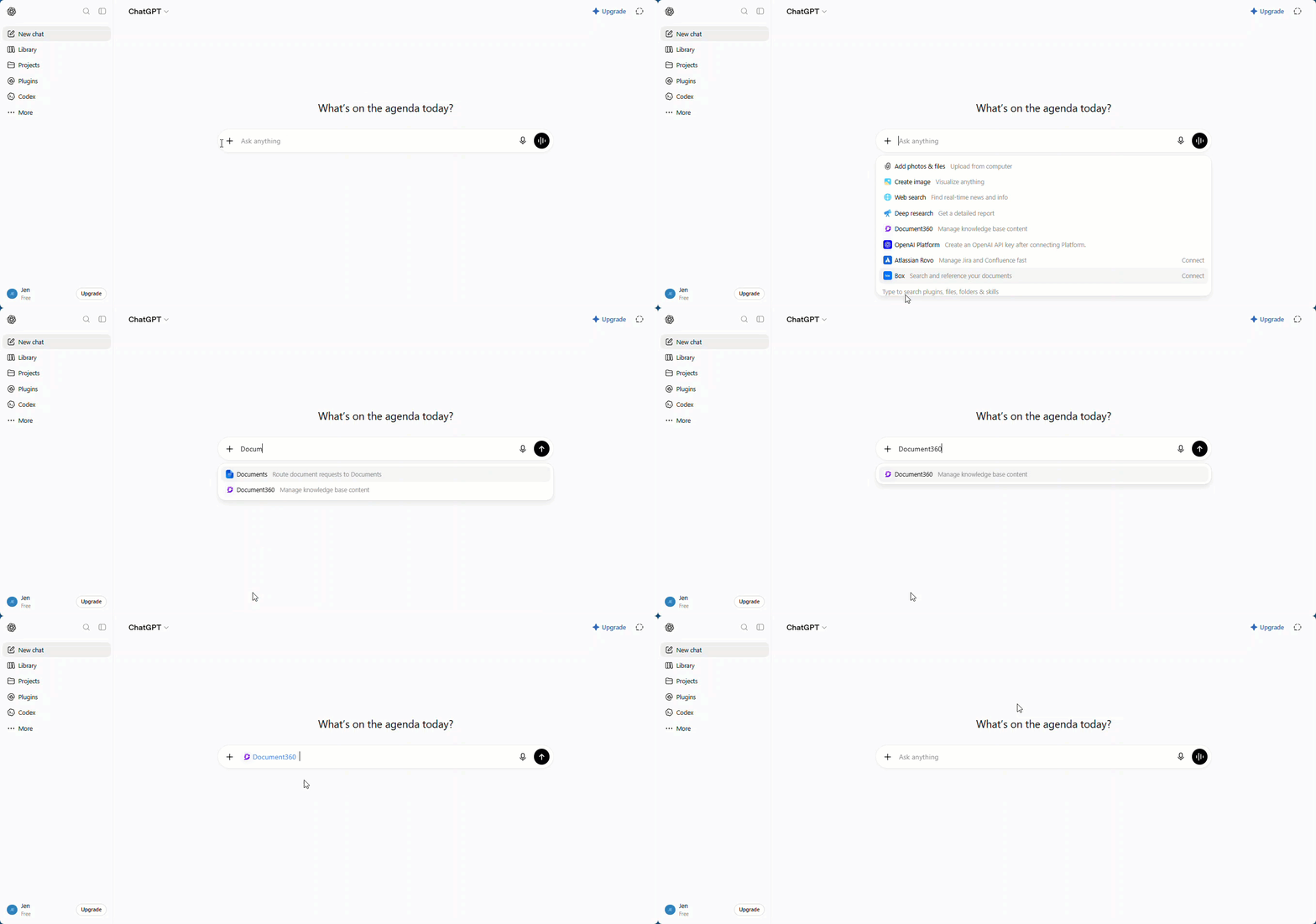
- Dans la boîte de message, cliquez sur l’icône d’ajouter (+).
- Cherchez Document360 et sélectionnez le plugin.
- Saisissez votre invite pour commencer à travailler avec votre base de connaissances.
Connectez-vous depuis ChatGPT
Pour se connecter directement depuis ChatGPT,
- Connectez-vous à votre compte ChatGPT .
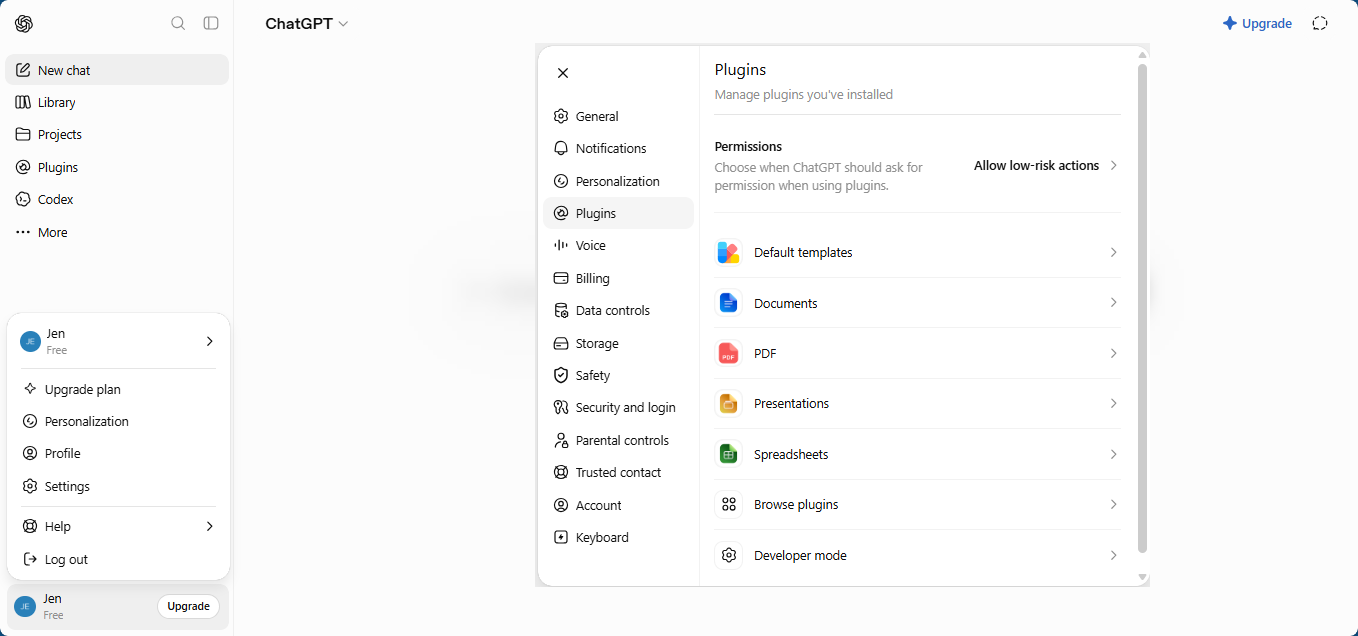
- Naviguez dans Paramètres > Plugins dans la navigation de gauche.
- Cliquez sur Parcourir les plugins.
-
Dans la barre de recherche, cherchez Document360.
-
Cliquez sur la tuile Document360 .
-
Cliquez sur Installer le plugin.
Un dialogue apparaît pour vous inviter à vous connecter avec Document360.
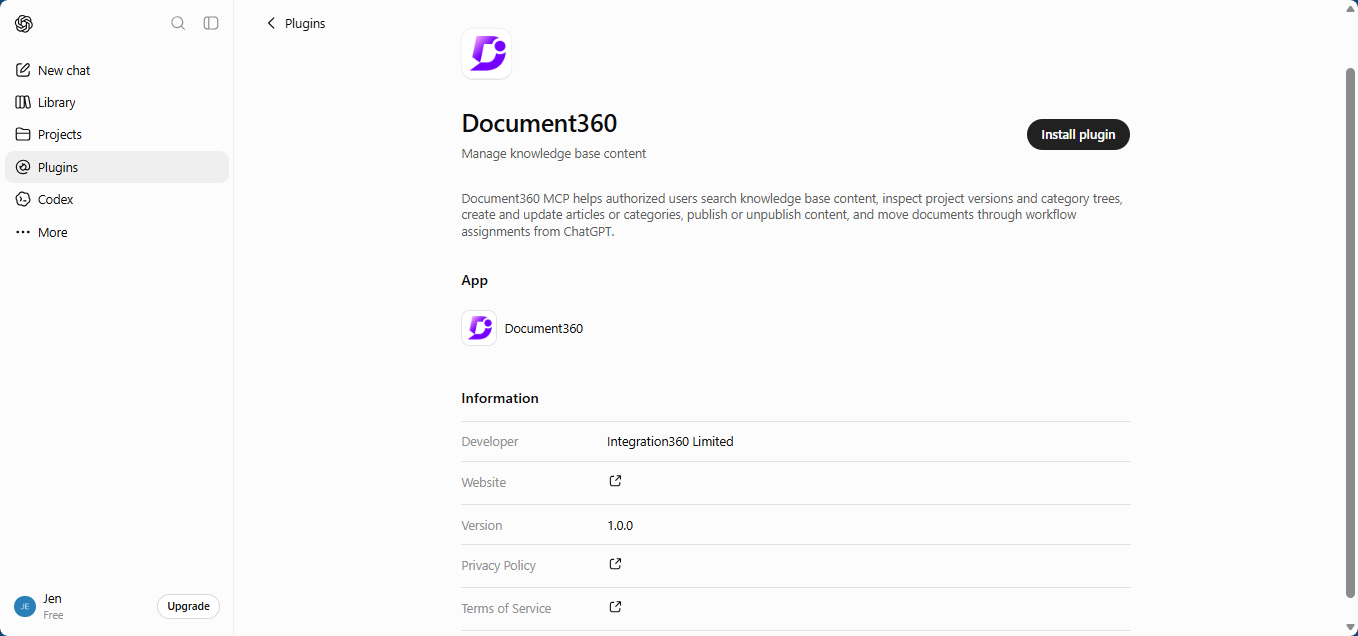
- Cliquez sur Connecter avec Document360.
- Dans la page Connect with Document360 MCP , sélectionnez le projet souhaité dans le menu déroulant.
- Sélectionnez la case « Je comprends et faites confiance à cette URL ».
- Cliquez sur Continuer.
Une fois connecté, cliquez sur Essayer dans le chat pour lancer une conversation. Le plugin Document360 apparaît automatiquement dans la boîte de message ; Saisissez votre invite pour commencer à travailler avec votre base de connaissances.
Gérer la connexion
Après la connexion, vous pouvez gérer les permissions, outils et statut de connexion du plugin Document360 depuis ChatGPT.
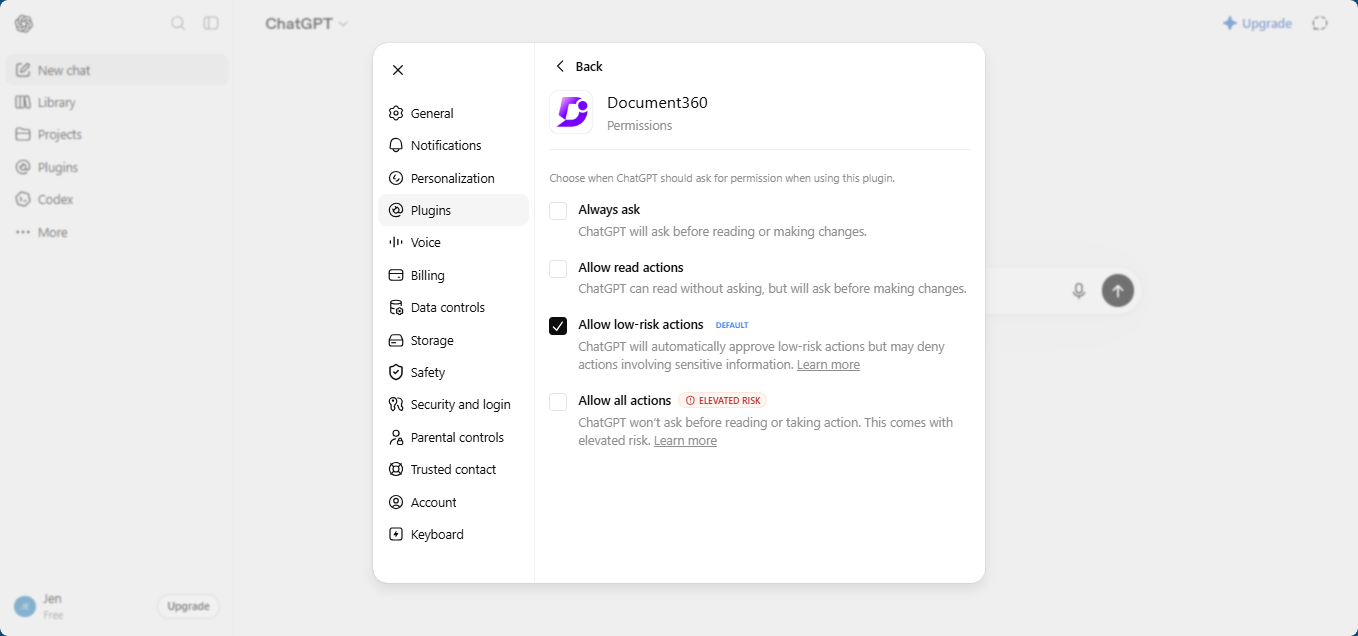
Pour accéder aux paramètres du plugin, allez dans Paramètres > Plugins et sélectionnez Document360.
Définir les permissions
Choisissez quand ChatGPT doit demander votre autorisation avant d’utiliser le plugin Document360 :
| Permission | Comportement |
|---|---|
| Demande toujours | ChatGPT demande avant de lire ou d’apporter des modifications. |
| Autoriser les actions de lecture | ChatGPT lit sans demander, mais demande avant de faire des modifications. |
| Autoriser les actions à faible risque (défaut) | ChatGPT approuve automatiquement les actions à faible risque mais peut refuser les actions impliquant des informations sensibles. |
| Autoriser toutes les actions | ChatGPT ne pose pas de questions avant de lire ou d’agir. Cette option comporte un risque accru. |
Voir les outils disponibles
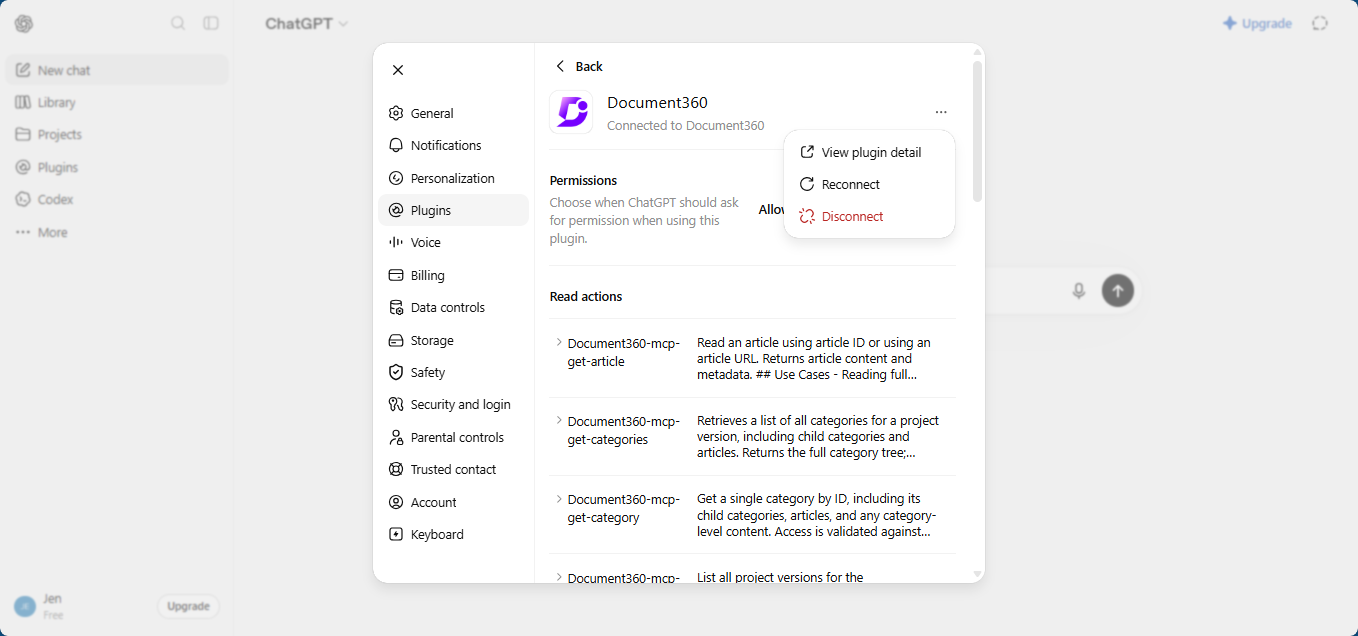
Dans les paramètres du plugin, vous pouvez consulter la liste complète des outils MCP Document360 disponibles sur ChatGPT, regroupés par actions de lecture et d’écriture. Pour une explication détaillée de chaque outil, consultez l’article sur les outils MCP supportés .
Obtenez de nouveaux outils MCP
Lorsque Document360 lance de nouveaux outils MCP, ChatGPT ne les détecte peut-être pas automatiquement. Pour rafraîchir les outils disponibles :
- Allez dans Paramètres > Plugins et sélectionnez Document360.
- Cliquez sur l’icône plus d’options () et sélectionnez Reconnecter.
- Sur la page Connect with Document360 MCP , sélectionnez le projet, sélectionnez la case « Je comprends et fais confiance à cette URL », puis cliquez sur Continuer.
Le plugin se recharge et récupère tous les outils nouvellement ajoutés.
Déconnecter ou désinstaller
- Déconnecter : Cliquez sur l’icône plus d’options () et sélectionnez Déconnecter.
La déconnexion s’active immédiatement sans invitation de confirmation. Pour restaurer l’accès, reconnectez le plugin.
- Désinstaller : Sur la page du plugin Document360, cliquez sur l’icône plus d’options () et sélectionnez Désinstaller. Cela supprime le plugin de votre compte ChatGPT. [VÉRIFIER : la désinstallation révoque-t-elle aussi la connexion Document360, ou reste-t-elle listée jusqu’à la déconnexion ?]
Vérifiez la connexion
Pour confirmer que ChatGPT peut accéder à votre base de connaissances :
- Démarrez un nouveau chat et ajoutez le plugin Document360 depuis la boîte de messages.
- Entrez une invite qui demande à ChatGPT de récupérer ou de rechercher votre documentation. Par exemple, demandez-lui de trouver un article par titre ou de résumer un sujet spécifique à partir de votre base de connaissances.
Si la connexion est réussie, ChatGPT renvoie les résultats provenant de votre base de connaissances Document360. Pour plus de questions à essayer, consultez l’article sur les cas d’usage du MCP .
Si ChatGPT ne donne aucun résultat ou une erreur, vérifiez que MCP est activé dans Document360 et que le plugin est connecté, puis reconnectez le plugin si nécessaire.