Connectez Document360 MCP à votre assistant IA préféré pour travailler directement avec votre base de connaissances depuis vos conversations IA. Une fois connecté, votre assistant IA peut rechercher dans la documentation selon les versions et langues du projet, récupérer le contenu complet des articles, créer et mettre à jour des articles et catégories, faire passer le contenu dans des flux de révision, et le publier sur votre site de base de connaissances. De la recherche d’un article à sa mise en ligne, tout le cycle de vie du contenu peut être géré à partir d’une seule conversation, sans passer au portail Document360.
La connexion utilise l’authentification OAuth et est liée au compte Document360 avec lequel vous vous connectez. Chaque opération suit votre contrôle d’accès basé sur le rôle (RBAC), la version du projet, la langue et les paramètres de visibilité, de sorte que votre assistant IA ne peut voir et faire que ce que votre compte permet. Pour une introduction au MCP dans Document360 et une explication détaillée du modèle d’authentification et d’accès, consultez l’article de synthèse du MCP .
Document360 prend en charge deux voies de connexion :
- Connecteurs à un clic - ChatGPT et Claude sont disponibles en tant que connecteurs intégrés. Cliquez sur Connect sur la tuile correspondante dans Document360, et complétez l’autorisation dans l’assistant IA.
- Connecteurs personnalisés - Pour l’IDE Cursor, Copilot et toute autre plateforme compatible MCP, connectez-vous via l’URL serveur MCP ou la configuration JSON.
Avant que tu commences
Avant de mettre en place MCP, assurez-vous des éléments suivants :
- Vous avez un rôle de Chef de projet ou d’Administrateur . Seuls ces rôles peuvent activer ou désactiver le MCP pour un projet.
- Vous avez accès à un assistant IA pris en charge : ChatGPT, Claude, Cursor IDE, Copilot, ou toute plateforme supportant MCP ou connecteurs personnalisés.
Activer MCP
Pour permettre le MCP,
-
Naviguez () dans la barre de navigation de gauche.
-
Va dans Paramètres IA > MCP.
-
Cliquez sur Activer MCP.
Un message de confirmation apparaît demandant si vous souhaitez permettre aux assistants IA externes d’accéder à votre base de connaissances. Seuls les propriétaires de projet et les administrateurs peuvent activer ou désactiver le MCP pour un projet.
-
Cliquez sur Permettre l’accès pour continuer.
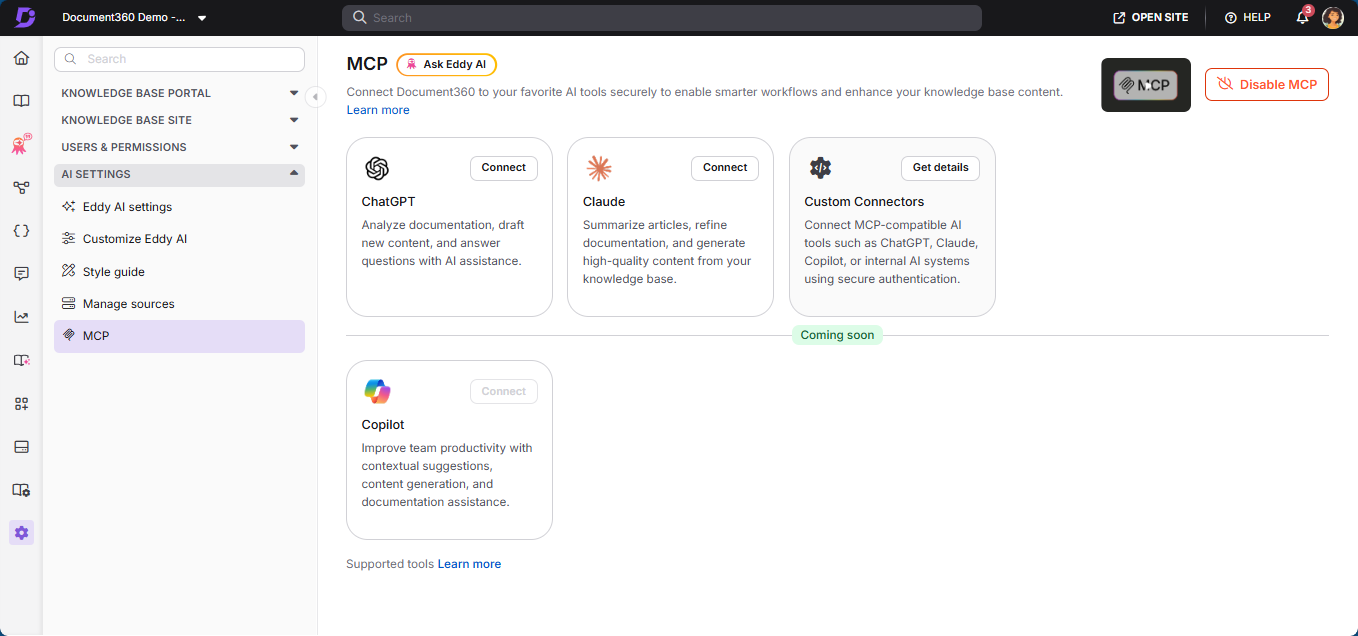
Une fois activées, les options de connecteur deviennent disponibles : Connecter sur les tuiles ChatGPT et Claude, et obtenir les détails sous Connecteurs personnalisés.
NOTE
L’activation du MCP permet un accès structuré à votre base de connaissances. L’accès au contenu continue de suivre la version existante de votre projet, la langue et les paramètres de visibilité.
Connectez votre assistant IA
Les étapes de connexion varient selon l’assistant IA :
ChatGPT
Connectez-vous via le connecteur en un clic de Document360 ou en installant le plugin Document360 dans ChatGPT.
En savoir plus →Claude
Connectez-vous en utilisant le connecteur en un clic de Document360 ou depuis le répertoire du connecteur dans Claude.
En savoir plus →Connecteurs personnalisés
Connectez l’IDE Cursor, Copilot ou toute autre plateforme compatible MCP en utilisant l’URL serveur MCP ou la configuration JSON.
En savoir plus →Après la connexion
Après une connexion réussie, vous pouvez utiliser des capacités prises en charge par MCP via votre assistant IA, notamment :
- Recherche et recherche de documentation à travers les versions et langues du projet par signification, par texte exact, ou par filtres tels que catégorie spécifique, statut, étiquette ou date de mise à jour
- Récupérer le contenu complet de l’article par ID ou URL, structures de catégories, versions de projet et détails du workflow
- Création de nouveaux articles et catégories (si les autorisations d’écriture sont configurées)
- Mise à jour des articles, catégories et contenu des pages de catégorie existants tout en préservant la structure et la mise en forme
- Gestion des flux de travail en déplaçant les articles et les catégories de pages à travers les étapes de révision, avec des assignés optionnels, des dates d’échéance et des commentaires
- Publier et dépublier des articles et des catégories de pages pour rendre le contenu vivant sur votre site de base de connaissances ou le mettre hors ligne
Toutes les interactions respectent votre configuration existante, y compris les versions du projet, les langages et les règles de visibilité. Pour une explication détaillée des capacités MCP disponibles et de leur fonctionnement dans Document360, consultez l’article Outils MCP supportés .
Si l’assistant IA ne donne aucun résultat ou qu’une erreur apparaît, vérifiez que MCP est activé dans Document360 et que le connecteur est actif dans votre assistant IA. Si le problème persiste, réauthentifiez en déconnectant et reconnectant le connecteur, ou contactez le support Document360.
NOTE
L’assistant IA ne peut accéder qu’aux contenus autorisés par la version, la langue et les paramètres de visibilité de votre projet.
Désactiver le MCP
Pour désactiver MCP :
- Naviguez () dans la barre de navigation de gauche.
- Allez dans les paramètres IA > MCP.
- Cliquez sur Désactiver MCP.
- Confirmez l’action dans la boîte de dialogue qui apparaît.
Une fois désactivées, toutes les connexions MCP actives cesseront de fonctionner et toutes les sessions existantes seront interrompues. Les jetons d’accès sont également révoqués. Si vous réactivez MCP, les assistants IA connectés devront se reconnecter.
FAQ
Que se passe-t-il si le MCP est désactivé ?
Si MCP est désactivé dans Document360, les assistants IA externes ne pourront plus accéder à votre base de connaissances via la connexion MCP.
Toutes les connexions actives cesseront de fonctionner et toutes les sessions existantes seront terminées. Les jetons d’accès sont également révoqués, nécessitant une reconnexion si le MCP est de nouveau activé.
Puis-je restreindre les utilisateurs qui se connectent via MCP ?
Oui. L’accès via MCP est lié au compte utilisateur utilisé lors de l’authentification OAuth. Les opérations MCP suivent le contrôle d’accès basé sur les rôles (RBAC) de Document360, donc l’assistant IA ne peut accéder qu’au contenu autorisé pour cet utilisateur en fonction de ses rôles et permissions.
L’activation du MCP permet-elle aux outils externes d’accéder à tout le contenu ?
Non. L’accès MCP suit la configuration actuelle de votre projet, notamment :
- Versions du projet
- Paramètres linguistiques
- Autorisations basées sur les rôles
- Règles de visibilité
Le contenu restreint ou non publié reste soumis à ces règles.
Quels assistants IA peuvent se connecter à Document360 MCP ?
Document360 MCP peut être connecté à des assistants IA qui prennent en charge MCP ou configurations de connecteurs personnalisés. ChatGPT et Claude sont disponibles en connecteurs en un clic, tandis que Cursor IDE, Copilot et d’autres plateformes IA peuvent se connecter via des configurations de connecteurs personnalisées. Le support peut varier selon l’implémentation de l’assistant IA et les fonctionnalités disponibles.
Quel compte est recommandé pour utiliser MCP ?
Vous pouvez vous connecter à MCP en utilisant des assistants IA pris en charge, avec un compte personnel ou organisationnel, selon votre configuration. Cela dépend de l’assistant IA que vous utilisez et de la possibilité de connecteurs personnalisés.
L’utilisation du MCP est-elle limitée à certains appareils ?
Non. MCP n’est pas limité à un appareil spécifique. Vous pouvez utiliser MCP dans tous les environnements et appareils supportés, selon l’assistant IA que vous utilisez.
Les lecteurs peuvent-ils se connecter à Claude pour accéder et lire le contenu de l’article ?
Oui. Les lecteurs peuvent connecter Claude de la manière supportée et accéder au contenu de l’article via l’intégration. Les lecteurs ont un accès en lecture seule — plus précisément, ils ne peuvent récupérer que les articles publiés, car leurs autorisations sont limitées au contenu visible publiquement dans la base de connaissances.