Document360 vous permet d’importer directement des fichiers PDF textuels dans votre base de connaissances. Au lieu de copier manuellement le contenu, vous pouvez télécharger un PDF et le faire convertir en article prêt à être édité dans l’éditeur WYSIWYG avancé — en préservant au passage les titres, paragraphes, listes, tableaux, images et liens.
Vous pouvez importer un PDF de deux manières :
En tant qu’article unique
L’intégralité du document est importée sous forme d’un seul article.
En savoir plus →En tant que plusieurs articles
Le document est divisé en articles distincts selon les niveaux de titres (H1, H2, H3)..
En savoir plus →Quand utiliser l’importation PDF
- Migration de la documentation existante — Les équipes disposant de manuels produits, de guides d’utilisation ou de documents de référence au format PDF peuvent intégrer du contenu dans la base de connaissances sans avoir à retaper.
- Conversion de rapports structurés — Une équipe disposant d’un rapport PDF en plusieurs sections peut utiliser l’option Plusieurs articles pour le diviser par titre et créer une catégorie bien organisée en une seule étape.
- Importation de contenu tiers — La documentation technique reçue sous forme de PDF peut être importée et éditée dans Document360 pour correspondre au style et à la structure de votre base de connaissances.
- Mise en place rapide de la base de connaissances — Les nouvelles équipes peuvent importer la documentation existante basée sur des PDF pour remplir rapidement une base de connaissances et affiner à partir de là.
- Taille maximale du fichier : 30 Mo ou 300 pages, selon la première éventualité.
- Seuls les PDF textuels sont pris en charge. Les PDF numérisés, les fichiers protégés par mot de passe et les PDF en structure multicolonne ne sont pas pris en charge.
- L’importation PDF n’est disponible que lorsque l’éditeur WYSIWYG avancé est défini comme éditeur par défaut dans les paramètres de votre projet.
- Un seul import PDF peut s’exécuter par projet à la fois. Les autres utilisateurs du projet ne peuvent pas lancer une nouvelle importation tant que celle actuelle n’est pas terminée.
Importer un fichier PDF en un seul article
Utilisez cette option lorsque votre PDF contient le contenu d’un article.
-
Naviguez dans la section Documentation dans la barre de navigation de gauche.
-
Passez la souris sur la catégorie souhaitée dans le volet, cliquez sur l’icône Plus (⋯), puis sélectionnez Article > Import document (.docx, .pdf). Le panneau d’Importation apparaîtra.
Vous pouvez également accéder au panneau Importation depuis le bouton Créer dans la barre de navigation supérieure, ou depuis le menu déroulant Créer un article en haut à droite d’une catégorie Classeur/Index.
-
Glisser-déposer le fichier PDF ou cliquer sur Télécharger depuis mon appareil. Par défaut, l’option Article unique est sélectionnée.
Si le PDF contient plus de 300 pages, l’option d’importation passe automatiquement à Plusieurs articles.
- Modifiez le nom et la catégorie de l’article automatiquement remplis si nécessaire, puis sélectionnez un emplacement Drive pour les fichiers multimédias.
- Cliquez sur Importer. Un message de toast confirme que l’importation est en cours.
- Une fois terminé, un message de réussite apparaît. Cliquez sur Aller à l’article pour accéder directement à l’article importé.
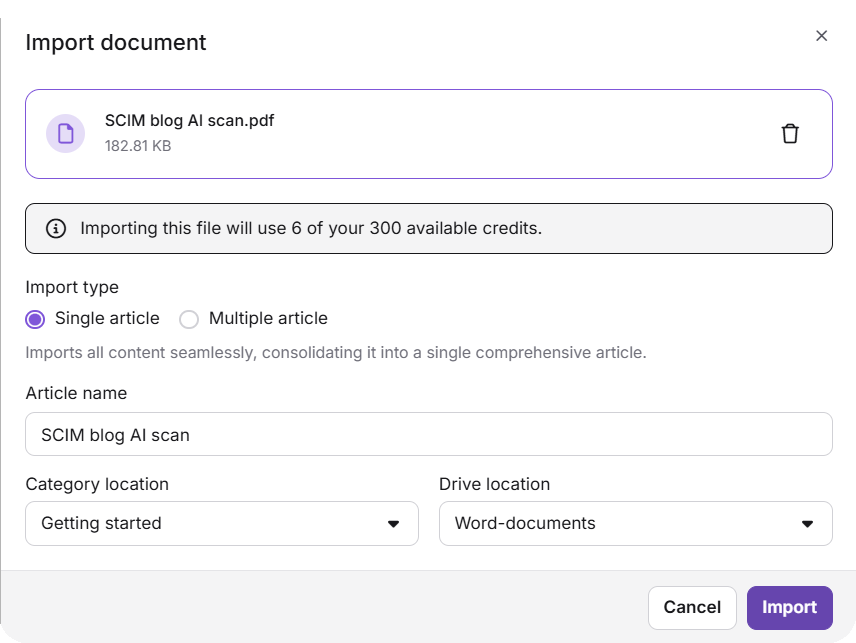
- Les images du PDF sont téléchargées sous forme de fichiers individuels dans le dossier Drive sélectionné.
- Si le nom de l’article est mis à jour manuellement lors de l’importation, le changement ne sera pas enregistré lors de l’audit Team.
Importer un fichier PDF sous forme de plusieurs articles
Utilisez cela lorsque le PDF est structuré avec des titres et devrait devenir plusieurs articles.
- Naviguez dans la section Documentation dans la barre de navigation de gauche.
- Accédez au panneau d’importation en utilisant l’une des méthodes décrites ci-dessus.
- Glisser-déposer le fichier PDF ou cliquer sur Télécharger depuis mon appareil.
- Sélectionnez l’onglet Plusieurs articles dans le panneau Importer.
- Sélectionnez l’emplacement du lecteur pour les fichiers multimédias.
- Dans le champ Split par niveau d’en-tête , sélectionnez les niveaux d’en-tête à utiliser pour la séparation. H1 est sélectionné par défaut et ne peut pas être supprimé. Par exemple :
- Si seul H1 est sélectionné, un nouvel article est créé à chaque titre H1.
- Si H1 et H2 sont sélectionnés, des articles sont créés à chaque H1, et les sections H2 à l’intérieur de chaque H1 sont également créées en tant qu’articles séparés.
- Cliquez sur Importer. Une fois terminé, cliquez sur Voir les détails pour voir la liste complète des articles, ou Aller à l’article pour ouvrir le premier article importé.
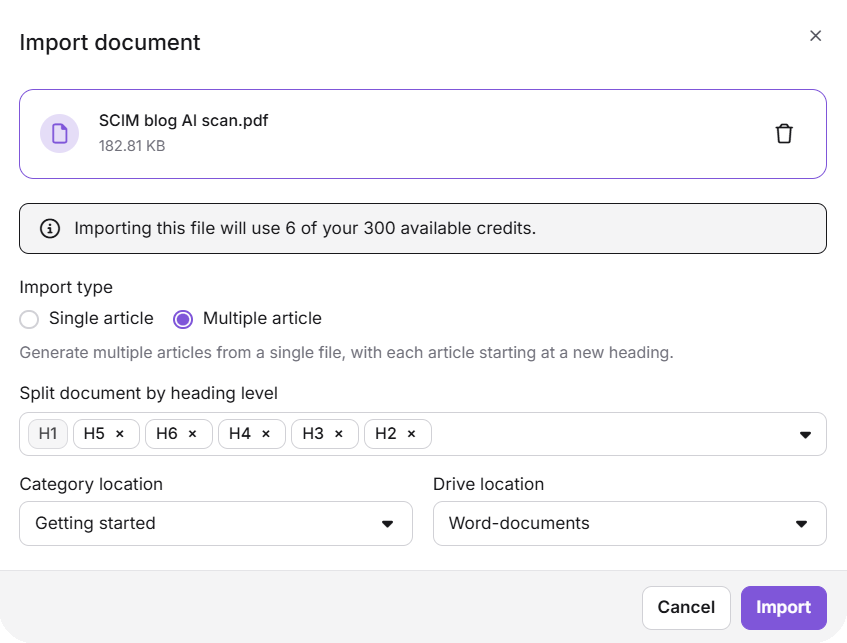
Les images du PDF sont téléchargées sous forme de fichiers individuels dans le dossier Drive sélectionné.
Importation directe depuis l’éditeur avancé WYSIWYG
Si vous avez déjà créé un article vierge, vous pouvez importer un PDF directement depuis l’éditeur.
- Ouvrez un article vide dans l’éditeur WYSIWYG avancé. L’option Importer un document apparaît sur la page blanche.
- Cliquez sur Importer le document. Le panneau d’Importation apparaîtra.
- Téléverser le PDF en utilisant le glisser-déposer ou l’option Télécharger un fichier .
- Cliquez sur l’icône Supprimer pour supprimer le fichier et recommencer si besoin.
- Cliquez sur Importer. Le contenu de l’article est rempli à partir du PDF. Si vous avez déjà saisi un titre d’article, il est conservé. Si le champ titre est vide, il est automatiquement généré à partir du nom du fichier.
Ce qui est importé et ce qui ne l’est pas
Le processus d’importation conserve les éléments de contenu courants tels que les titres, paragraphes, listes, tableaux, images et liens. Cependant, en raison de la nature du formatage PDF, certains éléments peuvent être modifiés ou omis :
| Contenu | Comportement à l’importation |
|---|---|
| Titres, paragraphes, listes | Importé et conservé |
| Tableaux | Importés ; Les tables couvrant plusieurs pages peuvent être divisées en blocs distincts |
| Images | Importé à pleine largeur ; peut apparaître plus d’une fois dans certains cas |
| Liens hyperconnectés | Retenue ; Les liens où le texte visible diffère de l’URL peuvent être remplacés par un marque-place |
| Emojis et expressions LaTeX | Peuvent être importés en texte clair ou omis |
| Mise en forme par liste de contrôle | Converti en listes standard |
| Graphiques, formes et graphiques décoratifs | Non importé |
| Termes de glossaire, extraits, variables | Importé en texte classique |
| Éléments de liste imbriqués (par exemple, images dans des listes) | Ne peut pas afficher en ligne |
Tout le contenu importé est entièrement modifiable dans l’éditeur WYSIWYG avancé. Vous pouvez affiner la mise en forme et la structure après l’importation selon les besoins.
Meilleures pratiques
- Utilisez des PDF textuels. Les PDF numérisés et les PDF uniquement avec images ne sont pas pris en charge. Assurez-vous que le PDF contient du texte sélectionnable avant l’importation.
- Gardez les fichiers en dessous de 30 Mo et 300 pages. Séparez les PDF plus volumineux en fichiers plus petits avant d’importer.
- Structurez clairement les titres dans votre PDF avant de les importer en plusieurs articles. Des titres bien définis H1 et H2 assurent une séparation propre et logique.
- Revoir et affiner le contenu après l’importation. Une mise en forme complexe telle que des mises en page à plusieurs colonnes ou des graphiques décoratifs ne se transférera pas. Prévoyez du temps pour nettoyer l’article importé.
- Définissez l’éditeur WYSIWYG avancé par défaut avant d’importer pour vous assurer que tous les articles sont ouverts dans le bon éditeur.
- Surveillez votre solde de crédit avant d’importer de gros fichiers. Chaque page consomme un crédit — vérifiez les crédits disponibles dans le panneau d’Importation avant de continuer.