Document360 vous permet d’importer directement des documents Word (.docx) dans votre base de connaissances. Au lieu de copier-coller du contenu manuellement, vous pouvez télécharger un fichier Word et le faire convertir en article prêt à être édité dans l’éditeur WYSIWYG avancé — préservant ainsi la mise en forme, les images et les liens hypertextes.
Vous pouvez importer un fichier Word de deux manières :
En tant qu’article unique
L’intégralité du document est importée sous forme d’un seul article.
En savoir plus →En tant que plusieurs articles
Le document est divisé en articles distincts selon les niveaux de titres (H1, H2, H3).
En savoir plus →Comment les équipes utilisent l’importation de Word
- Migration de la documentation existante — Les équipes disposant de grandes bibliothèques de documentation Word peuvent importer directement des fichiers dans Document360 sans avoir à retaper le contenu.
- Importation de guides structurés — Un rédacteur technique disposant d’un guide Word en plusieurs sections peut utiliser l’importation Plusieurs articles pour diviser le document par titre et créer une catégorie bien organisée en une seule étape.
- Création rapide d’articles — Les rédacteurs qui rédigent dans Word avant de publier peuvent importer leur version finale directement dans l’éditeur, préservant la mise en forme et les images.
- Documentation d’intégration — les équipes RH ou opérations avec des manuels de l’employé ou des guides d’intégration dans Word peuvent les intégrer rapidement à la base de connaissances.
Avant d’importer :
- Seuls
.docxles fichiers sont pris en charge. Taille maximale du fichier : 30 Mo. - L’importation de mots nécessite l’éditeur WYSIWYG avancé. Définissez-le par défaut dans Paramètres > portail de la base de connaissances > Éditeur général de >.
Importer un fichier Word en article unique
Utilisez cette option lorsque votre document Word contient du contenu pour un article.
- Naviguez dans la section Documentation dans la barre de navigation de gauche, survolez la catégorie souhaitée et cliquez sur l’icône Plus (⋯ ).
- Sélectionnez Créer un article > Importer un document (.pdf, .docx). Le panneau d’Importation apparaîtra.
- Téléchargez votre
.docxfichier en glisser-déposer ou en cliquant sur Télécharger un fichier. - Confirmez que le bouton radio Article unique est sélectionné.
- Modifiez le nom et la catégorie de l’article automatiquement remplis si nécessaire.
- Sélectionnez le dossier où les fichiers médias du document doivent être enregistrés via la ligne déroulante de l’emplacement du disque.
- Cliquez sur Importer, puis sur Terminé dans la boîte de confirmation.
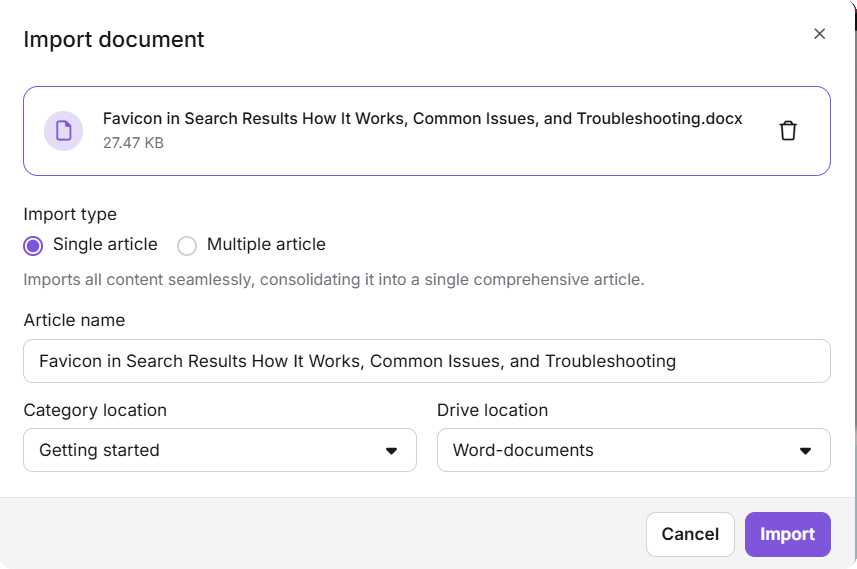
- Les images du document Word sont téléchargées sous forme de fichiers individuels dans le dossier Drive sélectionné.
- Tous les hyperliens externes dans le document sont conservés dans l’article importé.
- Si vous mettez à jour manuellement le nom de l’article lors de l’importation, ce changement ne sera pas enregistré lors de l’audit de l’équipe.
Importer un fichier Word sous forme de plusieurs articles
Utilisez cela lorsque le document est structuré avec des titres et devrait devenir plusieurs articles.
- Naviguez dans la section Documentation dans la barre de navigation de gauche, survolez la catégorie souhaitée et cliquez sur l’icône Plus (⋯ ).
- Sélectionnez Créer un article > Importer un document (.pdf, .docx). Le panneau d’Importation apparaîtra.
- Téléchargez votre
.docxfichier en glisser-déposer ou en cliquant sur Télécharger un fichier. - Sélectionnez l’onglet Plusieurs articles dans le panneau Importation.
- Sélectionnez l’emplacement du lecteur pour les fichiers multimédias.
- Dans le champ Séparer le document par niveau d’en-tête , sélectionnez les niveaux d’en-tête à utiliser pour diviser le document. H1 est sélectionné par défaut et ne peut pas être supprimé. Par exemple :
- Si seul H1 est sélectionné, un nouvel article est créé à chaque titre H1.
- Si les H1 et H2 sont sélectionnés, des articles sont créés à chaque H1, et les titres H2 dans chaque section H1 sont également créés en tant qu’articles séparés.
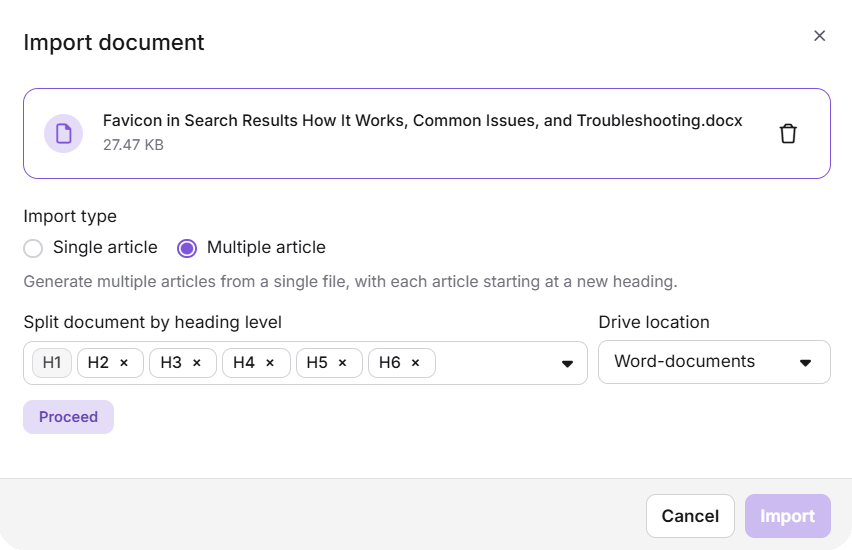
- Cliquez sur Continuer. Document360 traite le document et affiche une liste d’articles basée sur les niveaux d’en-tête sélectionnés. Les noms des articles et les emplacements des catégories sont auto-remplis.
- Consultez la liste des articles. Lorsque vous survolez un article, les options suivantes apparaissent :
- Fusion — Combinez un article sous-titre dans son article parent.
- Aperçu — Consultez le contenu de l’article avant d’importer.
- Supprimer — Supprimer l’article de la liste d’importation.
- Une fois les articles consultés, cliquez sur Importer. Un message de réussite confirme l’importation.
- Cliquez sur Terminé pour fermer le panneau. Les articles importés apparaissent dans la catégorie sélectionnée.
Les images du document Word sont téléchargées sous forme de fichiers individuels dans le dossier Drive sélectionné. Tous les liens hypertextes externes sont conservés.
Importation directe depuis l’éditeur avancé WYSIWYG
Si vous avez déjà créé un article vierge, vous pouvez y importer un fichier Word directement depuis l’éditeur.
- Ouvrez un article vide dans l’éditeur WYSIWYG avancé. L’option Importer un document apparaîtra sur la page blanche.
- Cliquez sur Importer le document. Le panneau d’Importation apparaîtra.
- Téléverser le
.docxfichier en utilisant le glisser-déposer ou l’option Télécharger un fichier . - Cliquez sur Remplacer si vous devez échanger le fichier téléchargé.
- Cliquez sur Importer. Le nom de l’article et le slug de l’URL sont générés automatiquement à partir du nom du fichier.
Meilleures pratiques
- Gardez la taille du fichier en dessous de 30 Mo. Si votre document est plus grand, séparez-le en fichiers plus petits avant de l’importer.
- Utilisez des niveaux de titres clairs dans votre document Word avant d’importer en plusieurs articles — H1 pour les titres principaux des articles, H2 pour les sous-sections. Cela garantit que la répartition est claire et logique.
- Examinez la liste des articles avant de confirmer lors de l’importation en plusieurs articles. Utilisez les options Fusion, Aperçu et Suppression pour affiner la structure.
- Réglez votre éditeur par défaut sur WYSIWYG avancé avant d’importer pour s’assurer que tous les articles importés s’ouvrent dans l’éditeur WYSIWYG avancé.
- Sélectionnez le bon emplacement du Drive pour les fichiers multimédias lors de l’importation afin que les images soient organisées et faciles à trouver.
- Évitez les fichiers Word protégés par mot de passe — ils ne peuvent pas être importés. Retirez la protection avant de télécharger.
FAQ
Puis-je importer plusieurs fichiers Word en même temps ?
Non. Vous ne pouvez importer qu’un .docx seul fichier à la fois. Cependant, dans un seul import, vous pouvez choisir de diviser ce fichier en plusieurs articles en utilisant l’option Plusieurs articles.
Puis-je importer des fichiers Word avec l’éditeur Markdown ?
Non. L’importation de fichiers Word n’est pas prise en charge dans l’éditeur Markdown. Utilisez plutôt l’éditeur WYSIWYG avancé.
Les liens hypertextes dans le document Word sont-ils conservés après l’importation ?
Oui. Tous les hyperliens externes dans le document Word sont conservés dans l’article importé.
Puis-je importer un fichier Word protégé par mot de passe ?
Non. Les fichiers Word protégés par mot de passe ou à accès restreint ne peuvent pas être importés. Retirez la protection par mot de passe avant d’importer.