Désactiver la page de connexion Document360 supprime l’option standard de connexion par email et mot de passe et redirige tous les utilisateurs directement vers la page de connexion SSO lorsqu’ils accèdent à Document360. Cela s’applique aux projets où tous les utilisateurs s’authentifient via SSO et où aucun compte standard (non SSO) n’existe. Ce paramètre est disponible pour les configurations SAML et OpenID Connect.
Avant que tu commences
Ne désactivez pas la page de connexion commune si votre projet compte à la fois des utilisateurs SSO et des utilisateurs réguliers (non-SSO). Les utilisateurs réguliers ne pourront pas se connecter à leur compte Document360 si ce paramètre est activé.
- Tous les utilisateurs du projet doivent être des utilisateurs SSO avant de désactiver la page de connexion commune.
- Vous devez avoir le rôle de Propriétaire ou d’Administrateur pour changer ce paramètre.
- Au moins une configuration SSO (SAML ou OpenID Connect) doit être active sur le projet.
Comment désactiver la page de connexion Document360
- Naviguez dans Paramètres () dans la barre de navigation de gauche du portail de la base de connaissances.
- Dans le panneau de navigation de gauche, allez dans Utilisateurs et permissions > SSO d’entreprise.
- Cliquez sur Paramètres () en haut à droite de la page de configuration SSO.
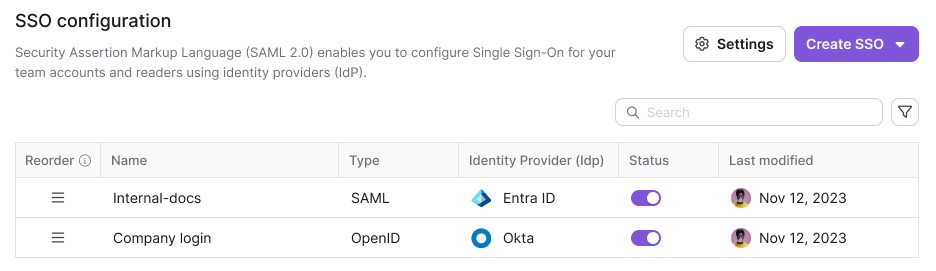
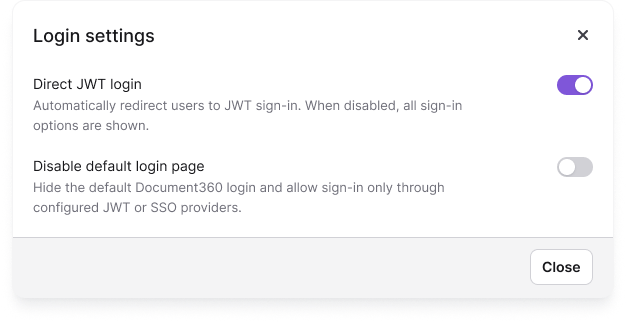
- Dans la fenêtre contextuelle Paramètres, activez la désactivation de la page de connexion par défaut.
- Dans la boîte de confirmation, cliquez sur Désactiver.
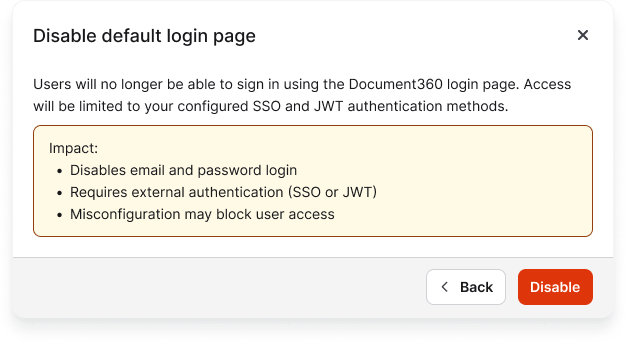
Les utilisateurs accédant à Document360 seront désormais redirigés directement vers la page de connexion SSO. L’option de connexion par e-mail et mot de passe ne sera plus visible.
Meilleures pratiques
- Avant de désactiver la page de connexion, vérifiez que chaque utilisateur du projet possède un compte SSO actif et peut se connecter correctement via SSO. Désactiver la page avant que cela ne soit confirmé bloquera tout utilisateur qui n’a pas encore configuré son accès SSO.
- Si vous devez ensuite ajouter un utilisateur non SSO au projet, désactivez d’abord la désactivation de la page de connexion Document360 pour qu’il puisse se connecter avec son email et son mot de passe.
- Gardez au moins un compte propriétaire confirmé comme utilisateur SSO actif avant de désactiver la page de connexion, afin de toujours avoir un accès administratif au projet.
- Si votre projet comporte plusieurs configurations SSO, utilisez le constructeur de site pour réorganiser les boutons de connexion. Par défaut, les boutons de connexion apparaissent dans l’ordre dans lequel ils ont été créés. Réorganisez-les pour que l’option SSO la plus couramment utilisée apparaisse en premier pour les lecteurs accédant à votre site de base de connaissances.
FAQ
Que se passe-t-il lorsque le bouton Désactiver la page de connexion Document360 est activé ?
Lorsque le basculement est activé, les utilisateurs ne verront que les options de connexion SSO sur la page de connexion. La connexion avec une adresse e-mail et un mot de passe ne sera plus possible.