L’intégration SCIM avec Microsoft Entra vous permet de gérer les utilisateurs, lecteurs et groupes de Document360 directement depuis Entra, de manière automatisée et centralisée.
Lorsqu’un nouvel utilisateur est ajouté dans Entra, son compte Document360 est automatiquement provisionné. Toute mise à jour de son rôle ou de son adhésion au groupe est synchronisée en temps réel, et lorsqu’un utilisateur est désactivé ou supprimé dans Entra, cela se reflète dans Document360 sans intervention manuelle. Cela élimine le besoin de gestion de compte séparée dans Document360 et garantit que les données utilisateur restent exactes et à jour sur les deux plateformes.
Pourquoi gérer les utilisateurs et les lecteurs via SCIM
Gérer manuellement les utilisateurs sur plusieurs plateformes prend du temps et crée des risques. Sans SCIM, les administrateurs doivent penser à ajouter séparément de nouveaux employés à Document360 et à révoquer manuellement l’accès lorsqu’un départ est parti. Les erreurs peuvent entraîner un accès non autorisé ou un retard d’intégration.
Avec SCIM activé entre Microsoft Entra et Document360 :
- Les nouveaux employés sont automatiquement provisionnés sur Document360 lorsqu’ils sont ajoutés dans Entra — aucune configuration séparée n’est nécessaire.
- Les attributions de rôles sont cohérentes et contrôlées par une seule source de vérité dans votre IDP.
- Lorsqu’un utilisateur est supprimé dans Entra, son accès à Document360 est automatiquement révoqué.
- Les changements d’appartenance au groupe sur Entra sont pris en compte dans Document360.
- L’accès au contenu reste gérable depuis Document360 même lorsque l’identité est contrôlée par Entra.
Avant que tu commences
Le provisionnement SCIM dans Document360 est configuré dans votre configuration SSO. Assurez-vous que les éléments suivants sont complétés avant de procéder :
- Votre application Microsoft Entra doit être créée en tant qu’application non-galerie utilisant : Nouvelle application > Créer votre propre application > Intégrer toute autre application que vous ne trouvez pas dans la galerie. Si vous utilisez une application Galerie, le provisionnement SCIM ne sera pas disponible.
- Le SSO SAML doit être entièrement configuré et fonctionner entre Microsoft Entra et Document360.
- Le provisionnement SCIM doit être activé dans Document360. Naviguez dans Paramètres () > Utilisateurs et autorisations > Configuration SSO, ouvrez votre configuration SSO et confirmez que le bouton Activer le provisionnement SCIM est activé.
Configurez le SAML avec Entra →
Le provisionnement SCIM avec Microsoft Entra n’est pris en charge que via SAML. OpenID Connect avec Entra ne prend pas en charge le provisionnement SCIM dans Document360.
Commencez à provisionner
Pour commencer à provisionner dans Entra, assurez-vous d’avoir déjà créé et intégré SCIM avec Entra. Une fois terminé :
- Accédez à votre application SCIM sur Entra et cliquez sur Démarrer le provisionnement.
- Dans la boîte de confirmation, cliquez sur Oui.
.png)
Avec SCIM, vous pouvez gérer les lecteurs, utilisateurs et groupes, et toute modification effectuée sera automatiquement synchronisée avec Document360.
Assignation de correspondance
Pour créer un nouveau mappage d’attributs pour la condition de rôle utilisateur :
- Ouvrez l’onglet de l’application Enterprise et sélectionnez votre application SCIM SSO.
- Naviguez jusqu’à l’onglet Provisionnement , puis sélectionnez Correspondance (Aperçu) dans le menu de gauche et cliquez sur Provisionner Microsoft Entra ID Utilisateurs.
- Faites défiler jusqu’à la section Correspondance des attributs, sélectionnez la case Afficher les options avancées puis cliquez sur Modifier la liste des attributs pour personnaliser les applications afin de continuer.
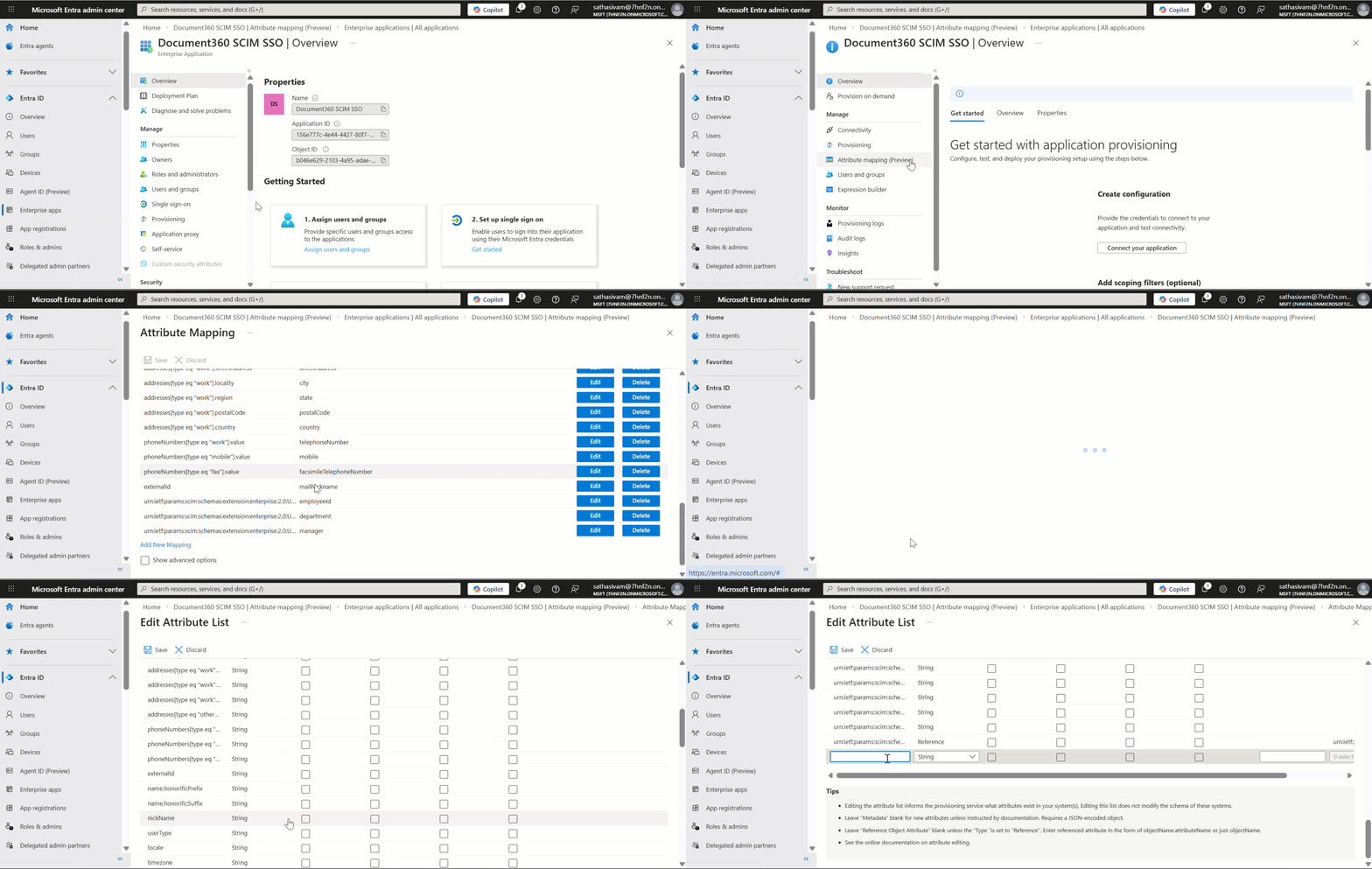
- Sur la page de liste d’attributs Modifier, faites défiler vers le bas, entrez le paramètre URL dans le champ Nom , puis définissez le Type comme indiqué ci-dessous.
| Nom | Type |
|---|---|
| urn :ietf :params :scim :schemas :extension :document360:2.0 :User :userType | Corde |
| urn :ietf :params :scim :schemas :extension :document360:2.0 :User :isTeamAccount | Booléen |
.png)
- Assurez-vous qu’il n’y ait pas d’espaces blancs lors de la saisie du paramètre URL dans le champ Nom.
userTypeest un attribut String qui prend en charge les trois rôles (user,reviewer,reader).isTeamAccountest un attribut booléen hérité qui ne prend en charge que User et Reader. Les configurations existantes utilisantisTeamAccountcontinuent de fonctionner sans modifications, basculer suruserTypen’est nécessaire que si vous souhaitez provisionner les Reviewers. Pour les règles complètes de préséance, voir Attribute precedence dans l’article sur le provisionnement SCIM. - Le champ de rôle par défaut dans la page de provisionnement SCIM (configuration SSO) s’applique uniquement aux utilisateurs. Il n’affecte pas les utilisateurs provisionnés en tant que lecteurs via userType = « reader » ou l’hérité isTeamAccount = faux attribut mapping ; Les lecteurs reçoivent toujours un accès en lecture seule, quel que soit le rôle par défaut. Les évaluateurs provisionnés via userType = « reviewer » ne sont pas non plus affectés par ce défaut.
- Cliquez sur Enregistrer, puis sur Oui dans la boîte de confirmation.
Utilisez Expression Builder pour mapper les rôles
Vous pouvez configurer une expression de correspondance d’attributs dans Entra qui évalue l’attribut de profil existant de chaque utilisateur, comme le titre du poste, et détermine automatiquement s’il doit être provisionné en tant qu’Utilisateur, Évaluateur ou Lecteur dans Document360.
L’expression correspond directement à l’attribut userType hérité isTeamAccount :
userType = user→ provisionné en tant qu’utilisateuruserType = reviewer→ provisionné en tant que ÉvaluateuruserType = reader→ fourni en tant que lecteurisTeamAccount = True→ provisionné en tant qu’utilisateurisTeamAccount = False→ fourni en tant que lecteur
Étapes à configurer :
- Ouvrez votre application SCIM SSO dans Entra et naviguez dans Provisionnement > Correspondance des attributs.
- Localisez l’attribut
userTypeorisTeamAccountet cliquez sur l’icône Modifier à côté. Cela mènera à la page Modifier l’attribut . - Réglez le type de mappage sur Expression.
- Saisissez votre expression dans le champ expression. L’expression évalue l’attribut de profil de chaque utilisateur et détermine s’il doit être provisionné en tant qu’Utilisateur, Évaluateur ou Lecteur. Consultez le lien Utilisez le constructeur d’expressions sous le champ d’expression pour construire visuellement et tester votre expression par rapport à un utilisateur réel dans votre répertoire avant de l’appliquer.
Pour plus d’informations sur la création et le test d’expressions dans Entra, consultez la documentation Expression Builder de Microsoft.
- Définissez la valeur par défaut si nulle (optionnelle) à
Reader(pouruserType) ou Faux (pourisTeamAccount). Cela garantit que tout utilisateur sans valeur d’attribut correspondante est provisionné comme Lecteur par défaut. - Cliquez sur Ok pour enregistrer l’attribut.
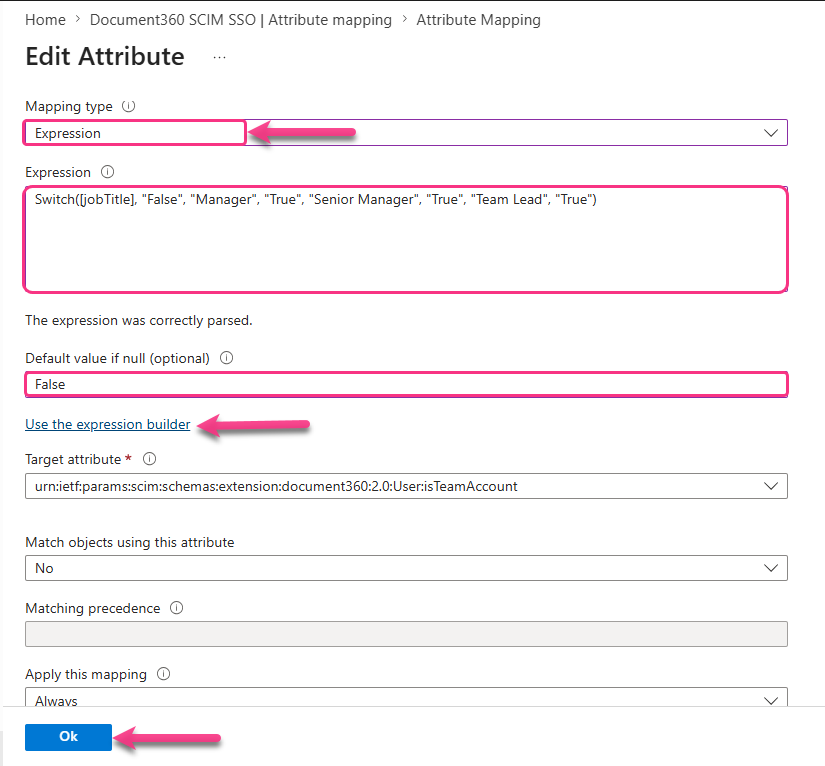
Exemple
- Si vos utilisateurs ont un attribut Titre de poste dans leur profil Entra, vous pouvez attribuer les rôles selon leur titre en utilisant
userType:
Switch([jobTitle], "reader", "Manager", "user", "Senior Manager", "user", "Team Lead", "reviewer")
Les utilisateurs portant les titres de Gestionnaire ou de Directeur Senior sont désignés comme Utilisateurs, le Chef d’équipe est désigné comme Évaluateur, et tout autre Titre de poste retourne Lecteur .
- Si vos utilisateurs ont un attribut Titre de poste dans leur profil Entra, vous pouvez attribuer les rôles selon leur titre en utilisant
isTeamAccount:
Switch([jobTitle], "False", "Manager", "True", "Senior Manager", "True", "Team Lead", "True")
Les utilisateurs portant les titres Manager, Senior Manager ou Team Lead sont configurés comme Utilisateurs. Tout autre Titre de Poste retourne False et l’utilisateur est provisionné en tant que Lecteur.
Créez des utilisateurs, des lecteurs et des groupes
Créer un utilisateur
- Dépliez le menu déroulant Entra ID dans la barre de navigation de gauche et cliquez sur Utilisateurs.
- Cliquez sur Nouvel utilisateur > Créer un nouvel utilisateur et remplissez les informations requises.
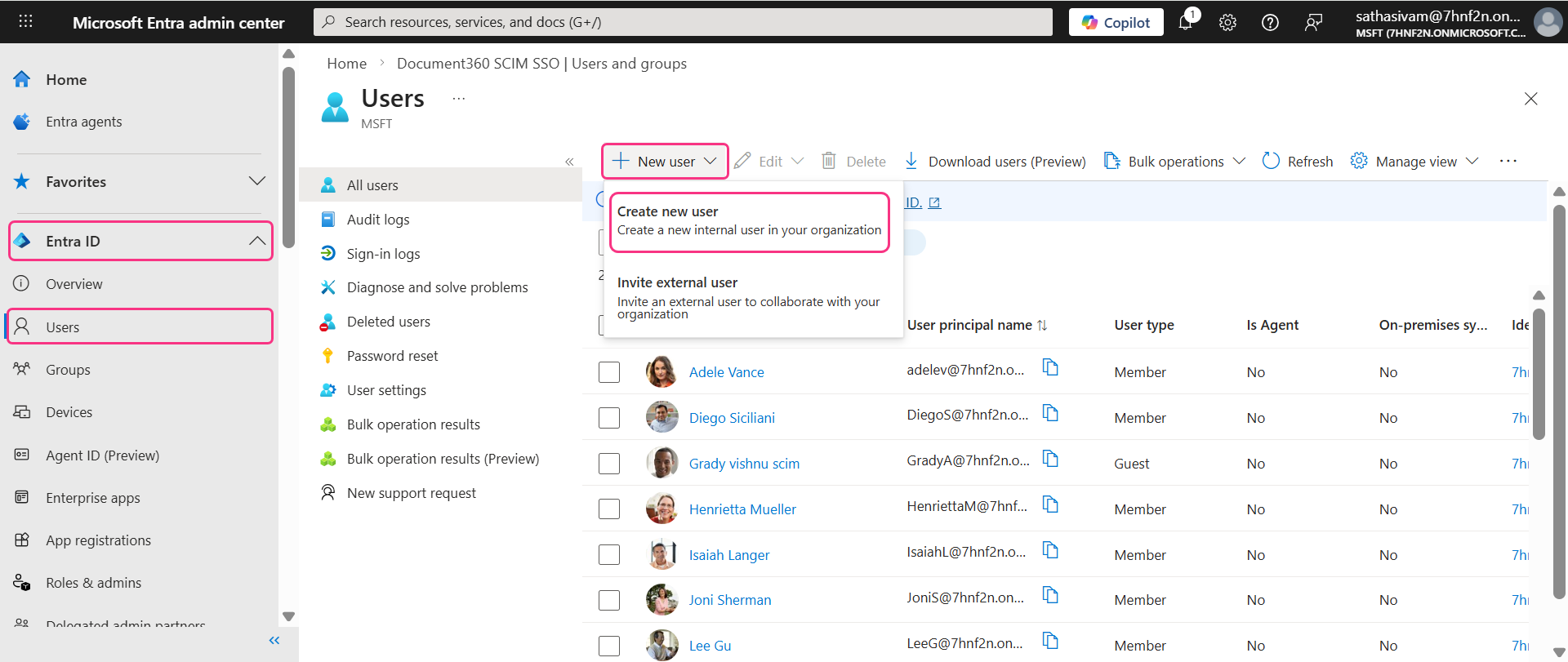
- Cliquez sur Créer + révision, puis sur Créer pour finaliser et créer l’utilisateur.
Une fois l’utilisateur créé et provisionné, Document360 détermine automatiquement son rôle en fonction de l’expression configurée dans le Constructeur d’Expressions et le fournit en conséquence en tant qu’Utilisateur.
Assigner l’utilisateur à l’application
- Cliquez sur applications Enterprise dans la barre de navigation de gauche et localisez votre application SCIM SSO.
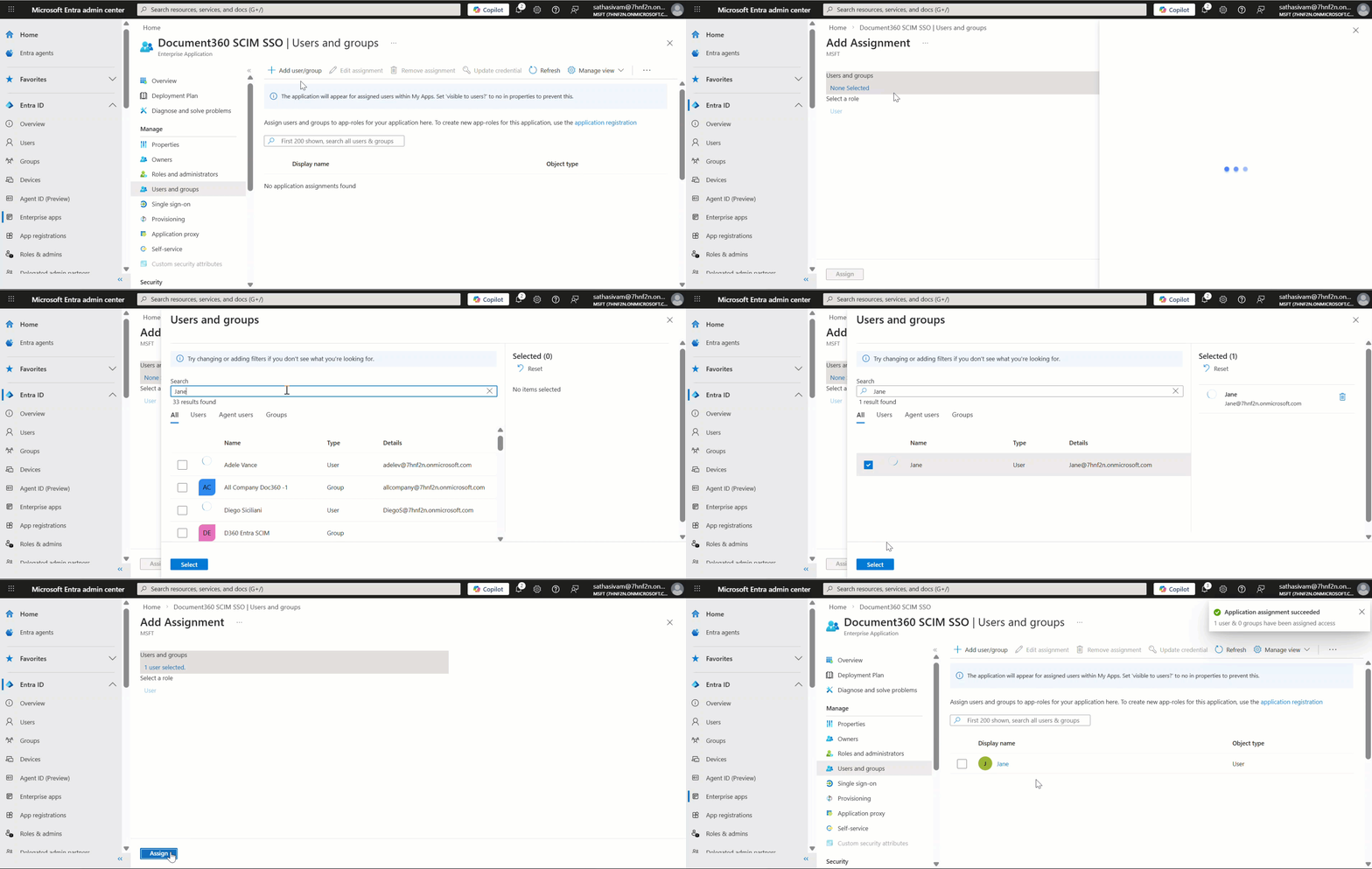
- Sélectionnez l’application et allez dans l’onglet Utilisateurs et groupes , puis cliquez sur Ajouter utilisateur/groupe.
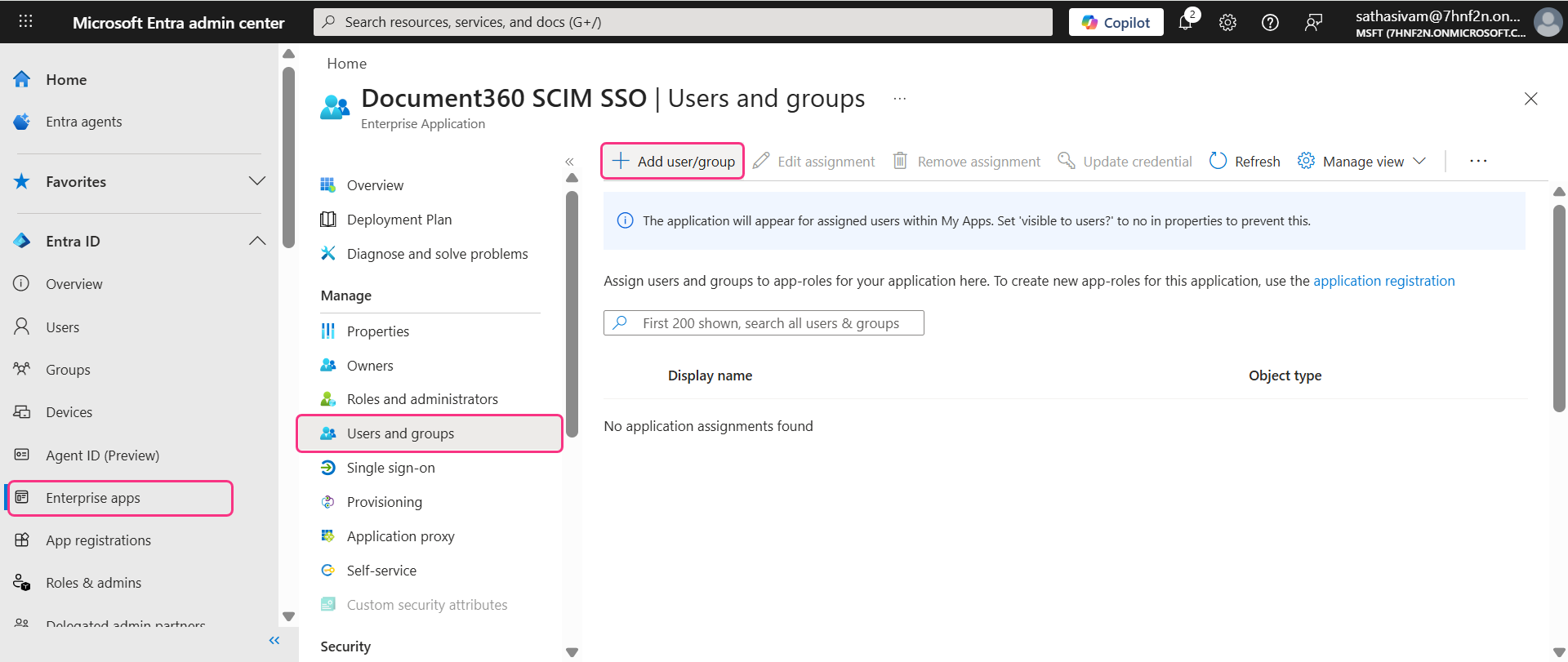
- Sur la page Ajouter des attributions , cliquez sur Utilisateurs et groupes, recherchez l’utilisateur dans la barre de recherche, puis cliquez sur Sélectionner > Assigner. L’utilisateur a été affecté avec succès à l’application.
- Pour pousser l’utilisateur vers Document360, allez dans l’onglet Provisionnement dans le menu de gauche et cliquez sur Provisionnement à la commande.
- Dans la barre de recherche Utilisateur sélectionné , recherchez et sélectionnez l’utilisateur, puis cliquez sur Provision.
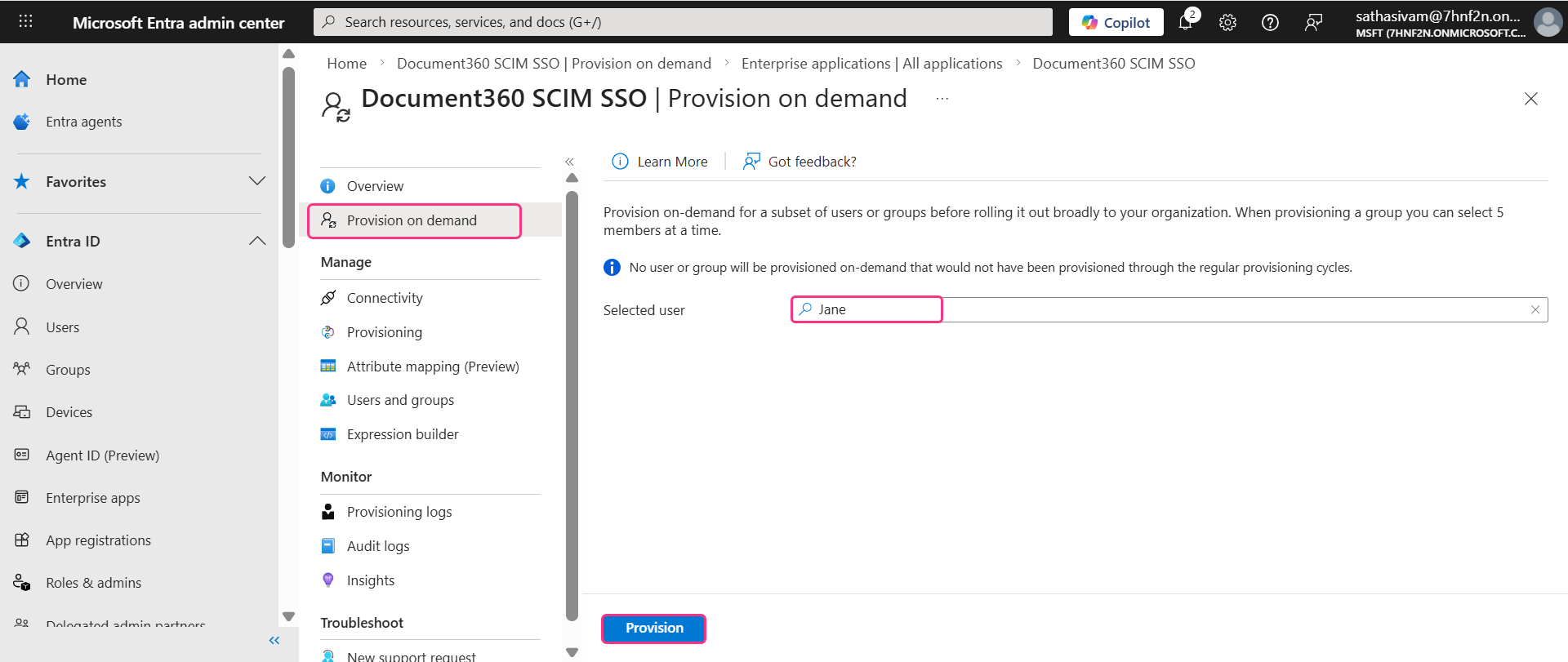
L’utilisateur sera automatiquement ajouté à Document360. Pour vérifier, allez dans Document360 et allez dans Paramètres () > Utilisateurs & autorisations > Utilisateurs & groupes.
Les évaluateurs peuvent également être provisionnés directement depuis Entra en définissant userType = reviewer. Aucune conversion manuelle n’est nécessaire.
Si votre configuration utilise toujours l’attribut hérité isTeamAccount , notez que tous les utilisateurs provisionnés SCIM sont initialement comptés sous le quota Utilisateur. Cela signifie que SCIM ne peut pas provisionner des utilisateurs supplémentaires une fois la limite d’utilisateurs atteinte, même si certains sont destinés à être des Évaluateurs.
Pour contourner cela :
- Provisionnez les utilisateurs d’Entra via SCIM comme d’habitude. Ils se synchroniseront avec Document360 sous un rôle par défaut.
- Dans Document360, mettez manuellement à jour le rôle des utilisateurs requis en Examinateur.
- Cela les place plutôt dans le quota de Réviseurs, libérant ainsi des emplacements Utilisateur pour de nouveaux provisions.
Créez un lecteur
- Dépliez le menu déroulant Entra ID dans la barre de navigation de gauche et cliquez sur Utilisateurs.
- Cliquez sur Nouvel utilisateur > Créer un nouvel utilisateur et remplissez les informations requises pour l’utilisateur.
- Cliquez sur Créer + révision, puis cliquez sur Créer pour finaliser et créer le lecteur.
.png)
Une fois l’utilisateur créé et provisionné, Document360 détermine automatiquement son rôle en fonction de l’expression configurée dans le Constructeur d’Expressions et le fournit en conséquence en tant que Lecteur.
Assigner lecteur à l’application
- Cliquez sur applications Enterprise dans la barre de navigation de gauche et localisez votre application SCIM SSO.
- Sélectionnez l’application et allez dans l’onglet Utilisateurs et groupes , puis cliquez sur Ajouter utilisateur/groupe.
- Sur la page Ajouter des attributions , cliquez sur Utilisateurs et groupes, recherchez l’utilisateur dans la barre de recherche, puis cliquez sur Sélectionner > Assigner. L’utilisateur a été affecté avec succès à l’application.
.gif)
- Pour pousser le lecteur vers Document360, allez dans l’onglet Provisionnement dans le menu de gauche et cliquez sur Provisionnement à la demande.
- Dans la barre de recherche Utilisateur sélectionné , recherchez et sélectionnez l’utilisateur, puis cliquez sur Provision.
.png)
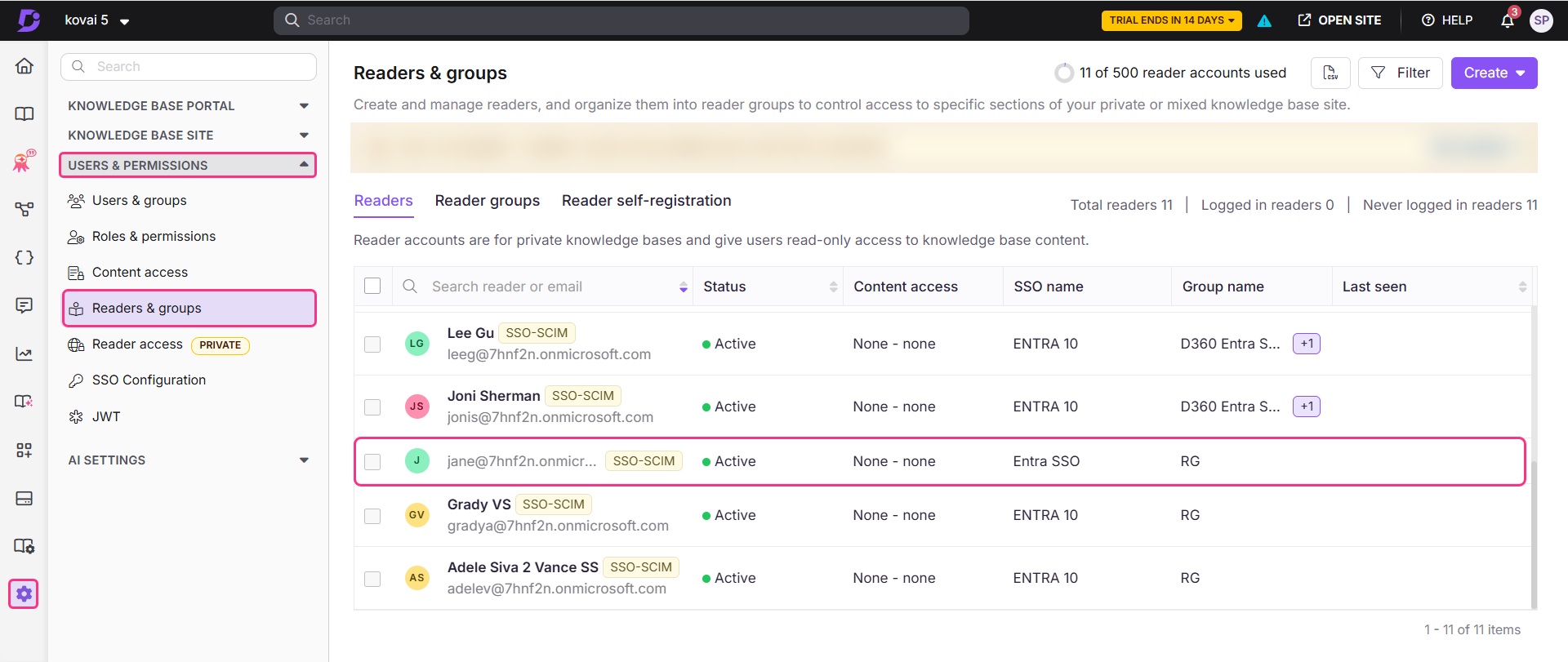
- Le lecteur sera automatiquement ajouté à Document360. Pour vérifier, allez dans Document360 et allez dans Paramètres () > Utilisateurs et permissions > Lecteurs & groupes.
Créer un groupe
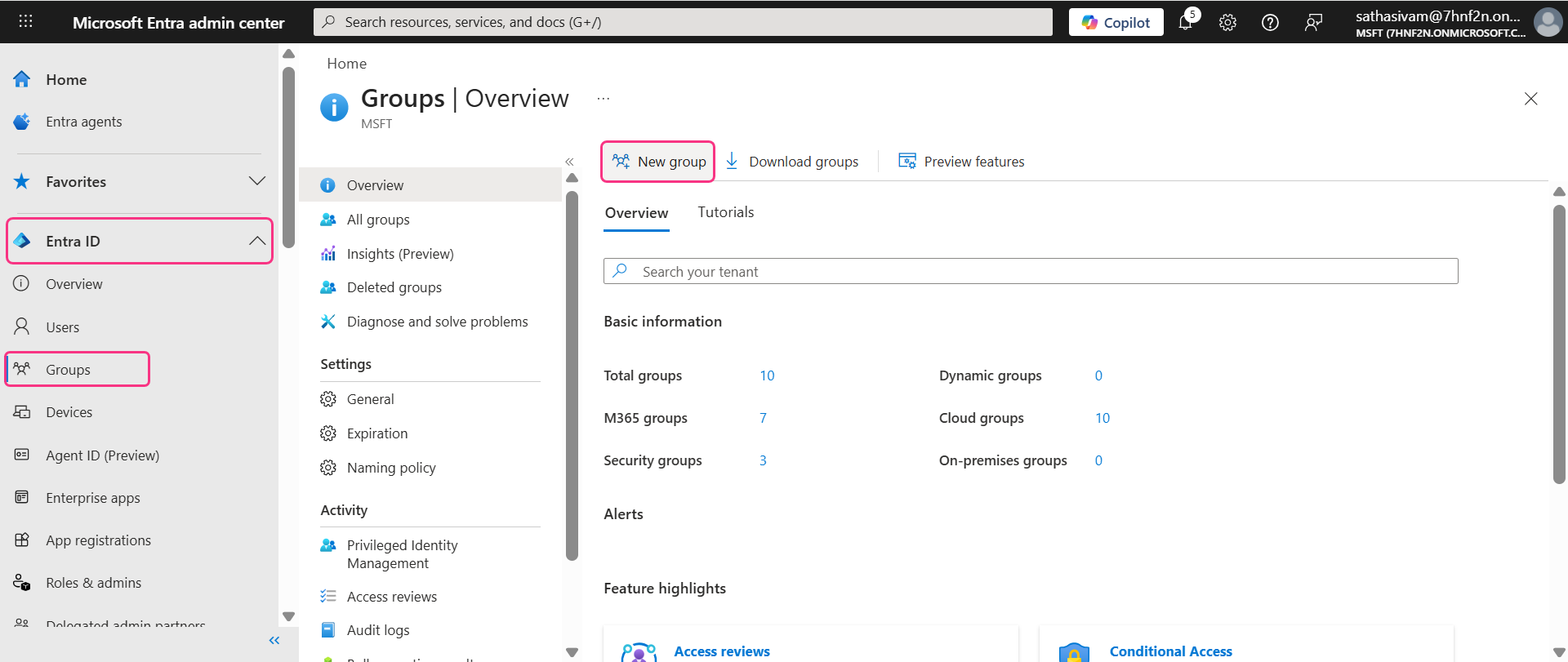
- Ouvrez l’onglet Groupes dans le menu de gauche et cliquez sur Nouveau groupe.
- Remplissez les informations requises et cliquez sur Créer.
Assigner le groupe à l’application
- Naviguez dans les applications Enterprise et sélectionnez votre application SCIM SSO.
- Ouvrez l’onglet Utilisateurs et groupes , cliquez sur Ajouter utilisateur/groupe, puis cliquez sur Aucun sélectionné sous Utilisateurs et groupes et recherchez le nom du groupe.
- Sélectionnez le groupe et cliquez sur Assigner.
.gif)
Pour fournir le groupe à Document360 :
- Naviguez dans l’onglet Provisionnement à la demande , recherchez le nom du groupe, puis cliquez sur Provision.
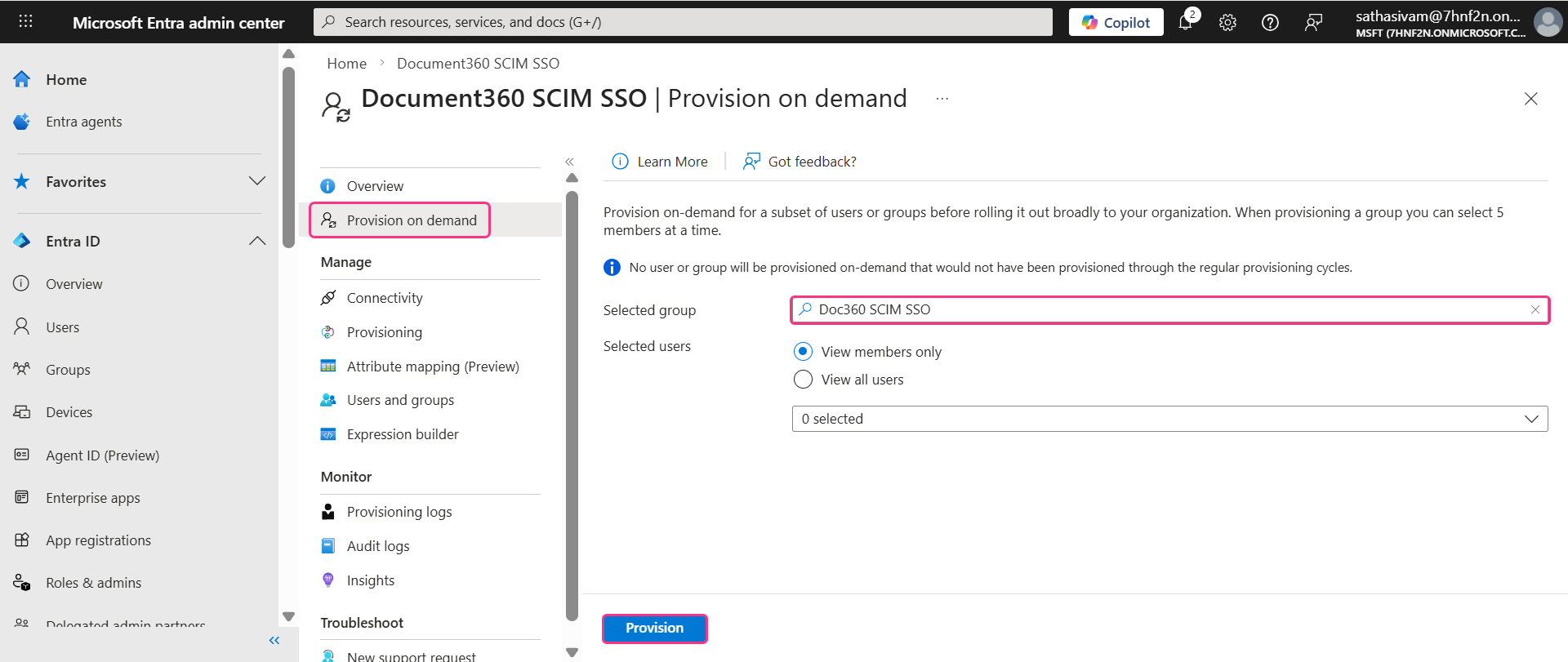
- Vous pouvez sélectionner le nombre d’utilisateurs ou de membres du groupe en sélectionnant les boutons radio.
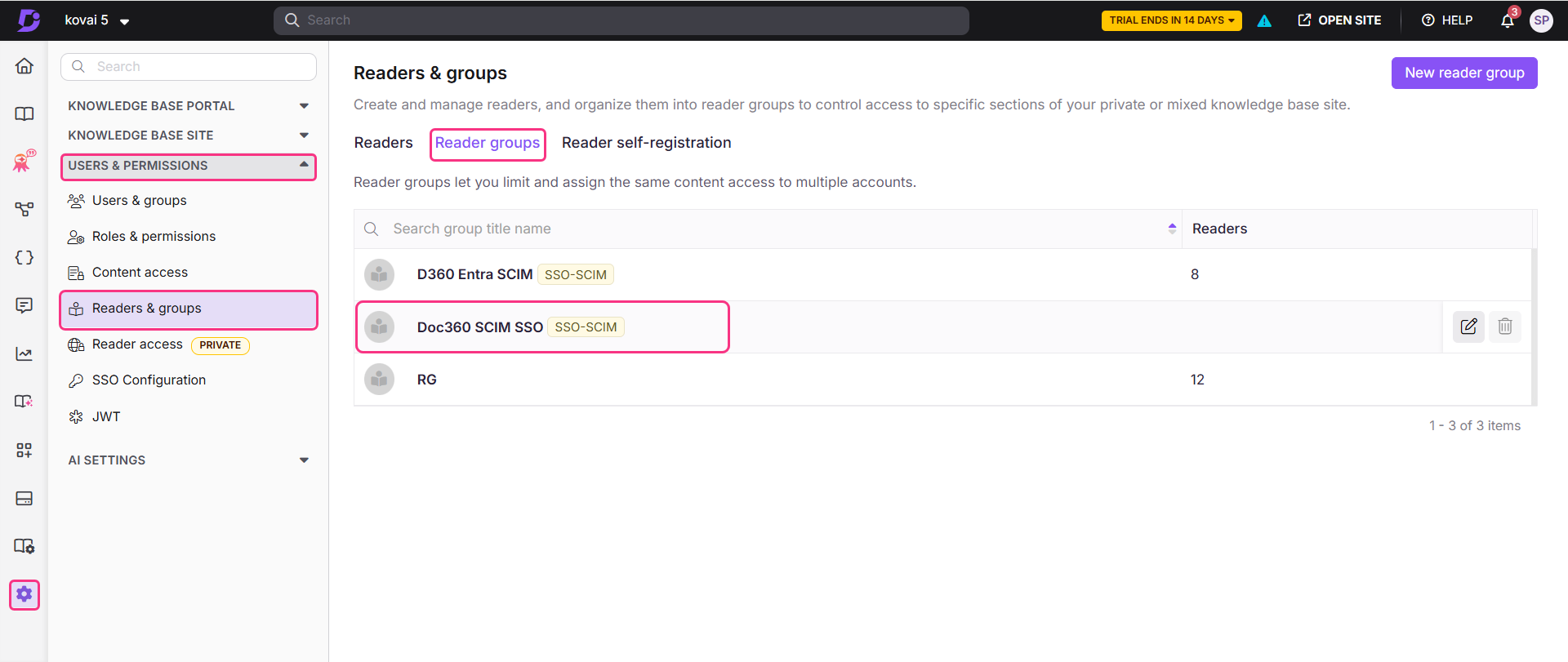
- Le groupe sera ajouté avec succès à Document360. Pour vérifier, allez dans Document360 et naviguez dans Paramètres () > Utilisateurs & permissions > Lecteurs & groupes >onglet Groupe de lecteurs .
Gérer l’accès au contenu pour les utilisateurs, lecteurs et groupes
Dans Document360, les noms d’utilisateurs et de groupes ne peuvent pas être modifiés ou supprimés directement — ces actions doivent être gérées depuis Entra. Cependant, vous pouvez toujours gérer les rôles, les permissions et l’accès au contenu dans Document360.
- Sélectionnez l’utilisateur désiré et cliquez sur Gérer l’accès au contenu.
- Dans la boîte de dialogue, utilisez les menus déroulants pour sélectionner l’accès au contenu souhaité.
- Si besoin, vous pouvez aussi gérer les affectations de groupe et ajouter l’utilisateur à un groupe souhaité.
.png)
- Cliquez sur Mettre à jour pour confirmer et enregistrer les modifications.
Mettre à jour un utilisateur, un lecteur ou un groupe
Pour modifier un nom d’utilisateur ou de groupe :
- Dans la barre de navigation de gauche, cliquez sur Utilisateurs et recherchez l’utilisateur dans la barre de recherche, puis cliquez sur Sélectionner.
- Sur la page d’aperçu de l’utilisateur, ouvrez l’onglet Propriétés et cliquez sur l’icône Modifier pour effectuer les modifications nécessaires.
.png)
- Une fois les modifications effectuées, cliquez sur Enregistrer.
- Pour refléter ces changements dans Document360, naviguez vers les applications d’entreprise > SCIM SSO application > Provisioning > Provision on Demand.
- Sélectionnez l’utilisateur mis à jour dans la page Provisionnement à la demande , puis cliquez sur Provision.
.png)
Les informations utilisateur mises à jour seront désormais reflétées dans Document360.
Supprimer un utilisateur, un lecteur ou un groupe
Pour supprimer un utilisateur, un lecteur ou un groupe :
- Ouvrez l’onglet Utilisateurs dans le menu de gauche, puis recherchez et sélectionnez l’utilisateur désiré.
- Cliquez sur Supprimer.
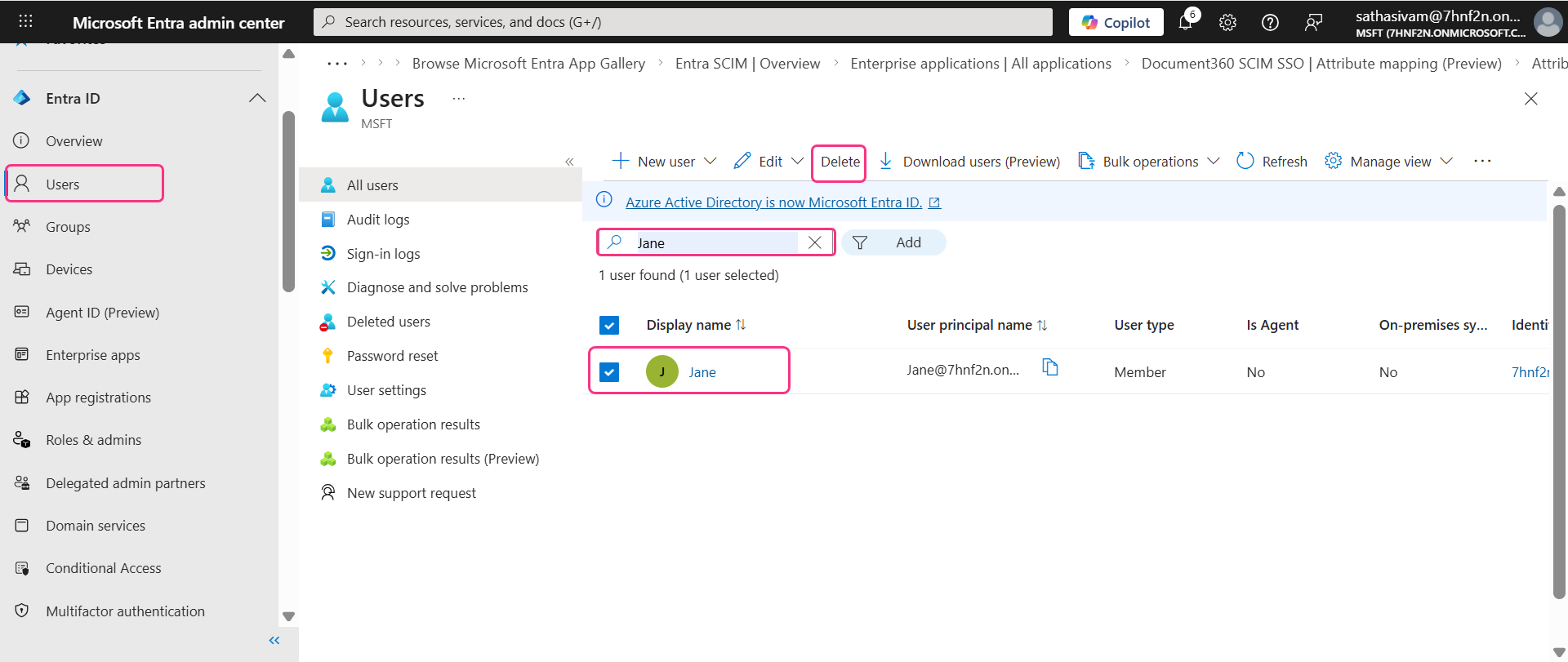
L’utilisateur est supprimé avec succès. Ce changement sera reflété dans Document360.
Supprimer un utilisateur dans Entra ne supprime pas le profil utilisateur de Document360. Au lieu de cela, le statut de l’utilisateur passera de Actif à Inactif.
Héritage d’une autre application
Lors de la création d’une nouvelle configuration SSO dans Document360, vous pouvez hériter des paramètres SCIM d’une connexion SSO existante. Cette approche simplifie le processus de configuration, évite la répétition des étapes de configuration et aide les administrateurs à gagner du temps tout en assurant la cohérence entre les intégrations.
Configuration SSO héritée par enfant
Sur la page Configurer le fournisseur d’identité (IdP ), sélectionnez le champ Configurer une connexion existante et choisissez l’application parent compatible SSO SCIM dont vous souhaitez hériter. En sélectionnant cette option, le projet actuel est désigné comme projet enfant, héritant de toutes les propriétés pertinentes du parent concerné.
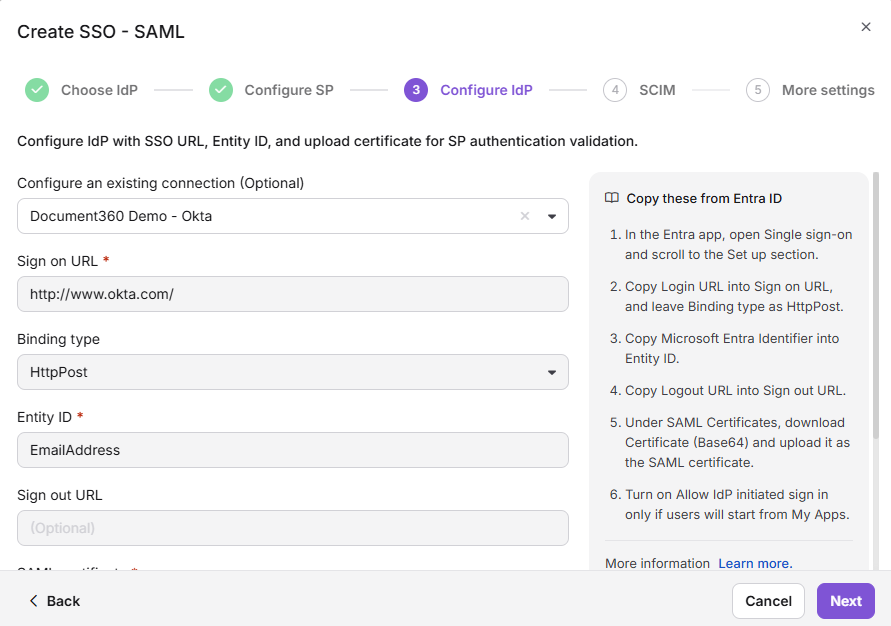
Une fois la configuration SSO créée, les paramètres de provisionnement SCIM seront hérités de l’application mère et ne pourront pas être modifiés dans l’application fille.
Configuration SSO héritée par le parent
L’application mère affichera une liste de tous les projets ayant hérité de sa configuration. Toute modification apportée à l’application mère sera automatiquement reflétée dans l’application enfant.
- Si SCIM est activé dans le projet parent après que les projets enfants l’ont déjà hérité, les utilisateurs et groupes seront automatiquement provisionnés sur tous les projets enfants en arrière-plan.
- Activer l’héritage facilite la gestion de plusieurs configurations SSO avec SCIM activé, car tous les paramètres sont contrôlés depuis une application parente. Cela fait gagner du temps et réduit l’effort nécessaire pour gérer chaque configuration individuellement.
Meilleures pratiques
- Utilisez toujours une application non-galerie dans Entra. Les applications galerie ne prennent pas en charge la provisionnement SCIM personnalisé. Sélectionnez toujours Créer votre propre application et choisissez Intégrer toute autre application que vous ne trouvez pas dans la galerie lors de la création de votre application Entra.
- Toujours défini
userTypeouisTeamAccountau niveau utilisateur, pas au niveau du groupe. Les utilisateurs appartenant à plusieurs groupes avec des valeurs conflictuelles peuvent recevoir des rôles incorrects dans Document360. Le définir au niveau utilisateur garantit que chaque utilisateur dispose d’une valeur claire et cohérente. - Définissez la valeur par défaut de
userType« lecteur » ouisTeamAccountFaux. Cela garantit que tout utilisateur sans valeur d’attribut correspondante est provisionné comme Lecteur par défaut, plutôt que d’échouer ou de recevoir un rôle non désiré. - Terminez et enregistrez la configuration SSO de Document360 avant de tester la connexion SCIM. Les tests avant la sauvegarde de la configuration de Document360 échoueront toujours. Terminez toujours d’abord la configuration de Document360, puis retournez sur Entra pour tester la connexion.
- Stockez vos jetons secrets principaux et secondaires de manière sécurisée. Les jetons ne sont affichés qu’une seule fois au moment de la création. Stockez-les dans un gestionnaire de secrets ou un coffre-fort de mots de passe. Si un jeton est compromis, régénérez-le immédiatement et mettez à jour votre configuration Entra sans délai.
- Utilisez le jeton secondaire pour une rotation sécurisée. Si le jeton primaire doit être remplacé, basculez d’abord Entra vers le jeton secondaire, puis régénérez le jeton principal. Cela garantit que la provisionnement par l’utilisateur se poursuit sans interruption pendant la transition.
- Utilisez toujours Provision à la demande pour pousser les utilisateurs et groupes individuels. Cela vous donne un contrôle précis sur les utilisateurs provisionnés et vous permet de vérifier chacun avant une synchronisation complète.
- Supprimer un utilisateur dans Entra ne le retire pas de Document360. Son statut passe à Inactif dans Document360. Réactivez le compte dans Entra si l’accès doit être rétabli.