Vous pouvez consulter les informations d’expiration des certificats et télécharger vos certificats SAML directement depuis la page de configuration SSO. Ces fonctionnalités vous aident à gérer les renouvellements de certificats de manière proactive et à garantir une authentification SSO ininterrompue.
Pourquoi la gestion des certificats est importante
Document360 utilise un certificat X.509 pour valider les assertions SAML de votre fournisseur d’identité. Ce certificat a une date d’expiration. À son expiration, l’authentification SSO échouera immédiatement pour tous les utilisateurs et personne ne pourra se connecter via SSO tant que le certificat n’aura pas été mis à jour.
Surveiller l’expiration de votre certificat et le renouveler avant qu’il ne le fasse évite toute interruption d’accès inattendue pour toute votre équipe.
Bannière d’expiration du certificat
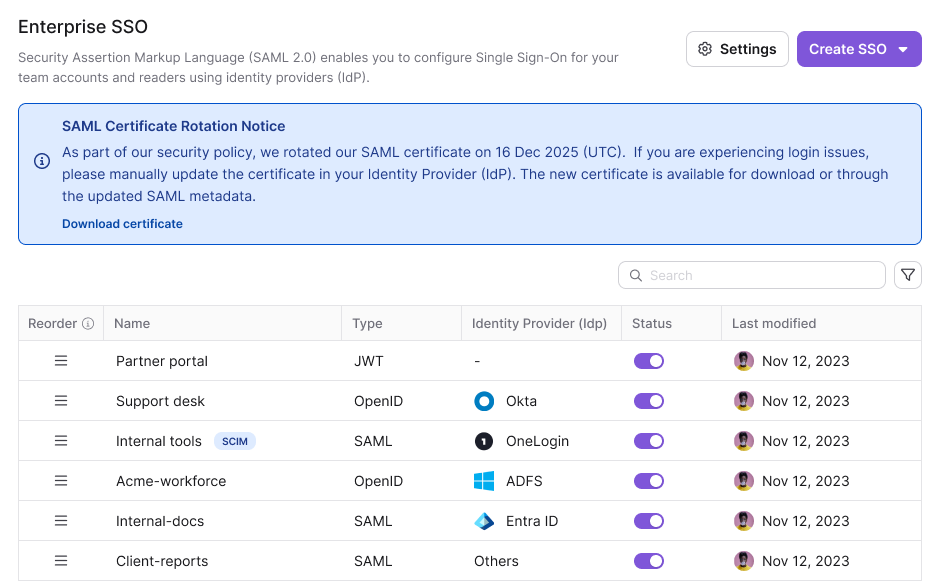
Lorsqu’un certificat est à 15 jours ou moins de l’expiration, une bannière SAML Certificate Rotation Notice apparaît en haut de la page de configuration SSO. La bannière affiche la date d’expiration exacte et n’est visible que par les utilisateurs disposant des autorisations pour configurer SSO.
Pour accéder à la page de configuration SSO :
- Naviguer dans les paramètres () > Utilisateurs et permissions > SSO d’entreprise.
- Si un certificat est proche de l’expiration, la bannière s’affiche au-dessus de la liste de configuration SSO.
Téléchargement du certificat SSO
Vous pouvez télécharger le certificat SSO Document360 directement depuis la bannière sur la page de configuration SSO.
- Naviguer dans les paramètres () > Utilisateurs et permissions > SSO d’entreprise.
- Cliquez sur Télécharger le certificat dans la bannière.
- Le certificat est téléchargé au
.certformat sur votre système local.
Ce certificat est requis lors du renouvellement du SSO dans votre fournisseur d’identité, en particulier pour les fournisseurs d’identité qui ne peuvent pas lire automatiquement le certificat à partir des métadonnées.
- Le téléchargement du certificat Document360 n’affecte pas votre configuration SSO existante. Il n’est nécessaire que lors du renouvellement du certificat sur votre fournisseur d’identité.
- Chaque événement de téléchargement de certificat est enregistré dans les paramètres () > audit de l’équipe, incluant l’horodatage et l’utilisateur administrateur ayant effectué l’action.
Visualisation de l’expiration du certificat depuis le panneau de configuration SSO
Vous pouvez également consulter la date d’expiration du certificat depuis une configuration SSO individuelle. Cliquez sur une configuration SSO existante pour ouvrir le panneau de configuration. Dans la section configuration IdP , la date d’expiration est affichée sous les informations du certificat.
Meilleures pratiques
- Agis immédiatement sur la bannière. La bannière d’avertissement de 15 jours est votre signal pour commencer le processus de renouvellement dans votre fournisseur d’identité. N’attendez pas que le certificat expire — le SSO échouera pour tous les utilisateurs dès qu’il le fera.
- Téléchargez le certificat avant de mettre à jour votre IDP. Certains fournisseurs d’identité ne peuvent pas lire automatiquement le nouveau certificat à partir des métadonnées. Téléchargez-le d’abord depuis Document360 et téléchargez-le manuellement sur votre IDP.
- Utilisez l’audit Team pour suivre l’activité des certificats. Chaque téléchargement de certificat est enregistré avec un horodatage et l’administrateur qui l’a effectué. Utilisez cela pour tenir un enregistrement de la dernière rotation des certificats.
- Vérifiez que votre IdP utilise le bon certificat. L’erreur de clé non fiable et les erreurs de signature invalides indiquent toutes deux un décalage entre le certificat dans Document360 et celui actif dans votre IDP. Après avoir fait tourner un certificat, vérifiez que les deux parties sont synchronisées avant d’en informer les utilisateurs.