Après avoir ajouté des restrictions de domaine dans vos paramètres d’auto-enregistrement de lecteurs, vous pouvez les modifier pour modifier le nom de domaine, le type de restriction ou le mappage des groupes de lecteurs, ou les supprimer lorsqu’ils ne seront plus nécessaires.
Quand modifier ou supprimer une restriction de domaine
Édition :
- Vous devez changer un nom de domaine (par exemple, si le domaine de votre entreprise a changé).
- Vous voulez changer un domaine de Permettre à Bloquer ou inversement.
- Vous voulez mettre à jour ou supprimer le groupe de lecteurs mappé à un domaine.
Supprimer lorsque :
- Une restriction de domaine n’est plus nécessaire et doit être totalement supprimée.
- Vous restructurez vos restrictions de domaine et devez nettoyer les entrées obsolètes.
Avant que tu commences
- Vous devez avoir le rôle d’Administrateur ou de portail Propriétaire , ou un rôle personnalisé avec la permission de Gérer l’utilisateur .
Comment modifier une restriction de domaine
-
Naviguez dans Paramètres () > Utilisateurs et sécurité dans la barre de navigation de gauche du portail de la base de connaissances.
-
Dans le panneau de navigation de gauche, naviguez vers Lecteurs & groupes > Lecteurs.
-
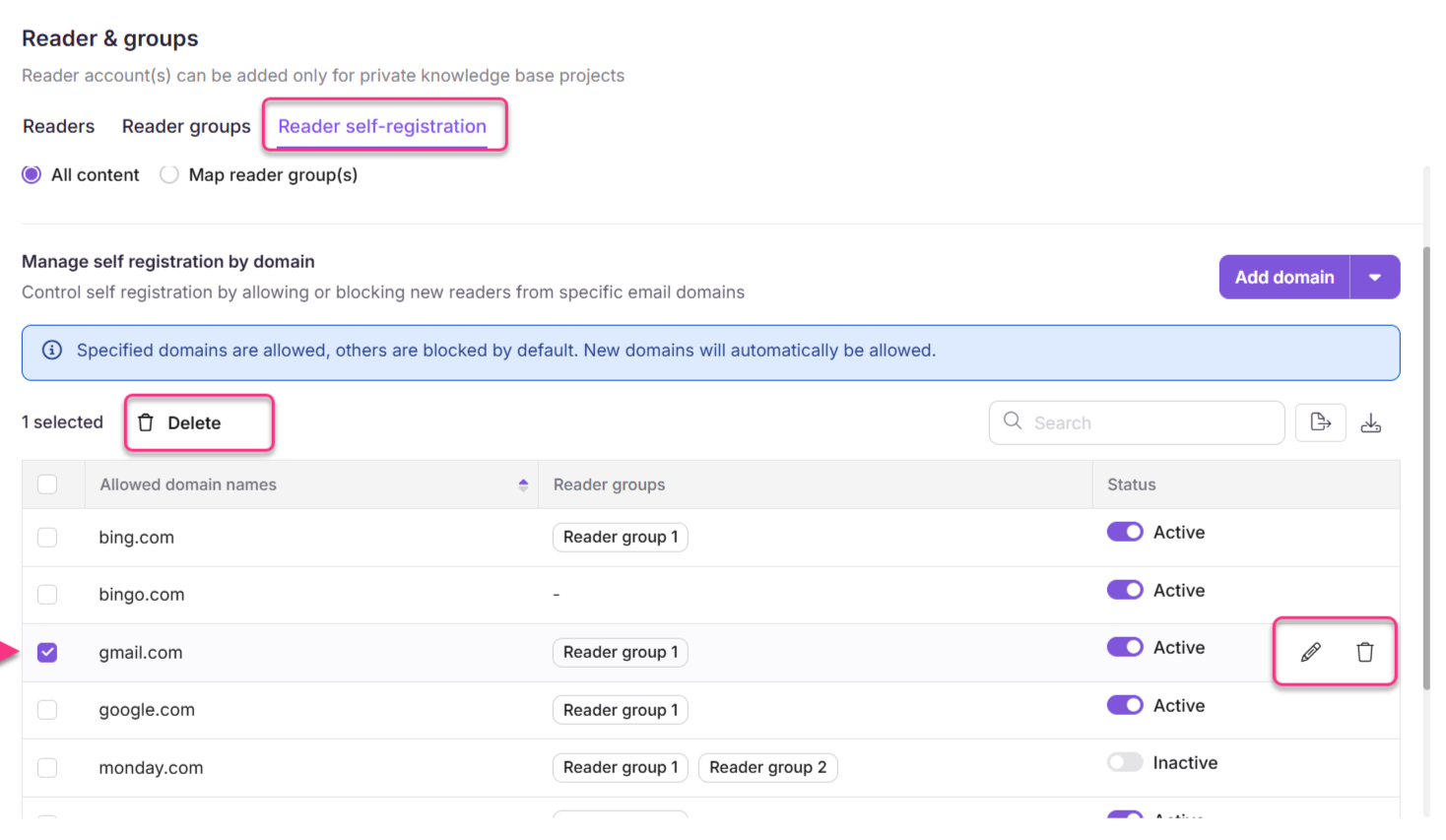
Survolez le nom de domaine souhaité sur la page d’auto-enregistrement Reader .
-
Cliquez sur l’icône Modifier ().
Le panneau d’édition s’ouvre.
-
Mettez à jour l’un des points suivants selon les besoins :
- Nom de domaine — change le domaine (tout ce qui suit le symbole @ ).
- Type — alterne entre Bloquer et Permettre.
- Groupe de lecteurs de cartes — ajouter, modifier ou supprimer le groupe de lecteurs mappé à ce domaine (optionnel, disponible uniquement pour les domaines Permettre ).
NOTE
Si aucun groupe de lecteurs n’est sélectionné, le groupe de lecteurs mappé dans la permission de contenu sera appliqué par défaut.
- Cliquez sur Enregistrer pour appliquer les modifications.
Comment supprimer une restriction de domaine
Supprimer une restriction d’un seul domaine
- Naviguez dans Paramètres () > Utilisateurs et sécurité dans la barre de navigation de gauche du portail de la base de connaissances.
- Dans le panneau de navigation de gauche, naviguez vers Lecteurs & groupes > Lecteurs.
- Survolez le nom de domaine souhaité sur la page d’auto-enregistrement Reader .
- Cliquez sur l’icône Supprimer ().
Supprimer plusieurs restrictions de domaine
- Naviguez dans Paramètres () > Utilisateurs et sécurité dans la barre de navigation de gauche du portail de la base de connaissances.
- Dans le panneau de navigation de gauche, naviguez vers Lecteurs & groupes > Lecteurs.
- Sélectionnez la case à cocher à côté de chaque nom de domaine que vous souhaitez supprimer.
- Cliquez sur Supprimer () en haut de la liste.
Considérations
| Objet | Détails |
|---|---|
| Cartographie des groupes de lecteurs | La cartographie des groupes de lecteurs n’est disponible que lorsque le type de restriction est défini sur Permis. |
| Solution de secours par défaut dans le groupe | Si aucun groupe de lecteurs n’est mappé à un domaine, le groupe de lecteurs défini dans la permission de contenu s’applique par défaut. |
Meilleures pratiques
- Avant de supprimer une restriction de domaine Permettre , vérifiez que les lecteurs qui utilisent actuellement ce domaine auront toujours un chemin d’accès approprié — soit via une autre restriction de domaine, soit par des paramètres d’accès individuels pour les lecteurs.
- Lors du changement du type de restriction d’un domaine, passant de Permettre à Bloquer, tout groupe de lecteurs correspondant à ce domaine ne s’appliquera plus. Examinez la correspondance du groupe de lecteurs avant de changer de type.