Gérer les retours d’articles dans Document360 signifie examiner les likes, n’aimes pas et commentaires soumis par les lecteurs sur vos articles de base de connaissances, puis attribuer, mettre à jour et résoudre ces points de retour en équipe. Le gestionnaire de retours vous fournit les outils pour trier les retours, suivre l’avancement des résolutions avec des étiquettes de statut, communiquer en interne via les discussions et informer les lecteurs lorsque leur préoccupation a été prise en compte.
Répondre aux retours de l’article
-
Naviguez jusqu’au gestionnaire de rétroaction () dans la barre de navigation de gauche du portail de la base de connaissances.
-
Cliquez sur Articles, puis sélectionnez l’onglet Retours.
-
Sélectionnez un élément de retour dans la liste pour l’ouvrir dans le panneau de détails.
-
Consultez le commentaire du lecteur. L’article qui a reçu le retour est affiché en haut pour référence.
-
Si besoin, sélectionnez un membre de l’équipe dans le menu déroulant Assigné pour attribuer le feedback.
-
Tapez votre réponse dans le champ Discussions & historique , puis choisissez comment la sauvegarder :
- Cliquez sur Ajouter une note pour la sauvegarder comme une note interne que seule votre équipe peut voir.
- Cliquez sur Ajouter une note et notifier le lecteur pour la sauvegarder et également l’envoyer par email au lecteur. Cette option n’est disponible que si le lecteur a sélectionné Prévenir-moi des mises à jour et a fourni son e-mail lors de la soumission du retour.
L’une ou l’autre action ajoute simplement à la discussion. Cela ne change pas le statut des retours, donc vous pouvez discuter avec votre équipe ou le lecteur avant de décider comment résoudre le problème.
-
Lorsque vous êtes prêt à résoudre le retour, sélectionnez un statut dans le menu déroulant Statut :
| Statut | Description |
|---|---|
| Ouvre | Statut par défaut. Les retours n’ont pas encore été pris en compte. |
| Prévu | Les retours ont été examinés et programmés pour de futures actions. |
| En cours | Un membre de l’équipe travaille activement à répondre à ces retours. |
| Complet | Les retours ont été pris en compte. Vous pouvez toujours ajouter des commentaires si nécessaire. |
| Fermé | Le retour est résolu et verrouillé. Aucun autre changement ne peut être effectué. |
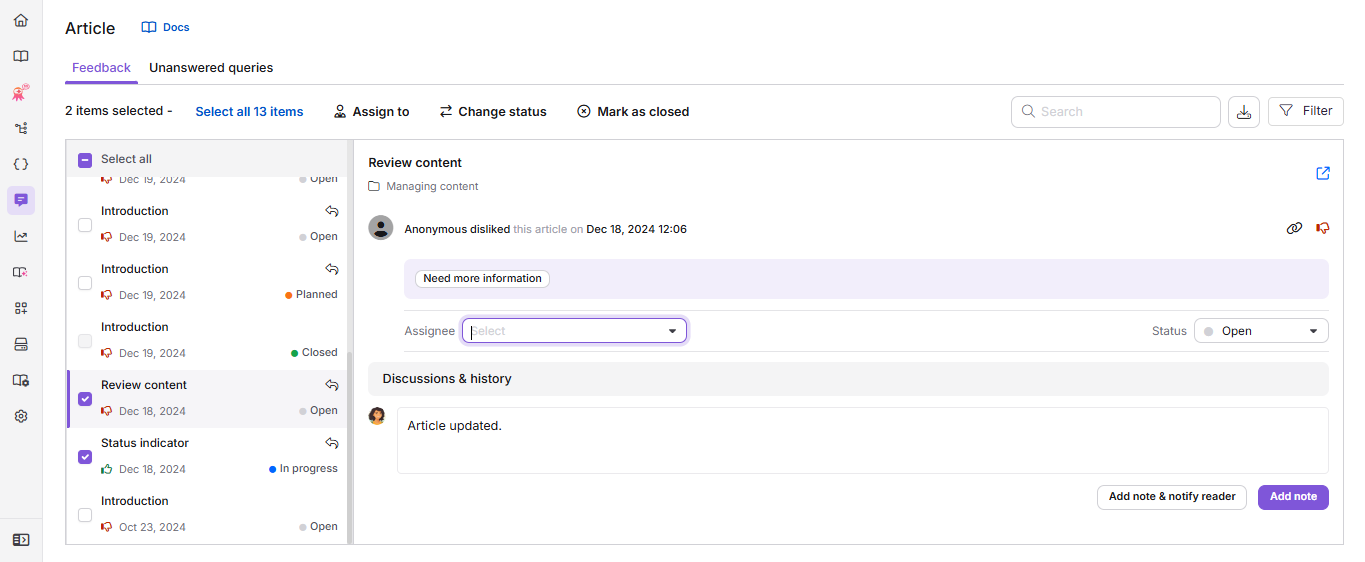
Sélectionner Fermé ouvre une fenêtre contextuelle de confirmation, car la fermeture d’un élément de retour ne peut pas être annulée. Voir plus sur Fermer les commentaires et prévenez les lecteurs ci-dessous.
Fermez les retours et informez les lecteurs
Lorsque vous mettez le statut d’un élément de retour individuel sur Fermé, une fenêtre de confirmation s’affiche. La boîte de commentaires modifiable dans cette fenêtre est préremplie avec toute note que vous avez déjà ajoutée pour ce retour. Si vous n’en avez pas encore ajouté, vous pouvez taper une note de clôture ici avant de continuer.
- Cliquez sur Fermer les commentaires pour fermer l’article sans en informer le lecteur.
- Cliquez sur Fermer et notifiez le lecteur de fermer l’article et envoyez votre commentaire par e-mail. Si vous laissez la boîte de commentaires vide, le lecteur est toujours informé que son retour a été fermé, mais la notification n’inclura aucun texte de réponse.
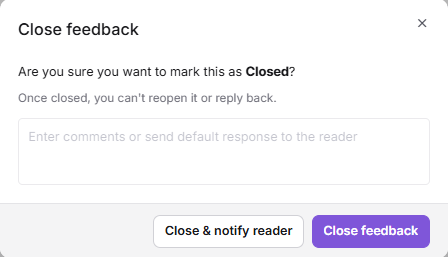
Une fois qu’un élément de retour est fermé, ses champs Assigné et Statut se verrouillent, et vous ne pouvez plus le rouvrir, répondre ou changer son statut.
Attribuer des retours et modifier le statut
Pour mettre à jour le destinataire ou le statut de plusieurs éléments de retour en même temps :
- Sélectionnez les cases à cocher à côté des éléments de retour que vous souhaitez mettre à jour. Seuls les retours avec un statut Ouvert, en cours, Planifié et Terminé peuvent être sélectionnés.
- Depuis la barre d’outils au-dessus de la liste, cliquez sur () Assigner à, () Modifier le statut, ou () Marquer comme fermé, selon ce que vous souhaitez faire.
Cliquer sur Assigner à ou Modifier le statut ouvre la fenêtre contextuelle de retour sur la gestion :
- Pour attribuer le feedback, cliquez sur le menu déroulant Assigné et sélectionnez le membre de l’équipe souhaité. Utilisez le champ de recherche pour trouver un utilisateur par son nom.
- Pour mettre à jour le statut, cliquez sur la liste déroulante Statut et sélectionnez le statut souhaité : Ouvert, Planifié, En cours ou Terminé.
- Cliquez sur Mettre à jour.
Cliquer sur Marquer comme fermé () ouvre une fenêtre contextuelle de confirmation pour les éléments sélectionnés avec des options basées sur la sélection des retours. Cliquez sur Fermer tous les commentaires pour les fermer sans prévenir les lecteurs, ou Fermer et notifier le lecteur pour envoyer également votre commentaire à chaque lecteur.
Gérez les retours des articles depuis la page Aperçu
La carte Tâches sur la page Aperçu affiche les éléments de retours d’article qui vous sont attribués par le gestionnaire de retours.
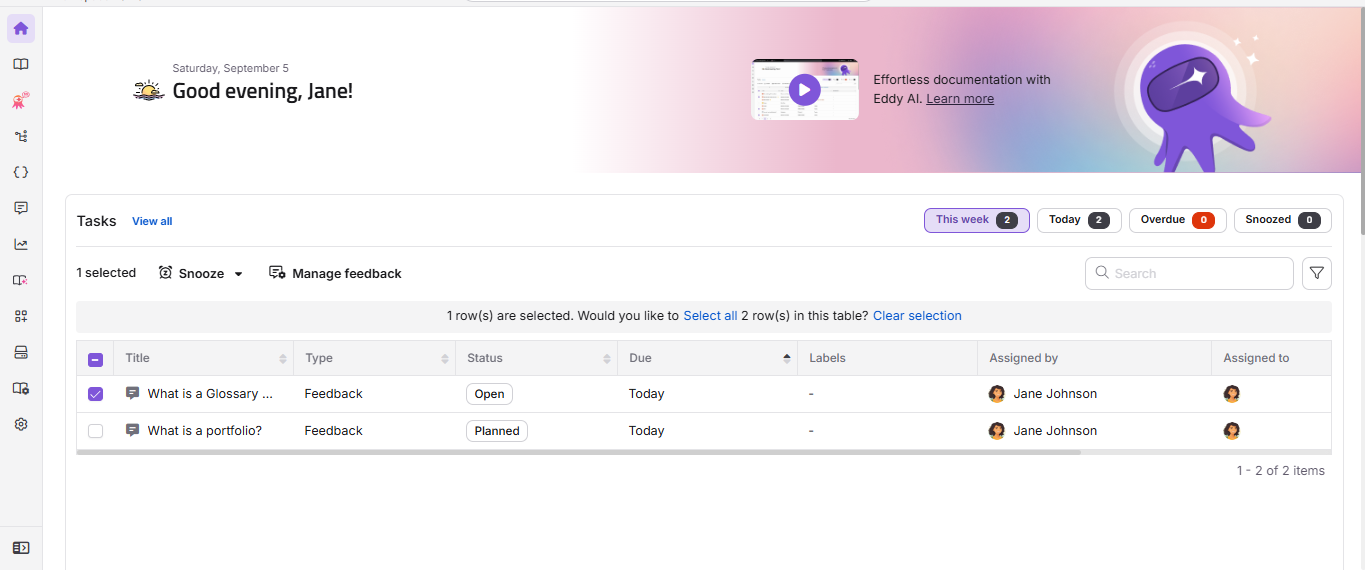
Chaque tâche de retour sur la carte Tâches affiche le titre de l’article, le type de tâche, le statut, la date d’échéance et l’assigné. Vous pouvez effectuer les actions rapides suivantes en survolant une tâche ou en sélectionnant sa case à cocher :
- Snooze () : Reportez temporairement la tâche. Choisissez Demain (9h), Semaine prochaine (lundi, 9h), ou une date et heure personnalisées.
- Gérer les retours () : Attribuer le retour à un utilisateur, définir son statut sur Ouvert, Planifié, En cours ou Terminé.
- Informations () : Survolez un élément de retour et cliquez sur cette icône pour voir des détails tels que les contributeurs, le statut de l’article, l’URL et la description.
Cliquer sur une tâche de retour d’information sur la carte Tâches vous mène directement à l’élément correspondant dans l’onglet Retour d’information du gestionnaire de retours.
Retour d’information sur l’exportation d’articles
- Naviguez jusqu’à l’onglet Retour d’Avis dans le gestionnaire de retours d’articles.
- Utilisez les options de filtre pour réduire la liste si besoin.
- Cliquez sur Exporter CSV ().
- Attendez quelques secondes. Une icône de téléchargement apparaît à côté de la liste de retours.
- Cliquez sur l’icône Télécharger pour enregistrer le fichier dans votre stockage local.
Seuls les 90 derniers jours de données de retour peuvent être exportées à la fois.
Meilleures pratiques
- Priorisez les retours marqués comme « J’aime » (« Pas d’appréciation », en particulier ceux qui citent des informations inexactes ou des instructions peu claires, car elles représentent les problèmes de qualité de contenu les plus urgents.
- Avant de marquer les retours comme Terminés, vérifiez que l’article a été mis à jour et que la préoccupation du lecteur est entièrement résolue.
- Utilisez le champ Discussions & historique pour documenter les actions entreprises, afin que le contexte complet soit visible pour tous les membres de l’équipe.
- Pour les retours où le lecteur a demandé à être notifié, utilisez Ajouter une note et notifier le lecteur afin qu’il ait une réponse directe. Utilisez Ajouter note pour les mises à jour internes uniquement qui n’ont pas besoin d’atteindre le lecteur
- Consultez les retours qui vous sont assignés à partir de la fiche Tâches sur la page Aperçu chaque jour pour vous assurer que rien ne vous échappe.
- Utilisez les options d’attribution et de changement de statut pour clôturer efficacement les retours résolus après un sprint de contenu.
FAQ
Quelle est la différence entre « Terminé » et « Fermé » dans le gestionnaire de retours ?
Terminé indique que le retour a été entièrement traité, mais peut toujours être déplacé en Ouvert si le problème réapparaît. Fermé signifie que toutes les actions sont terminées et que le retour est verrouillé définitivement. Par exemple, si un lecteur signale qu’un problème résolu n’est pas entièrement corrigé, l’équipe peut rouvrir un élément Terminé en le remettant en Ouvert. Une fois un élément Fermé, aucun autre changement n’est possible.
Comment devrais-je gérer et répondre efficacement aux retours d’un article ?
Commencez par prioriser les retours sur les articles à forte circulation ou récemment mis à jour, en particulier les éléments marqués comme « Je n’aime pas ». Traitez d’abord les problèmes critiques, tels que des informations inexactes ou des instructions peu claires. Une fois les mises à jour effectuées, vérifiez que le problème est résolu avant de le marquer comme Terminé. Pour un retour incluant une demande de réponse, utilisez l’option Ajouter une note et notifier le lecteur dans la section Discussions & historique pour envoyer une réponse au lecteur.
Quelle est la meilleure façon de gérer les retours flous et de s’assurer que rien ne soit manqué ?
Révisez les retours régulièrement, idéalement chaque semaine, pour rester à jour sur les points à action. Pour les retours vagues ou peu clairs, utilisez le contexte disponible pour interpréter l’intention. Évitez de résoudre automatiquement les éléments ambigus. Pour les nouveaux articles ou les mises à jour récentes, surveillez les retours de plus près dans les premiers jours afin de détecter d’éventuelles préoccupations immédiates. Suivez les éléments non résolus en utilisant les statuts Planifié ou en cours afin qu’ils restent visibles pour votre équipe.
Pourquoi ai-je reçu une notification par e-mail mais ne trouve-je pas les retours dans le gestionnaire de retours ?
Si un lecteur retire son retour (par exemple, en annulant un J’aime ou un Pas J’aime) avant que votre équipe ne l’ait récupéré, le retour est automatiquement supprimé du gestionnaire de retours. Les notifications par e-mail sont envoyées lors de la première soumission du retour, mais l’entrée de retour peut ne plus être disponible si le lecteur l’a retiré par la suite. Si le retour a déjà été récupéré (attribué, modifié par un statut ou ajouté par une note), le retrait ne le supprime pas. À la place, Document360 enregistre le retrait dans le champ Discussions & historique avec un horodatage, et si c’était un refus annulé, l’élément est automatiquement fermé également
Puis-je exporter les données de retour depuis le gestionnaire de retours ?
Oui. Vous pouvez exporter les données de retour depuis le gestionnaire de rétroaction pendant un maximum de 90 jours à la fois. Cliquez sur Exporter CSV () dans la barre d’outils Rétroaction, puis téléchargez le fichier lorsqu’il sera prêt.
Pourquoi ne puis-je pas sélectionner les éléments fermés à rétroaction lorsque j’utilise la sélection en bloc ?
Les éléments de rétroaction fermés ne peuvent pas être sélectionnés en utilisant l’option de sélection en bloc dans le gestionnaire de rétroaction. La sélection en bloc ne s’applique qu’aux éléments de rétroaction actifs (non fermés). Pour exporter les éléments de rétroaction fermés, utilisez l’option Filtrer : par exemple, appliquer un filtre de plage de dates ou de statut puis exporter les résultats.