Le gestionnaire de retours d’articles dans Document360 est un outil qui vous aide à suivre, évaluer et répondre aux retours des lecteurs sur les articles et catégories de votre base de connaissances. Il offre à votre équipe un seul endroit pour consulter, attribuer et agir en fonction des contributions des lecteurs, facilitant ainsi la conservation d’un contenu précis et pertinent.
Le gestionnaire de retours d’articles dispose de deux onglets :
- Retour : Collecte des retours spécifiques à des articles ou catégories dans votre base de connaissances.
- Questions sans réponse : Recueille les retours lorsque les lecteurs ne trouvent aucun résultat pour leurs requêtes de recherche.
Les deux onglets partagent des fonctionnalités similaires, notamment le filtrage, l’attribution des retours, la définition du statut des retours et l’exportation des données de retour pour une analyse approfondie. Vous pouvez également gérer les retours depuis l’onglet Retour dans les outils déjà utilisés par votre équipe, tels que les systèmes de gestion de tickets ou de gestion de projet, via l’API.
Quand utiliser les retours d’article
Utilisez le gestionnaire de retours d’articles lorsque vous devez :
- Surveillez la satisfaction des lecteurs sur des articles ou catégories spécifiques.
- Identifiez le contenu qui est flou, inexact ou qui manque des informations clés.
- Attribuez les éléments de retour aux bons membres de l’équipe pour un suivi.
- Suivez l’évolution des préoccupations des lecteurs au fil du temps.
- Exportez les données de retour pour une revue ou un rapport hors ligne.
- Synchronisez les retours avec un système de gestion de tickets ou de projet via l’API.
Avant que tu commences
Assurez-vous que la fonction de retour est activée pour votre site de base de connaissances. Les lecteurs ne peuvent pas soumettre de retours à moins que la fonctionnalité ne soit activée dans les paramètres de votre projet.
Accédez au gestionnaire de retours d’articles
- Naviguez jusqu’au gestionnaire de rétroaction () dans la barre de navigation de gauche du portail de la base de connaissances.
- Cliquez sur Articles.
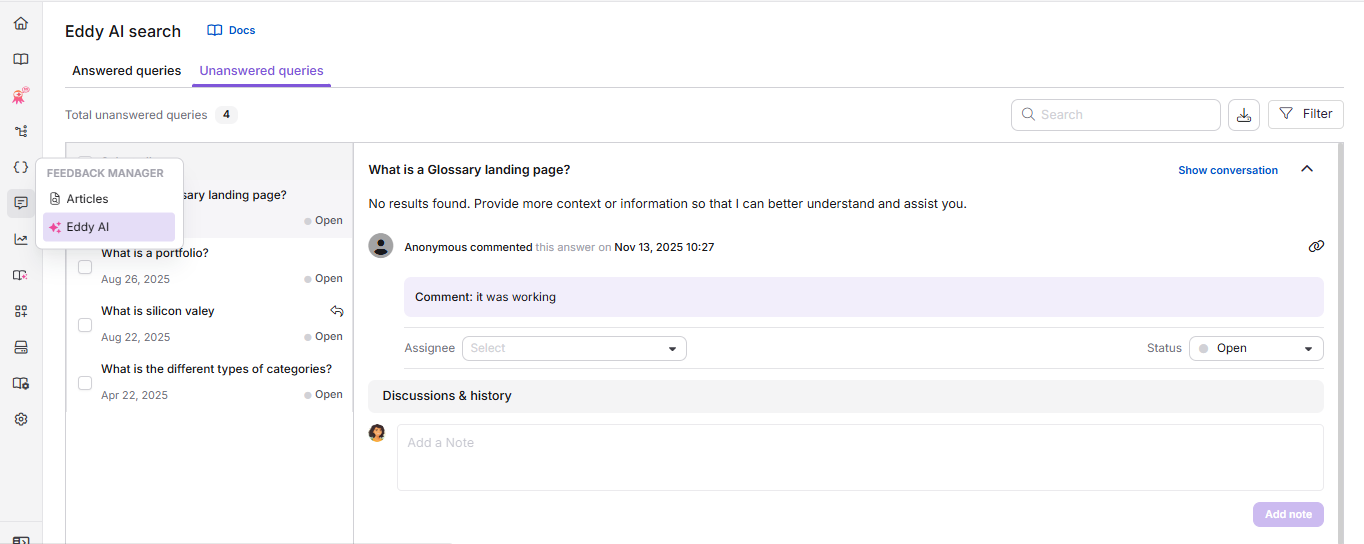
Le gestionnaire de retours d’articles s’ouvre et affiche par défaut l’onglet Rétroaction .
Meilleures pratiques
- Consultez régulièrement l’onglet Rétroactions, au moins une fois par semaine, pour rester à jour sur les points concrets des articles à forte visite.
- Activez la cartographie des notifications afin que les bons membres de l’équipe soient alertés lorsque de nouveaux retours sont soumis.
- Utilisez les options de filtre pour vous concentrer d’abord sur les retours de « Je n’aime pas », car ils indiquent généralement du contenu à améliorer.
- Gardez le champ Discussions & historique à jour avec des notes sur les actions entreprises, afin que tous les membres de l’équipe aient du contexte.
- Exportez périodiquement les données de retour pour maintenir les enregistrements au-delà de la fenêtre de 90 jours dans l’application.
FAQ
Qu’est-ce que le gestionnaire de retours d’articles dans Document360 ?
Le gestionnaire de retours d’articles est un outil dans le portail de la base de connaissances qui permet à votre équipe de consulter, d’attribuer, de suivre et de répondre aux retours des lecteurs sur les articles et les catégories. Il dispose de deux onglets : Retour d’information (pour les likes, n’aimes pas et commentaires au niveau de l’article) et Requêtes sans réponse (pour les requêtes de recherche qui ne donnent aucun résultat).
Puis-je exporter les données depuis le gestionnaire de retours ?
Oui. Vous pouvez exporter les données de retour depuis le gestionnaire de retours pour un maximum de 90 jours à la fois en utilisant l’option Export CSV ().
Puis-je gérer les retours d’articles via l’API ?
Oui. Utilisez l’API Document360 (v3) pour lister les retours provenant de l’onglet Retours , consulter sa discussion interne, et mettre à jour son statut ou son assigné, ou le fermer, depuis un système de gestion de tickets ou de projet. Cela couvre les retours à la fois sur les articles et les catégories de pages. Les retours provenant de l’onglet Questions non répondues ne sont pas disponibles via l’API. Pour plus d’informations, voir Gérer les retours d’articles.
Pourquoi ai-je reçu une notification par e-mail mais ne trouve-je pas les retours dans le gestionnaire de retours ?
Si un lecteur retire son retour (par exemple, en annulant un J’aime ou un Pas J’aime) avant que votre équipe n’ait pris aucune mesure à ce sujet, le retour est automatiquement supprimé du gestionnaire de retours. Les notifications par e-mail sont envoyées lors de la première soumission du retour, mais le retour peut ne pas rester disponible si le lecteur le retire par la suite. Si le retour a déjà été traité (attribué, modifié par statut ou ajouté par une note), retirer le « J’aime » et le n’aime pas ne le retire pas du gestionnaire de retours. À la place, Document360 enregistre le retrait dans le champ Discussions et historique du retour concerné avec un horodatage, et si l’action était annulée, le statut de l’élément est automatiquement mis à jour en clôture.
Est-il possible de localiser ou de personnaliser le texte dans le formulaire de retour pour les articles du site de la base de connaissances ?
Oui. Vous pouvez personnaliser et traduire le texte affiché dans le formulaire de retour sur la page du formulaire de retours . Pour mettre à jour ce texte :
- Naviguez dans Paramètres () dans la barre de navigation de gauche du portail de la base de connaissances.
- Dans le panneau de navigation de gauche, allez au site de la base de connaissances > formulaire de retour ().
- Dans le menu déroulant de la langue, sélectionnez la langue que vous souhaitez mettre à jour.
- Modifiez les champs que vous souhaitez modifier, comme l’en-tête du formulaire, les raisons de ne pas aimer, Prévenez-moi des mises à jour, et Envoyez. L’aperçu se met à jour au fur et à mesure que vous écrivez.
- Cliquez sur Enregistrer.
Vous pouvez également renommer et réorganiser les raisons de ne pas aimer sur la même page. Pour plus d’informations, consultez Configurer le formulaire de retour de retour.