La fonction de commentaires en ligne de Document360 permet aux membres de l’équipe d’ajouter des retours contextuels directement sur un texte sélectionné dans un article, rendant ainsi le processus de revue et d’affinement plus rapide et structuré. Au lieu de discuter des changements dans des fils séparés, les évaluateurs peuvent mettre en avant un passage spécifique et y joindre un commentaire, en gardant les retours liés au contenu exact auquel il fait référence.
Quand utiliser les commentaires en ligne
Utilisez des commentaires en ligne lorsque vous souhaitez donner ou recueillir des retours précis au niveau du texte pendant le cycle de revue de contenu. Les scénarios courants incluent :
- Un expert doit signaler une phrase spécifique comme inexacte sans modifier directement l’article.
- Un chef d’équipe souhaite suggérer de reformuler un paragraphe particulier avant la publication de l’article.
- Plusieurs évaluateurs collaborent sur un brouillon et doivent suivre quelles sections ont été traitées.
- Vous devez garder un registre des retours résolus même après la publication de l’article.
Avant que tu commences
- L’article doit être ouvert dans l’éditeur WYSIWYG avancé. Les commentaires en ligne ne sont pas disponibles dans les éditeurs Markdown ou WYSIWYG standards.
- Pour examiner un article sans autorisations d’édition, voir Gestion des comptes de relecteurs.
Ajoutez des commentaires en ligne à un article
-
Naviguez vers l’article souhaité dans le Knowledge base portal.
-
Confirmez que l’article est ouvert dans l’éditeur WYSIWYG avancé.
-
Sélectionnez le texte sur lequel vous souhaitez commenter en cliquant et en faisant glisser le curseur dessus. Un menu à bulles apparaît.
-
Cliquez sur l’icône Commentaire () pour ouvrir la boîte de commentaires.
L’icône de commentaire n’apparaît que lorsque le texte sélectionné ne chevauche pas un commentaire existant. Pour ajouter un nouveau commentaire, assurez-vous que le texte sélectionné ne fait pas déjà partie d’une section déjà commentée.
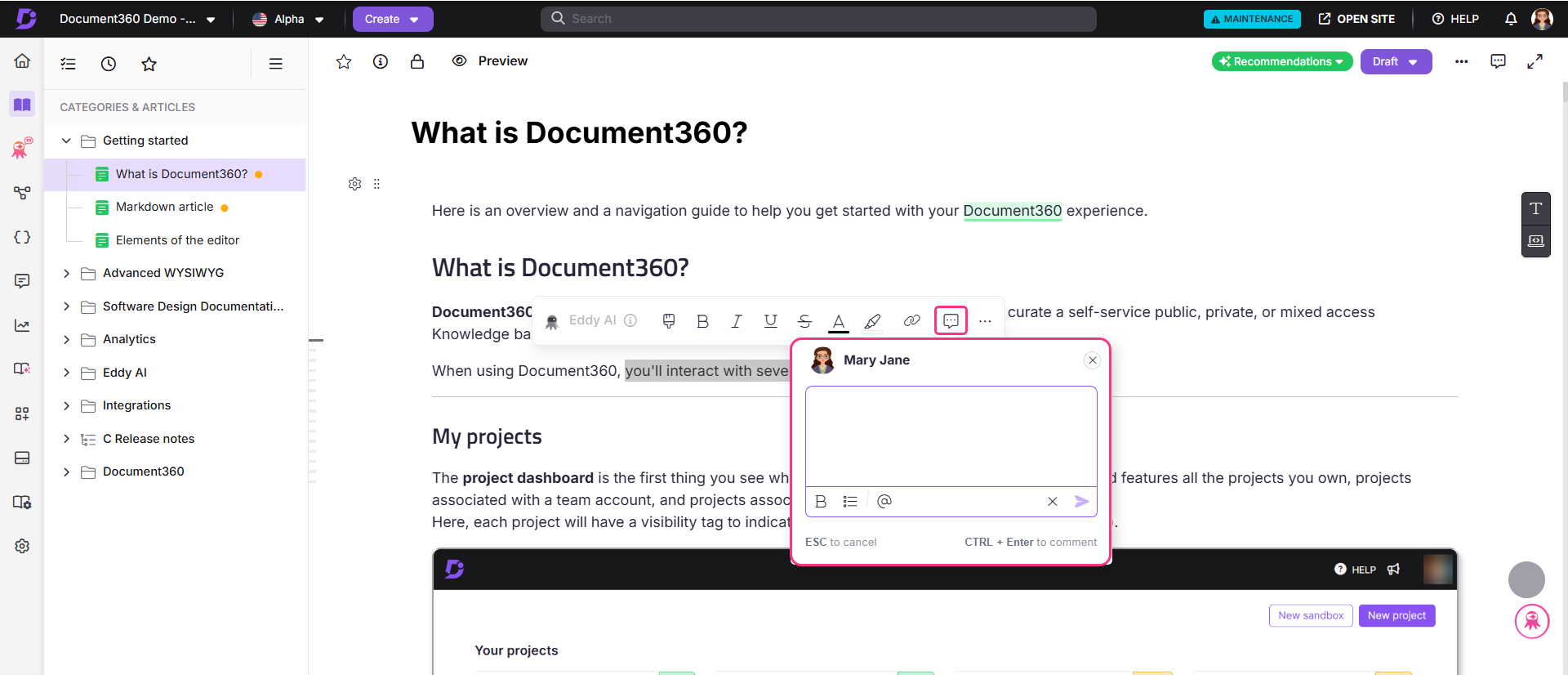
- Dans la boîte de commentaires, vous pouvez :
- Saisissez le texte de votre commentaire.
- Utilisez le symbole @ pour mentionner un autre utilisateur dans votre projet.
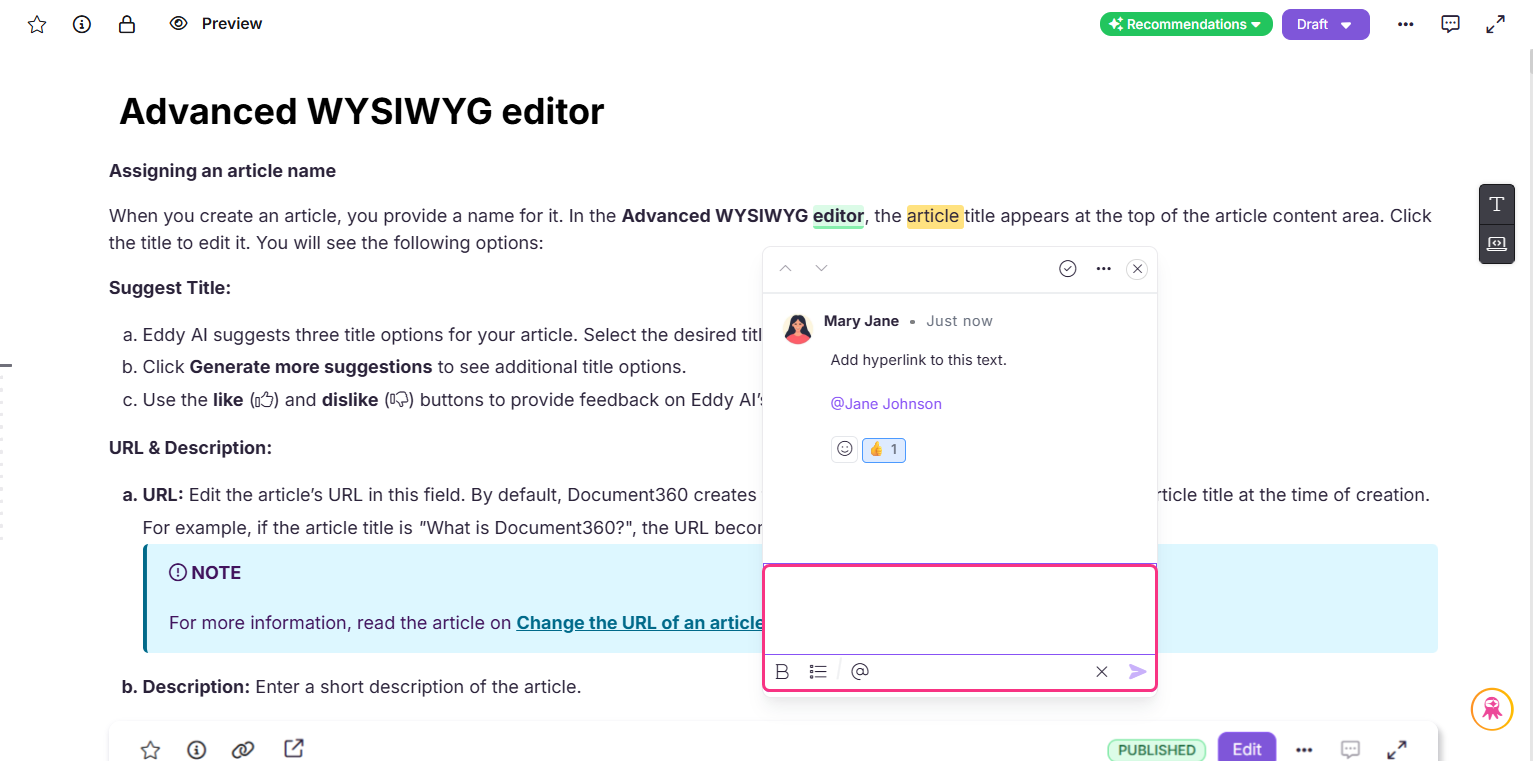
- Appliquez une mise en forme de texte basique comme le gras et les listes. Les commentaires sont indiqués visuellement par une surlignure jaune sur le texte sélectionné.
-
Cliquez sur Envoyer () ou appuyez sur Ctrl + Entrée pour publier le commentaire en ligne.
-
Pour annuler sans sauvegarder, cliquez n’importe où en dehors de la boîte de commentaires ou appuyez sur ESC.
Si vous tapez quelque chose dans la boîte de commentaires puis cliquez en dehors, une boîte de confirmation apparaît demandant si vous souhaitez supprimer les modifications.
Les commentaires en ligne (ouverts ou résolus) sont conservés même après la publication d’un article. Cependant, ils ne sont visibles que lorsque l’article est ouvert en mode Édition. Une fois publié, l’icône des commentaires en ligne est désactivée dans l’éditeur. Pour consulter ou gérer les commentaires, vous devez ouvrir l’article dans l’éditeur du portail de la base de connaissances.
Activer les notifications de commentaires
Pour s’assurer que tous les contributeurs soient informés lorsque des commentaires en ligne sont ajoutés :
-
Naviguez dans Paramètres () dans la barre de navigation de gauche du portail de la base de connaissances.
-
Dans le panneau de navigation de gauche, allez au portail de la base de connaissances > Notifications.
-
Sélectionnez l’onglet Notification de mappage et faites défiler jusqu’en bas pour trouver le bouton de notification Tous les commentaires .
-
Activez le bouton de notification de tous les commentaires .
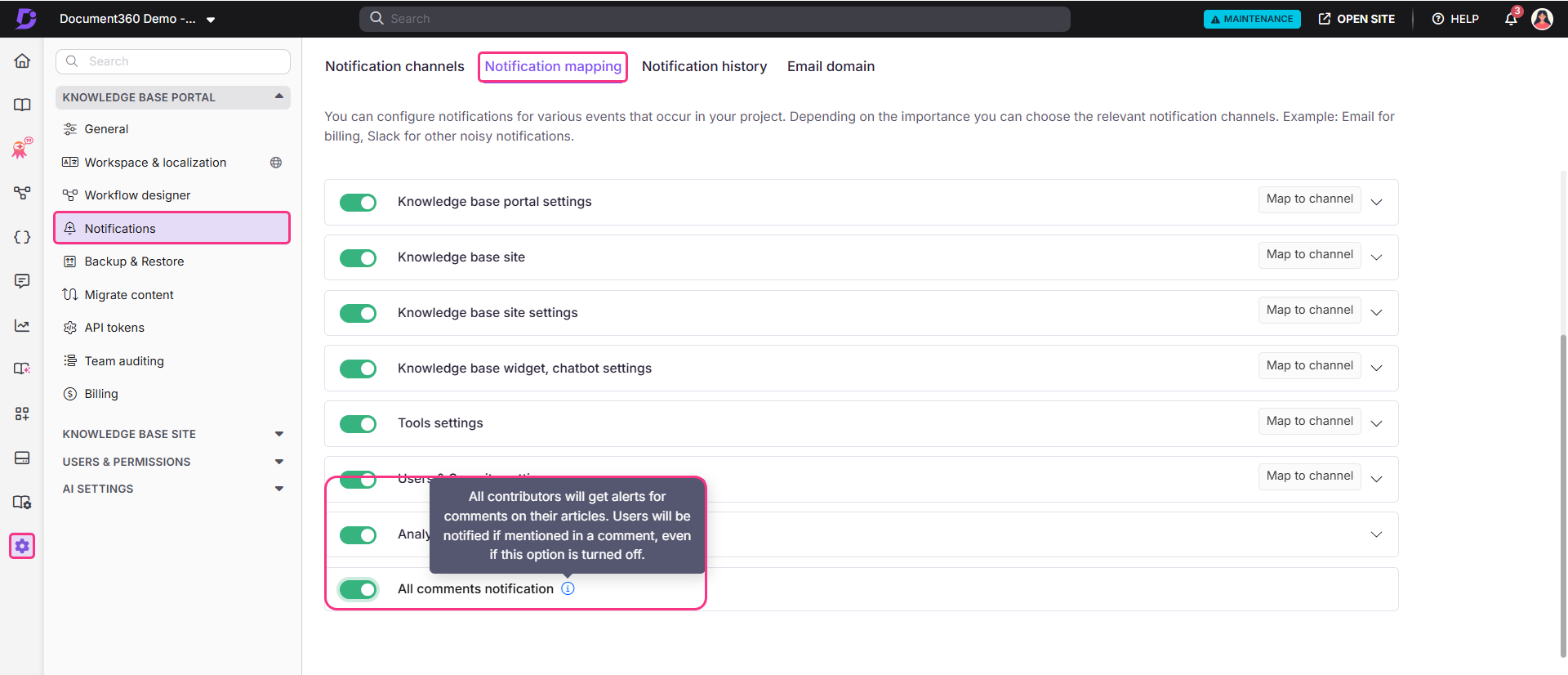
Tous les contributeurs à l’article recevront des notifications par e-mail lorsque des commentaires en ligne seront ajoutés après l’activation de ce bouton de désactivation.
Gérez les commentaires dans un article
Une fois que des commentaires en ligne existent sur un article, vous pouvez effectuer les actions suivantes depuis le panneau des commentaires :
- Voir le commentaire : Cliquez sur la zone surlignée en jaune dans l’article ou sur l’icône des commentaires à côté des paramètres de l’article pour ouvrir le fil de commentaires.
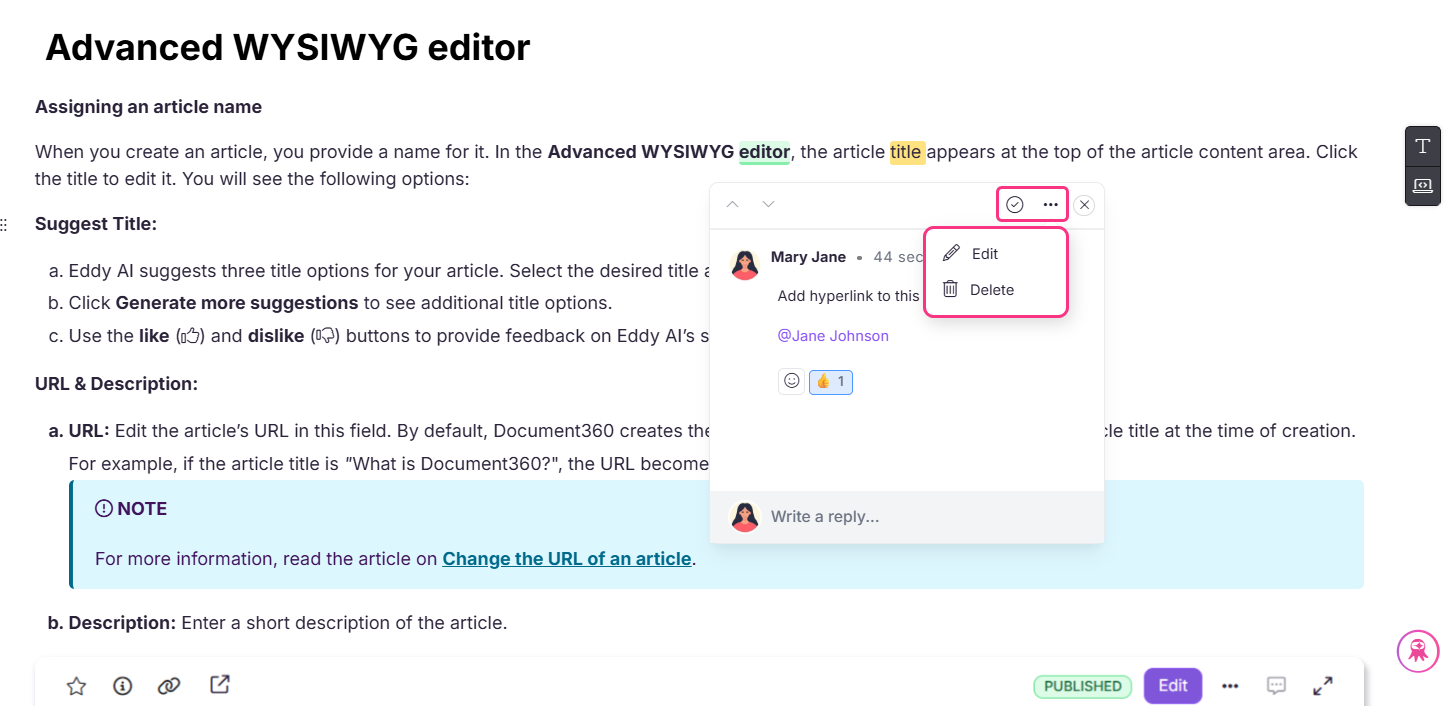
- Commentaire sur Resolve : Cliquez sur l’icône () pour résoudre un commentaire. Les utilisateurs ayant un rôle par défaut peuvent résoudre n’importe quel commentaire, y compris ceux ajoutés par d’autres. Les administrateurs et propriétaires peuvent contrôler cette permission par rôle en activant ou désactivant le paramètre de commentaires Résoudre dans la configuration du rôle.
- Modifier ou supprimer le commentaire : Sélectionnez l’icône Plus () en haut de la boîte de commentaires pour modifier ou supprimer votre commentaire. Ces actions ne sont disponibles que pour les commentaires que vous avez ajoutés.
- Réponse au commentaire : Utilisez le champ Écrire une réponse pour répondre au commentaire d’un autre utilisateur.
- Réouverture du commentaire : Pour poursuivre une discussion sur un commentaire résolu, sélectionnez l’icône Plus () et sélectionnez Réouvrir.
Lors d’une session de montage collaborative, les commentaires en ligne se mettent à jour en temps réel. Tous les contributeurs peuvent voir les nouveaux commentaires, les surlignés et les commentaires réglés dès qu’ils apparaissent. Cependant, les filtres de commentaires et l’état étendu ou repli de la boîte de dialogue de commentaires ne s’appliquent qu’à votre vue et n’affectent pas les autres contributeurs.
Le montage collaboratif se déploie par phases, donc si vous ne le voyez pas encore, il est en route.
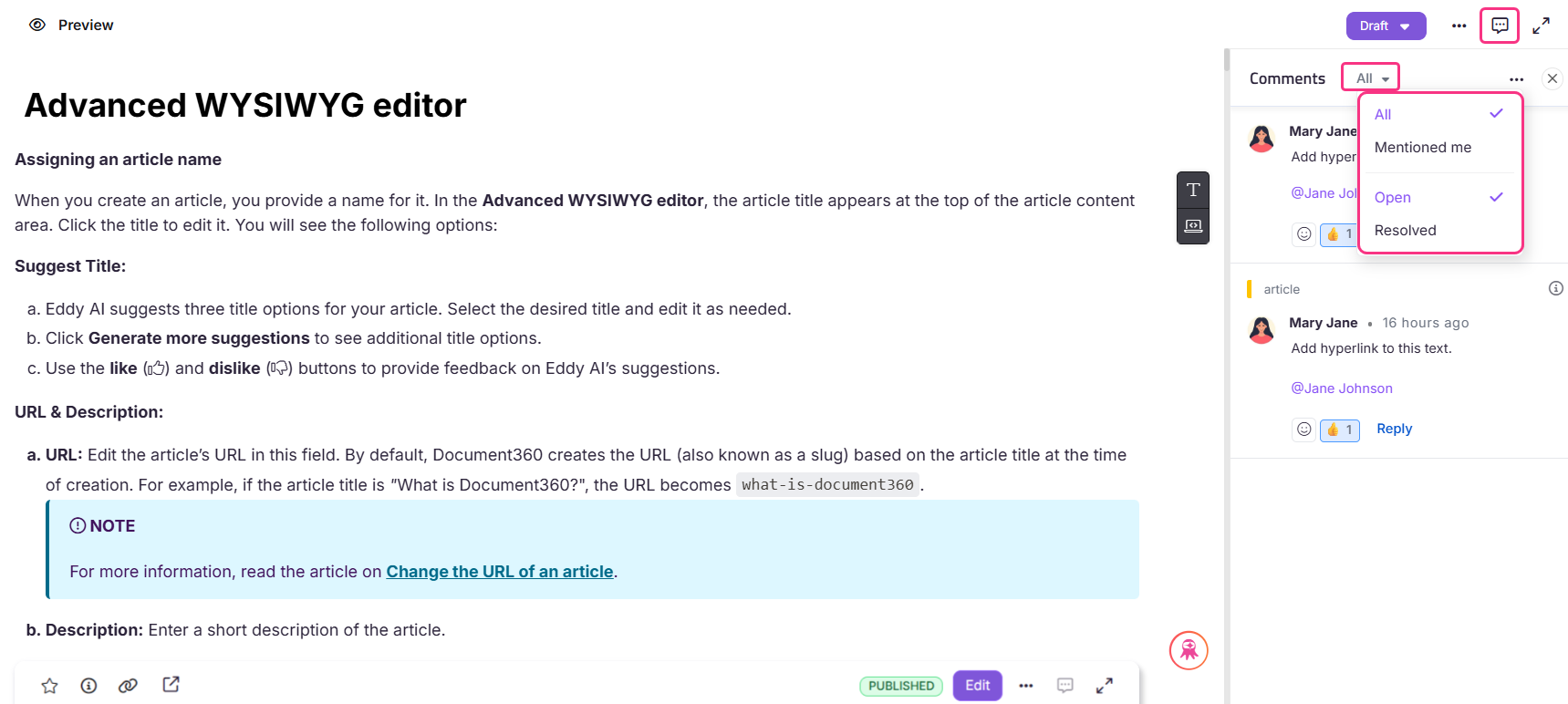
Filtrage des commentaires dans la section discussion
Dans la section discussion, vous pouvez filtrer les commentaires en utilisant les options suivantes :
| Filtre | Description |
|---|---|
| Tous les commentaires | Affiche tous les commentaires, y compris ceux mentionnés et résolus, sauf ceux supprimés. |
| Il m’a mentionné | Affiche uniquement les commentaires où vous êtes mentionné. |
| Ouvre | Affiche tous les commentaires qui n’ont pas été résolus. |
| Résolution | Ne montre que les commentaires résolus. Pour revenir en arrière, cliquez sur l’icône Plus () et sélectionnez Réouvrir. |
Affichage de l’activité de commentaires en ligne sur la page Aperçu
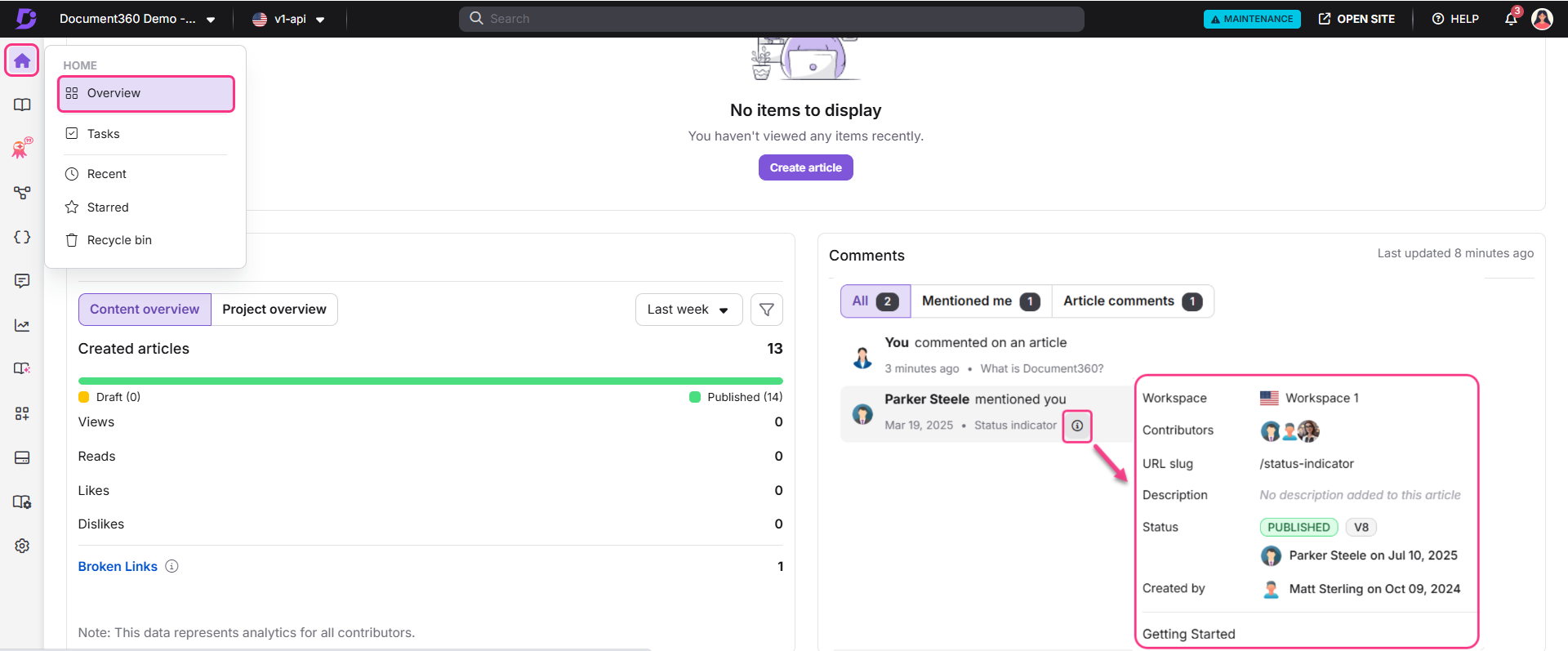
Vous pouvez suivre l’activité des commentaires en ligne sans ouvrir d’articles individuels. La fiche Commentaires sur votre page Aperçu affiche les activités récentes qui vous concernent, notamment :
- Commentaires ajoutés aux articles auxquels vous avez contribué.
- Commentaires où vous êtes directement mentionné en utilisant @mention.
Chaque entrée dans la fiche Commentaires affiche le nom de l’article et la dernière heure modifiée. Cliquer sur un commentaire vous mène directement à l’article et au fil de commentaires concernés. La carte se rafraîchit automatiquement toutes les quelques minutes.
Meilleures pratiques
- Utilisez @mentions pour attribuer clairement la propriété. Lorsqu’un commentaire nécessite l’intervention d’une personne spécifique, marquez-la avec @mention afin qu’elle reçoive une notification et que le commentaire apparaisse dans son filtre « Mentionné ».
- Rouvrez les commentaires avec parcimonie. Utilisez l’option de réouverture uniquement lorsque des discussions supplémentaires sont réellement nécessaires. Pour de nouveaux retours sur le même passage, envisagez d’ajouter un commentaire séparé à la place.
FAQ
Combien de réponses puis-je ajouter à un commentaire en ligne ?
Vous pouvez répondre jusqu’à 20 fois à un seul commentaire en ligne.
Quel est le nombre maximal de commentaires en ligne que je peux ajouter à une version d’article ?
Vous pouvez ajouter jusqu’à 500 commentaires en ligne par version d’article.
Y a-t-il une limite de caractères pour la boîte de texte des commentaires en ligne ?
Oui, la boîte de texte de commentaires en ligne a une limite maximale de 500 caractères.
Que se passe-t-il avec les commentaires lors de la copie de contenu ou du clonage d’un article ?
Les commentaires ne sont pas retenus lorsque le contenu est copié ou qu’un article est cloné ou répliqué. Seul le contenu de l’article est transféré. Les points saillants, les fils de commentaires et l’historique des commentaires de l’article original sont exclus du clone.