Le formulaire de retour est ce que les lecteurs voient lorsqu’ils évaluent un article sur votre Knowledge base site ou dans le widget de la base de connaissances. Vous pouvez modifier la formulation de chaque étiquette du formulaire, renommer les raisons de ne pas aimer, et définir l’ordre dans lequel les lecteurs les voient, afin que le formulaire utilise votre propre terminologie et ton. Toutes les modifications sont effectuées sur une seule page, par langue, avec un aperçu en direct du formulaire au fur et à mesure que les lecteurs le consultent.
Quand personnaliser le formulaire de retour d’information
Personnalisez le formulaire de retour lorsque vous souhaitez :
- Renomme les raisons de ne pas apprécier pour qu’elles correspondent à votre contenu, par exemple « Besoin de plus d’informations sur ce point de terminaison » pour la documentation de l’API.
- Montre d’abord la raison la plus pertinente de ne pas aimer.
- Reformulez les invites, boutons et messages pour qu’ils correspondent au ton de votre marque.
- Ajoutez une note de consentement indiquant aux lecteurs comment leur adresse e-mail est utilisée, avec un lien vers votre politique de confidentialité.
- Traduisez le formulaire pour chaque langue de votre base de connaissances.
Avant que tu commences
- Vous avez besoin de l’autorisation des paramètres de projet dans votre rôle de portail pour voir et modifier cette page.
- Pour personnaliser le formulaire d’une langue, la langue doit déjà être ajoutée à un espace de travail de votre projet.
Ce que vous pouvez personnaliser
La page Retour d’Esprit est divisée en cinq sections. Chaque champ affiche le texte par défaut de Document360 à côté de son étiquette, afin que vous puissiez toujours voir la valeur originale.
| Section | Ce qu’il contrôle |
|---|---|
| Formulaire de commentaire | L’en-tête, la boîte de commentaires et l’étiquette, les indices optionnels et de limite de caractères, l’étiquette Laisser un commentaire , et le message d’erreur du commentaire. |
| Raisons | Les raisons pour lesquelles les lecteurs peuvent choisir, et leur ordre. |
| Capture des e-mails | L’étiquette du champ email, la invite et le message d’erreur, le message Notify me concernant les mises à jour et Notify me concernant les labels de changement , ainsi que la note de consentement. |
| Confirmation | L’en-tête de remerciement et le message, les boutons Soumettre et Annuler , ainsi que le message affiché lorsqu’un lecteur ferme le formulaire de refus sans commentaire. |
| Prompt de notation | La question : Cet article a-t-il été utile ? », les options Oui et Non , et les messages affichés lorsqu’un lecteur supprime un « j’aime » ou « je n’aime pas ». |
Les étiquettes des formulaires de retour d’information ne sont plus modifiées dans les variables de localisation. La section Retour d’information sur cette page renvoie désormais à la page des retours . Les labels de retour d’Eddy AI sont toujours gérés dans la section Eddy AI des variables de localisation.
Personnalisez le formulaire de retour d’information
- Naviguez dans () dans la barre de navigation de gauche du portail de la base de connaissances.
- Dans le panneau de navigation de gauche, allez sur Knowledge base site > formulaire de retour (). La page des retours apparaît.
- Dans le menu déroulant en haut, sélectionnez celle que vous souhaitez personnaliser. Chaque langue commence par des notices par défaut pré-traduites, vous n’avez donc besoin que de changer celles que vous souhaitez reformuler.
- Modifiez le texte dans n’importe quel champ. Le panneau Aperçu - Article se met à jour au fur et à mesure que vous tapez, afin que vous puissiez consulter le formulaire avant de sauvegarder. L’aperçu est en lecture seule, et rien n’est soumis.
- Cliquez sur Enregistrer. Si vous avez renommé ou réordonné une raison, une fenêtre de Confirmation apparaît. Pour plus de détails, voir Raison de renommer ou de réordonner les retours.
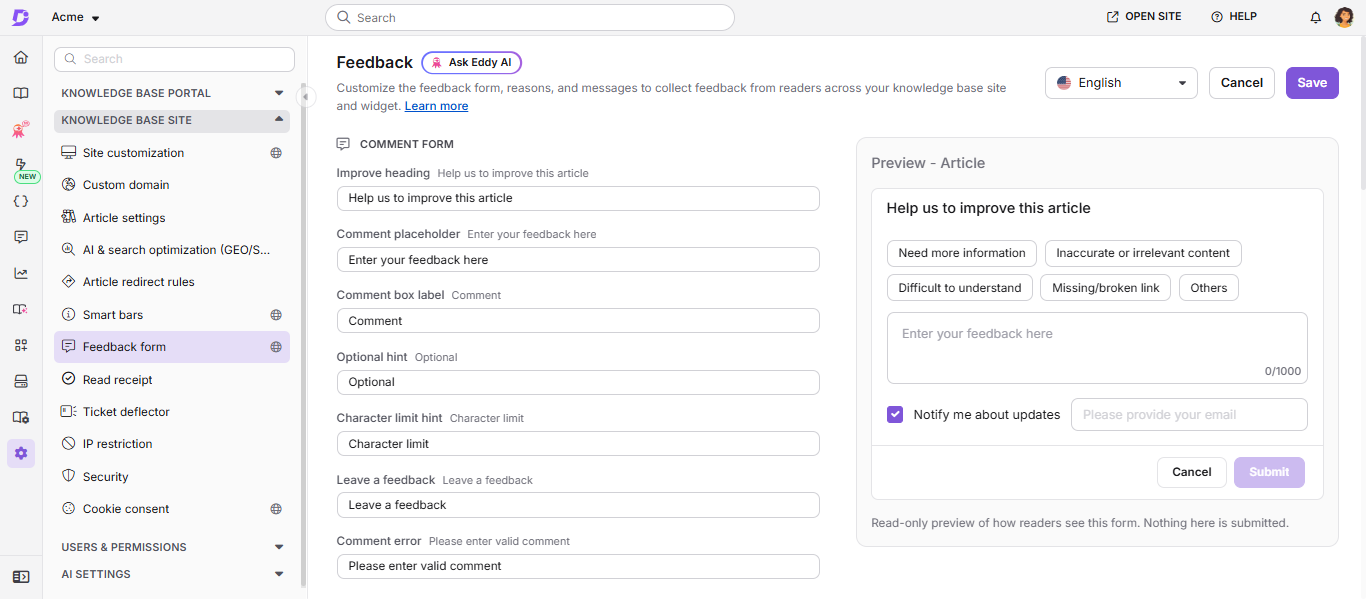
Vos modifications ne concernent que la langue sélectionnée. Les lecteurs consultent les labels mis à jour sur le Knowledge base site et dans le widget de la base de connaissances dès que vous sauvegardez.
Si vous cliquez sur Annuler ou changez de langue avec des modifications non enregistrées, une invite vous demande de confirmer. Cliquez sur Oui pour supprimer vos modifications, ou sur Non pour continuer à modifier.
Raisons de renommer ou de réorganiser les retours
Les lecteurs voient les raisons de ne pas aimer lorsqu’ils cliquent sur Non sur un article. Il y a quatre raisons et Autres :
- Besoin de plus d’informations
- Contenu inexact ou non pertinent
- Difficile à comprendre
- Lien manquant/cassé
- Autres
Vous pouvez renommer les cinq. Vous pouvez réorganiser les quatre premiers. Autres apparaissent toujours en dernier, et les lecteurs qui le sélectionnent doivent entrer un commentaire. Cela s’applique même si vous renommez Autres.
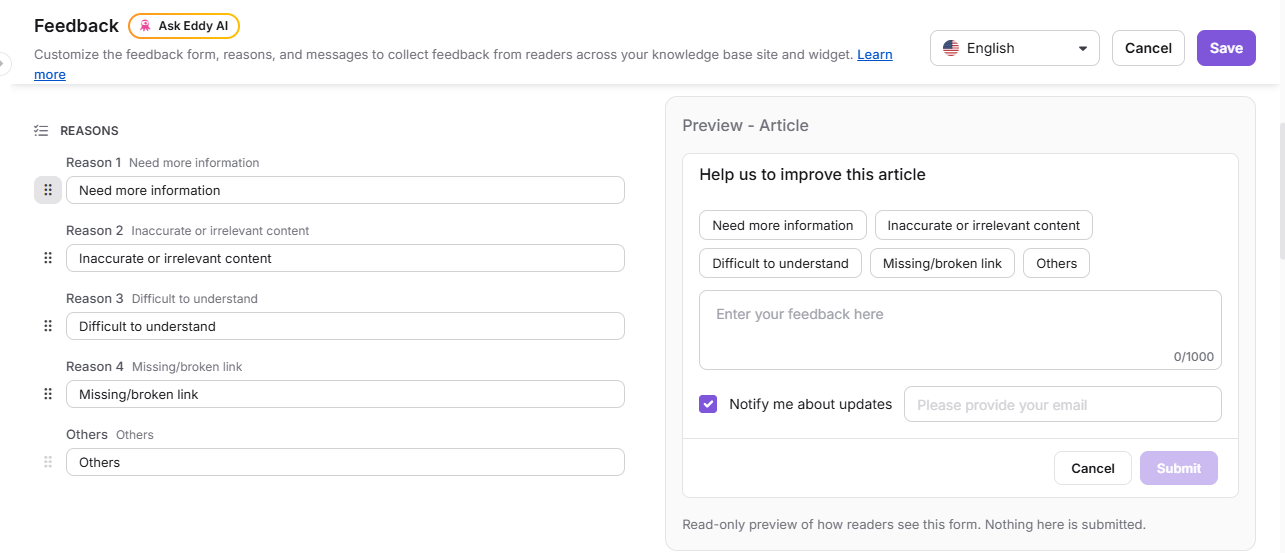
Renommer une raison
- Dans la section Raisons , entrez le nouveau nom dans le champ de la raison.
- Vérifiez le nouveau nom dans l’aperçu, puis cliquez sur Enregistrer.
Les noms des raisons sont définis par langue. Pour renommer une raison dans une autre langue, sélectionnez cette langue et répétez les étapes.
Raisons de réorganisation
- Dans la section Raisons , faites glisser une raison à côté de sa poignée () vers une nouvelle position. Vous pouvez aussi cliquer sur la poignée et sélectionner Avancer vers le haut ou Descendre.
- Vérifiez la nouvelle commande dans l’aperçu, puis cliquez sur Enregistrer.
Les étiquettes de raison (Raison 1, Raison 2, etc.) suivent les nouvelles positions. Le nom par défaut original de chaque raison reste visible à côté de son label.
Confirmez vos modifications
Lorsque vous sauvegardez un renommage ou une nouvelle commande, une fenêtre de Confirmation apparaît avant que le changement ne soit appliqué.
| Si vous | Le dialogue montre | Pour appliquer le changement |
|---|---|---|
| Renommer une raison | Un avertissement et un tableau listant la raison Actuelle, la raison Mise à jour, et le nombre de réponses de retour déjà identifiées avec cette raison | Cliquez sur Continuer. |
| Raisons de réorganisation | Un message indiquant que le nouvel ordre s’applique à toutes les langues | Sélectionnez Appliquer les raisons de retour réorganisé dans toutes les langues, puis cliquez sur Continuer. |
| Renommage et réorganisation | L’avertissement et la table de renommage, et la case à cocher | Sélectionnez la case, puis cliquez sur Continuer. |
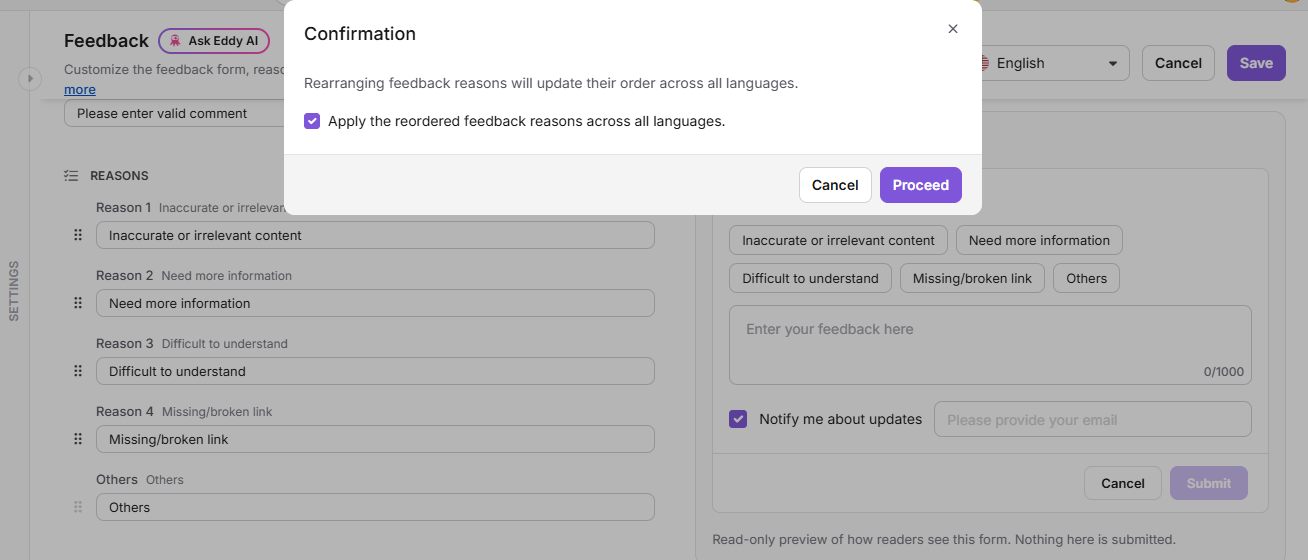
Une raison renommée remplace l’ancien nom partout où elle apparaît, y compris par les lecteurs de retours soumis avant le renom. Le nouveau nom apparaît dans le formulaire de retours, dans le gestionnaire de retours et dans Analytics. Vérifiez le nombre de retours dans la boîte de dialogue avant de cliquer sur Continuer.
Personnalisez la note de consentement
La note de consentement apparaît comme une infobulle sur l’icône d’information () à côté de Notify me concernant les mises à jour. Utilisez-la pour indiquer aux lecteurs comment leur adresse e-mail est utilisée.
- Dans la section Capture d’email , cliquez sur Personnaliser à côté de la note de consentement. La fenêtre texte Tooltip s’ouvre.
- Saisissez votre texte. Vous pouvez utiliser gras, italique, souligné et des liens, par exemple un lien vers votre politique de confidentialité. La note de consentement est limitée à 250 caractères.
- Cliquez sur Mettre à jour.
- Cliquez sur Enregistrer.
La note de consentement par défaut est « Cette adresse e-mail sera utilisée pour la communication et l’analyse liées aux retours. »
Les lecteurs sur les projets publics entrent manuellement leur adresse e-mail. Pour les projets privés et mixtes, le champ email est prérempli pour les lecteurs connectés.
Meilleures pratiques
- Gardez les noms des raisons courts et précis. Les lecteurs parcourent les options, donc quelques mots fonctionnent mieux qu’une phrase.
- Mettez d’abord la raison pour laquelle vos lecteurs choisissent le plus souvent.
- Examinez le nombre de retours dans la boîte de Confirmation avant de renommer une raison. Un grand nombre signifie que le nouveau nom modifiera la lecture des retours existants dans les rapports.
- Renommer une raison seulement lorsque son sens reste le même. Changer « Difficile à comprendre » en « Exemple de code incorrect » renomme chaque réponse passée taguée avec cette raison.
- Personnalisez chaque langue séparément, et vérifiez l’aperçu dans chaque langue avant de sauvegarder.
- Ajoutez un lien vers votre politique de confidentialité dans la note de consentement si vous collectez des adresses e-mail de lecteurs dans les régions concernées par la confidentialité.
FAQ
Où est passée la section Retour dans les variables de localisation ?
Les étiquettes des formulaires de retour d’information sont désormais gérées sur la page Retour sous Paramètres > site de la base de connaissances > formulaire de retour (). La section Retour d’information dans les variables de localisation affiche un message avec un lien vers cette page. Les étiquettes que vous avez personnalisées auparavant sont conservées.
Le renommage d’une raison modifie-t-il les retours déjà soumis par les lecteurs ?
Oui. Le nouveau nom remplace l’ancien pour tous les retours identifiés pour cette raison, y compris les retours soumis avant le changement de nom. Le gestionnaire des retours et l’analyse affichent le nouveau nom.
Puis-je définir un ordre de raison différent pour chaque langue ?
Non. L’ordre des raisons s’applique à chaque langue de votre projet. Vous pouvez définir différents noms de raisons pour chaque langue.
Puis-je ajouter d’autres raisons ou en retirer une ?
Non. Vous pouvez renommer les cinq raisons et réorganiser les quatre premières, mais vous ne pouvez ni ajouter ni retirer les raisons.
Combien de personnages les lecteurs peuvent-ils saisir dans le formulaire de retour ?
Les lecteurs peuvent entrer jusqu’à 1 000 caractères dans la boîte de commentaires.
Y a-t-il une limite de caractères pour les labels que je personnalise ?
Oui. Chaque étiquette sur la page de retour a une limite de 50, 100 ou 200 caractères, selon le champ. Lorsque vous atteignez la limite, le champ n’accepte pas plus de texte. La note de consentement est limitée à 250 caractères.
Ces labels s’appliquent-ils aux retours d’Eddy AI ?
Non. Le formulaire de retour sur cette page s’applique aux retours d’articles sur le site de la base de connaissances et dans le widget de la base de connaissances. Pour personnaliser les étiquettes que les lecteurs voient lorsqu’ils donnent un retour sur une réponse Eddy AI, utilisez la section Eddy AI dans Variables de localisation.
Puis-je voir qui a modifié le formulaire de retour ?
Oui. Chaque sauvegarde sur la page Retour est enregistrée dans Team Audit sous l’événement mis à jour du formulaire de retours . Chaque entrée affiche le champ qui a changé, qui l’a modifié, quand et dans quelle langue. Pour enregistrer ces événements, activez les paramètres du site de la base de connaissances dans l’onglet de configuration Audit .