L’onglet Questions sans réponse dans le gestionnaire de retours d’articles capture les retours envoyés par des lecteurs qui ont recherché quelque chose dans votre base de connaissances sans obtenir de résultats. Chaque entrée révèle un écart entre ce que vos lecteurs s’attendent à trouver et ce que votre contenu couvre actuellement. Gérer ces entrées vous aide à combler les lacunes de contenu, à améliorer la couverture des mots-clés et à rendre votre base de connaissances plus accessible.
Accéder à l’onglet Requêtes sans réponse
- Naviguez jusqu’au gestionnaire de rétroaction () dans la barre de navigation de gauche du portail de la base de connaissances.
- Cliquez sur Articles.
- Sélectionnez l’onglet Requêtes sans réponse .
.png)
Répondre à des retours de requête non répondus
- Examinez la requête affichée pour un élément de retour afin de comprendre ce que le lecteur cherchait mais n’a pas pu trouver.
- Lisez tous les commentaires supplémentaires fournis par le lecteur pour plus de contexte.
- Sélectionnez un membre de l’équipe dans le menu déroulant Assigné pour attribuer le retour à la personne la plus pertinente.
- Prendre les mesures nécessaires pour combler cet écart. Les actions courantes incluent :
- Créer un nouvel article sur le sujet recherché par le lecteur.
- Mettre à jour un article existant pour inclure les informations ou mots-clés manquants.
- Ajouter des mots-clés de recherche pertinents aux articles pour qu’ils apparaissent pour des requêtes similaires à l’avenir.
- Tapez vos notes ou mises à jour dans le champ Discussions & historique , puis cliquez sur Ajouter une note pour la garder interne, ou sur Ajouter une note et notifier le lecteur pour l’envoyer également par e-mail. Chacune des actions ajoute simplement à la discussion sans changer le statut du retour.
- Lorsque vous êtes prêt à résoudre les retours, mettez à jour le statut pour refléter ses progrès actuels.
Référence de statut de rétroaction
| Statut | Description |
|---|---|
| Ouvre | Statut par défaut. Les retours n’ont pas encore été pris en compte. |
| Prévu | Les retours ont été examinés et programmés pour de futures actions. |
| En cours | Un membre de l’équipe travaille activement à combler cet écart. |
| Complet | L’écart a été comblé. Vous pouvez toujours ajouter des commentaires si besoin. |
| Fermé | Toutes les actions sont terminées. Aucun autre changement ne peut être effectué. |
Sélectionner Fermé ouvre une fenêtre contextuelle de confirmation, car la fermeture d’un élément de retour ne peut pas être annulée. Cliquez sur Fermer les commentaires pour le fermer, ou Fermer & notifier le lecteur pour qu’il puisse aussi envoyer votre commentaire par e-mail.
Attribution de retour et changement de statut
Pour mettre à jour plusieurs éléments de requête non répondus en même temps :
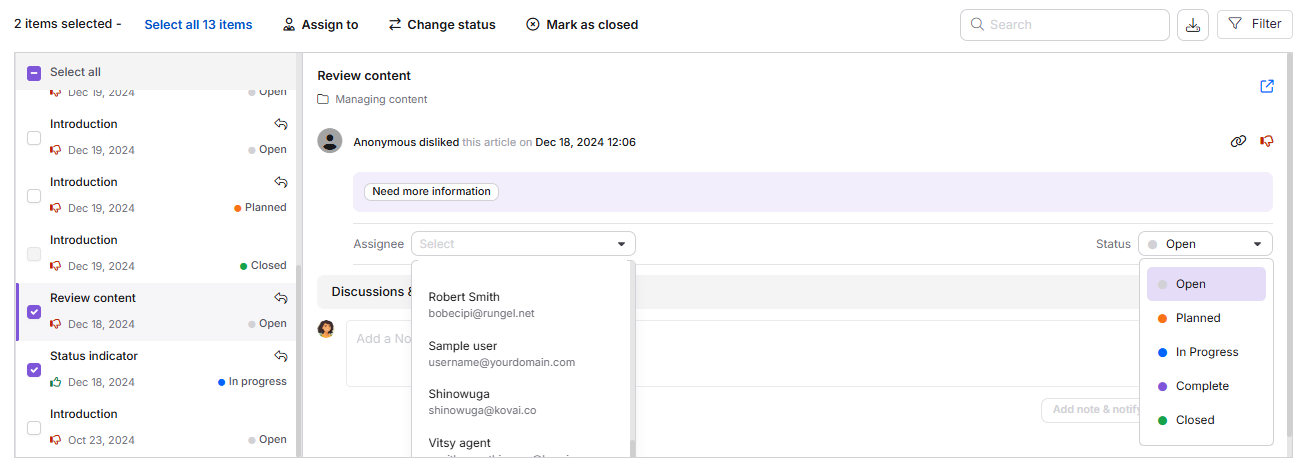
- Sélectionnez les cases à cocher à côté des éléments que vous souhaitez mettre à jour. Seuls les éléments en statut Ouvert peuvent être sélectionnés.
- Depuis la barre d’outils au-dessus de la liste, cliquez sur () Assigner à, () Modifier le statut, ou () Marquer comme fermé, selon ce que vous souhaitez faire.
Cliquer sur Assigner à ou Modifier le statut ouvre la fenêtre contextuelle de retour sur la gestion :
- Pour attribuer les éléments, cliquez sur le menu déroulant Assigné et sélectionnez le membre de l’équipe souhaité. Utilisez le champ de recherche pour trouver un utilisateur par son nom.
- Pour mettre à jour le statut, cliquez sur la liste déroulante Statut et sélectionnez le statut souhaité : Ouvert, Planifié, En cours ou Terminé.
- Cliquez sur Enregistrer.
Cliquer sur Marquer comme fermé () ouvre une fenêtre contextuelle de confirmation pour les éléments sélectionnés. Cliquez sur Fermer tous les retours pour les fermer sans prévenir les lecteurs, ou Fermer et notifier le lecteur pour envoyer également votre commentaire à chaque lecteur.
Seuls les retours avec statut ouvert peuvent être sélectionnés pour des modifications d’attribution ou de statut.
Gestion des retours non répondus des questions depuis la page Aperçu
La fiche Tâches sur la page Aperçu affiche également les éléments de retour non répondus qui vous ont été attribués par le gestionnaire de retours.
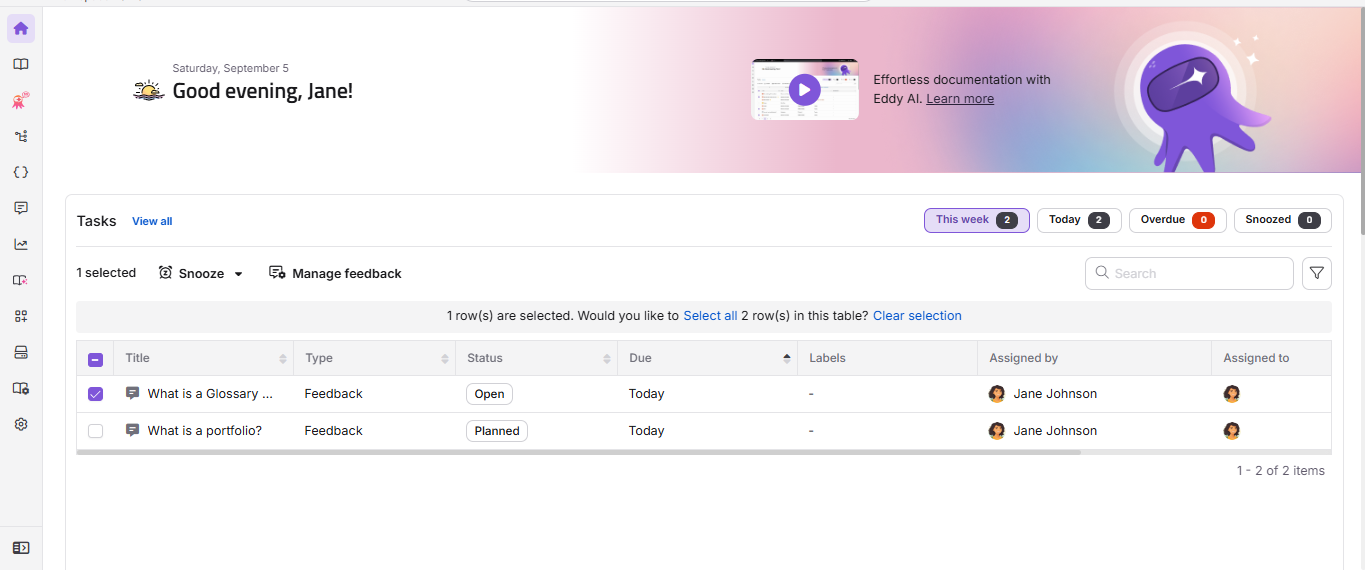
Chaque tâche de retour affiche le titre de retour, le type de tâche, le statut, la date d’échéance et le destinataire. Vous pouvez effectuer les actions rapides suivantes en survolant une tâche ou en sélectionnant sa case à cocher :
- Snooze () : Reportez temporairement la tâche. Choisissez Demain (9h), Semaine prochaine (lundi, 9h), ou une date et heure personnalisées.
- Gérer les retours () : Attribuez les retours à un utilisateur, définissez son statut sur Ouvert, Planifié, En cours ou Terminé, ou sélectionnez Marquer comme ferméd pour le fermer.
Cliquer sur une tâche de retour d’information sur la carte Tâches vous mène directement à l’élément correspondant dans l’onglet Requêtes non répondues du gestionnaire de retours.
Filtrer et exporter les retours de requête non répondus
Utilisez l’option Filtrer pour réduire la liste à :
- Application : À la fois dans la base de connaissances ou dans la base de connaissances de l’assistant.
- Assigné à : Filtrer par le nom d’un contributeur spécifique.
- Type de retour d’information : Sélectionnez tout, Ne j’aime pas ou J’aime.
- Statut : Sélectionner tout, Ouvert, Planifié, En cours, Terminé ou Fermé.
- Plage de dates : Tout, 7 jours, 30 jours, 3 mois, 1 an, ou une plage de dates personnalisée.
Pour exporter les données, cliquez sur Exporter CSV (). Jusqu’à 90 jours de données de rétroaction peuvent être exportées à la fois.
Meilleures pratiques
- Consultez l’onglet Requêtes sans réponse au moins une semaine par semaine pour repérer les termes de recherche récurrents indiquant le contenu manquant.
- Regroupez des questions similaires sans réponse avant de créer du nouveau contenu : si plusieurs lecteurs ont recherché le même terme, un seul article bien rédigé les résout probablement toutes.
- Lorsque vous ajoutez des mots-clés à des articles existants, concentrez-vous sur la formulation exacte utilisée par les lecteurs dans leurs requêtes, car cela améliore directement la pertinence des recherches.
- Après avoir créé ou mis à jour le contenu pour répondre à une requête, marquez le retour comme Terminé et notez le titre ou l’URL de l’article dans le champ Discussions & historique pour la traçabilité.
- Coordonnez-vous avec l’équipe de contenu en utilisant le champ Assigné pour orienter les requêtes vers l’expert du domaine le mieux placé pour combler le vide.
FAQ
Que trace l’onglet Questions sans réponse ?
L’onglet Requêtes sans réponse recueille les retours envoyés par les lecteurs lorsque leur recherche n’a donné aucun résultat. Chaque entrée montre la requête saisie par le lecteur, les commentaires qu’il a laissés, ainsi que son e-mail (si disponible). Ces données vous aident à identifier les failles de contenu et à améliorer la pertinence de la recherche dans votre base de connaissances.
Quelles actions dois-je entreprendre lorsque je vois une question récurrente sans réponse ?
Si la même requête ou une requête similaire apparaît plusieurs fois, envisagez de créer un nouvel article sur le sujet, de mettre à jour un article existant pour inclure cette information, ou d’ajouter le terme de recherche comme mot-clé à un article pertinent. Après avoir agi, mettez à jour le statut des retours à Terminé et notez ce qui a été fait dans le champ Discussions & histoire .
Quelle est la différence entre « Terminé » et « Fermé » pour les retours de requête non répondus ?
Complété signifie que l’écart de contenu a été comblé, mais l’élément peut être reconfiguré en Ouvert si nécessaire. Fermé signifie que toutes les actions associées sont terminées et qu’aucun autre changement ne peut être effectué. Utilisez Terminé lorsque vous souhaitez conserver l’option de rouvrir l’élément, et Fermé lorsque vous êtes certain qu’aucune action supplémentaire n’est nécessaire. Comme la fermeture ne peut pas être annulée, Document360 affiche une fenêtre contextuelle de confirmation avant que le statut ne passe à Fermé.
Puis-je exporter les données de retour de requête non répondues ?
Oui. Cliquez sur Exporter CSV () dans la barre d’outils des requêtes non répondues pour exporter les données. Un maximum de 90 jours de données peut être exporté à la fois.
À quelle fréquence devrais-je consulter l’onglet Requêtes sans réponse ?
Des revues hebdomadaires sont recommandées pour la plupart des équipes. Pour les nouveaux contenus publiés ou après une sortie majeure de produit, consultez l’onglet plus fréquemment dans les premiers jours pour détecter les trous immédiats de contenu avant qu’ils ne s’accumulent.