Gérer les retours aux questions répondues par Eddy AI vous permet de consulter les réponses des lecteurs aux résultats de recherche d’Eddy, d’attribuer des éléments de retour aux membres de l’équipe et de suivre l’avancement de leur résolution. L’onglet Questions répondues dans le Feedback manager Eddy AI est l’endroit où vous mettez en œuvre ces retours, mettez à jour les statuts et communiquez avec les lecteurs qui ont demandé un suivi. Garder les retours répondus bien gérés vous aide à améliorer continuellement la qualité et la pertinence du contenu de votre base de connaissances.
Avant que tu commences
Seuls les retours avec statut Ouvert peuvent être sélectionnés pour les actions en bloc. Les éléments de rétroaction fermés ne peuvent pas être sélectionnés en bloc.
Répondre aux retours des questions répondues
Pour répondre et résoudre un élément de retour dans l’onglet Requêtes Répondues :
- Sélectionnez l’onglet Questions répondues dans le gestionnaire de retours IA d’Eddy.
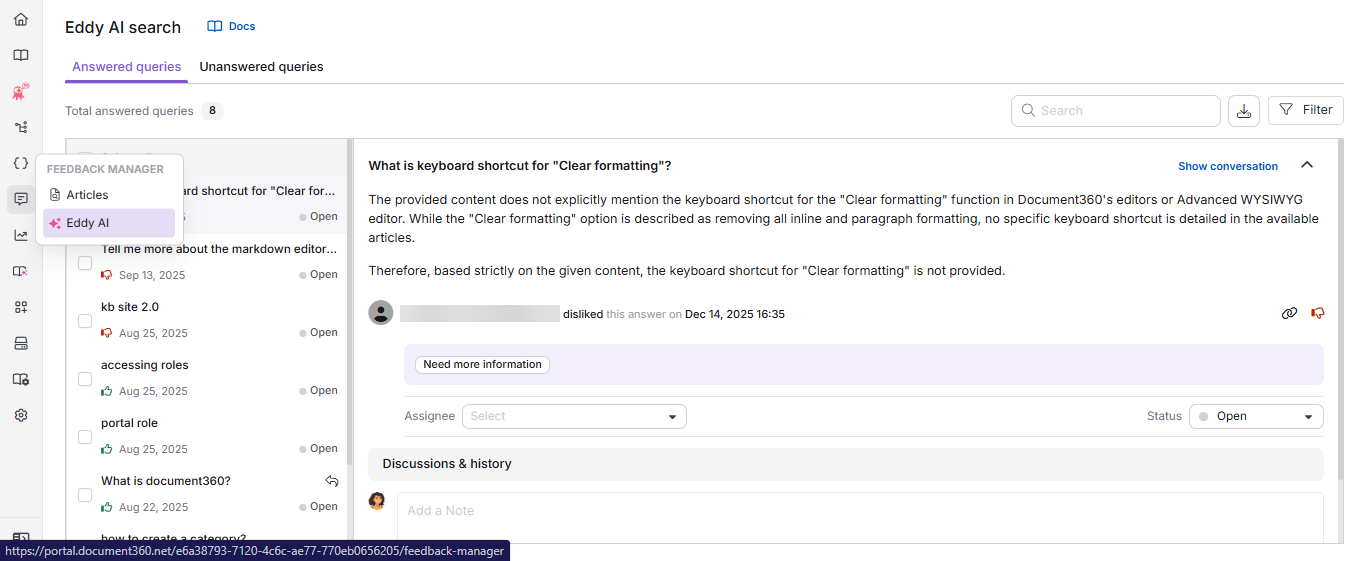
- Choisissez le point de retour à traiter dans la liste.
- Lisez les commentaires du lecteur pour comprendre son avis et revoir les retours dans leur contexte.
-
Notez la requête de recherche affichée en haut du panneau de retour pour référence.
-
Si nécessaire, attribuez le retour à un membre de l’équipe en sélectionnant son nom dans le menu déroulant Assigné .
-
Tapez votre réponse dans le champ Discussions & historique , puis cliquez sur Ajouter une note pour la garder interne, ou Ajouter une note et notifier le lecteur pour l’envoyer également par email. Chacune des actions ajoute simplement à la discussion sans changer le statut du retour.
-
Lorsque vous êtes prêt à résoudre le retour, sélectionnez un statut dans la menu déroulante Statut . Les statuts disponibles sont :
Statut Description Ouvre Statut par défaut. Les retours n’ont pas encore été pris en compte. Prévu Les retours ont été examinés et sont programmés pour des actions futures. En cours Un membre de l’équipe travaille activement sur les retours. Complet Les retours ont été pris en compte. Vous pouvez toujours ajouter des commentaires si nécessaire. Fermé Le retour est résolu et verrouillé. Aucun autre changement ne peut être effectué.
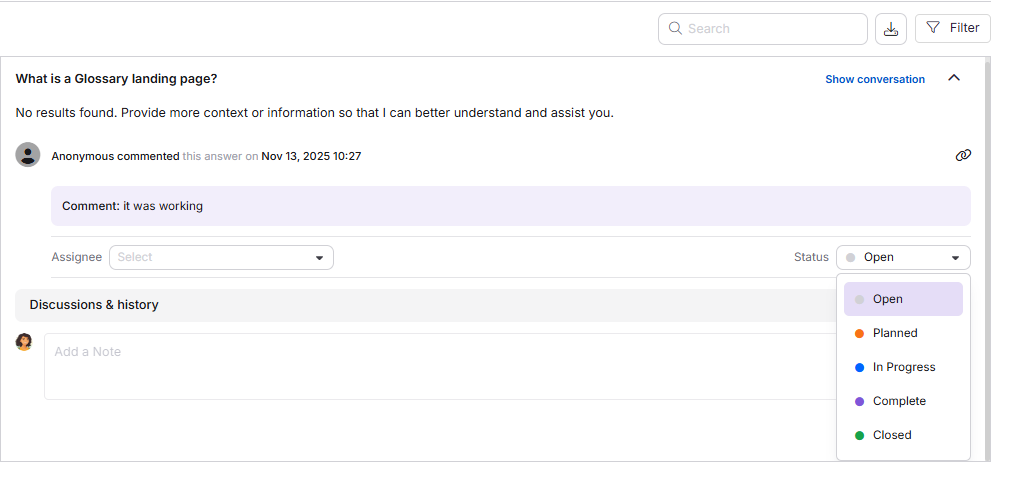
Sélectionner Fermé ouvre une fenêtre de confirmation, car la fermeture d’un élément de retour ne peut pas être annulée. Cliquez sur Fermer les commentaires pour le fermer silencieusement, ou Fermer et notifier le lecteur pour qu’il puisse aussi envoyer votre commentaire par e-mail.
En répondant aux retours dans cet onglet, vous pouvez améliorer la qualité et la pertinence de vos articles en ajoutant des informations manquantes ou en mettant à jour le contenu existant.
Gestion massive des retours des questions répondues
Pour mettre à jour le destinataire ou le statut de plusieurs éléments de retour simultanément :
- Sélectionnez les cases à cocher à côté des éléments de retour que vous souhaitez mettre à jour. Seuls les éléments ayant un statut Ouvert peuvent être sélectionnés pour les actions en bloc.
- Depuis la barre d’outils au-dessus de la liste de rétroaction, cliquez sur () Attribuer à, () Modifier le statut, ou () Marquer comme fermé, selon ce que vous souhaitez faire.
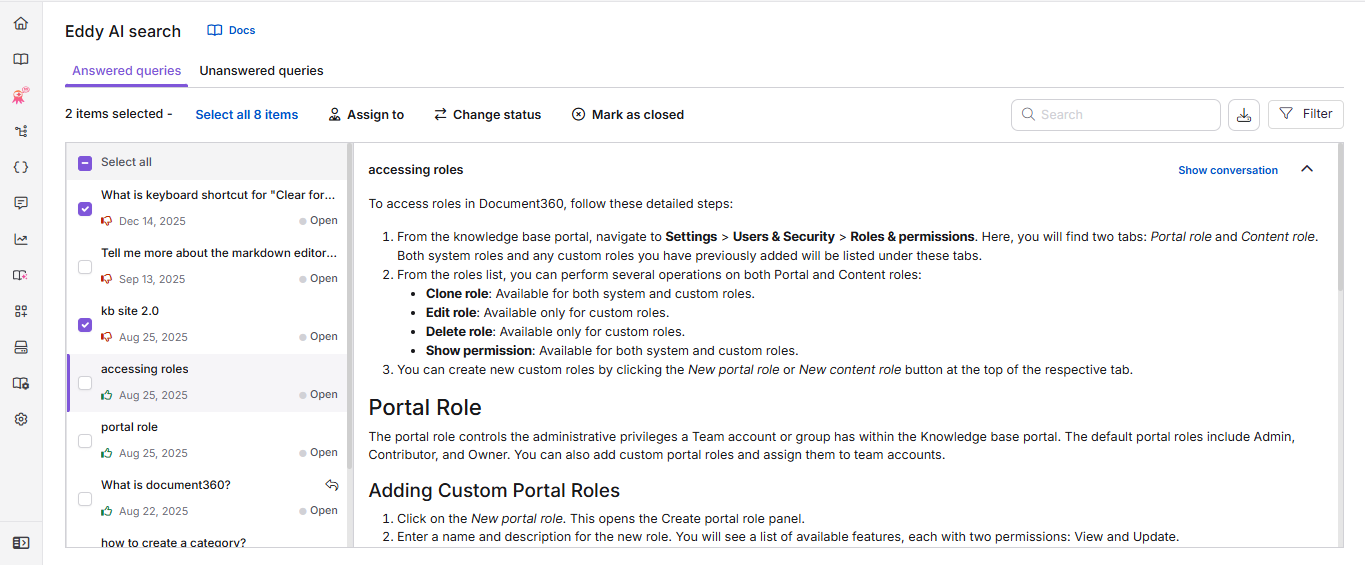
Cliquer sur Assigner à ou Modifier le statut ouvre la fenêtre contextuelle de retour sur la gestion :
- Pour attribuer le feedback, cliquez sur le menu déroulant Assigné et sélectionnez le membre de l’équipe souhaité. Utilisez le champ de recherche pour le trouver rapidement.
- Pour définir le statut, cliquez sur le menu déroulant Statut et sélectionnez le statut souhaité : Ouvert, Planifié, En cours ou Terminé.
- Cliquez sur Enregistrer.
Cliquer sur Marquer comme fermé () ouvre une fenêtre pop-up de confirmation pour les éléments sélectionnés. Cliquez sur Fermer tous les retours pour les fermer sans prévenir les lecteurs, ou Fermer et notifier le lecteur de fermer et envoyez également votre commentaire à chaque lecteur.
Gérez les retours des questions répondues depuis la page Aperçu
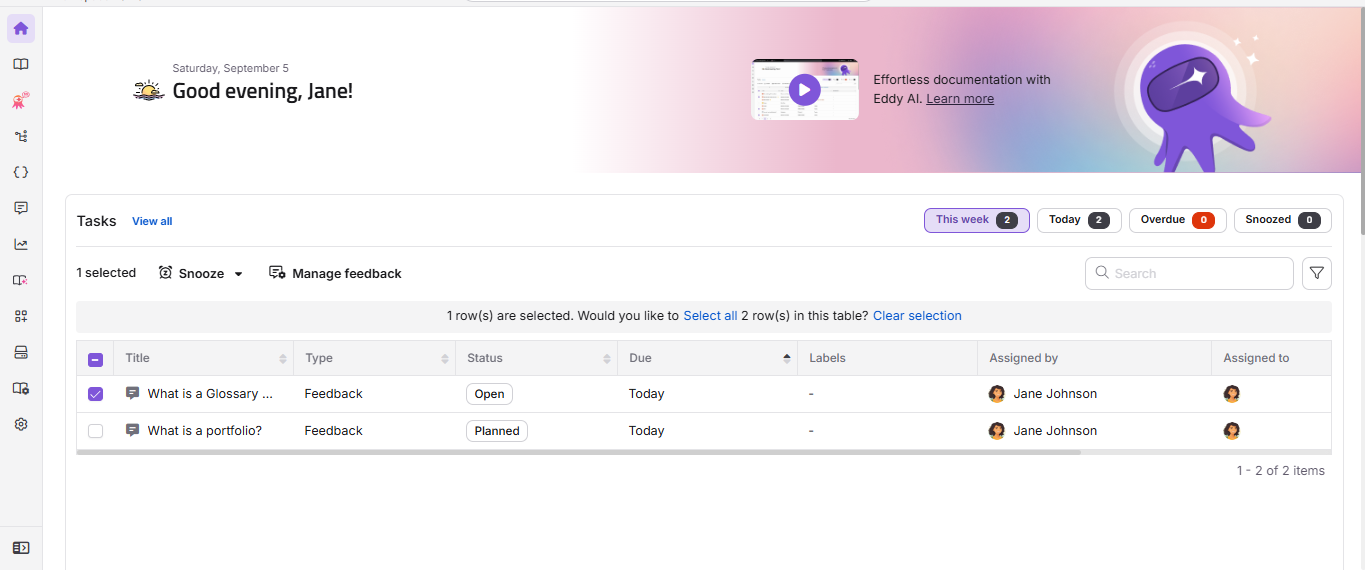
La carte Tâches sur la page Aperçu affiche les retours de recherche Eddy AI qui vous sont attribués par le gestionnaire de retours.
- Chaque tâche de retour affiche le titre du feedback, le type de tâche, le statut, la date d’échéance et le destinataire.
- Pour effectuer des actions rapides, survolez la tâche ou sélectionnez la case à cocher à côté. Vous pouvez :
- Snooze () : Reportez temporairement une tâche en choisissant Demain (9h), Semaine prochaine (lundi, 9h), ou une date et heure personnalisées.
- Gérer les retours () : Assigner le retour à un membre de l’équipe, définir son statut sur Ouvert, Planifié, En cours ou Terminé, ou sélectionner Marquer comme fermé pour le fermer.
- Cliquer sur une tâche de retour vous mène directement à l’entrée correspondante dans l’onglet Requêtes répondues du gestionnaire de retours.
Meilleures pratiques
- Priorisez les retours avec un « J’aime » et un commentaire joint, car cela vous donne le contexte le plus utile pour améliorer le contenu.
- Lorsque vous mettez à jour un article en réponse aux retours, ajoutez une note dans le champ Discussions & historique avant de mettre le statut sur Terminé, afin que l’équipe ait une trace claire de ce qui a changé et pourquoi.
- Utilisez Ajouter une note et notifier le lecteur lorsqu’un lecteur a demandé une réponse, pour fermer la boucle de rétroaction sans changer le statut de l’article jusqu’à ce que vous soyez prêt.
- Utilisez des actions en masse pour trier efficacement de grands volumes de retours après une sortie de produit ou une migration de base de connaissances.
- Définissez un élément de retour sur Planifié dès qu’il est trié, afin que les membres de l’équipe puissent distinguer les éléments nécessitant de l’attention de ceux qui sont en file d’attente pour des travaux futurs.
FAQ
Puis-je ajouter des commentaires à un élément de retour qui a déjà été marqué comme Terminé ?
Oui. Vous pouvez toujours ajouter des commentaires aux éléments de retour marqués comme Terminés si besoin de contexte supplémentaire ou de mises à jour.
Que se passe-t-il lorsque je mets un élément de retour sur Fermé ?
Le statut Fermé indique que le retour n’est plus actif. Aucune autre action, comme changer le destinataire ou le statut, ne peut être effectuée sur un élément fermé. Les éléments fermés ne peuvent pas non plus être sélectionnés via l’option de sélection en bloc.
Pourquoi ne puis-je pas sélectionner les éléments fermés à rétroaction lorsque j’utilise la sélection en bloc ?
Les éléments de rétroaction fermés ne peuvent pas être sélectionnés en utilisant l’option de sélection en bloc dans le gestionnaire de rétroaction. La sélection en bloc ne s’applique qu’aux éléments de rétroaction actifs (non fermés). Pour exporter les éléments de rétroaction fermés, utilisez l’option Filtrer , par exemple en appliquant un filtre de plage de dates ou de statut, puis exportez les résultats.
Le lecteur sera-t-il informé lorsque je répondrai à ses retours ?
Les lecteurs ne sont avisés que s’ils sélectionnent la case Prévenez-moi des mises à jour lors de la soumission de leurs retours. Côté portail, vous devez également cliquer sur Ajouter une note et notifier le lecteur au lieu de l’option simple Ajouter une note (ou Fermer & notifier le lecteur, si vous fermez le retour).