Gérer les retours des questions sans réponse d’Eddy AI vous aide à identifier ce que les lecteurs recherchent mais ne trouvent pas dans votre base de connaissances. L’onglet Questions sans réponse dans le Feedback manager Eddy AI met en lumière les lacunes de contenu et la couverture de mots-clés manquants, vous donnant un signal direct sur l’endroit où créer ou mettre à jour la documentation. Agir sur ces retours réduit les recherches sans réponse et améliore l’expérience globale de recherche pour vos lecteurs.
Avant que tu commences
Seuls les retours avec un statut Ouvert peuvent être sélectionnés pour les actions en bloc. Les éléments fermés ne peuvent pas être sélectionnés en bloc.
Essayez de limiter les recherches sans réponse au moins de temps que les recherches répondues. Les recherches sans réponse surviennent généralement lorsque des informations pertinentes manquent dans votre documentation. Maintenir votre documentation à jour aide à réduire ces cas.
Répondre aux retours des questions non répondues
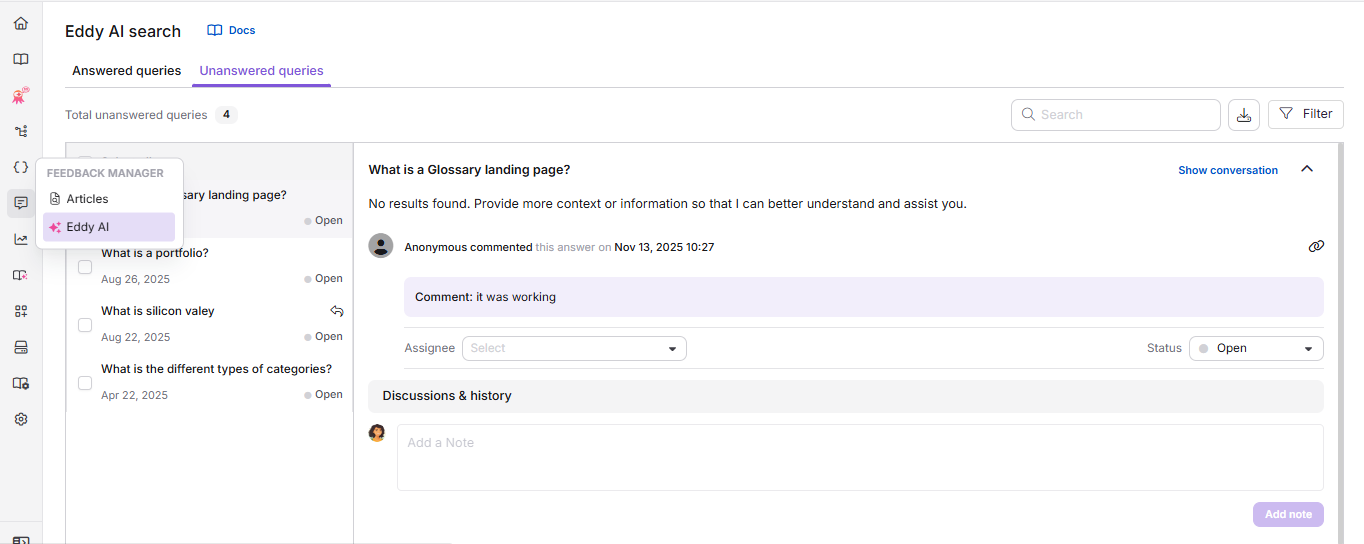
Pour examiner et agir sur un point de retour dans l’onglet Questions non répondues :
- Sélectionnez l’onglet Questions sans réponse dans le gestionnaire de retours IA d’Eddy.
- Vérifiez et examinez la requête de recherche Eddy AI fournie par le lecteur. Cela vous indique ce qu’il cherchait mais n’a pas pu trouver.
- Lisez tous les commentaires supplémentaires du lecteur pour mieux comprendre ses besoins.
-
Utilisez le menu déroulant Assigné pour attribuer le retour au membre concerné de l’équipe.
-
Prenez les mesures nécessaires pour répondre à ces retours, telles que :
- Créer du nouveau contenu pour couvrir le sujet manquant.
- Mettre à jour les articles existants pour inclure les informations pertinentes.
- Ajout de mots-clés aux articles existants pour améliorer le rapprochement dans les recherches.
-
Tapez vos notes ou mises à jour dans le champ Discussions & historique , puis cliquez sur Ajouter une note pour la garder interne, ou sur Ajouter une note et notifier le lecteur pour l’envoyer également par e-mail. Chacune des actions ajoute simplement à la discussion sans changer le statut du retour.
-
Utilisez la liste déroulante Statut pour suivre l’avancement des retours. Les statuts disponibles sont :
Statut Description Ouvre Statut par défaut. Les retours n’ont pas encore été pris en compte. Prévu Les retours ont été examinés et sont programmés pour des actions futures. En cours Un membre de l’équipe travaille activement sur les retours. Complet Les retours ont été pris en compte. Vous pouvez toujours ajouter des commentaires si nécessaire. Fermé Le retour d’information n’est plus actif. Aucune autre action ne peut être effectuée.
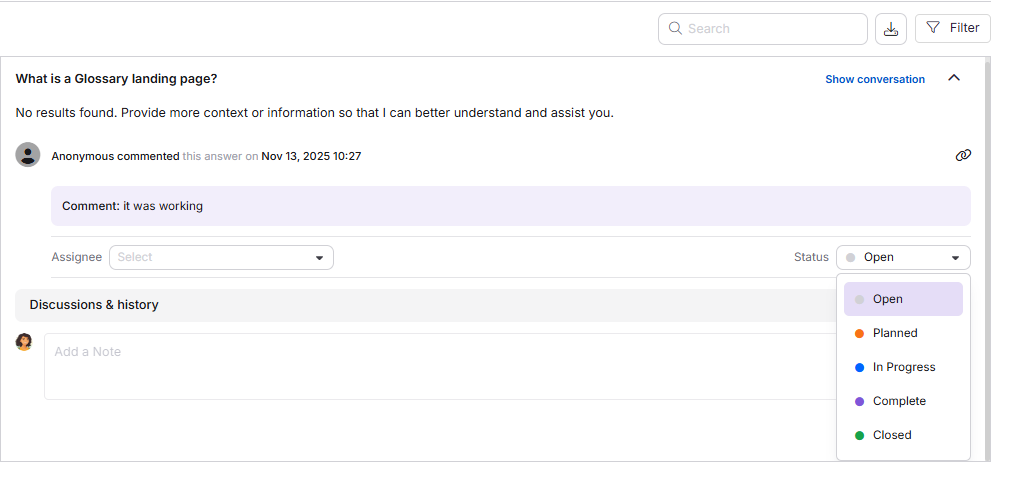
Sélectionner Fermé ouvre une fenêtre de confirmation, car la fermeture d’un élément de retour ne peut pas être annulée. Cliquez sur Fermer les commentaires pour le fermer silencieusement, ou Fermer et notifier le lecteur pour qu’il puisse aussi envoyer votre commentaire par e-mail.
En répondant aux retours dans cet onglet, vous pouvez combler les lacunes de contenu et améliorer l’expérience de recherche de vos lecteurs.
Gérer en masse les retours des questions sans réponse
Pour mettre à jour le destinataire ou le statut de plusieurs éléments de retour de requête non répondus en même temps :
- Sélectionnez les cases à cocher à côté des éléments de retour que vous souhaitez mettre à jour. Seuls les éléments ayant un statut Ouvert peuvent être sélectionnés pour les actions en bloc.
- Depuis la barre d’outils au-dessus de la liste de rétroaction, cliquez sur () Attribuer à, () Modifier le statut, ou () Marquer comme fermé, selon ce que vous souhaitez faire.
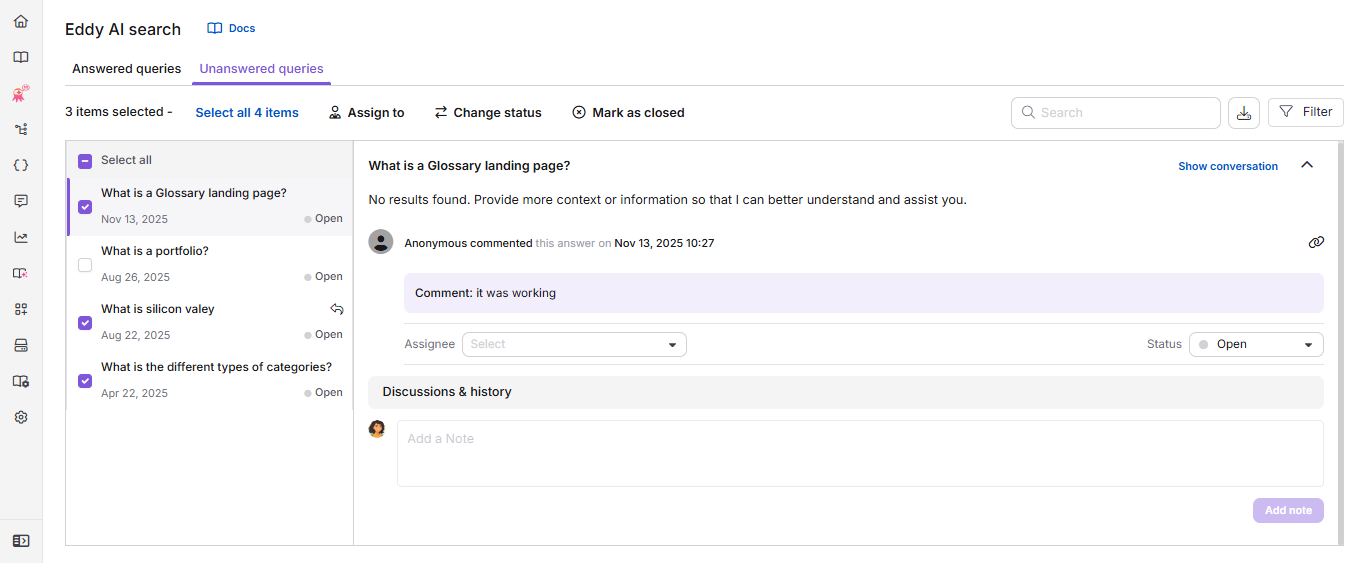
Cliquer sur Assigner à ou Modifier le statut ouvre la fenêtre contextuelle de retour sur la gestion :
- Pour attribuer le feedback, cliquez sur le menu déroulant Assigné et sélectionnez le membre de l’équipe souhaité. Utilisez le champ de recherche pour le trouver rapidement.
- Pour définir le statut, cliquez sur le menu déroulant Statut et sélectionnez le statut souhaité : Ouvert, Planifié, En cours ou Terminé.
- Cliquez sur Enregistrer.
Cliquer sur Marquer comme fermé () ouvre une fenêtre contextuelle de confirmation pour les éléments sélectionnés. Cliquez sur Fermer tous les retours pour les fermer sans prévenir les lecteurs, ou Fermer et notifier le lecteur pour envoyer également votre commentaire à chaque lecteur.
Gérez les retours des questions sans réponse depuis la page Aperçu
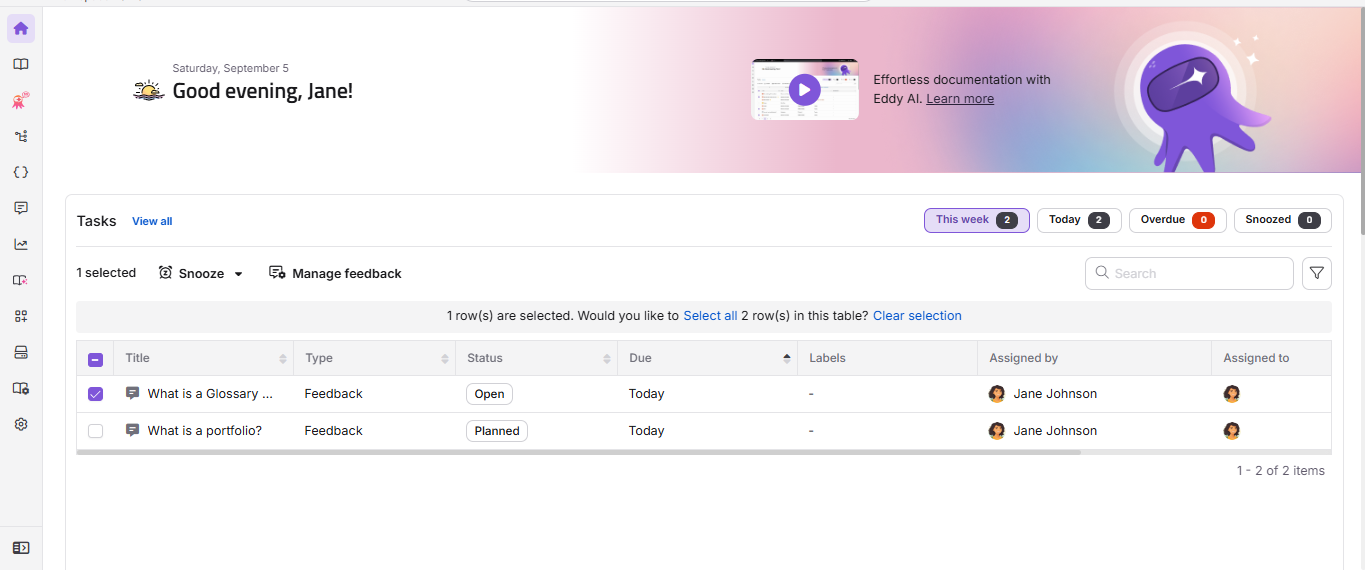
La carte Tâches sur la page Aperçu affiche les retours de recherche Eddy AI qui vous sont attribués depuis le gestionnaire de retours, incluant les éléments de retour non répondus par la requête.
- Chaque tâche de retour affiche le titre du feedback, le type de tâche, le statut, la date d’échéance et le destinataire.
- Pour effectuer des actions rapides, survolez la tâche ou sélectionnez la case à cocher à côté. Vous pouvez :
- Snooze () : Reportez temporairement une tâche en choisissant Demain (9h), Semaine prochaine (lundi, 9h), ou une date et heure personnalisées.
- Gérer les retours () : Assigner le retour à un membre de l’équipe, définir son statut sur Ouvert, Planifié, En cours ou Terminé, ou sélectionner Marquer comme fermé pour le fermer.
- Cliquer sur une tâche de retour vous mène directement à l’entrée correspondante dans l’onglet Requêtes non répondues du gestionnaire de retours.
Meilleures pratiques
- Regrouper les questions sans réponse par sujet avant d’agir. Plusieurs lecteurs recherchant le même concept signalent un manque de contenu prioritaire qui justifie un nouvel article plutôt qu’un patch rapide de mots-clés.
- Lorsque vous créez un nouvel article en réponse à une question sans réponse, revenez à l’élément de retour dans le champ Discussions & historique et marquez-le comme Terminé pour boucler la boucle.
- Utilisez l’option Filtrer pour réduire les questions sans réponse par plage de dates, afin de pouvoir vous concentrer d’abord sur les périodes de l’écart récentes, en particulier après une mise à jour du produit ou le lancement d’une nouvelle fonctionnalité.
- Envisagez d’ajouter les mots-clés issus des questions sans réponse à des articles existants apparentés, même si un article dédié n’est pas encore prévu, afin d’améliorer le correspondance dans les recherches à court terme.
- Consultez la page d’analyse de recherche Eddy AI à côté de cet onglet. La page analytique regroupe les questions sans réponse par thème, ce qui vous aide à identifier les sujets les plus courants nécessitant une abordure.
FAQ
Que dois-je faire en premier lorsque je vois une nouvelle question sans réponse ?
Commencez par lire la requête et les commentaires des lecteurs pour comprendre ce qu’ils cherchaient. Vérifiez ensuite si du contenu pertinent existe déjà dans votre base de connaissances mais peut manquer des mots-clés. Si le sujet n’est pas du tout abordé, créez un nouvel article et marquez le retour comme Prévu ou en cours pendant le travail.
Puis-je utiliser les retours pour améliorer les résultats de recherche ?
Oui. Utilisez les retours de requête non répondus pour ajouter des mots-clés pertinents aux articles existants, mettre à jour le contenu obsolète et créer de nouveaux articles pour couvrir les sujets manquants. Cela améliore directement la découverte du contenu et réduit les recherches futures sans réponse.
Pourquoi ne puis-je pas sélectionner les éléments fermés à rétroaction lorsque j’utilise la sélection en bloc ?
Les éléments de rétroaction fermés ne peuvent pas être sélectionnés en utilisant l’option de sélection en bloc dans le gestionnaire de rétroaction. La sélection en bloc ne s’applique qu’aux éléments de rétroaction actifs (non fermés). Pour exporter les éléments de rétroaction fermés, utilisez l’option Filtrer , par exemple en appliquant un filtre de plage de dates ou de statut, puis exportez les résultats.
Comment apparaissent les questions sans réponse dans l’analyse de recherche d’Eddy AI ?
La page d’analyse de recherche Eddy AI regroupe les questions sans réponse par thème de mot-clé pour le mois sélectionné, en mettant en évidence les sujets les plus courants avec des recherches non résolues. Le post-traitement s’effectue mensuellement en utilisant 30 jours de données. Vous pouvez utiliser ces thèmes regroupés pour prioriser les lacunes de contenu à combler en premier.
Le lecteur sera-t-il informé lorsque je répondrai à ses retours de questions non répondus ?
Les lecteurs ne sont avisés que s’ils ont coché la case Prévenir-moi des mises à jour lors de la soumission de leurs retours. Côté portail, vous devez aussi cliquer sur Ajouter une note et notifier le lecteur au lieu de l’option simple Ajouter une note (ou Fermer & notifier le lecteur, si vous fermez l’article).