Votre profil dans Document360 vous offre un seul endroit pour gérer vos informations personnelles, consulter vos rôles assignés et vérifier les autorisations qui vous ont été accordées au sein d’un projet. Vous pouvez accéder aux options de profil depuis la barre de navigation supérieure du portail de la base de connaissances à tout moment, sans quitter votre vue actuelle.
Quand utiliser le profil et les paramètres d’accès
Utilisez votre profil et les paramètres d’accès lorsque vous en avez besoin :
- Vérifiez votre rôle et vos autorisations avant de commencer à travailler sur un projet — utilisez Afficher l’accès et les autorisations pour confirmer que vous avez l’accès au contenu nécessaire avant qu’une action bloquée n’interrompe votre flux de travail.
- Vérifiez quels espaces de travail, langues et catégories sont disponibles sous votre rôle de contenu actuel.
- Mettez à jour vos informations d’auteur — comme votre nom d’affichage, votre photo de profil ou votre biographie — avant de publier un contenu où votre page d’auteur sera visible pour les lecteurs.
Avant que tu commences
- L’option Afficher l’accès et les autorisations n’est disponible que lorsque vous êtes à l’intérieur d’un projet. Elle n’est pas visible depuis le tableau de bord du projet.
- Les utilisateurs SSO ne peuvent pas modifier leur adresse e-mail depuis le panneau de profil.
Comment accéder aux options de votre profil
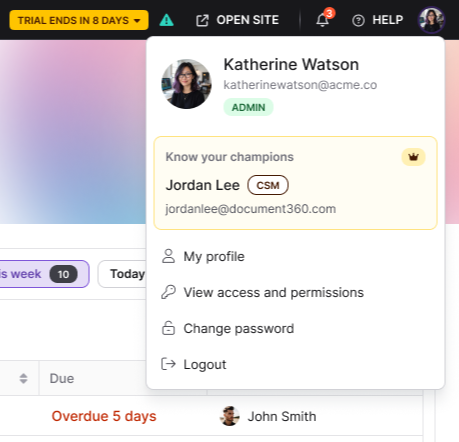
Cliquez sur votre photo de profil dans la barre de navigation supérieure pour ouvrir un menu déroulant. L’icône affiche votre image de profil, ou vos initiales si aucune image n’a été téléchargée.
La photo de profil affiche vos initiales jusqu’à ce que vous téléchargez une image de profil.
Le menu déroulant propose les options suivantes :
| Option | Ce que ça fait |
|---|---|
| Mon profil | Consultez et modifiez vos informations personnelles, les détails de l’auteur et la langue du portail. |
| Voir l’accès et les permissions | Vérifiez les autorisations qui vous sont attribuées dans votre portail actuel et vos rôles de contenu. |
| Changer le mot de passe | Mettez à jour le mot de passe de votre compte. |
| Déconnexion | Déconnectez-vous de votre compte Document360. |
Comment mettre à jour votre profil
-
Cliquez sur votre photo de profil dans la barre de navigation en haut.
Le menu déroulant affiche une tuile « Connais tes champions » affichant le nom et l’adresse e-mail de ton contact Document360 désigné, ainsi qu’un badge pour le stade d’engagement actuel de ton compte (par exemple, Ventes, Intégration ou CSM).
-
Cliquez sur Mon profil dans le menu déroulant. Le panneau Mon profil s’ouvre.
-
Cliquez sur Modifier pour effectuer des modifications. Vous pouvez mettre à jour les champs suivants :
| Terrain | Description |
|---|---|
| Image de profil | Téléchargez ou supprimez votre photo de profil. |
| Prénom et nom de famille | Mettez à jour votre nom d’affichage. |
| Adresse e-mail | Modifie votre adresse e-mail. Non modifiable pour les utilisateurs SSO. |
| Domaine | Définissez un slug URL personnalisé pour votre page de profil d’auteur. Accepte uniquement les caractères alphanumériques, les points et les traits d’union. |
| Biographie | Ajoutez ou mettez à jour une courte biographie. Affiché sur votre page d’auteur. |
| Langue | Changez la langue de l’interface du portail de la base de connaissances pour votre compte. Les options disponibles sont anglais, espagnol et portugais (Brésil). Ce paramètre s’applique uniquement à votre vue et ne modifie pas le contenu de l’article. |
| Voir les contributions | Cliquez sur le lien Cliquez ici pour accéder à la page Aperçu, où vous pouvez consulter vos contributions d’articles dans la carte Analytique . |
- Cliquez sur Mettre à jour pour sauvegarder vos modifications.
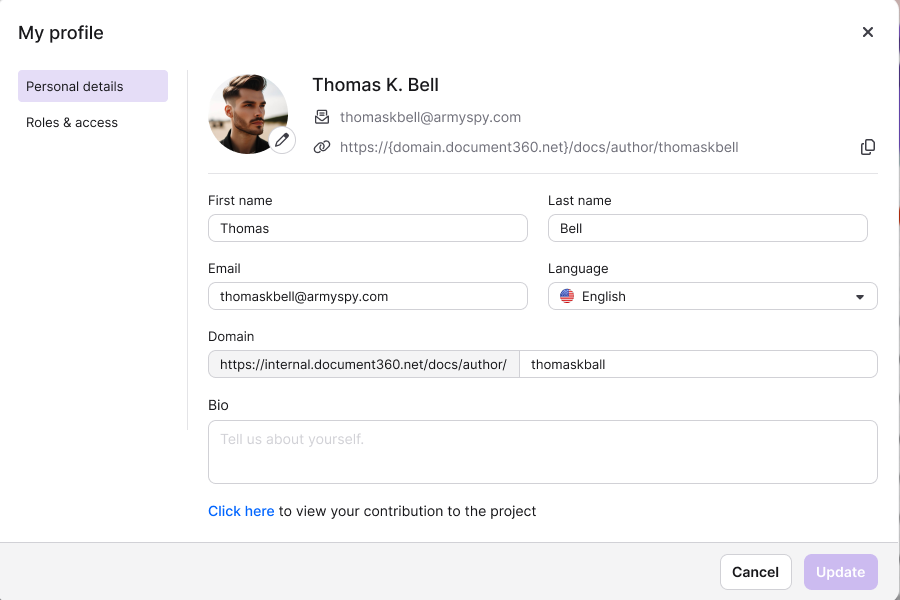
Le bouton Mettre à jour est grisé si aucun changement n’a été apporté, ou si l’URL de la page de l’auteur contient des caractères non pris en charge.
Rôles et accès
Au-delà des champs modifiables, le panneau affiche également les rôles et l’accès :
- Rôle de portail — Votre rôle assigné, comme Propriétaire, Administrateur ou Contributeur.
- Accès au contenu — Les espaces de travail, les langues et les catégories auxquels vous pouvez accéder en fonction de votre rôle de contenu.
Comment consulter votre accès et vos autorisations
-
Cliquez sur votre photo de profil dans la barre de navigation en haut.
-
Cliquez sur Afficher l’accès et les autorisations depuis le menu déroulant. Le panneau des autorisations d’accès à Vue s’ouvre.
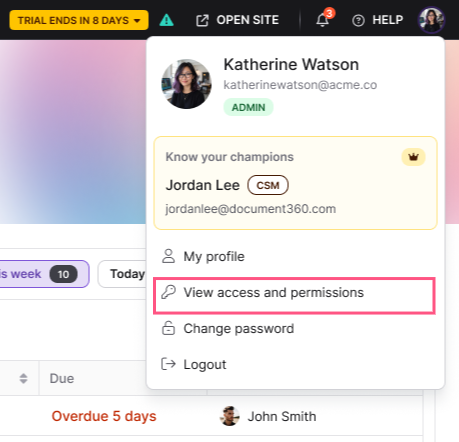
Le panel liste toutes les fonctionnalités du projet et indique si vous avez accès à Voir ou à Mettre à jour dans votre rôle portail et rôle contenu.
.png)
Pour modifier vos permissions, un propriétaire ou un administrateur doit mettre à jour votre rôle depuis Paramètres > Utilisateurs & permissions > Utilisateurs & groupes. Voir Modifier l’utilisateur pour les instructions.
L’option Affichage des accès et permissions n’est disponible que lorsque vous êtes à l’intérieur d’un projet. <
Meilleures pratiques
- Examinez vos autorisations avant de commencer un nouveau projet. Utilisez l’accès et les autorisations Vue pour confirmer que vous avez l’accès au contenu dont vous avez besoin — cela évite les actions bloquées en cours de workflow.
- Vérifiez les paramètres de langue du portail lors de l’intégration des coéquipiers. Les nouveaux utilisateurs peuvent préférer une langue différente du portail ; rappelez-leur que cela est défini par compte dans Mon profil.
FAQ
Puis-je changer mon propre rôle de portail ou mes autorisations de contenu ?
Non. Seuls les utilisateurs ayant un rôle de Propriétaire ou d’Administrateur peuvent modifier les permissions. Vous pouvez consulter vos permissions actuelles en utilisant Affichage des accès et permissions, mais vous ne pouvez pas les modifier vous-même.
Pourquoi le bouton Mettre à jour est-il grisé lors de la modification de mon profil ?
Le bouton Mettre à jour est inactif lorsqu’aucun changement n’a été effectué, ou lorsque l’URL de la page de l’auteur contient des caractères autres que des caractères alphanumériques, des points ou des traits d’union.
Les utilisateurs SSO peuvent-ils modifier leur adresse e-mail ?
Non. Les adresses e-mail ne peuvent pas être modifiées pour les comptes authentifiés par SSO. Contactez votre propriétaire ou administrateur si votre adresse mail doit être mise à jour.
Changer la langue du portail affecte-t-il le contenu que mes lecteurs voient ?
Non. Le paramètre de langage du portail ne modifie que le langage de l’interface utilisateur pour votre vue dans le portail de la base de connaissances. Cela n’a aucun effet sur le contenu publié de l’article.
Où puis-je voir à quels articles j’ai contribué ?
Dans le panneau Mon profil , sélectionnez le lien Cliquez ici sous la section contributions. Cela ouvre votre historique de contributions dans le module Analytique.