Le routage des soumissions de déflecteur de tickets vers Salesforce relie votre déflecteur de ticket Document360 aux cas Salesforce, en utilisant la fonction On-Demand Email-to-Case de Salesforce plutôt qu’un connecteur dédié. Une fois configuré, chaque soumission de deflecteur qu’un lecteur ne résout pas à partir des articles suggérés est automatiquement créée comme un cas Salesforce. Cet article vous guide à travers la configuration complète : activation de l’Email-to-Case dans Salesforce, création et vérification d’une adresse de routage, intégration dans les paramètres de notification de votre deflecteur, et test du flux de bout en bout.
Quand utiliser cette intégration
- Le support fonctionne sous Salesforce, la documentation dans Document360 - Votre file d’attente de support est gérée dans Salesforce Service Cloud, tandis que votre base de connaissances et votre défencteur de tickets s’exécutent dans Document360.
- Aucun connecteur natif n’est nécessaire - Les soumissions non résolues de deflecteurs deviennent automatiquement des cas Salesforce, sans outil middleware.
- Création de cas de base, pas correspondance de contacts - Les cas sont créés à partir de la soumission, mais ne sont pas automatiquement associés à un contact Salesforce existant. Regardez comment le dossier est rempli pour ce qui est inclus par défaut.
Comment ça fonctionne
La fonction E-mail-to-Case à la demande de Salesforce vous donne une boîte de réception générée automatiquement, l’adresse des services de messagerie. Vous ajoutez cette adresse comme destinataire dans les paramètres de notification du déflecteur de tickets. Chaque fois qu’un lecteur soumet le formulaire de déflecteur, Document360 envoie cet adresse par e-mail, et Salesforce transforme automatiquement l’email en un dossier, sans redirection de serveur de messagerie ni middleware.
Avant que tu commences
Vous aurez besoin des éléments suivants :
| Exigence | Notes |
|---|---|
| Salesforce Service Cloud, avec accès administrateur à la configuration | L’envoi par email nécessite les éditions Core, Advanced ou Max Service Cloud. Ce n’est pas inclus dans Starter Suite ou Pro Suite. |
| Un formulaire de déflecteur de billets publié par Document360 | La fonction de déflecteur de tickets doit être disponible sur votre forfait, et le formulaire doit déjà être créé et publié. |
| Accès à une boîte de réception pour l’adresse de routage | Salesforce envoie un lien de vérification ici avant que l’adresse de routage ne soit mise en ligne. Ce n’est pas l’adresse à laquelle Document360 sera envoyée, c’est une adresse séparée et auto-générée que vous copierez à l’étape 2. |
Étape 1 - Salesforce : Activez le service Email-to-Case et On-Demand
- Depuis la page d’accueil de Salesforce, cliquez sur l’icône d’engrenage en haut à droite et sélectionnez Configurer.
- Dans la boîte Recherche rapide , cherchez Email-to-Case (avec le trait d’union), puis sélectionnez-le parmi les résultats de la section Service .
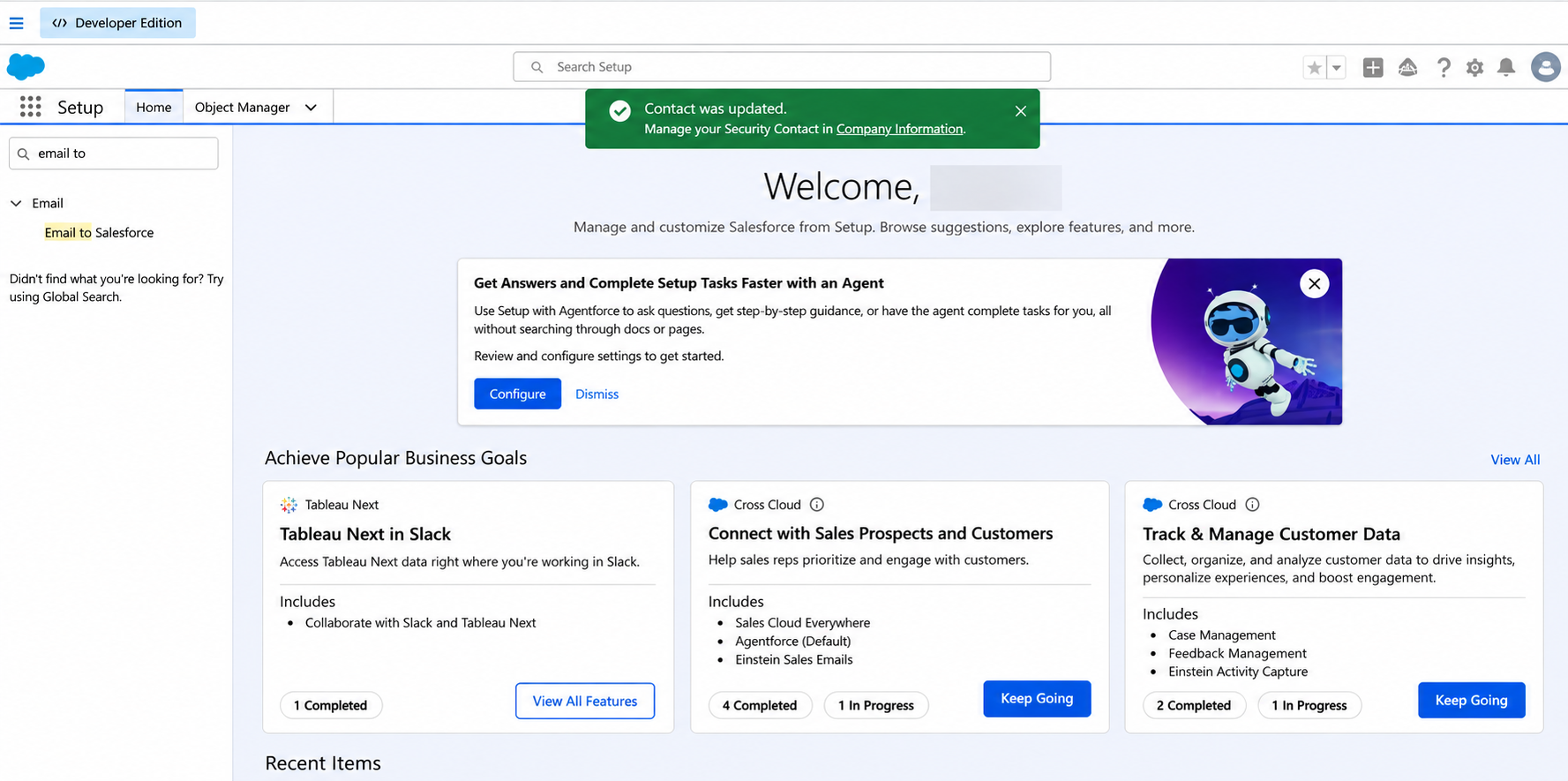
En cherchant « email to » avec un espace, Email to Salesforce apparaît, une fonctionnalité différente. Cherchez « Email-to-Case » avec le trait d’union pour obtenir le bon résultat.
- Sur la page d’accueil Email-à-Affair, cliquez sur Continuer.
- Sur la page des paramètres, cliquez sur Modifier.
- Sélectionnez Activer l’envoi par e-mail vers un cas.
- Sélectionnez Activer le service à la demande. Cela permet à Salesforce d’héberger la boîte aux lettres, donc aucun transfert de serveur mail n’est nécessaire.
- Optionnellement, sélectionnez Enregistrer les pièces jointes Email-vers-Cas comme fichiers Salesforce si votre formulaire déflecteur accepte les pièces jointes.
- Cliquez sur Enregistrer.
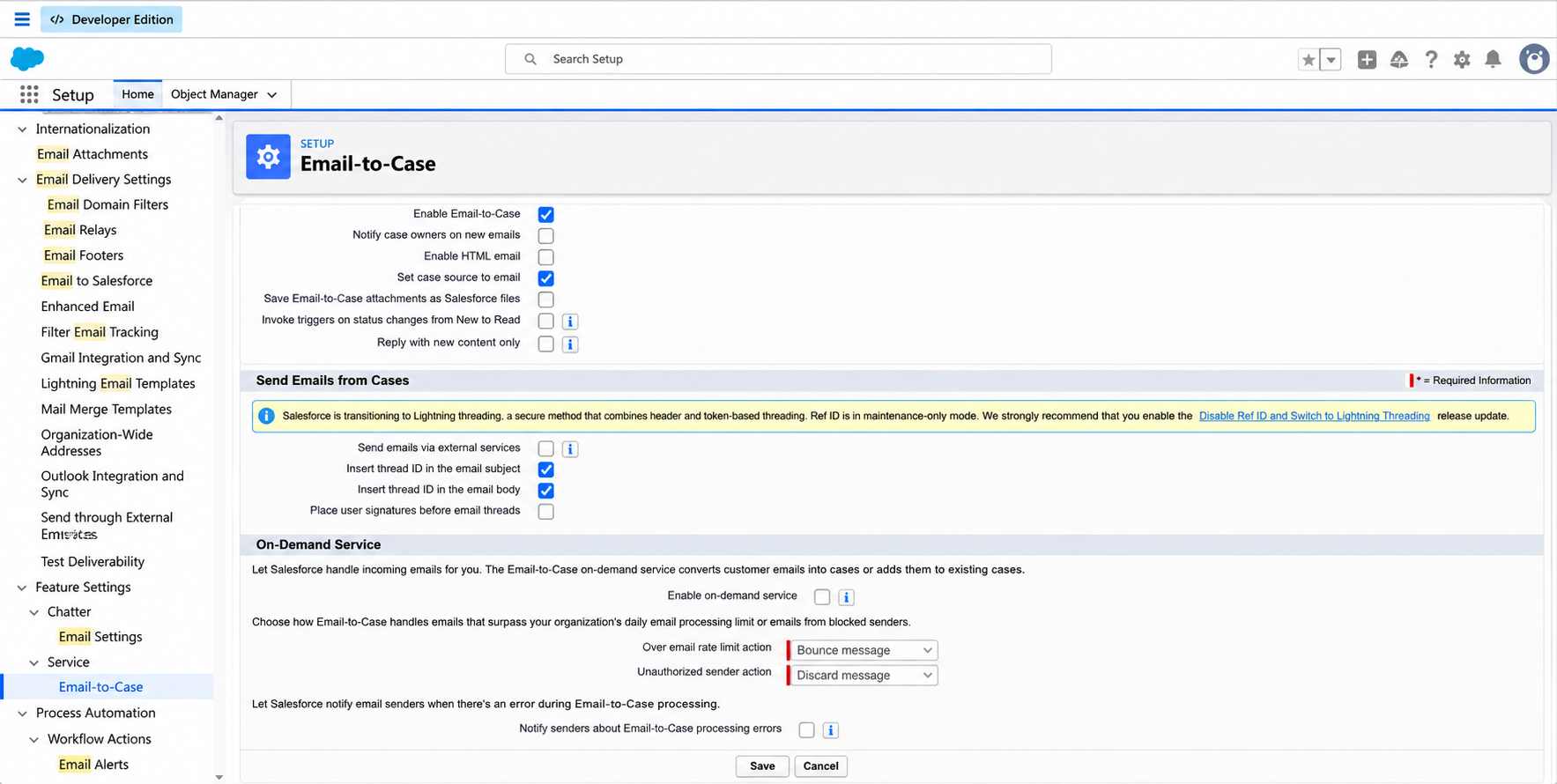
Une fois Email-to-Case activé, il ne peut plus être désactivé, seulement reconfiguré. C’est une contrainte de la plateforme Salesforce.
Étape 2 - Salesforce : Créer et vérifier une adresse de routage
Après l’enregistrement, la page se recharge en mode lecture, et une section Adresses de routage apparaît en bas.
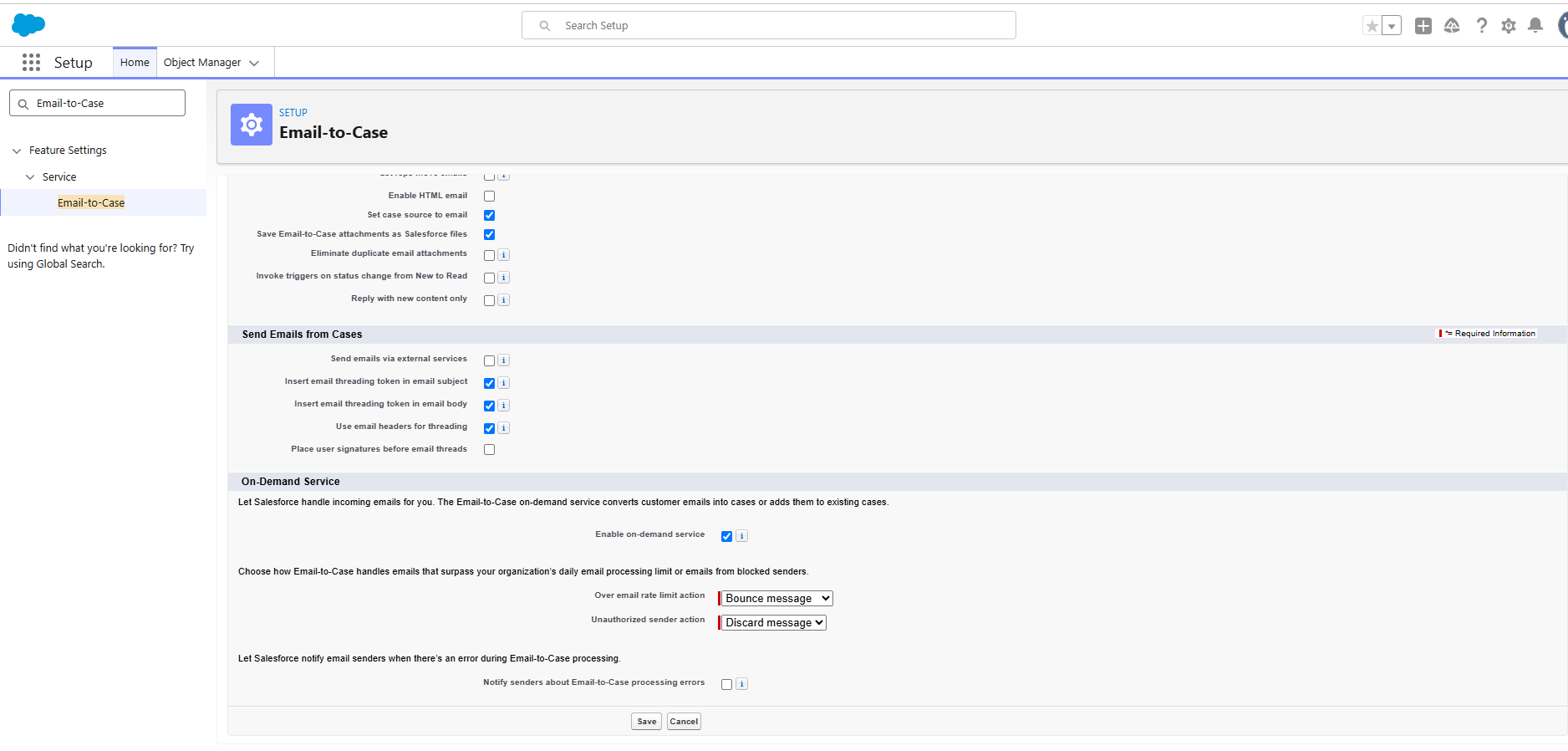
- Cliquez sur Nouveau à côté de Adresses de routage.
- Remplissez le formulaire d’adresse de routage :
- Nom de routage : une étiquette pour cette adresse, par exemple « Déflecteur de ticket. »
- Adresse email : une boîte de réception à laquelle vous pouvez accéder. Salesforce envoie un lien de vérification ici, ce n’est pas l’adresse à laquelle Document360 sera envoyée.
- Propriétaire du cas : obligatoire. Cliquez sur la loupe et sélectionnez un utilisateur ou une file d’attente.
- Priorité de l’affaire : réglée selon le cas, par exemple Moyen.
- Origine du cas : réglé sur Email, donc les cas sont visiblement tagués par source.
- Laisser Accepter l’email de vide pour autoriser le courrier de n’importe quel expéditeur, y compris Document360.
- Cliquez sur Enregistrer.
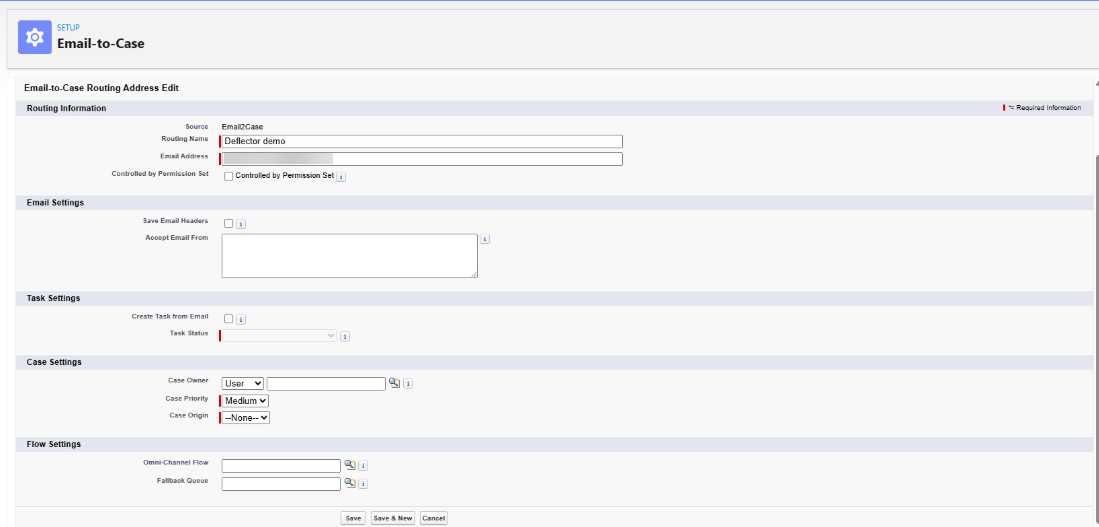
Propriétaire de dossier est un champ obligatoire. Confirmez qu’il est rempli avant de sauvegarder.
- Après avoir enregistré, Salesforce envoie un lien de vérification par email à l’adresse que vous avez saisie. Ouvrez l’email et cliquez sur le lien. La ligne d’adresse routante se met à jour pour afficher Vérifié.
- Sur la page de détail de l’adresse de routage, localisez le champ Adresse des services de messagerie . Il s’agit d’une longue adresse générée automatiquement se terminant par
.case.salesforce.com. - Copiez cette adresse complète exactement. Un seul caractère erroné signifie que le courrier est silencieusement rejeté sans erreur.
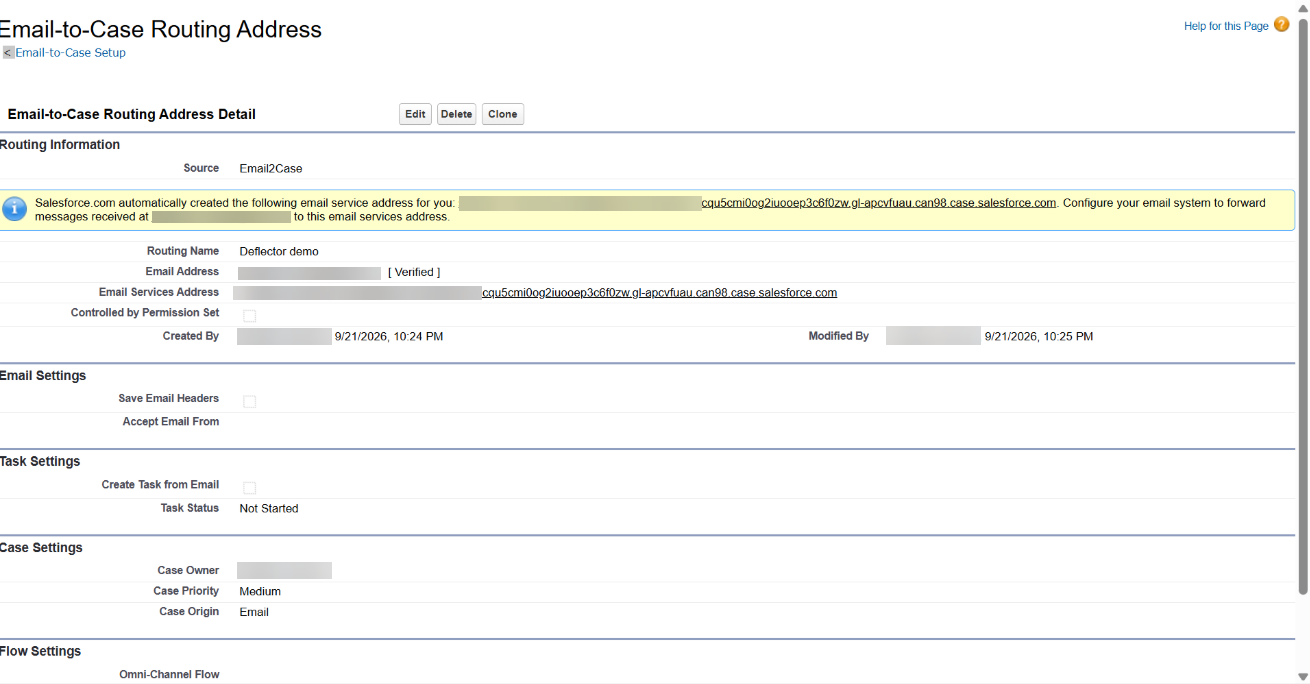
L’adresse des services de messagerie et l’adresse email saisie à l’étape 2 sont deux choses différentes. Document360 doit être envoyé à l’adresse des services de messagerie, pas à votre propre adresse de la boîte de réception. Seule l’adresse des services de messagerie crée des cas.
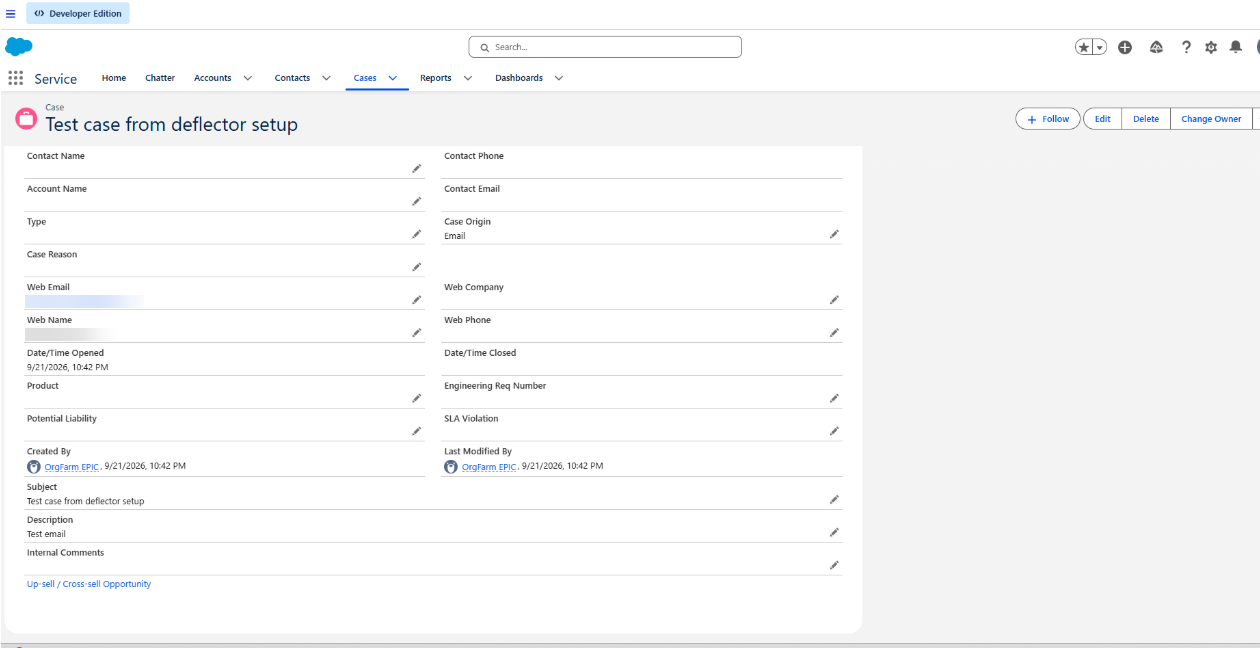
Testez avant de continuer : envoyez un e-mail simple depuis n’importe quel client mail à l’adresse des services de messagerie. Ouvrez l’onglet Cas dans l’application Salesforce Service et passez la vue de liste à Tous les dossiers ouverts. Confirmez qu’un dossier est apparu avec votre ligne d’objet avant de passer à la configuration de Document360.
Étape 3 - Document360 : Ajouter l’adresse des services de messagerie au déflecteur
- Dans le portail Document360, allez dans Paramètres > site de la base de connaissances > Déflecteur de tickets et ouvrez votre formulaire de déflecteur.
- Dans le panneau de gauche, cliquez sur Paramètres de soumission de ticket.
- Développer la notification de soumission de ticket.
- Dans le champ Ces e-mails , collez l’adresse des services de messagerie que vous avez copiée depuis Salesforce. Appuyez sur Entrée pour la valider en tant que destinataire.
- Cliquez sur Enregistrer.
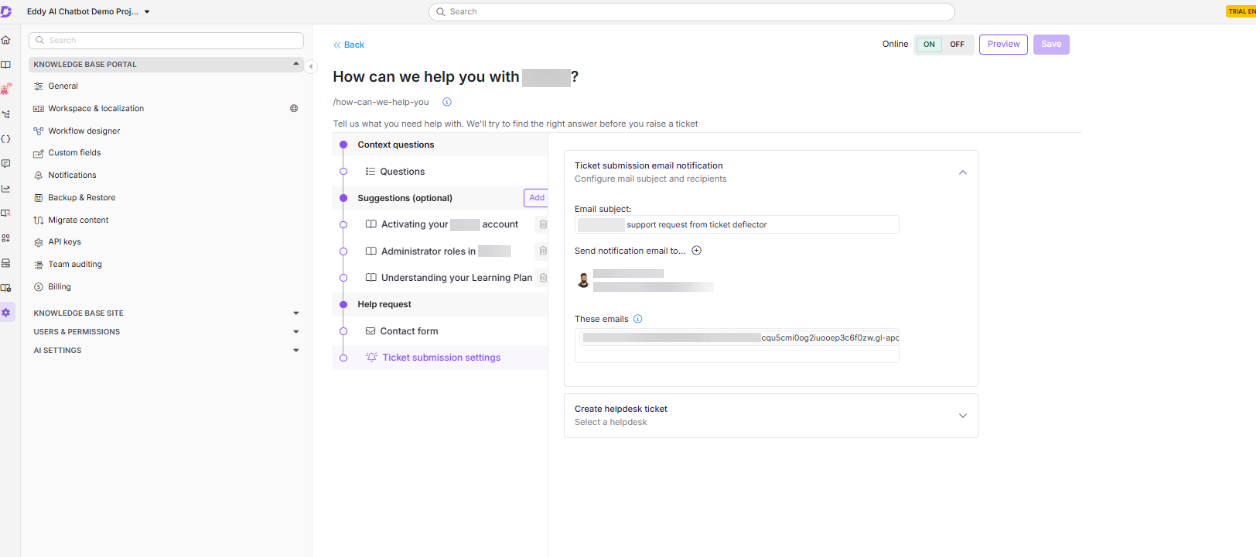
Après avoir sauvegardé, rechargez la page et confirmez que l’adresse apparaît toujours dans le champ. Le champ s’affiche en texte brut, donc c’est la seule façon de vérifier qu’elle a persisté.
Le champ Ces emails accepte toute adresse e-mail, y compris celles de groupe, sans limite de destinataires. C’est distinct du champ Envoyer un email de notification vers le ci-dessus, qui est limité aux comptes d’équipe de projet. Vous pouvez ajouter plusieurs adresses de routage Salesforce ici pour répartir les soumissions entre différentes files d’attente par formulaire de déflecteur.
Étape 4 - Tester le flux de bout en bout
- Ouvrez votre site de base de connaissances et naviguez jusqu’au formulaire déflecteur (chemin :
/get-help/<your-deflector-slug>). - Sélectionnez une question contextuelle, relisez les articles suggérés, puis refusez-les.
- Remplissez le formulaire de contact en utilisant une adresse e-mail différente de la vôtre. Cela vous permet de vérifier quelle adresse apparaît sur le dossier.
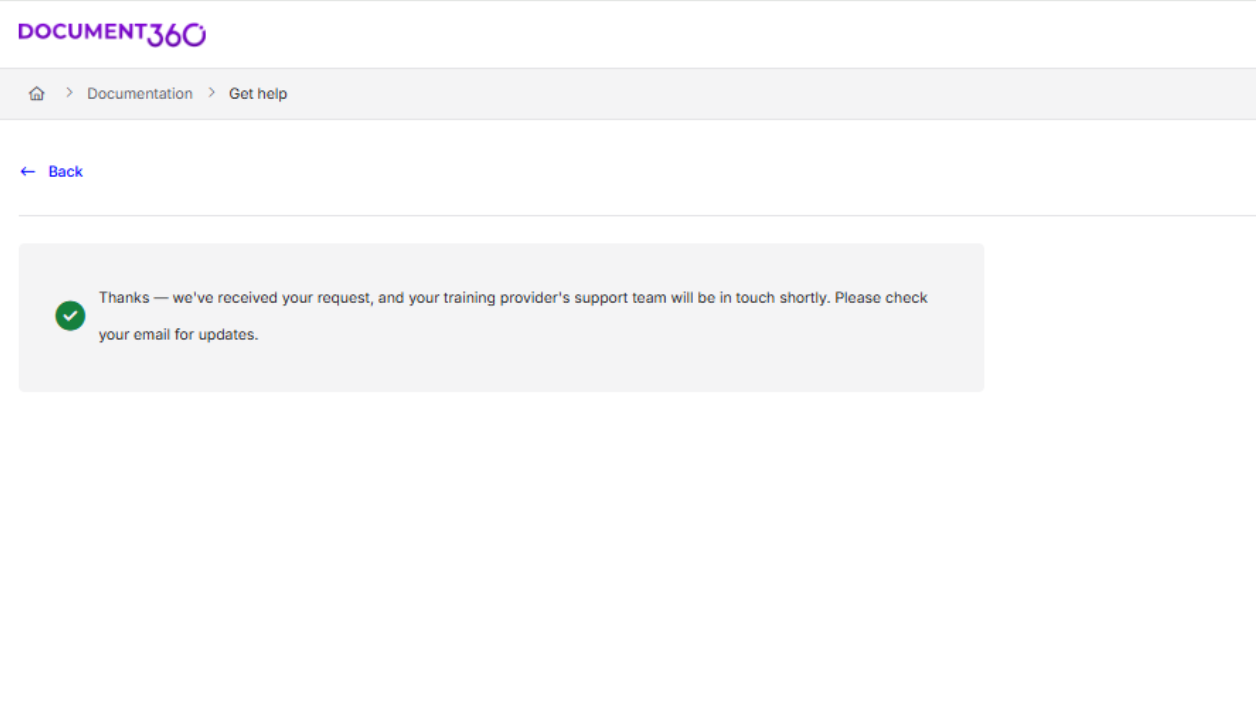
- Cliquez sur Envoyer. Vous devriez voir un message de confirmation.
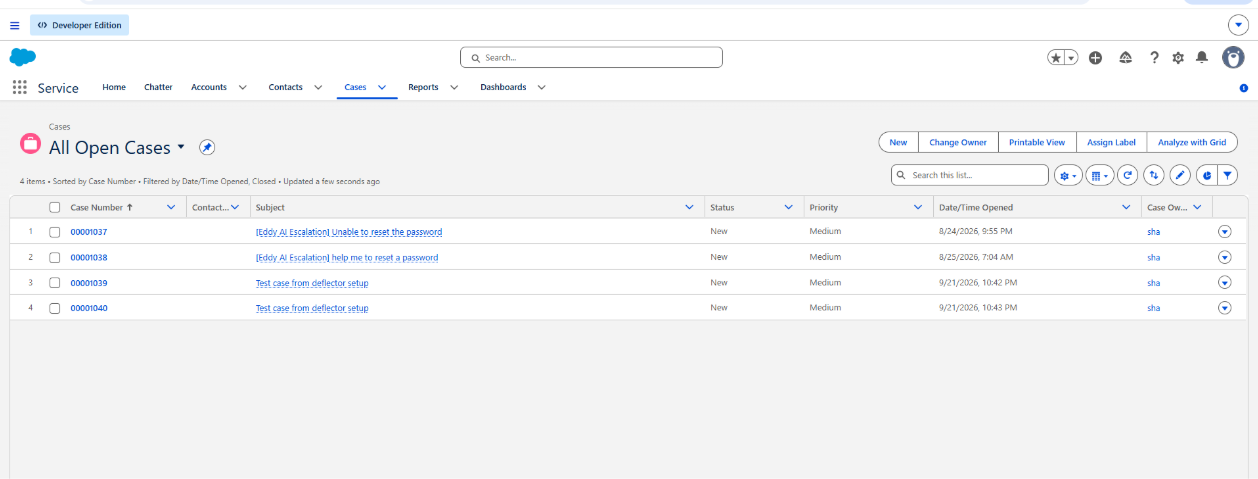
- Dans Salesforce, ouvrez l’onglet Cas et passez à la vue sur Tous les dossiers ouverts. Le nouveau dossier devrait apparaître en une à deux minutes.
- Ouvrez le boîtier et vérifiez :
- Objet : doit correspondre au sujet que vous avez tapé dans le formulaire.
- Description : doit contenir les champs du formulaire comme des lignes intitulées : Nom, Email, Téléphone, Sujet, Description.
- Email Web : consultez ci-dessous comment l’affaire est présentée pour savoir à quoi vous attendre ici.
- Origine du cas : devrait afficher Email si vous l’avez configuré à l’étape 2.
Comment l’affaire est peuplée
Lorsqu’une soumission de déflecteur crée un cas Salesforce, les champs sont remplis comme suit :
| Champ Salesforce | Valeur |
|---|---|
| Sujet | Le sujet que le lecteur a tapé dans le formulaire |
| Description | Tous les champs du formulaire sont des lignes indiquées : Nom, Email, Téléphone, Sujet, Description |
| Web Email | product@document360.io (L’expéditeur de Document360, pas l’adresse du lecteur) |
| Nom web | Document360 |
| Origine de l’affaire | La valeur configurée sur l’adresse de routage |
| Nom du contact / Adresse e-mail du contact | Vide, non auto-rempli |
| Type, Produit, Raison du cas | Vide, non auto-rempli |
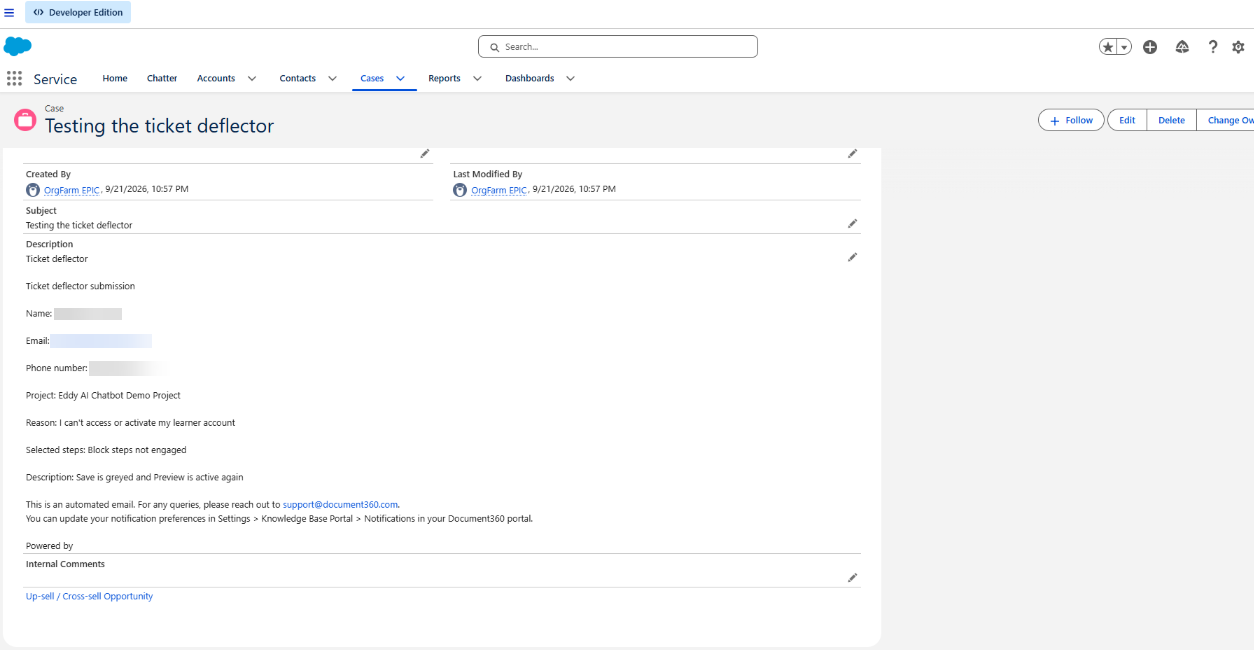
L’e-mail Web affiche l’adresse de Document360 plutôt que celle du lecteur, car Document360 envoie l’adresse de notification depuis product@document360.io, son expéditeur transactionnel standardisé. Salesforce attribue le cas à cet expéditeur plutôt qu’au lecteur.
L’adresse e-mail réelle du lecteur est présente dans le champ Description sous forme de ligne indiquée. Un administrateur Salesforce peut attribuer correctement les cas aux contacts et permettre la réponse au client en créant un flux ou un service de messagerie Apex qui analyse le corps de la Description et met à jour les champs Email et Nom du contact lors de la création du dossier.
Les champs de cas structurés (Type, Produit, Priorité, Raison du cas) ne sont pas remplis à partir des soumissions par déflecteur. Les équipes qui s’appuient sur ces champs pour le routage ou le reporting peuvent les définir manuellement ou avec une règle d’automatisation après la création du dossier.
Diagnostic rapide de référence
| Symptôme | Cause | Correction |
|---|---|---|
| La recherche rapide n’apparaît pas dans Email-to-Case | J’ai cherché « email to » avec un espace, qui correspond plutôt à « Email to Salesforce » | Cherchez « Email-à-Cas » avec le trait d’union |
| Le nouveau dossier n’apparaît pas dans l’onglet Cas | La vue de liste Récemment Vue ne montre que les dossiers que vous avez personnellement ouverts | Passez la vue de liste à Tous les dossiers ouverts |
| L’affaire n’arrive jamais du tout | Le courrier sortant était rejeté par une passerelle de messagerie qui bloque le format d’adresse longue .case.salesforce.com | Vérifiez les journaux de votre passerelle de messagerie sortante pour détecter un rebond |
| Le champ Adresse des services d’e-mail apparaît vide après l’enregistrement | Le champ These Emails s’affiche en texte brut | Rechargez la page et confirmez que l’adresse est toujours affichée avant de supposer qu’elle n’a pas été enregistrée |
Limitations
- Pas de connecteur Salesforce natif : cela repose sur la fonctionnalité Email-to-Case propre de Salesforce et le paramètre de notification de soumission de tickets de Document360, pas sur une intégration certifiée.
- Les cas ne sont pas automatiquement attribués à un contact Salesforce. L’email du lecteur apparaît dans la Description du dossier sous forme de ligne intitulée, et non dans Contact Email. Le faire correspondre à un contact nécessite un flux Salesforce ou un service de messagerie Apex de votre côté.
- Les champs de cas structurés (Type, Produit, Raison du cas) ne sont pas remplis à partir des soumissions de déflecteurs et nécessitent une saisie manuelle ou une règle d’automatisation après la création du dossier.