Intégration Document360 dans la Salesforce améliore et équipe vos agents de support d’une base de connaissances solide, leur permettant de servir efficacement les clients. Avec l’application Document360 intégrée à la Salesforce , les utilisateurs et les agents de support au sein de votre organisation peuvent rechercher et consulter des articles directement dans votre base de connaissances directement dans la console. Ils peuvent aussi créer de nouveaux articles pour votre base de connaissances en déplacement, directement à partir de la Salesforce .
Guide de base de la configuration
Il vous faut une Salesforce pour effectuer les étapes ci-dessous afin de mettre en place une connexion entre Salesforce et Document360. Si vous êtes un Salesforce user (Salesforce Lightning), sauter cette étape et aller directement à l’étape d’installation.
Créez une Salesforce
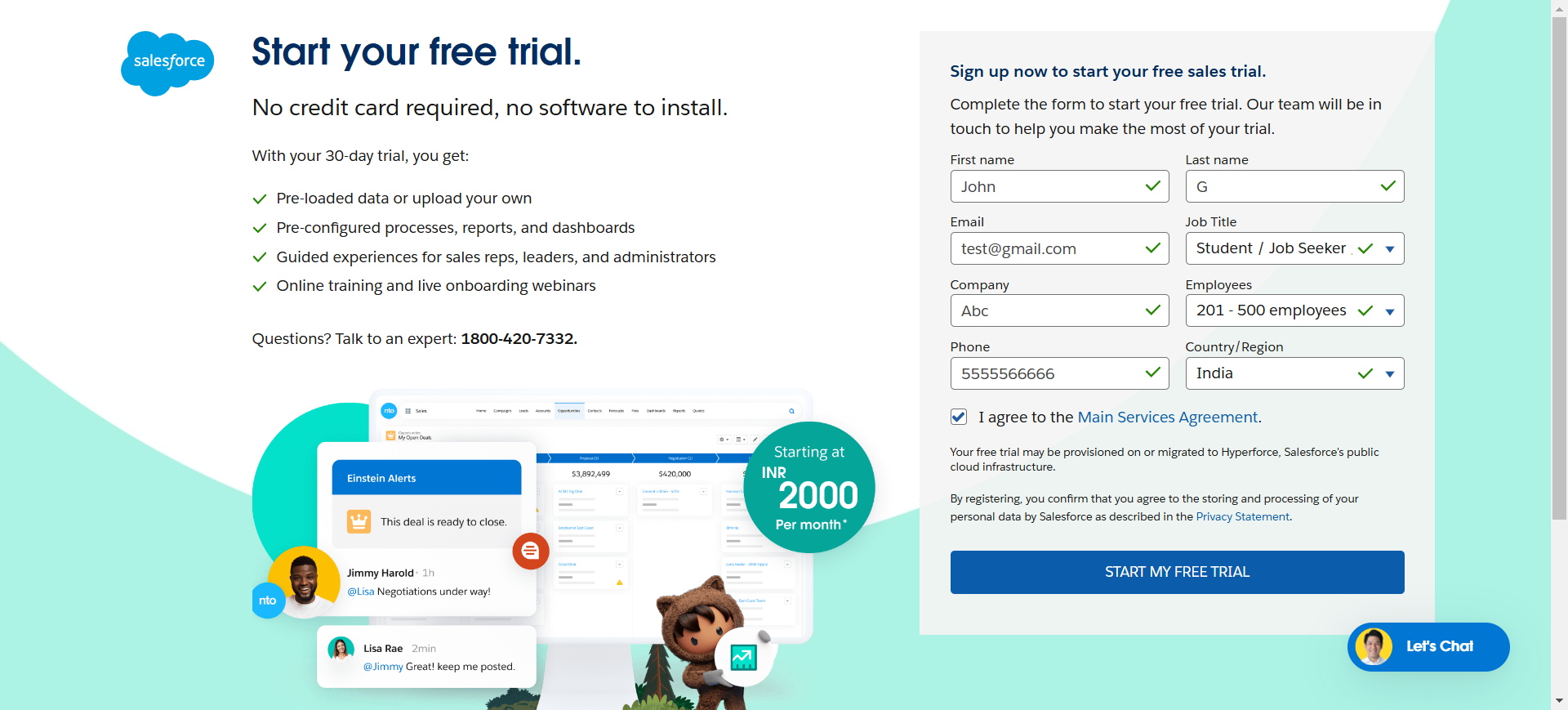
Pour s’inscrire à Salesforce, allez sur la page d’inscription.
Saisissez les informations requises et cliquez sur Lancer mon essai gratuit.
Visitez la Salesforce pour choisir et acheter des forfaits adaptés à vos besoins.
Vous recevrez un e-mail avec le lien de vérification, l’URL du compte et le nom d’utilisateur sur votre adresse e-mail enregistrée. Cliquez sur le lien Vérifier le compte dans le courrier.
Saisissez le code de vérification que vous avez reçu dans votre boîte mail et cliquez sur le bouton Vérifier .
NOTE
Le code de vérification sera envoyé par un autre courrier.
Vous serez redirigé vers la Salesforce .
Installez l’application Document360 sur Salesforce
Utilisez le lien ci-dessous pour installer l’application Document360.
Allez sur la page AppExchange.
Cliquez sur Essayer.
Connectez-vous avec votre compte Trailblazer.
Sélectionnez la Salesforce espace de projet :
Installer en Production - Pour installer l’application Document360 dans l’environnement de production de votre Salesforce .
Installer dans Sandbox - Pour installer l’application Document360 dans l’environnement bac à sable de votre Salesforce .
Consultez les détails d’installation et cliquez sur Confirmer et installer.
Entrez votre Salesforce et cliquez sur Connecter.
Choisissez parmi l’une des trois options proposées :
Installation uniquement pour les administrateurs - Pour fournir un accès aux applications Document360 uniquement pour les administrateurs.
Installer pour tous les utilisateurs - Pour fournir un accès aux applications Document360 à tous les utilisateurs.
Installer pour des profils spécifiques - Fournir un accès à l’application Document360 à des profils utilisateurs spécifiques.
NOTE
Cette action déterminera la disponibilité Document360 pour les utilisateurs à l’intérieur de la Salesforce .
Cliquez sur le bouton Installer .
Attendez l’invite « Installation terminée » et cliquez sur Terminé.
Configurer les paramètres et les politiques du gestionnaire d’applications
Après avoir installé avec succès l’application Document360,
Dans le panneau de navigation de gauche, naviguez vers Outils de plateforme > Applications > Gestionnaire d’applications dans votre Salesforce configuré pour configurer les politiques OAuth.
Cette étape garantit une autorisation sécurisée et un contrôle d’accès approprié pour les utilisateurs interagissant avec l’intégration Document360.
Sur la page de configuration du gestionnaire d’applications Lightning Experience , trouvez l’application Document360 dans la liste des applications.
Cliquez sur la flèche descendante disponible à la fin du nom de l’application, puis cliquez sur Gérer.
Sur la page des détails de l’application connectée à Document360, cliquez sur Modifier les politiques.
Vous trouverez un champ déroulant nommé Utilisateurs autorisés. Ce paramètre détermine qui peut autoriser l’application à accéder aux données en son nom.
Deux options sont disponibles :
Tous les utilisateurs peuvent s’auto-autoriser – Cette option permet à n’importe quel utilisateur de votre organisation d’autoriser l’application individuellement lorsque nécessaire. Il offre de la flexibilité aux organisations ayant des rôles ou départements différents, leur permettant d’utiliser l’intégration de manière indépendante.
Les utilisateurs approuvés par les administrateurs sont pré-autorisés - Cette option est conçue pour les organisations qui préfèrent une configuration simplifiée et unique. Une fois sélectionnés, les utilisateurs administrateurs sont automatiquement autorisés sans avoir à refaire le processus d’authentification. Cela est particulièrement utile dans les situations où l’administrateur est l’utilisateur principal de l’intégration, garantissant une expérience fluide et ininterrompue sans demandes d’autorisation répétées.
NOTE
Sélectionner les utilisateurs approuvés par l’administrateur comme pré-autorisés est une action unique et éliminera le besoin d’authentifications manuelles futures par l’administrateur.
Ajoutez une page Visualforce dans la Salesforce console développeur
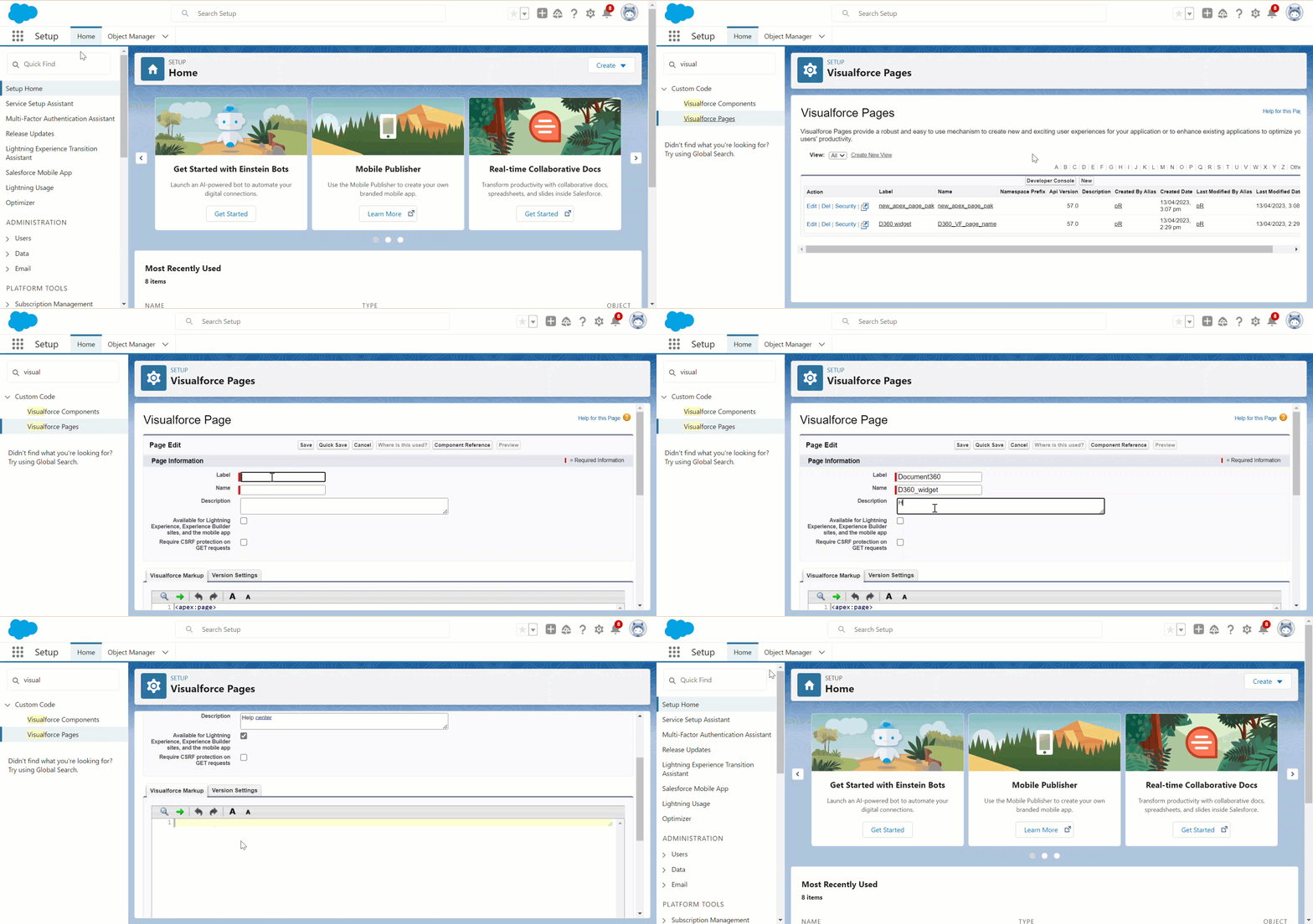
Vous devez maintenant ajouter le code fourni ci-dessous à votre Salesforce console développeur pour créer une page Visualforce.
Cherchez les pages Visualforce dans le champ Recherche rapide en haut à gauche et sélectionnez l’option Pages Visualforce dans les résultats de recherche.
Cliquez sur le bouton Nouveau .
Tapez l’étiquette, le nom et la description de la page.
Sélectionnez la case Disponible pour Lightning Experience, les sites Experience Builder, ainsi que la case application mobile pour l’activer.
Collez le code ci-dessous dans la section Balisage Visualforce .
<apex:page standardController="Case"> <apex:canvasApp applicationName="Document360" namespacePrefix="Document360" height="800" width="750px"/> </apex:page>La hauteur et la largeur de l’application peuvent être modifiées en pixels. Par exemple, Hauteur = « 800px » largeur = « 750px ».
Cliquez sur le bouton Enregistrer en haut.
Accorder l’accès aux profils utilisateurs dans Salesforce
Pour s’assurer que les utilisateurs responsables de la gestion des cas et des paramètres associés dans Salesforce peut utiliser efficacement l’intégration Document360, l’administrateur de l’organisation doit accorder l’accès à l’application Document360 pour leurs profils utilisateurs respectifs.
Pour cela, suivez les étapes ci-dessous :
Accédez à la page Configuration dans votre Salesforce .
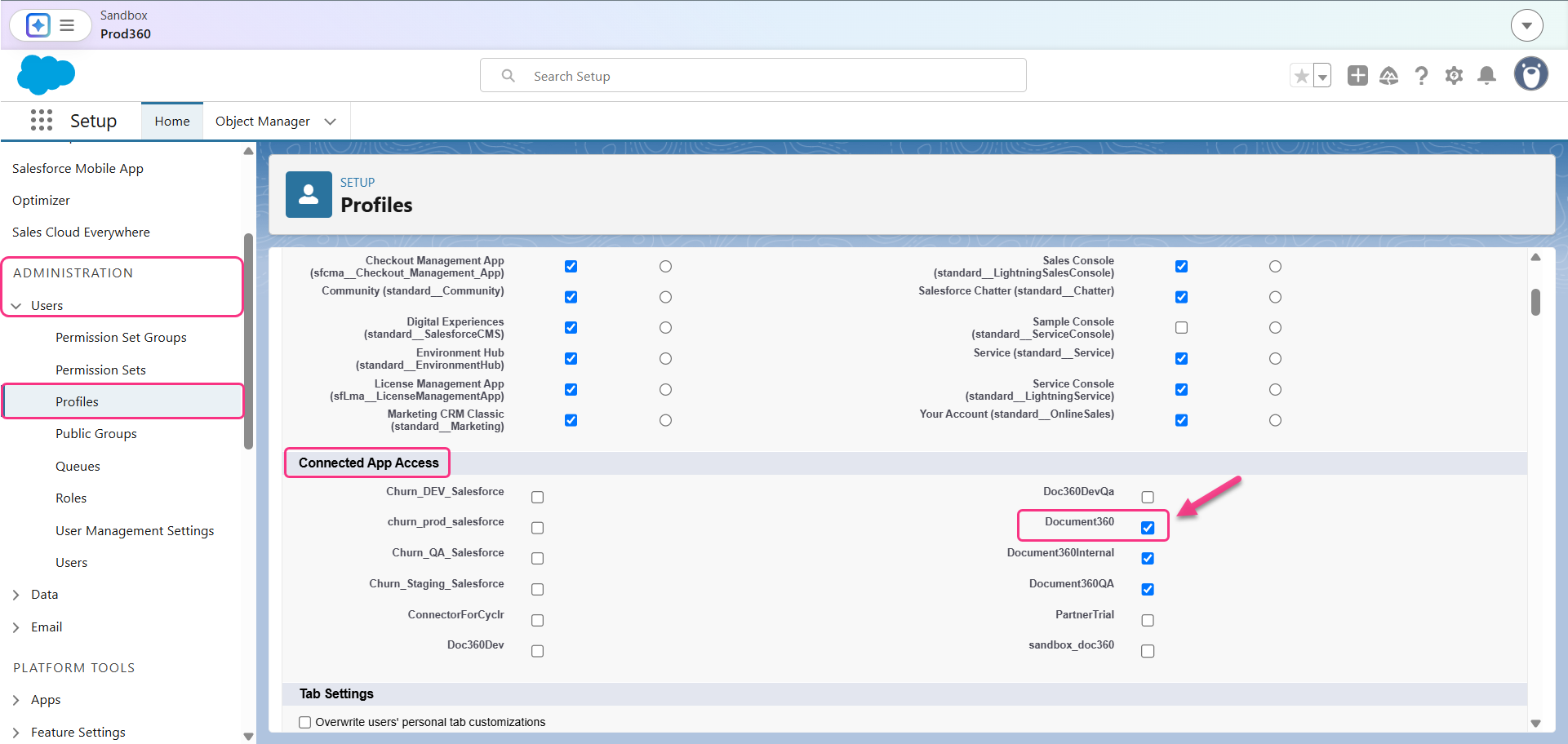
Dans le panneau de navigation de gauche, allez jusqu’à Administration > Utilisateurs > Profils.
Dans la liste des profils, cliquez sur le profil attribué à l’équipe ou à la personne qui gère la page de dossier et les paramètres d’intégration.
Sur la page de profil, cliquez sur Modifier.
Faites défiler jusqu’à la section Accès aux applications connectées .
Sélectionnez la case à cocher Document360 .
Cliquez sur Enregistrer.
NOTE
Activer ce paramètre garantit que les utilisateurs ayant le profil sélectionné peuvent accéder à l’application Document360 dans Salesforce, assurant ainsi une intégration fluide et ininterrompue.
Authorize Salesforce depuis votre portail Document360
Connectez-vous à votre portail Document360 pour autoriser la Salesforce .
Naviguez jusqu’au portail Document360.
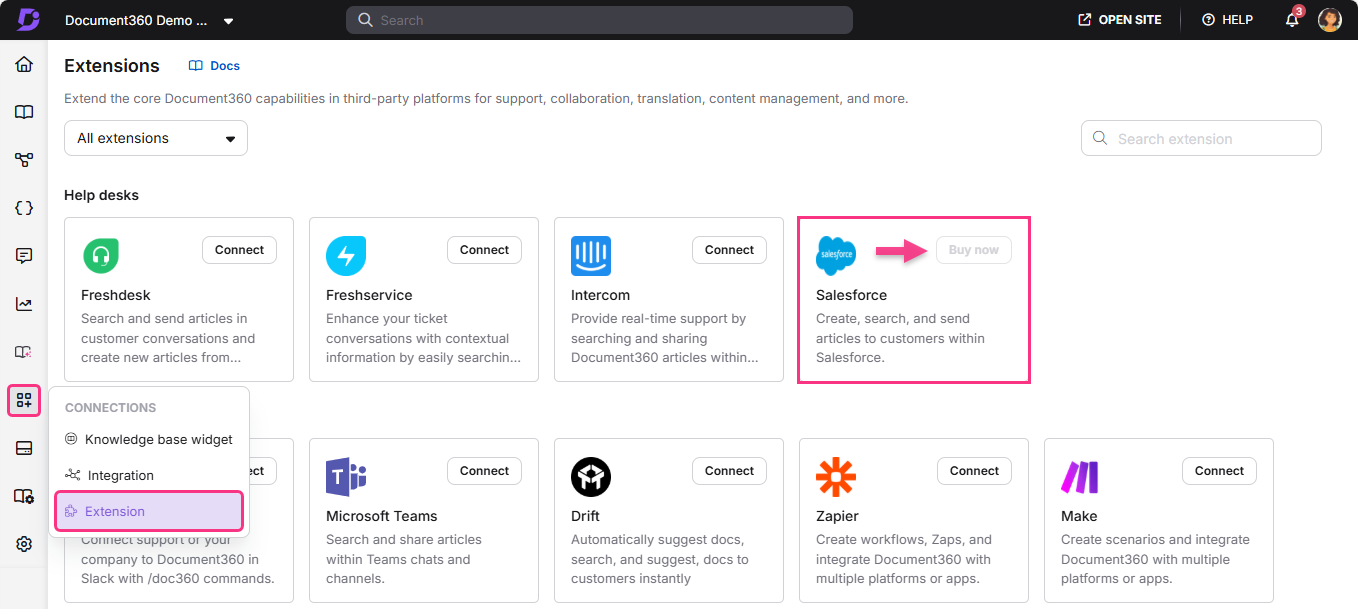
Naviguez vers Connections () > Extensions dans la barre de navigation de gauche du portail de la base de connaissances.
Cliquez Salesforce sous la section Helpdesk.
NOTE
Salesforce est un achat d’addon dans votre projet Document360. Cliquez sur Acheter maintenant pour acheter.
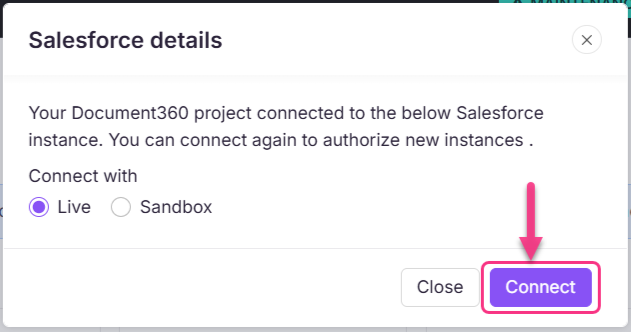
Cliquez sur Connecter.
Sélectionnez le type d’autorisation :
En direct - Pour effectuer l’autorisation de votre projet de production dans Salesforce.
Bac à sable - Pour effectuer l’autorisation de votre projet bac à sable dans Salesforce.
Dans le panneau Permettre l’accès , cliquez sur Permettre et attendez quelques secondes.
Vous pouvez maintenant trouver le statut sous la forme « Projet connecté à Salesforce...' dans la Salesforce . Vous pouvez aussi trouver la Salesforce associée à votre projet.
Une fois configuré, cliquez sur le bouton Détail sur la Salesforce pour voir les informations de configuration.
Cliquez sur l’icône Supprimer () si vous voulez supprimer la configuration.
Recherche et gestion du contenu de la base de connaissances dans Salesforce
Base de connaissances
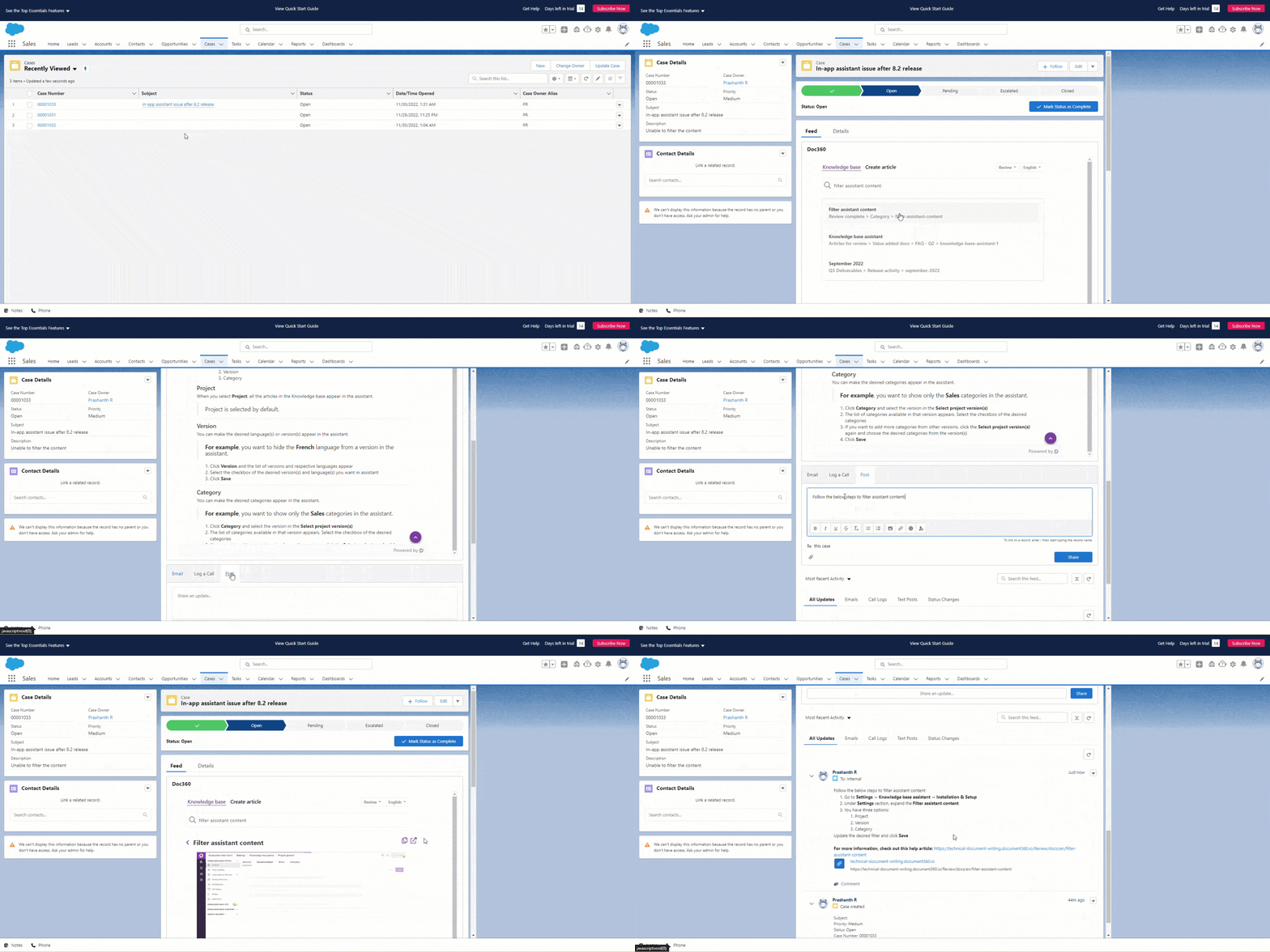
Dans l’onglet Base de connaissances , vous pouvez rechercher et consulter des articles et des catégories au sein de votre base de connaissances.
Utilisez les menus déroulants situés en haut à droite de la section pour sélectionner l’espace de travail et les préférences linguistiques de votre base de connaissances.
Des options telles que Copier le lien et Ouvrir l’article sont proposées pour chaque article et catégorie, à l’exception des catégories de dossiers.
Recherche d’articles et de catégories
Vous avez la possibilité de rechercher des articles et des catégories en utilisant divers paramètres tels que le nom, le contenu, le tag et le slug dans le champ de recherche.
Saisissez votre terme de recherche, et les résultats pertinents pour les articles et les catégories seront affichés.
Cliquez sur l’article ou la catégorie souhaitée pour accéder et consulter les informations. En cliquant, l’article ou la catégorie sélectionnée sera présenté dans la vue du lecteur.
Vous pouvez utiliser le champ Filtre pour affiner votre recherche spécifiquement par le nom des articles et des catégories.
Vue du lecteur
Pour accéder et lire des articles ou rechercher des informations, cliquez sur n’importe quel résultat de recherche ou naviguez vers l’article/la catégorie via le gestionnaire de catégorie. En cliquant, l’article/catégorie sélectionné s’affichera dans la vue du lecteur. Cette fonctionnalité s’applique à tous les articles et catégories, à l’exception des catégories de dossiers.
Vous avez la possibilité de copier l’intégralité de l’article ou des extraits spécifiques pour les utiliser dans vos réponses ou communications.
Copier le lien : Cliquez sur l’icône Copier située en haut à droite de la section pour copier le lien vers la page article/catégorie. Ce lien peut être collé dans vos réponses ou dans toute entrée au sein de la Salesforce .
Site ouvert : Pour consulter l’article/la catégorie sur votre site de la Base de connaissances, cliquez sur l’icône Ouvrir l’article à côté de l’icône Copier. Cette action ouvrira la vue de l’article/catégorie dans la Base de connaissances dans un nouvel onglet.
Obtenir les détails de l’article dans Salesforce
Vous pouvez accéder et copier les détails de l’article directement dans l’application KB Salesforce Agent pour référence, partage et suivi.
Pour consulter et copier les détails de l’article :
Naviguez vers l’onglet Base de connaissances dans Salesforce.
Recherchez ou ouvrez l’article requis.
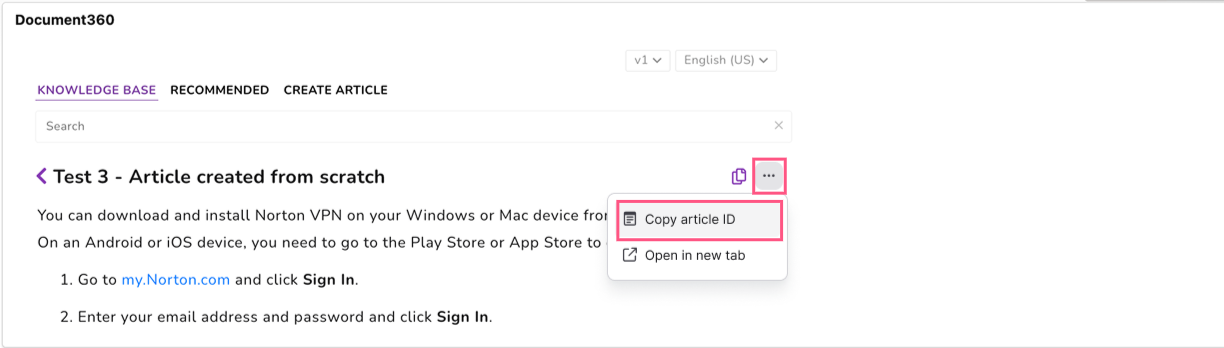
Cliquez sur le menu à trois points (⋯) à côté de l’article.
Sélectionnez l’un ou l’autre :
Copier l’ID de l’article, ou
Lien copié
Vous pouvez coller l’ID de l’article dans un champ Salesforce personnalisé pour le suivi ou le reporting analytique. Le lien de l’article peut être partagé directement dans les cas Salesforce, les commentaires ou les communications.
NOTE
Les identifiants d’article restent cohérents avec l’article correspondant de Document360 et ne changent pas à moins que l’article ne soit supprimé.
FAQ
Quelle est l’architecture technique de la variable Document360 et Salesforce} ?
Le Document360 et Salesforce consiste à utiliser des API fournies par les deux plateformes pour permettre un transfert et une synchronisation de données fluides.
Quelles API sont utilisées pour l’intégration, et comment sont-elles authentifiées ?
Document360 et Salesforce propose des API REST (Representational State Transfer). L’authentification est généralement gérée via des clés API, des jetons OAuth ou d’autres méthodes sécurisées afin d’assurer la confidentialité et l’intégrité des données.
Des champs personnalisés dans Document360 peuvent-ils être intégrés avec des objets personnalisés dans Salesforce ?
Oui, les champs personnalisés dans Document360 peuvent être mappés à des objets personnalisés dans Salesforce, permettant une intégration plus personnalisée basée sur des besoins organisationnels spécifiques.
Comment la gestion des versions des documents est-elle prise en charge lors de la synchronisation ?
Le visionnement des documents peut impliquer le suivi des changements dans Document360 et la mise à jour des enregistrements correspondants dans Salesforce. L’intégration doit gérer le versionnement de manière à maintenir la précision et la cohérence des données.
Quelles mesures de sécurité sont mises en place pour protéger les données pendant le processus d’intégration ?
Les mesures de sécurité peuvent inclure le chiffrement des données pendant le transit, l’authentification sécurisée des API, des contrôles d’accès basés sur les rôles et la conformité aux normes spécifiques à l’industrie pour protéger les informations sensibles.
Quelles sont les étapes nécessaires pour mettre à jour l’intégration lors de la sortie de nouvelles versions ?
La mise à niveau de l’intégration implique de revoir la documentation pour toute modification des API ou des fonctionnalités, de tester dans un environnement de staging, et d’assurer la compatibilité avant de déployer la mise à jour dans l’environnement de production.
Est-il possible d’avoir Salesforce en tant qu’IdP avec SAML/OpenID SSO (Single Sign On) ?
Oui, il est possible d’utiliser Salesforce en tant qu’IdP avec SAML/OpenID.