L’application Document360 dans Zendesk vous permet de trouver et de partager des articles de base de connaissances pendant que vous travaillez sur un ticket. Vous pouvez lire des articles dans le panneau latéral du ticket, les lier ou les insérer dans votre réponse, rédiger des réponses avec Eddy AI, et créer de nouveaux articles sans quitter Zendesk.
Avant que tu commences
- Votre administrateur doit installer et connecter l’application Document360. Voir Configurer l’application Document360 pour Zendesk.
- Les options IA Eddy n’apparaissent que si votre administrateur a activé les fonctionnalités IA de l’application.
- Si votre administrateur exige que les agents se connectent, vous avez besoin d’un compte utilisateur Document360 ou d’un compte lecteur dans le projet.
Connectez-vous à l’application Document360
Si votre administrateur exige que les agents se connectent, vous vous connectez une fois avant de pouvoir rechercher ou partager des articles.
- Ouvre un ticket dans Zendesk.
- Ouvrez l’application Document360 dans le panneau latéral du ticket. L’écran Accéder à votre base de connaissances apparaît.
- Cliquez sur Connecter.
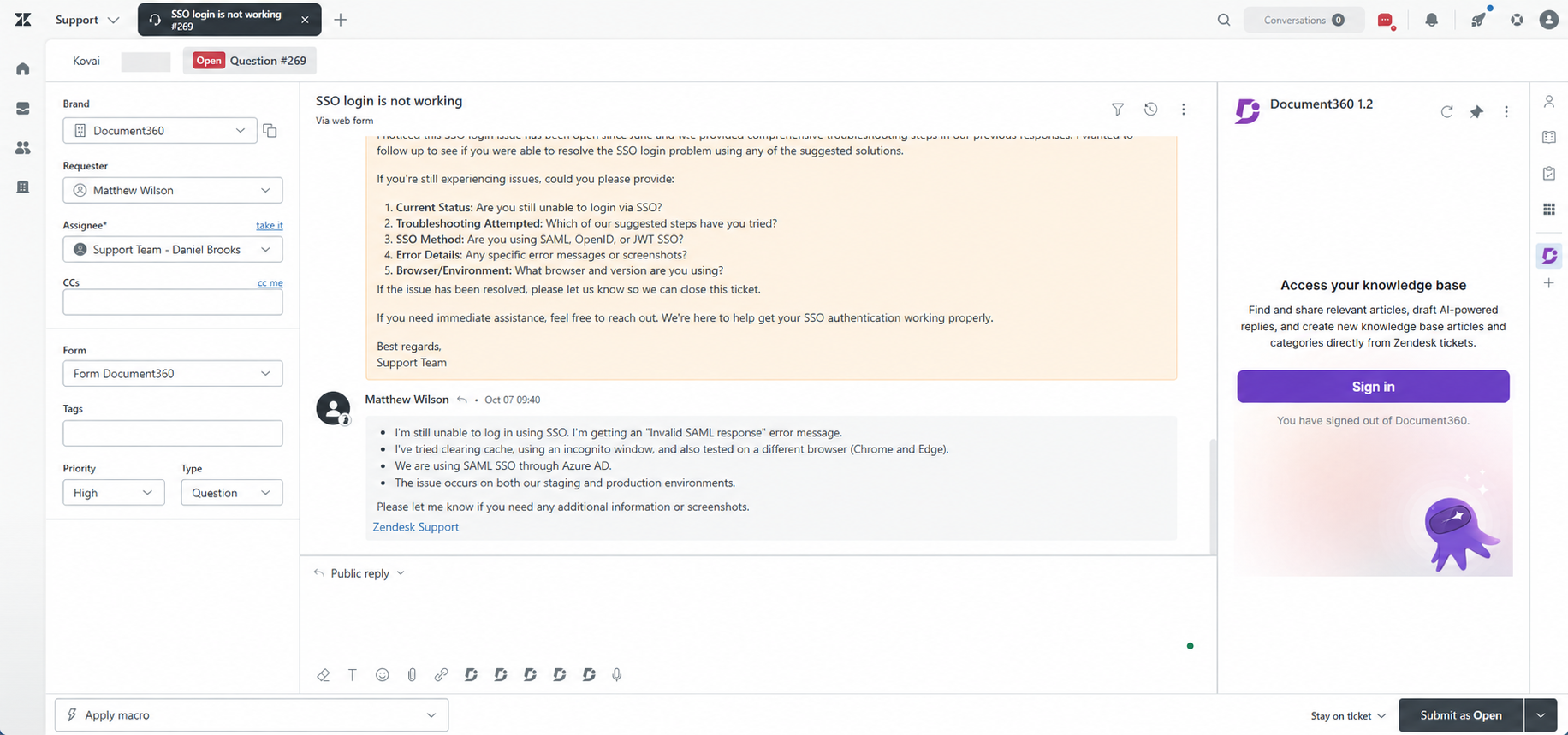
La suite dépend de la façon dont votre administrateur a configuré la connexion :
- Si la connexion d’agent silencieux est configurée et que votre adresse e-mail Zendesk correspond à votre adresse Document360, vous êtes connecté immédiatement. On ne vous demande pas de mot de passe.
- Sinon, une fenêtre de connexion s’ouvre. Connectez-vous avec vos identifiants Document360 ou le SSO de votre organisation.
Une fois connecté, l’application affiche les articles auxquels votre compte peut accéder. Vous restez connecté lorsque vous passez d’un ticket à l’autre.
Pour vous déconnecter, cliquez sur vos initiales en haut à droite de l’application et sélectionnez Déconnecter. Le menu affiche également l’adresse e-mail avec laquelle vous êtes connecté.
Si vous n’avez pas de compte Document360 dans le projet, demandez à un propriétaire ou administrateur de vous ajouter comme utilisateur ou lecteur.
Trouvez des articles pour un billet
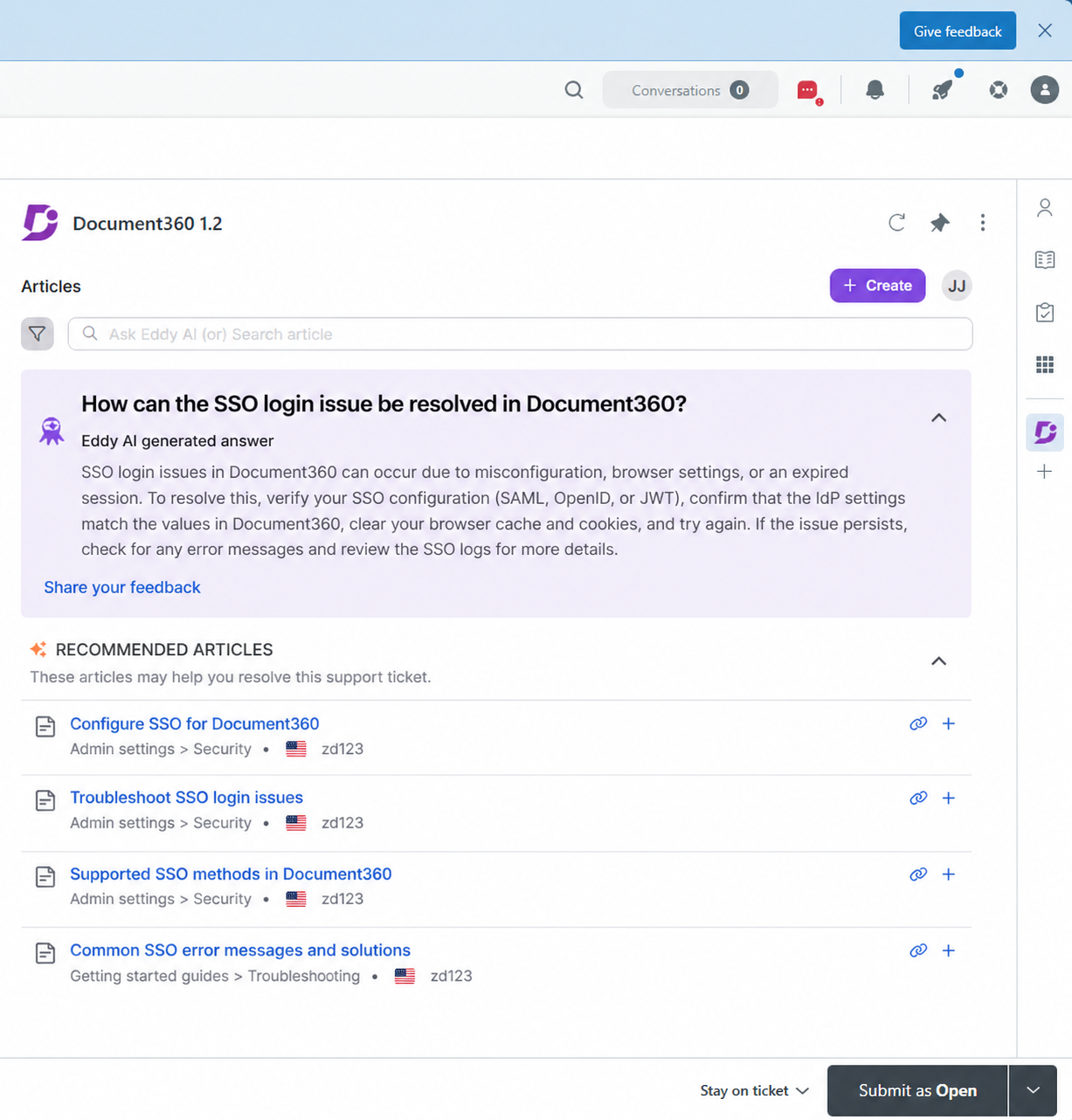
Lorsque vous ouvrez l’application Document360 dans un ticket, les articles correspondent au ticket s’affichent.
- Articles recommandés : Articles qui pourraient vous aider à résoudre le ticket, listés sous ARTICLES RECOMMANDÉS.
- Recherche : Tapez un terme dans le champ Ask Eddy AI (ou) Search article pour rechercher vous-même dans la base de connaissances.
- Filtrer : Cliquez sur l’icône de filtre pour rechercher tous les espaces de travail et langues, ou sélectionnez Spécifique sous Espace de travail ou Langue pour affiner les résultats.
Lisez un article dans le panneau latéral
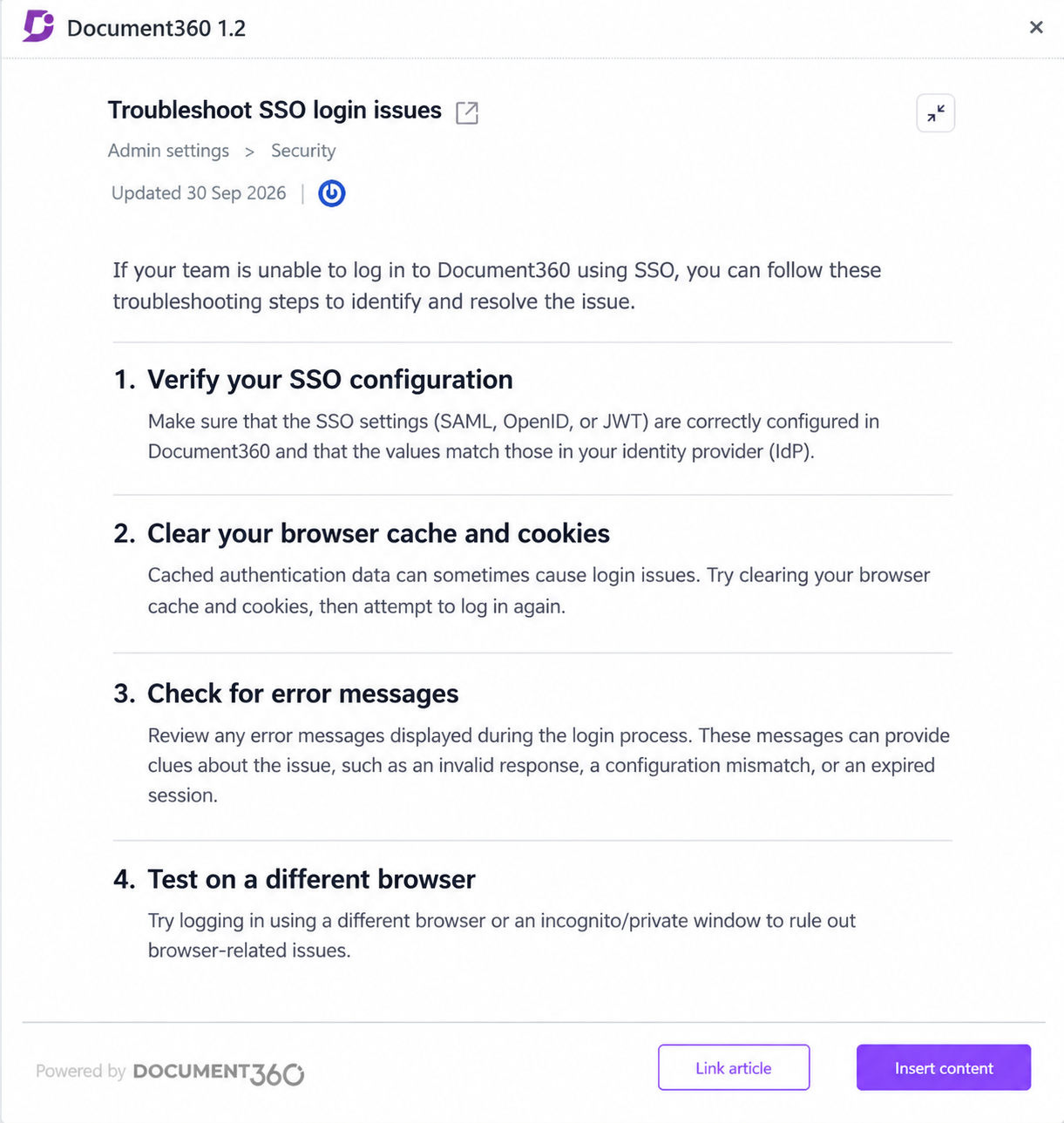
- Cliquez sur le titre d’un article. L’article s’ouvre dans le panneau latéral.
- Pour le lire dans une fenêtre plus grande, cliquez sur l’icône Expand pour afficher (). Pour revenir au panneau latéral, cliquez sur l’icône de replier () dans la fenêtre pop-up.
- Pour ouvrir l’article sur votre site de base de connaissances, cliquez sur l’icône ouvrir dans un nouvel onglet à côté du titre de l’article. L’article s’ouvre dans un nouvel onglet du navigateur.
- Pour revenir à la liste des articles, cliquez sur Back.
L’application se souvient si vous préférez lire les articles dans le panneau latéral ou dans la grande fenêtre.
Partagez un article dans votre réponse
À partir d’un article ouvert, choisissez comment l’ajouter à votre réponse :
- Lien article : Ajoute un lien vers l’article dans votre réponse.
- Insérer le contenu : Ajoute le contenu complet de l’article à votre réponse.
Vous pouvez également partager un article directement depuis la liste, sans l’ouvrir. À côté de l’article, cliquez sur l’icône Lien article pour ajouter son lien, ou sur l’icône Ajouter du contenu (+) pour y ajouter le contenu.
Utilisez Eddy AI pour rédiger des réponses et trouver des réponses
Lorsque les fonctions IA sont activées, Eddy AI vous aide à répondre au ticket.
- Demandez à Eddy AI : En haut de l’application, Cliquez pour demander Eddy AI propose une question basée sur le ticket. Cliquez dessus pour obtenir une réponse générée par Eddy AI à partir de votre base de connaissances. Vous pouvez également taper votre propre question dans le champ de recherche.
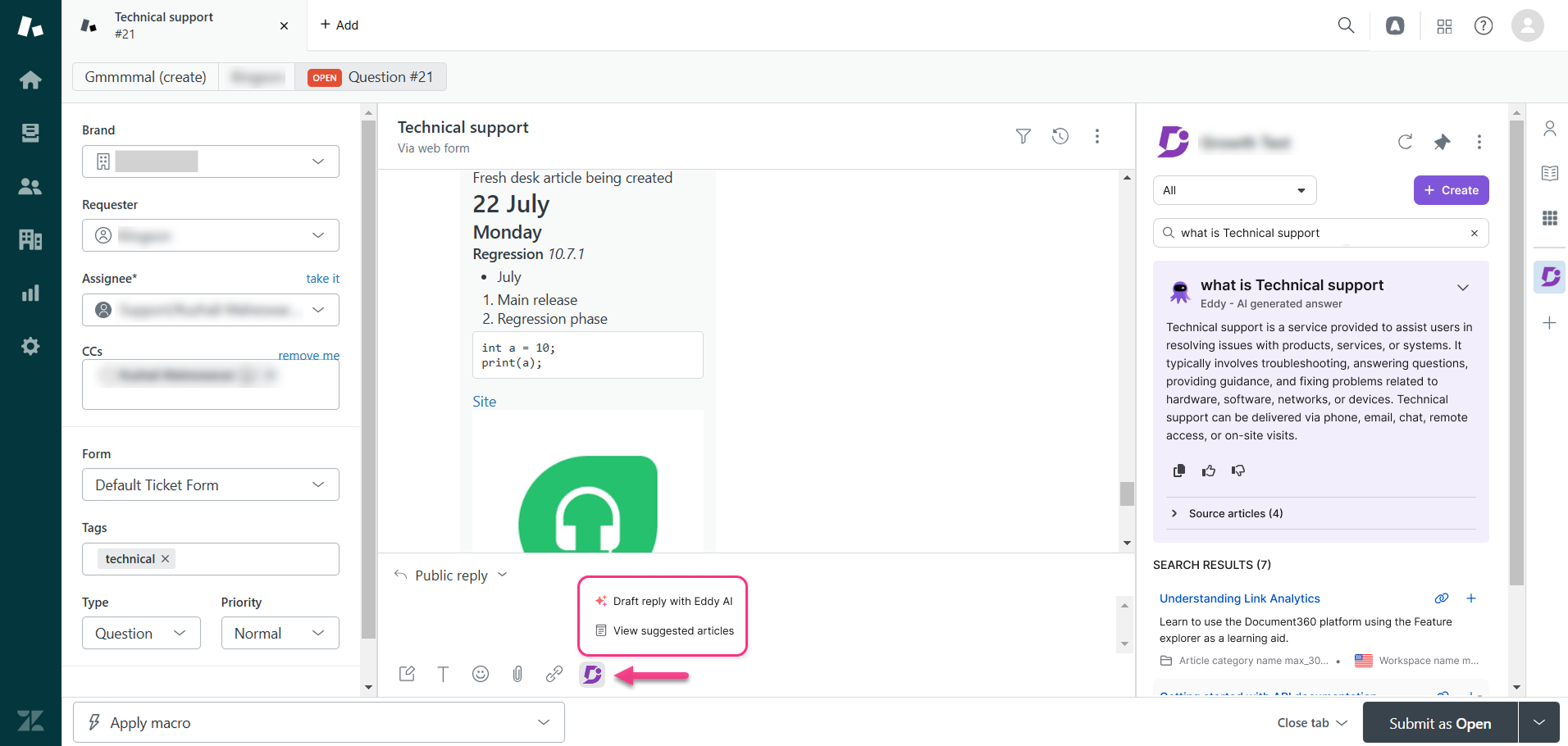
- Rédigez une réponse : Dans le panneau de réponse, cliquez sur l’icône Document360 et sélectionnez Ébaucher la réponse avec Eddy AI. Eddy AI rédige une réponse suggérée basée sur le ticket, dans la même langue que la conversation.
- Voir les articles suggérés : Dans le panneau de réponses, cliquez sur l’icône Document360 et sélectionnez Voir les articles suggérés pour voir jusqu’à cinq articles recommandés.
Pour donner un retour sur une réponse Eddy AI, cliquez sur Partager votre retour en dessous, ajoutez un commentaire optionnel, puis cliquez sur Envoyer. Sélectionnez Prévenir-moi si vous souhaitez avoir une réponse.
Si vous vous êtes connecté à l’application, vos recherches et retours Eddy AI sont liés à votre compte Document360 dans Eddy AI Search analytics.
Lorsque vous utilisez l’API de messagerie de Zendesk, les nouveaux messages peuvent ne pas apparaître immédiatement, car Zendesk traite parfois les messages par lots lorsque l’activité est élevée. Réprêchage de réponse et Voir les articles suggérés peuvent prendre un peu plus de temps pour refléter les derniers messages. Les tickets provenant des formulaires, du chat en direct et d’autres canaux ne sont pas affectés.
Créez un article depuis Zendesk
Vous pouvez transformer la solution d’un ticket en article de base de connaissances. Si votre administrateur exige que les agents se connectent, cette option n’est disponible que si votre rôle de contenu permet de créer des articles. Les lecteurs ne voient pas l’option Créer .
- Dans l’application Document360, cliquez sur Créer.
- Sélectionnez Nouvel article. Pour créer une catégorie, sélectionnez Nouvelle catégorie.
- Entrez dans le titre de l’article.
- Sélectionnez la catégorie ou la sous-catégorie de l’article. Vous pouvez également créer une catégorie ou une sous-catégorie au niveau racine ici.
- Écrivez le contenu de l’article dans l’éditeur du corps de l’article. C’est un éditeur Markdown qui prend en charge les titres (H2 et H3), les listes en gras, italique, les listes ordonnées et non ordonnées, les blocs de code, les hyperliens et les images.
- Cliquez sur Créer.
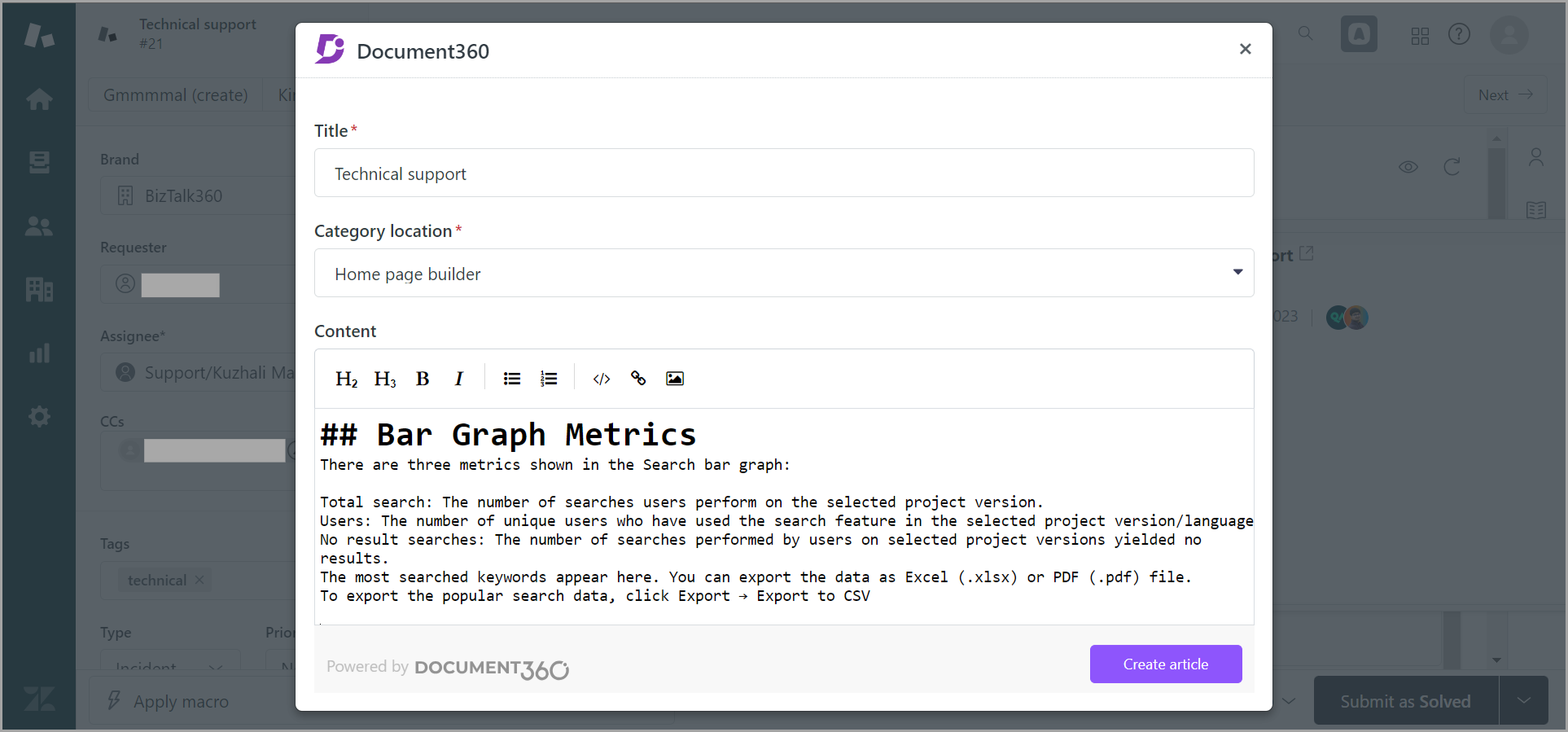
L’article est enregistré sous forme de brouillon. Un éditeur doit le relire et le publier depuis le portail de la base de connaissances. Si vous vous êtes connecté, l’article vous indique comme son créateur.
Utilisez le lancement rapide dans le panneau de réponse
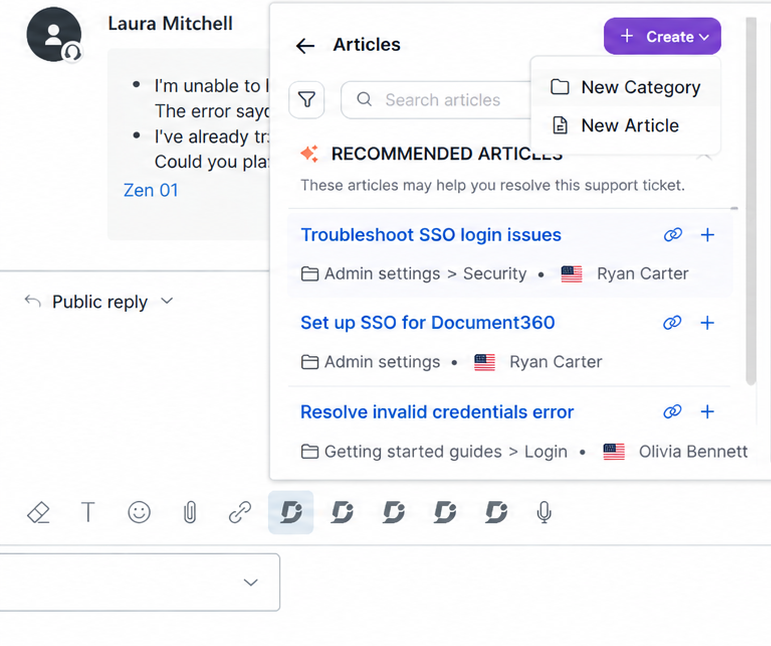
Vous pouvez aussi ouvrir Document360 depuis les contrôles en bas du panneau de réponse.
- Cliquez sur l’icône Document360 dans les commandes de réponse.
- Sélectionnez l’espace de travail et la langue pour rechercher.
- Tapez un terme de recherche.
- Pour tout résultat, sélectionnez Lier l’article pour ajouter l’URL de l’article à votre réponse, ou Insérer l’article pour y ajouter le contenu complet.
Pour créer un article à partir de là, cliquez sur l’icône plus (+).
FAQ
Les articles créés depuis Zendesk sont-ils publiés immédiatement ?
Non. Ils sont enregistrés sous forme de brouillons. Un administrateur, un propriétaire ou un éditeur doit les examiner et les publier depuis le portail de la base de connaissances avant qu’ils n’apparaissent sur votre site de base.
Puis-je créer plusieurs articles depuis Zendesk en même temps ?
Non. Vous créez des articles un par un.
Pourquoi ne puis-je pas voir certains articles ou l’option Créer ?
Si vous vous êtes connecté, l’application affiche uniquement le contenu auquel votre compte Document360 peut accéder. Les lecteurs ne voient que le contenu publié et ne voient jamais de brouillons, d’articles cachés ou de notes privées. L’option Créer n’est disponible que si votre rôle de contenu permet de créer des articles.
Pourquoi suis-je déconnecté de l’application ?
Votre administrateur a actualisé le jeton API Document360 du projet, ou vous avez été retiré du projet. Ouvrez l’application et cliquez sur Connexion à nouveau. Si vous avez été retiré du projet, demandez à un propriétaire de projet ou à un administrateur de vous réintégrer.