L’application Document360 pour Zendesk donne à vos agents de support l’accès à votre base de connaissances depuis un panneau à l’intérieur de chaque ticket Zendesk. Pour la configurer, vous installez l’application depuis le Zendesk Marketplace et la connectez à votre projet Document360 avec un jeton API Document360. Vous pouvez ensuite activer la recherche fédérée et les fonctionnalités d’IA Eddy pour vos agents.
Avant que tu commences
- Vous avez besoin du rôle de Propriétaire ou d’Administrateur dans votre projet Document360.
- Vous avez besoin d’un accès administrateur à votre compte Zendesk.
- Pour la recherche fédérée, vous avez besoin de votre sous-domaine Zendesk et d’un administrateur Zendesk pour approuver la connexion.
Mettre en place l’intégration
La mise en place de l’intégration comprend trois étapes :
- Générer le jeton API dans Document360
- Installez l’application Document360 sur Zendesk
- Configurer la recherche fédérée Zendesk (optionnelle)
Après la configuration, vous pouvez activer des fonctionnalités d’IA et exiger que les agents se connectent à Document360.
Générer le jeton API dans Document360
- Dans le portail de la base de connaissances, allez jusqu’à Connexions () > Extensions () dans la barre de navigation de gauche.
- Dans la section Help desks , cliquez sur Zendesk.
- Cliquez sur Configurer.
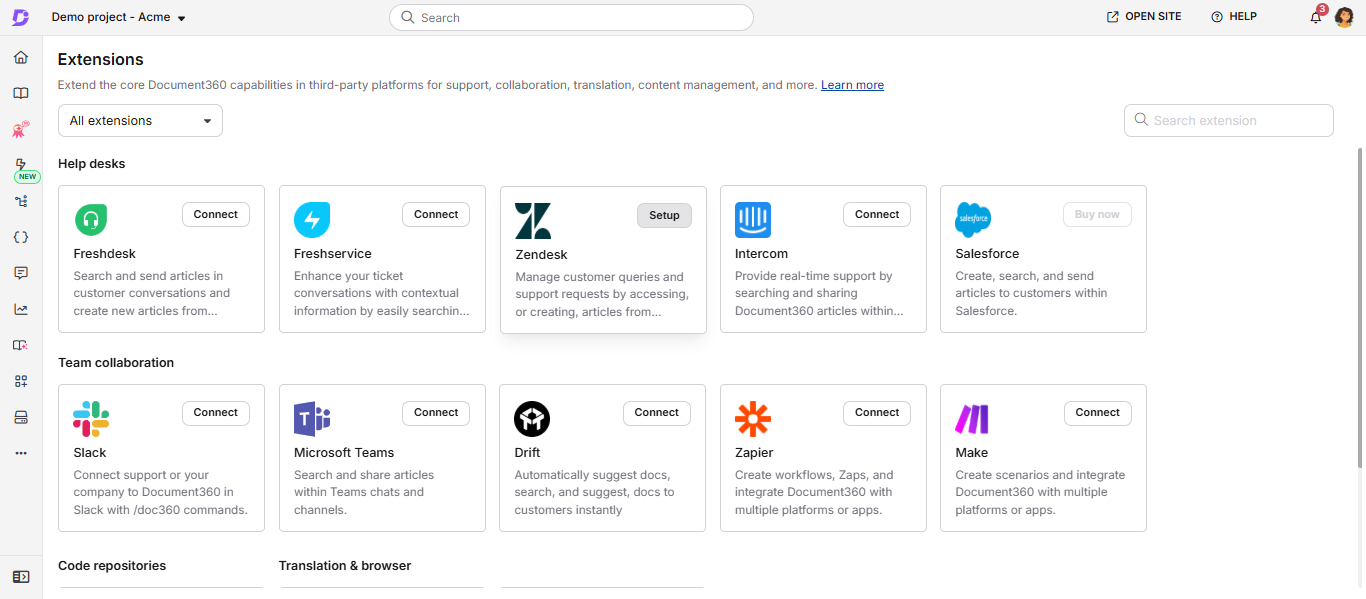
- Dans le paramètre Générer un jeton API , cliquez sur Générer. La boîte de dialogue Générer le jeton d’extension apparaît.
- Cliquez sur Oui. La boîte de dialogue Connect with Zendesk apparaît avec votre jeton.
- Cliquez sur l’icône Copier pour copier le jeton.
- Cliquez sur Annuler pour fermer la boîte de dialogue.
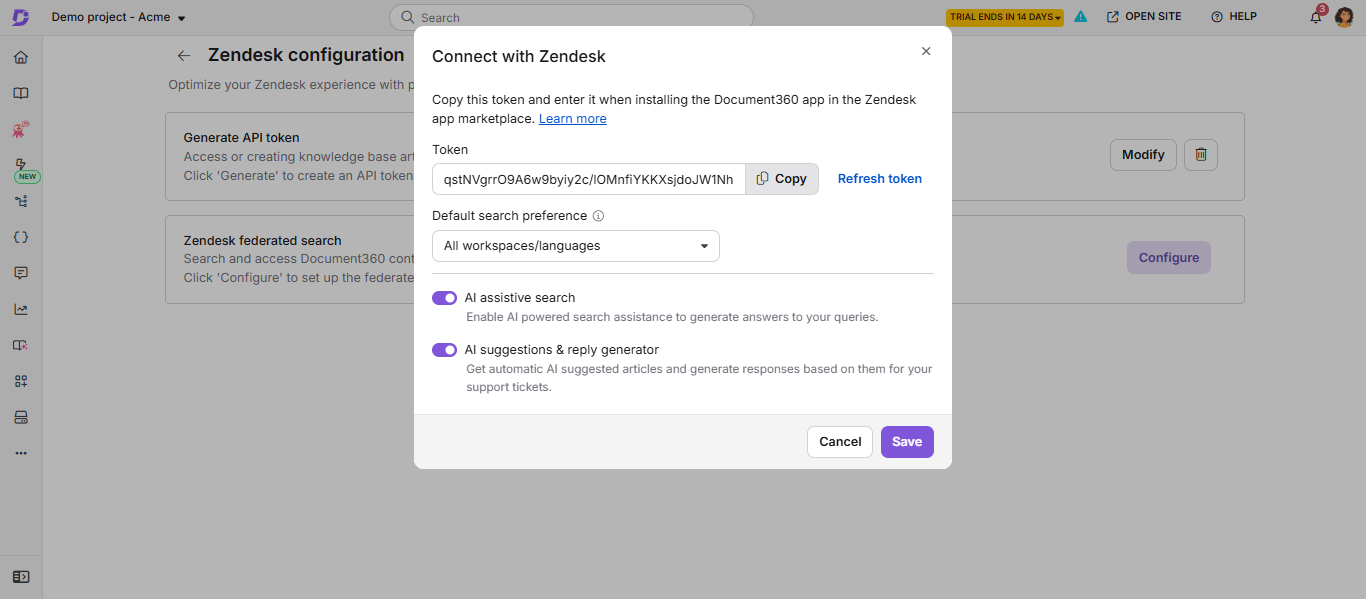
Pour régénérer le jeton, cliquez sur Rafraîchir le jeton. Si les agents doivent se connecter, rafraîchir le jeton déconnecte également tous les agents du projet.
Installez l’application Document360 sur Zendesk
- Connectez-vous à votre console de support Zendesk.
- Allez sur le Marketplace Zendesk et cliquez sur Applications.
- Cherchez Document360 dans le champ Filtrer les applications .
- Cliquez sur Document360.
- Cliquez sur l’onglet Comment installer pour relire les instructions et accomplir toute tâche de pré-installation.
- Cliquez sur Installer en haut à droite.
- Si vous avez plusieurs comptes Zendesk, sélectionnez le compte et cliquez sur Installer.
- Saisissez un nom pour l’application dans le champ Titre .
- Dans le champ Jeton , collez le jeton API Document360 que vous avez copié plus tôt.
- Si besoin, sélectionnez Activer les restrictions de rôle ou Activer les restrictions de groupe pour limiter quels rôles ou groupes Zendesk peuvent utiliser l’application. Les deux sont désactivés par défaut.
- Cliquez sur Installer.
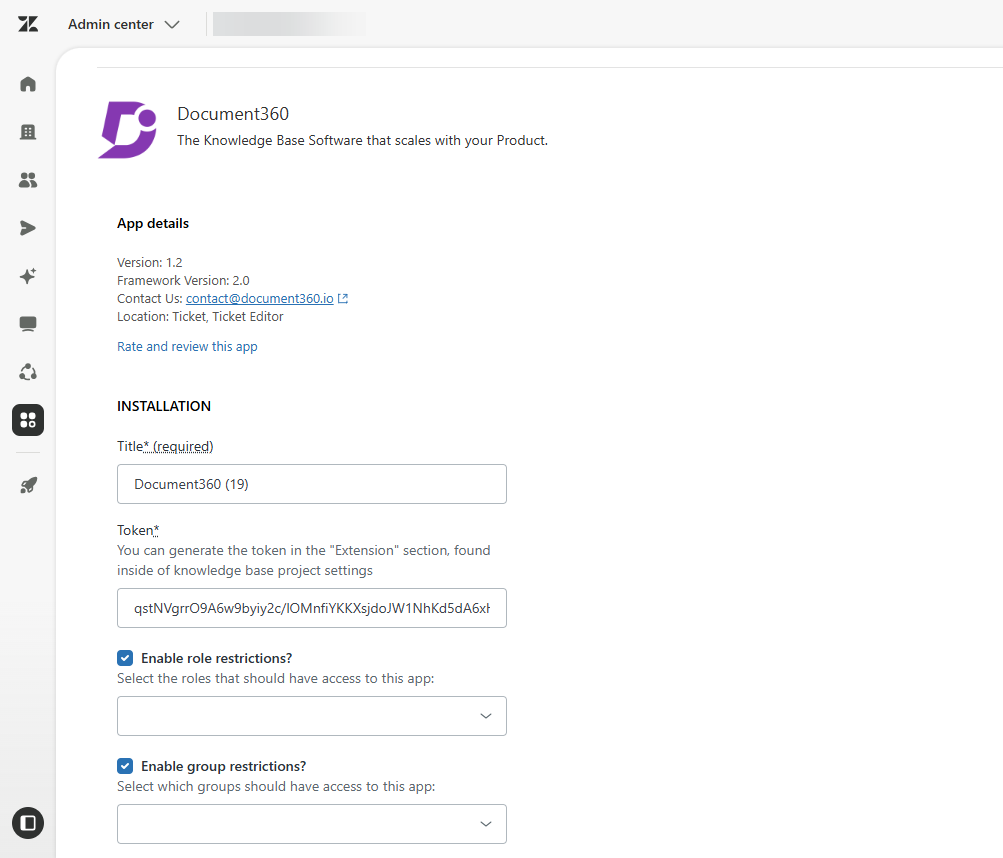
L’application Document360 apparaît désormais dans le panneau de tickets pour vos agents.
Configurer la recherche fédérée Zendesk
La recherche fédérée affiche vos articles Document360 comme source externe dans les résultats de recherche Zendesk.
- Dans le portail de la base de connaissances, naviguez vers Connexions () > Extensions () dans la barre de navigation de gauche.
- Dans la section Help desks , cliquez sur Zendesk.
- Cliquez sur Configurer pour ouvrir la page de configuration Zendesk.
- Dans le paramètre de recherche fédérée Zendesk , cliquez sur Configurer. La boîte de dialogue Configurer la recherche fédérée Zendesk apparaît.
- Dans le champ du sous-domaine Zendesk , saisissez votre sous-domaine Zendesk. Par exemple, pour
acme.zendesk.com, entrezacme. - Cliquez sur Connecter. Une fenêtre Zendesk s’ouvre.
- Connectez-vous à Zendesk en tant qu’administrateur et approuvez l’accès. Une fois connecté, le bouton Suivant est activé.
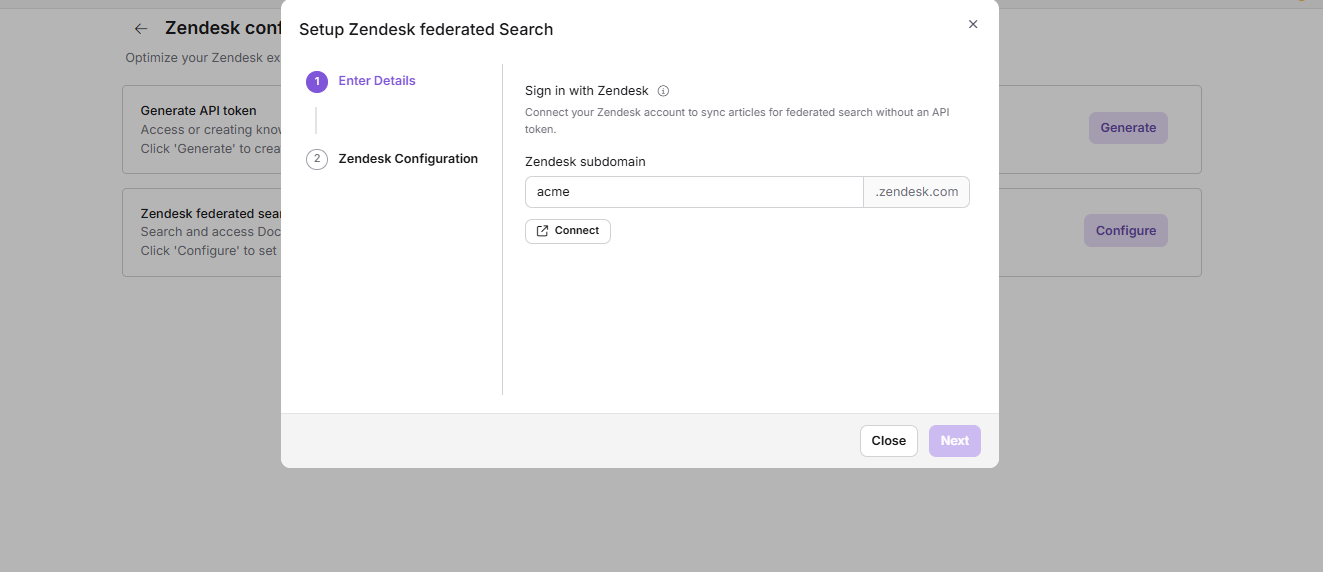
- Zendesk n’autorise plus la création de nouveaux jetons API, et les jetons existants cessent de fonctionner après le 30 avril 2027. Document360 se connecte à Zendesk avec votre compte Zendesk à la place.
- Si votre configuration utilise déjà un jeton API Zendesk, la boîte de dialogue affiche l’option du jeton API avec un avertissement. Passez au compte Zendesk avant le 30 avril 2027 pour maintenir la recherche fédérée en fonctionnement.
- Seul un administrateur Zendesk peut approuver la connexion.
- Pour connecter un autre compte Zendesk plus tard, cliquez sur Déconnecter dans cette boîte de dialogue, puis connectez l’autre compte.
- Si votre navigateur bloque la fenêtre Zendesk, Document360 affiche un lien pour ouvrir Zendesk à la place. Approuvez l’accès là-bas, puis retournez à Document360.
- Cliquez sur Suivant.
- Dans le menu déroulant Sélectionner la version , sélectionnez les espaces de travail et les langues à synchroniser.
- Cliquez sur Enregistrer.
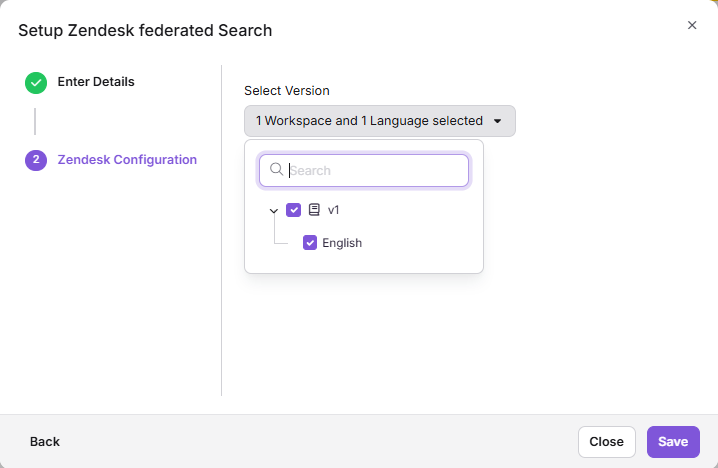
Vos articles Document360 sont désormais consultables en tant que source externe dans Zendesk.
Les codes linguistiques dans Zendesk et Document360 doivent correspondre pour que le contenu soit synchronisé. Par exemple, Zendesk utilise en-us l’anglais par défaut. Si votre variante anglaise de Document360 utilise en, la recherche fédérée ne donne aucun résultat.
Activez les fonctionnalités d’IA pour l’application Zendesk
Les fonctionnalités d’Eddy AI permettent aux agents de rechercher avec l’IA, de recevoir des articles suggérés pour chaque ticket et de générer des réponses brouillons.
- Dans le portail de la base de connaissances, naviguez vers Connexions () > Extensions () dans la barre de navigation de gauche.
- Dans la section Help desks , cliquez sur Zendesk.
- Cliquez sur Configurer pour ouvrir la page de configuration Zendesk.
- Dans le paramètre Générer un jeton API , cliquez sur Modifier. La boîte de dialogue Connecter avec Zendesk apparaît. La même boîte de dialogue a également le paramètre Exiger que les agents se connectent à Document360 . Pour plus de détails, voir Exiger que les agents se connectent à Document360.
- Dans le champ Préférence de recherche par défaut , sélectionnez d’où Eddy AI obtient les résultats :
- Espace de travail/langue par défaut : L’espace de travail par défaut et la langue uniquement.
- Tous les espaces de travail/langages : Tous les espaces de travail et langages dans la base de connaissances.
- Activez le bouton de recherche assistée par IA .
- Activez le bouton de suggestions et de générateurs de réponses IA pour afficher les articles suggérés par l’IA et générer des réponses brouillons pour les tickets.
- Cliquez sur Enregistrer.
Pour activer le bouton de recherche assistée IA , vous devez d’abord activer la recherche assistive des widgets et extensions de la base de connaissances dans les paramètres de votre base de connaissances. Jusqu’à ce moment-là, le bouton reste désactivé.
Supprimer l’application Document360 de Zendesk
- Dans Zendesk, naviguez vers Applications et intégrations > Applications > applications de support Zendesk. La page Mes applications apparaît.
- Localisez l’application Document360 dans la liste des applications installées.
- Passez la souris sur l’application Document360 .
- Cliquez sur l’icône des paramètres et sélectionnez Désinstaller.
- Dans la invite Désinstaller l’application , cliquez sur Désinstaller l’application.
FAQ
Puis-je configurer la recherche fédérée pour plusieurs espaces de travail ?
Oui. Dans le menu déroulant Sélectionner la version , sélectionnez les espaces de travail et les langues que vous souhaitez synchroniser. Pour modifier la sélection plus tard, retournez à la page de configuration Zendesk dans Document360 et mettez-la à jour.
Que se passe-t-il si les codes de langage ne correspondent pas entre Zendesk et Document360 ?
Le contenu ne se synchronise pas avec la recherche fédérée. Assurez-vous que les codes de langue sont identiques sur les deux plateformes avant de sauvegarder la configuration.
Quelle est la différence entre l’application Document360 et le connecteur de connaissances Zendesk ?
L’application Document360 ajoute un panneau Document360 à chaque ticket, avec des fonctionnalités d’IA Eddy et la création d’articles. Le connecteur de connaissances Zendesk est développé par Zendesk et synchronise le contenu d’un espace de travail public Document360 vers les fonctions de recherche et d’IA propres à Zendesk. Pour plus de détails, consultez le connecteur de connaissances Zendesk.