Le Zendesk Knowledge Connector est une intégration native et propriétaire développée et maintenue par Zendesk qui synchronise le contenu de Document360 dans les propres expériences de connaissance de Zendesk. Contrairement à l’application Document360 pour Zendesk, qui s’installe depuis le Zendesk Marketplace et est configurée depuis Document360, ce connecteur est entièrement configuré depuis le panneau d’administration Knowledge de Zendesk, en utilisant un jeton API généré dans Document360.
Quand utiliser ce connecteur
- Vos agents de support travaillent dans Zendesk, mais votre documentation reste dans Document360, et vous voulez que les agents et les fonctionnalités IA de Zendesk puisent dans ce contenu sans le dupliquer.
- Vous voulez que le contenu Document360 reste la source unique de vérité : les lecteurs qui cliquent depuis Zendesk devraient tomber sur le véritable article de Document360, pas sur une copie.
- Vous n’avez pas besoin d’un centre d’aide public hébergé directement dans Zendesk. Si c’est le cas, c’est une configuration séparée (voir Ce que cela ne fait pas).
Comment ça fonctionne
La synchronisation est unidirectionnelle, de Document360 vers Zendesk. Rien de modifié dans Zendesk ne se synchronise. Document360 reste la source de vérité : les articles ne sont pas copiés dans le Centre d’aide de Zendesk en tant que contenu natif ; ils sont indexés comme pointeurs de contenu externes. Lorsqu’un lecteur clique sur un résultat synchronisé depuis Zendesk, il arrive sur l’URL originale de l’article Document360, et non sur une copie hébergée par Zendesk. La synchronisation s’exécute automatiquement toutes les 24 heures, avec une synchronisation manuelle disponible à la demande depuis le menu des options de la connexion.
Une fois connecté, le contenu Document360 devient disponible pour :
- Résultats de recherche du Centre d’aide
- Recherche générative / Réponses rapides sur le Centre d’aide
- Panneau de connaissances d’Agent Workspace
- Agents IA
- Assistance automatique
Ce que cela ne fait pas
Ce connecteur ne remplace pas Zendesk Help Center, et ce n’est pas un moyen de migrer un centre d’assistance public vers Document360. Si un client souhaite que son centre d’assistance orienté client soit hébergé directement sur Document360 (avec un domaine personnalisé), il le ferait séparément : le rôle du connecteur est simplement de maintenir les agents et l’IA de Zendesk équipés du même contenu, pas de l’héberger.
C’est aussi une seule direction. Pour l’inverse (le chatbot Eddy AI de Document360 qui fait monter les questions sans réponse en tickets Zendesk), voir Escalade des tickets.
Et cela n’intègre pas les fonctionnalités d’IA propres de Document360 à Zendesk. Un lecteur qui recherche dans Zendesk obtient un clic vers l’article source, pas une réponse générée par l’IA d’Eddy. Cela reste du côté de Document360. Si vous voulez que les lecteurs reçoivent directement des réponses générées par l’IA, ils devraient utiliser Document360 lui-même, pas seulement le contenu synchronisé apparu dans Zendesk.
Avant que tu commences
Vous aurez besoin des éléments suivants :
| Exigence | Notes |
|---|---|
| Accès administrateur Zendesk Knowledge | Besoin de créer et gérer des connexions de contenu externes. |
| Un jeton API Document360 avec accès GET | Générez un jeton unique par connexion : chaque connexion a besoin du sien, et seule la méthode GET doit être autorisée. |
| Un espace de travail public Document360 | Seuls les espaces de travail publics peuvent être connectés ; les espaces de travail privés n’apparaîtront pas comme option. |
Une seule connexion couvre un espace de travail et une langue. Si vous avez plusieurs espaces de travail, ou si vous souhaitez synchroniser plusieurs langues, vous configurerez une connexion séparée pour chacun. Voir l’étape 5 ci-dessous.
Installez le connecteur
Dans Document360, générez un jeton API avec accès GET.
Dans Zendesk, allez dans Administration des connaissances > Gérer les articles > Contenu externe > Connexions.
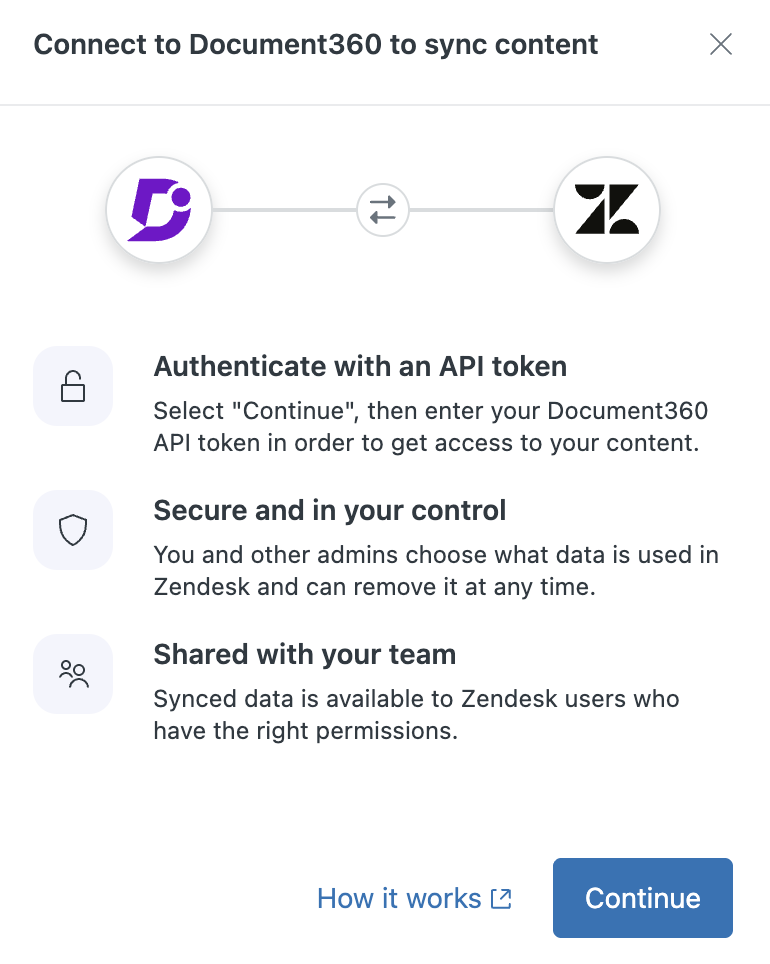
Trouvez la carte Document360 et sélectionnez Connecter, puis Continuer.
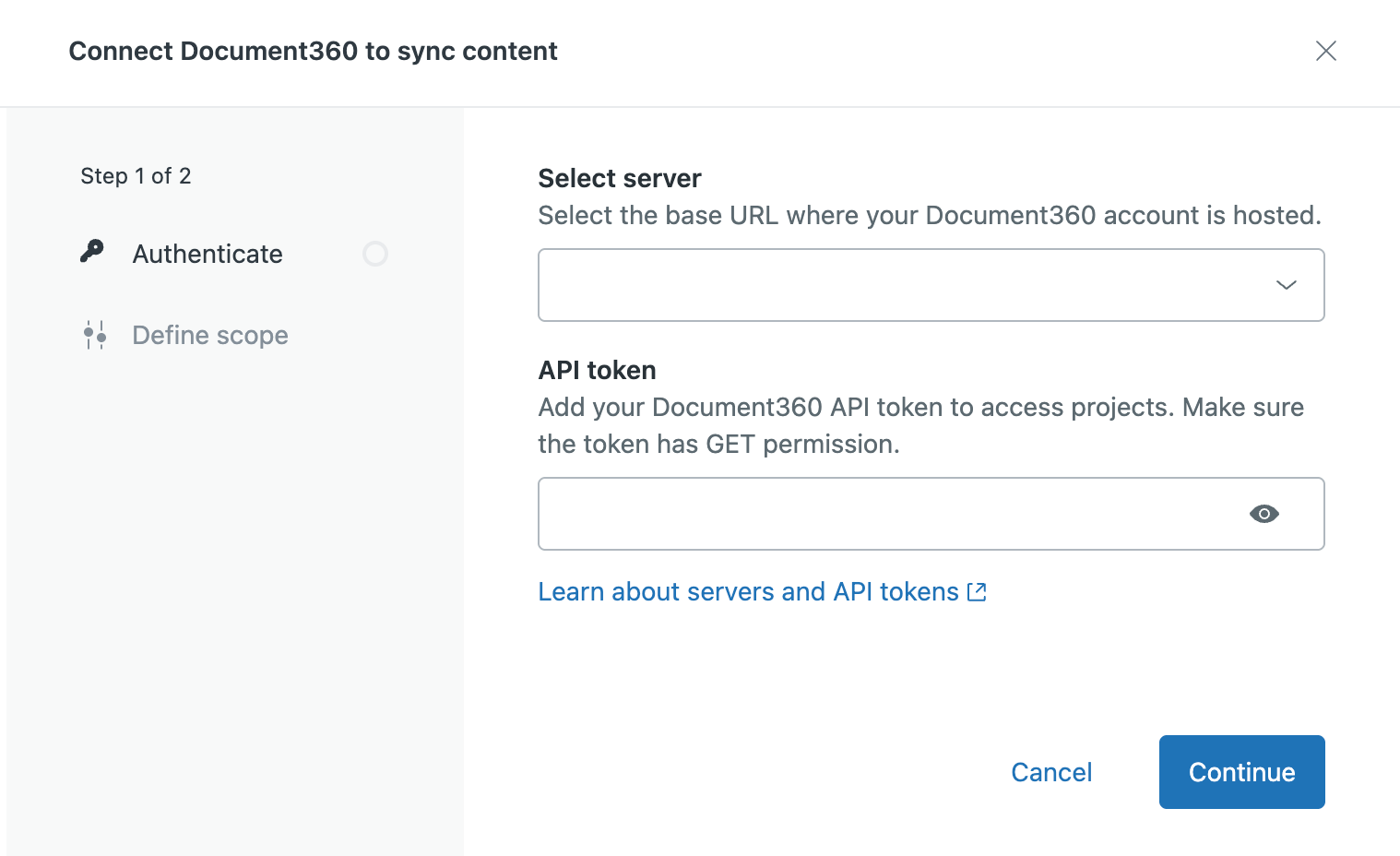
Sur l’écran d’authentification, choisissez votre région de sélection du serveur (EU, US ou Privée ; incluez votre sous-domaine pour Privé), et entrez votre jeton API dans le champ du jeton API .
Sélectionnez l’espace de travail que vous souhaitez synchroniser (seuls les espaces publics sont listés), une langue (une par connexion, donc configurez une connexion supplémentaire pour chaque autre langue que vous souhaitez synchroniser), et les catégories à synchroniser. Sélectionner une catégorie parent n’inclut pas automatiquement ses sous-catégories ; sélectionnez chacune que vous souhaitez synchroniser individuellement.
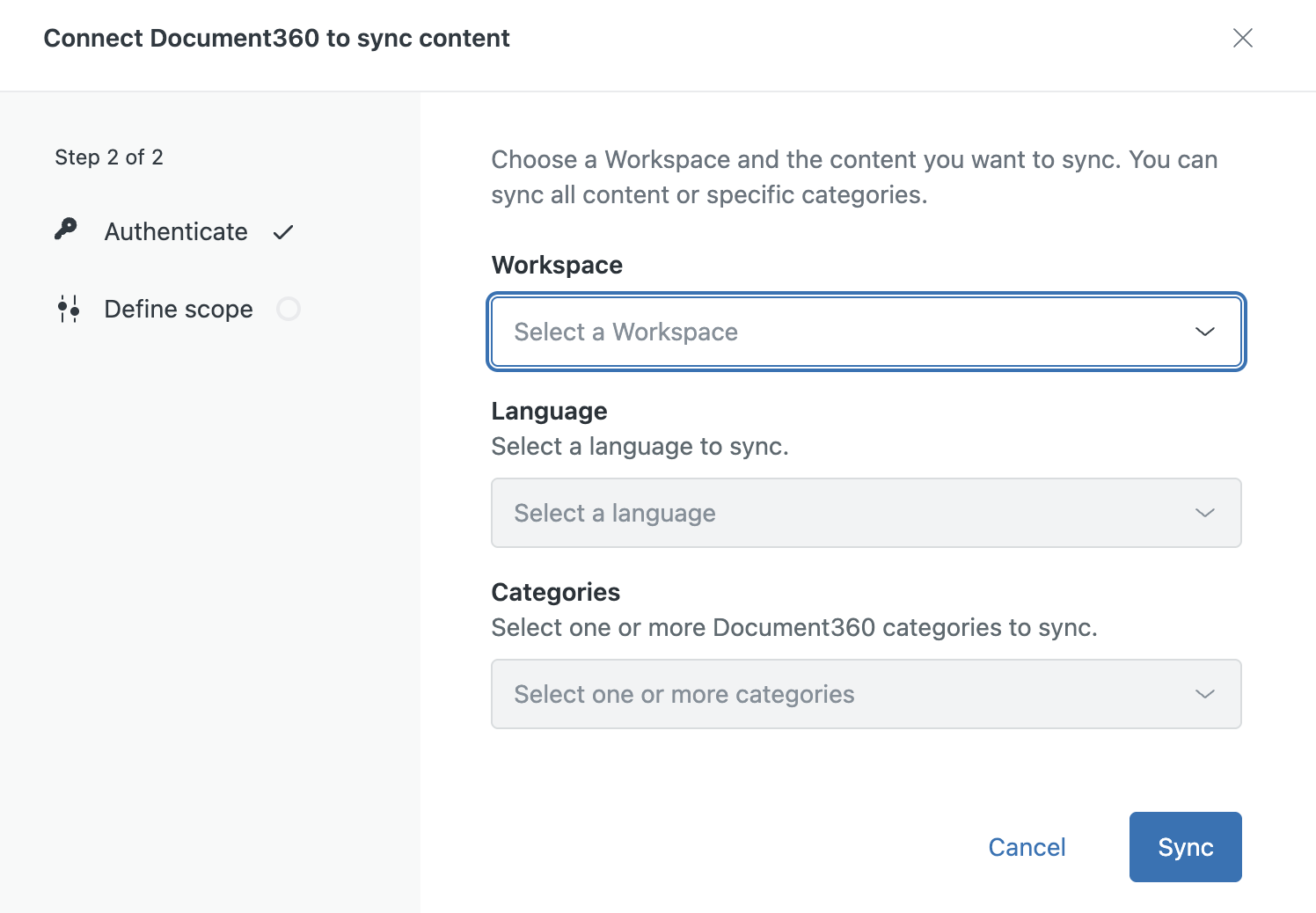
Sélectionnez Synchronisation pour finaliser la connexion.
Pour la visite complète du côté Zendesk, consultez le guide de configuration de Zendesk.
Contrôler qui voit le contenu synchronisé
Par défaut, le contenu synchronisé suit les autorisations de visualisation que vous avez définies sur la connexion. Parmi les options de la connexion dans Zendesk, vous pouvez restreindre la visibilité à :
- Utilisateurs connectés uniquement
- Agents et administrateurs uniquement
- Segments utilisateurs personnalisés spécifiques
Utilisez-le si votre espace de travail Document360 contient du contenu que vous ne souhaitez pas voir exposé aux clients finaux via la recherche du Centre d’aide de Zendesk ou les fonctionnalités d’IA, même si l’espace de travail lui-même est public.
Ces permissions de visualisation sont entièrement dans Zendesk et ne sont pas la même chose que les groupes de lecture de Document360 : les deux ne sont pas liés, et les options de Zendesk ici sont généralement plus grossières que le modèle de groupe de lecteurs par catégorie de Document360. Définir une restriction dans un système ne l’applique pas dans l’autre, donc si vous avez besoin de limites d’accès correspondantes des deux côtés, définissez-les séparément dans chacun.
Diagnostic rapide de référence
| Symptôme | Cause | Correction |
|---|---|---|
| Les articles d’une catégorie ne se synchronisent pas | Une catégorie parente a été sélectionnée, mais ses sous-catégories n’ont pas été sélectionnées individuellement | Sélectionnez chaque sous-catégorie que vous souhaitez synchroniser : choisir une catégorie parent ne cascade pas vers ses enfants |
| Le contenu dans une seconde langue n’apparaît jamais | Une seule connexion ne synchronise qu’une seule langue | Établissez une connexion supplémentaire pour chaque langue supplémentaire |
| Le contenu provenant d’un autre espace de travail n’apparaît pas | Une seule connexion ne synchronise qu’un seul espace de travail | Configurez une connexion séparée pour cet espace de travail |
| Un espace de travail n’apparaît pas comme option lors de la connexion | L’espace de travail est privé | Seuls les espaces de travail publics Document360 peuvent être connectés |
| Le contenu synchronisé est visible pour les lecteurs qui ne devraient pas le voir | Les autorisations de visualisation de Connection sont plus larges que prévu | Restreignez la visibilité sous Contrôle qui voit le contenu synchronisé ci-dessus |
Limites autour desquelles planifier
- Synchronisation unidirectionnelle uniquement : les modifications faites dans Zendesk ne reviennent jamais vers Document360.
- Avec un seul espace de travail et une langue par connexion : une couverture plus large signifie plusieurs connexions, pas une seule couvrant tout.
- Synchronise toutes les 24 heures selon son propre rythme, avec une synchronisation manuelle disponible à la demande : non conçue pour des mises à jour quasi en temps réel.
- Seuls les espaces de travail publics Document360 peuvent être connectés.