A página de acesso negado aparece quando um leitor com permissões limitadas na sua base de conhecimento tenta acessar uma URL que não está autorizado a visualizar. Por exemplo, se um leitor tiver acesso apenas a certas categorias em uma base de conhecimento mista e tentar acessar uma URL restrita, ele será redirecionado para a página de acesso negado.
Você pode personalizar esta página para fornecer uma razão e solução claras, como "Você não tem permissão para acessar esta página. Entre em contato com seu administrador para solicitar acesso." Isso ajuda os leitores a entenderem por que não podem acessar determinado conteúdo e o que fazer a seguir.
A página de acesso negado está disponível apenas para projetos privados e mistos. Uma vez configurada uma página personalizada, você não pode voltar para a página padrão de acesso negado. Recomenda-se criar uma página personalizada para aprimorar a experiência do leitor.
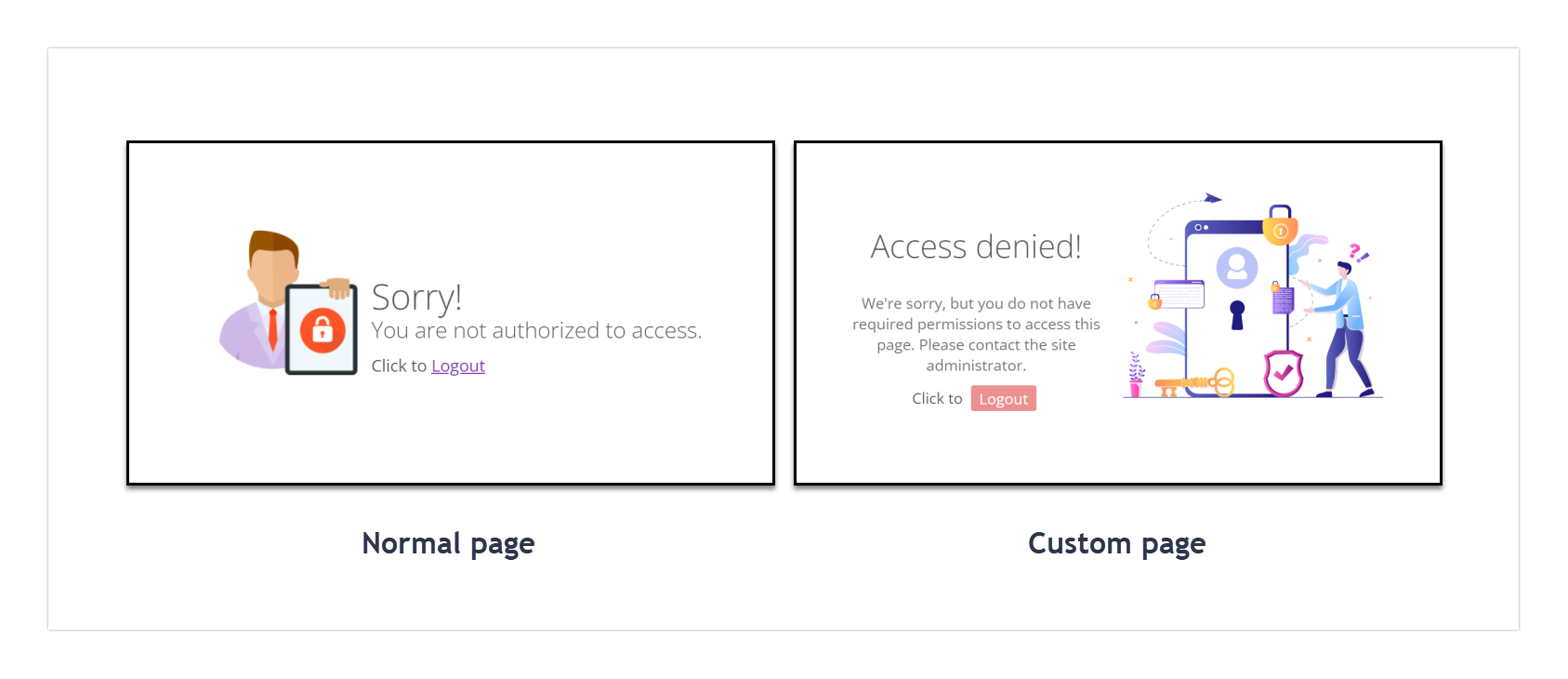
Como personalizar a página de acesso negado
- Navegue até Configurações () > Site da base de conhecimento na barra de navegação à esquerda do portal da Base de Conhecimento.
- No painel de navegação à esquerda, navegue até Personalização do Site.
- Clique no botão Personalizar site .

- No menu suspenso à esquerda, selecione a página de acesso negado .
- Personalize a página usando uma de duas opções:
- Estilo básico - Personalize a imagem, o cabeçalho e o parágrafo padrão.
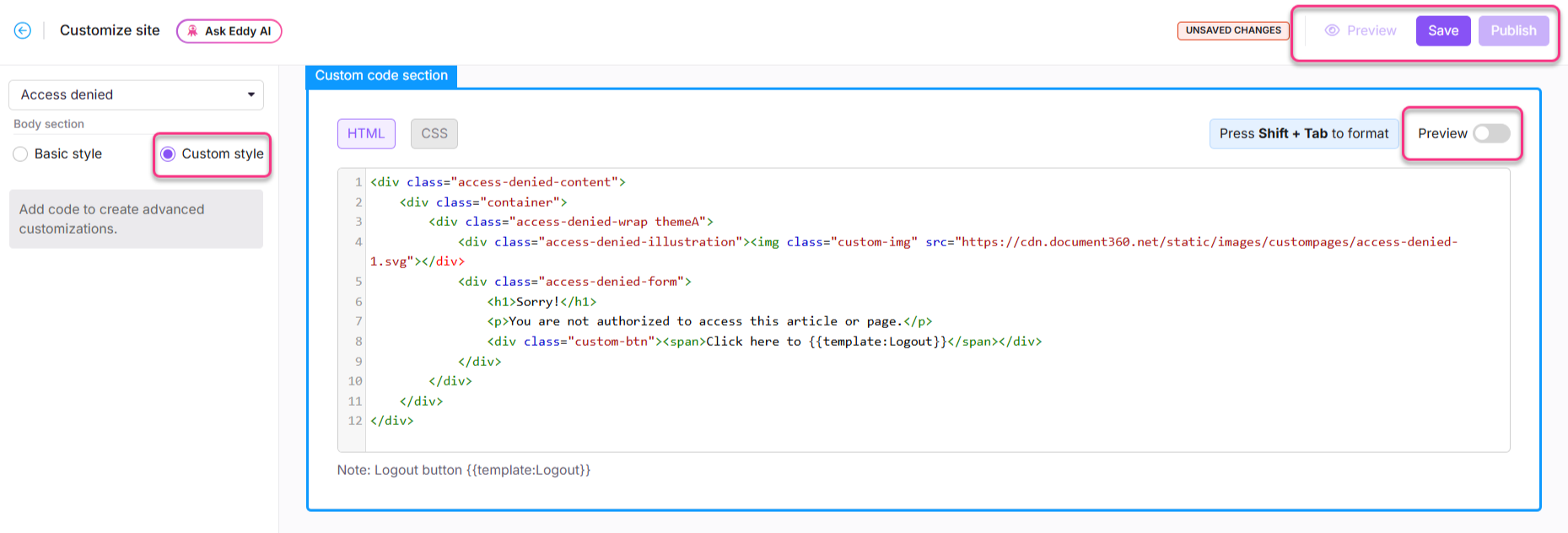
- Estilo personalizado - Adicionar HTML e CSS personalizados. Use o botão de Pré-visualização para alternar entre a visualização de código e a visualização renderizada.
- Clique em Salvar para salvar sem se candidatar imediatamente, Pré-visualizar para revisar e Publicar para fazer alterações ao vivo.
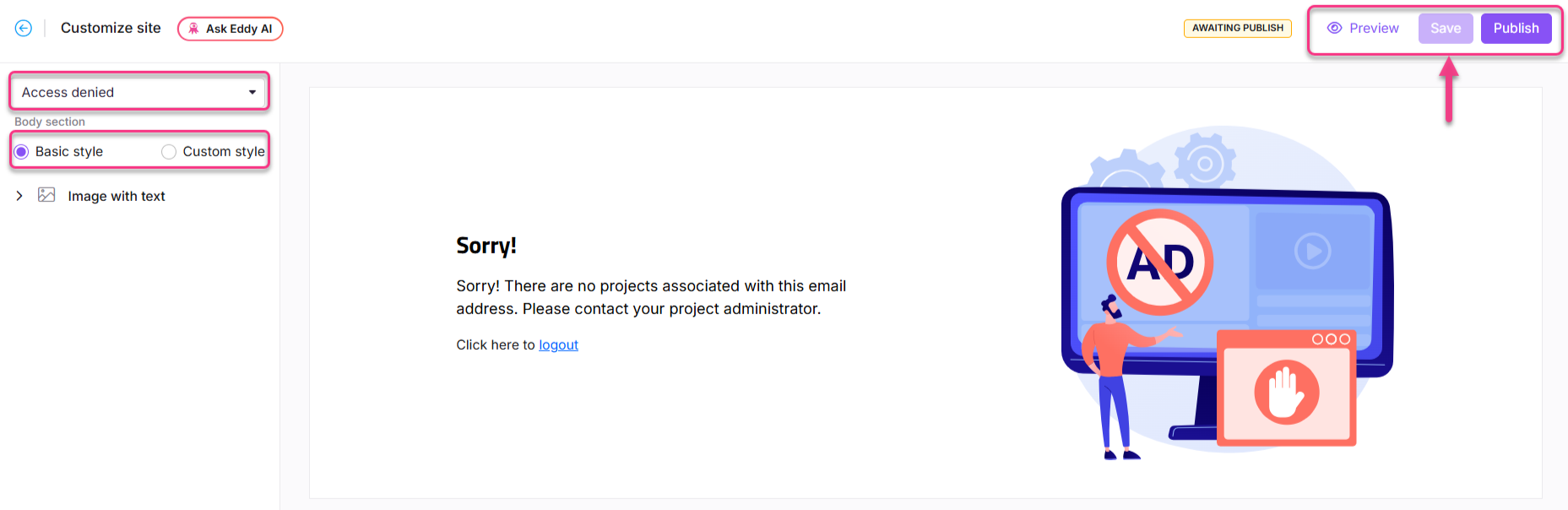
Estilo básico
Adicionando uma imagem
- Clique na imagem. O painel de Imagem aparece.
- Clique em Mudar e escolha entre:
- Imagens padrão - Selecione entre as imagens padrão disponíveis e clique em Salvar.
- Imagem - Insira uma URL de imagem ou faça upload do seu Drive e clique em Salvar.
- Defina o alinhamento da imagem (esquerda, centro ou direita) conforme necessário.
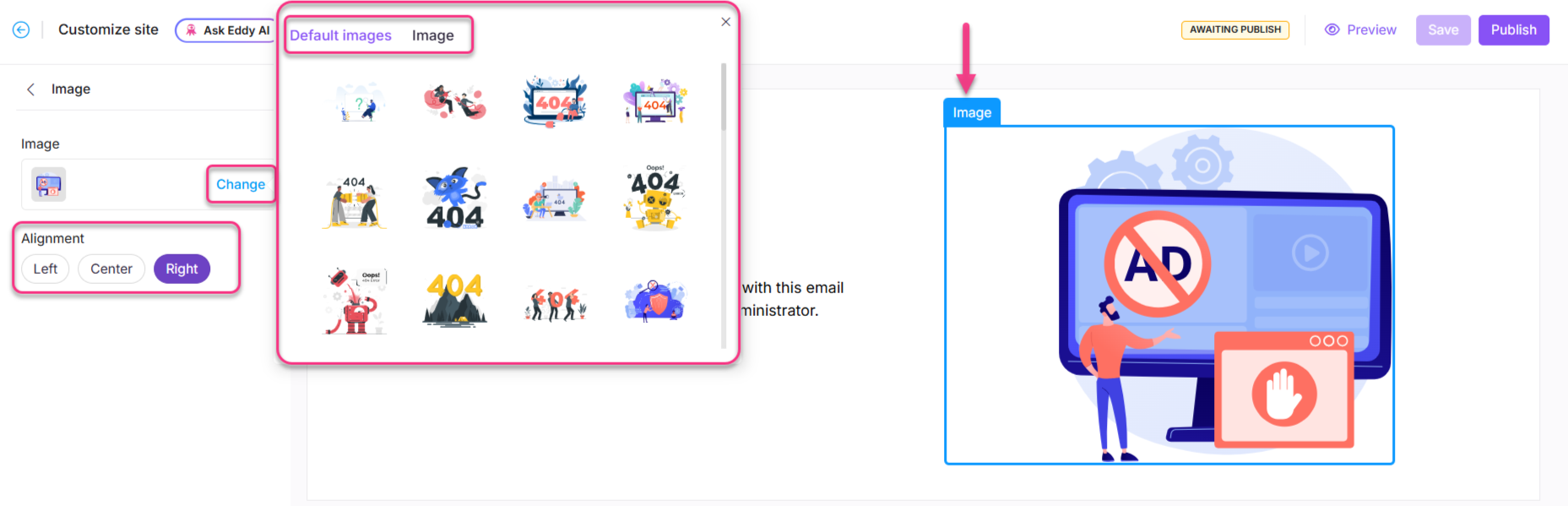
O elemento de imagem na página de acesso negado não pode ser ocultado ou excluído. Apenas os elementos de Título e Parágrafo suportam a opção Ocultar.
Adicionando um cabeçalho
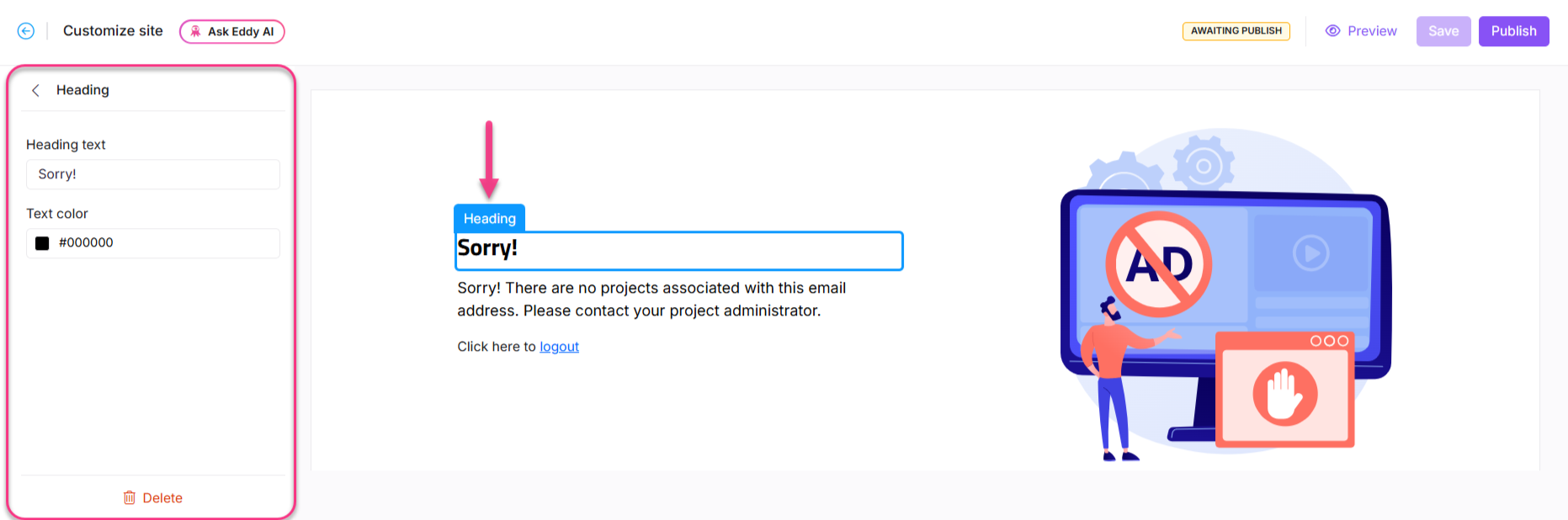
- Clique no Cabeçalho. O painel de Cabeçalhos aparece.
- Insira o texto do título desejado.
- Selecione uma cor da paleta de cores do texto.
O título padrão será "Desculpe!"
Adicionando um parágrafo
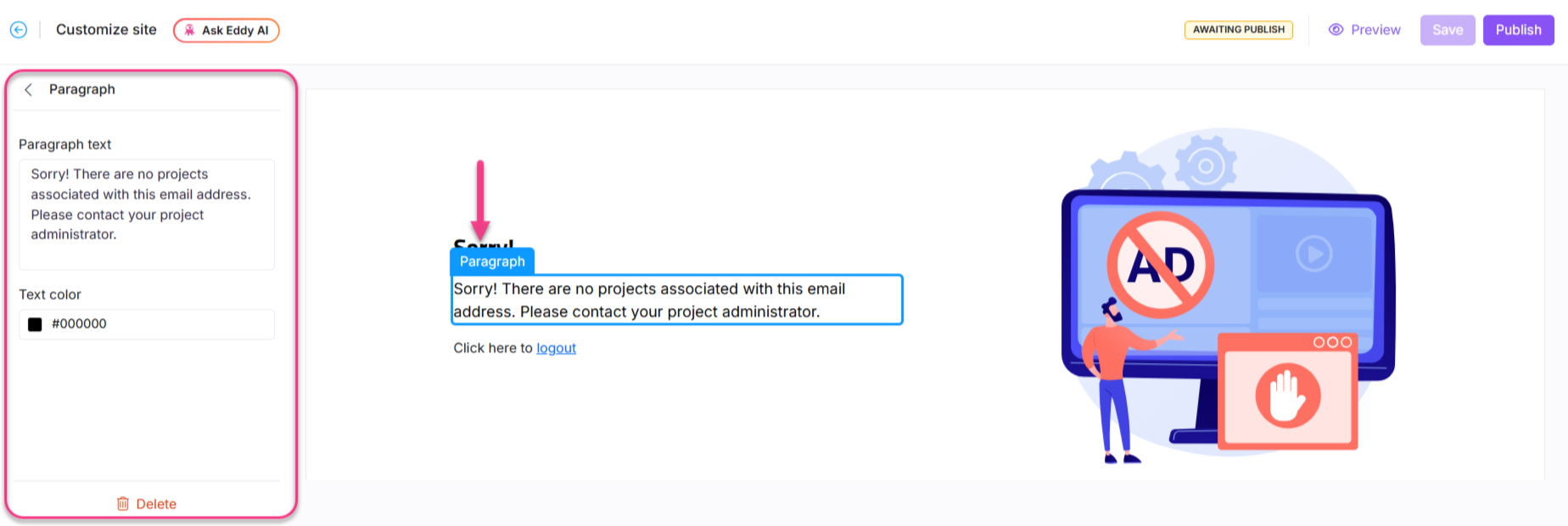
- Clique em parágrafo. O painel de Parágrafo aparece.
- Insira uma descrição para ajudar os leitores a entenderem o contexto.
- Selecione uma cor da paleta de cores do texto.
O parágrafo padrão será "Desculpe! Não há projetos associados a este endereço de e-mail. Por favor, entre em contato com o administrador do seu projeto."
Estilo personalizado
- Selecione Estilo Personalizado e alterne entre as seções HTML e CSS.
- Atualize o código conforme necessário.
- Ative a opção de Pré-visualização para visualizar a página atualizada.
- Depois de terminar, clique em Salvar e Publicar.
Melhores práticas
- Use uma linguagem clara e instrutiva – mantenha a mensagem simples: "Você não tem permissão para acessar esta página. Entre em contato com a administração para pedir ajuda."
- Link para recursos de ajuda - considere adicionar um link para uma FAQ ou um botão de suporte para que os leitores saibam o que fazer a seguir.
- Garanta um design responsivo – teste suas personalizações tanto no desktop quanto no celular para confirmar que as imagens e o texto são exibidos corretamente em todos os tamanhos de tela.
FAQ
A página de acesso negado está disponível para todos os tipos de projetos?
Não. A página de acesso negado está disponível apenas para projetos privados e mistos.
Posso voltar para a página padrão de acesso negado depois de personalizá-la?
Não. Uma vez configurada uma página personalizada, você não pode voltar para a página padrão de acesso negado.
Como faço para esconder o título ou parágrafo na página de acesso negado?
Navegue até {{variable. Configurações}} () > {{variável. Base de conhecimento site}} > Personalização do site e clique em Personalizar site. No menu suspenso à esquerda, selecione a página de acesso negado . Passe o mouse sobre o Título ou Parágrafo e clique no ícone Ocultar (). Para mostrar o vídeo, clique no ícone Mostrar ().
Nota: Você não pode esconder ou excluir o elemento da imagem na página de Acesso negado.
Posso enviar minha própria imagem para a página de Acesso negado?
Sim. Você pode enviar sua própria imagem ou selecionar entre imagens padrão ao personalizar a página de Acesso negado.