A página 404 aparece quando um leitor tenta acessar uma página inexistente no seu site de base de conhecimento – por exemplo, ao seguir uma URL deletada ou quebrada. Enquanto o erro padrão 404 do navegador não oferece aos leitores um caminho útil para frente, uma página personalizada do 404 pode reconhecer claramente o erro e direcionar os leitores para o lugar certo por meio de links úteis e botões de navegação.
Depois de configurar uma página personalizada do 404, não pode voltar ao padrão. Recomenda-se ter uma página personalizada 404 para melhorar a experiência do leitor.
Como personalizar a página 404
- Navegue até Configurações () > Site da base de conhecimento na barra de navegação esquerda do portal da Base de Conhecimento.
- No painel de navegação à esquerda, navegue até Personalização do Site.
- Clique no botão Personalizar site .

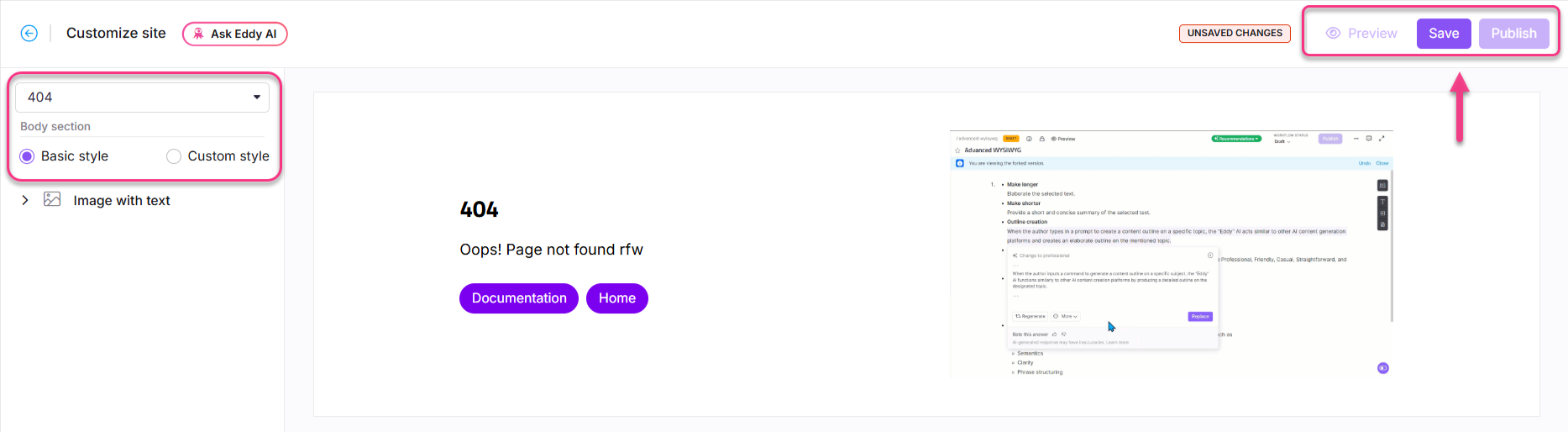
- No menu suspenso à esquerda, selecione página 404.
- Personalize a página usando uma de duas opções:
- Estilo básico - Personalize os botões padrão de imagem, cabeçalho, parágrafo e link.
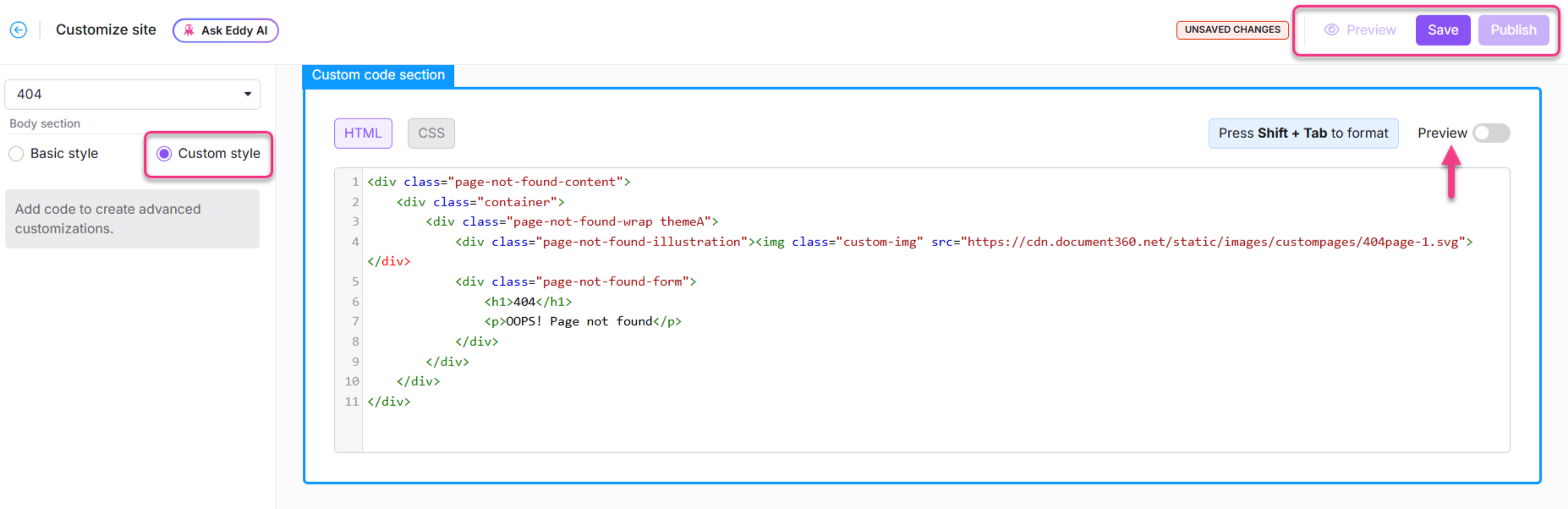
- Estilo personalizado - Adicionar HTML e CSS personalizados. Use o botão de Pré-visualização para alternar entre a visualização de código e a visualização renderizada.
- Clique em Salvar para salvar sem se candidatar imediatamente, Pré-visualizar para revisar e Publicar para fazer alterações ao vivo.
Estilo básico
Imagem
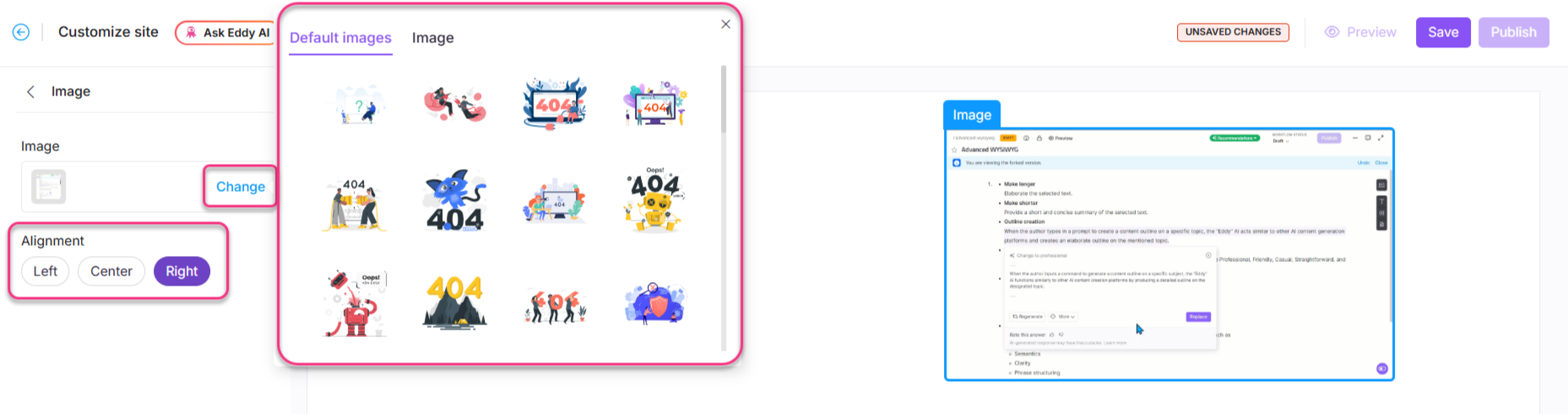
- Clique na imagem. O painel de Imagem aparece.
- Clique em Mudar e escolha entre:
- Imagens padrão - Selecione entre as imagens padrão disponíveis e clique em Salvar.
- Imagem - Insira uma URL de imagem ou faça upload do seu Drive e clique em Salvar.
- Defina o alinhamento da imagem (esquerda, centro ou direita) conforme necessário.
Rumo
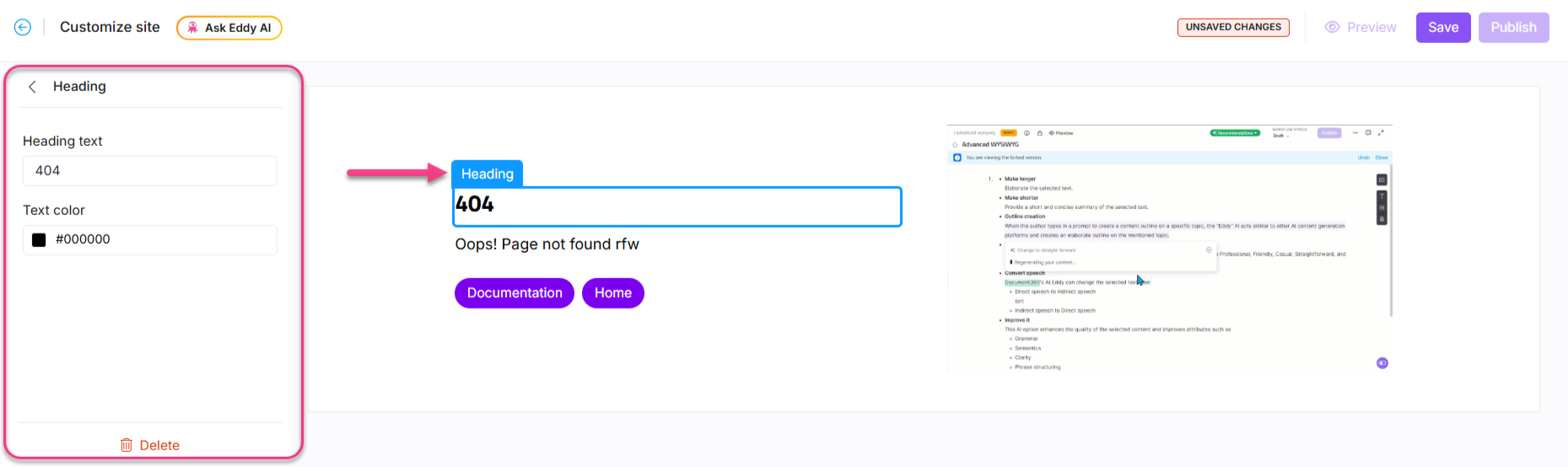
- Clique no Cabeçalho. O painel de Cabeçalhos aparece.
- Insira o texto do título desejado.
- Selecione uma cor da paleta de cores do texto.
O título padrão será "404."
Parágrafo
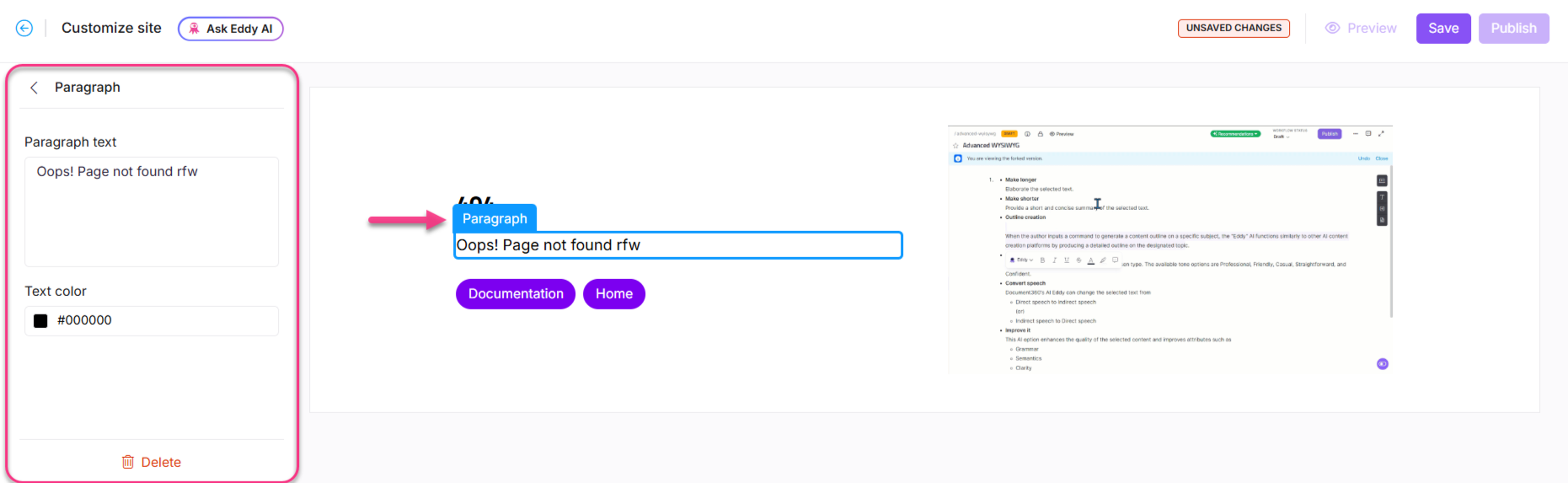
- Clique em parágrafo. O painel de Parágrafo aparece.
- Insira uma descrição para ajudar os leitores a entenderem o contexto.
- Selecione uma cor da paleta de cores do texto.
O texto padrão será "Ops! Página não encontrada."
Botões
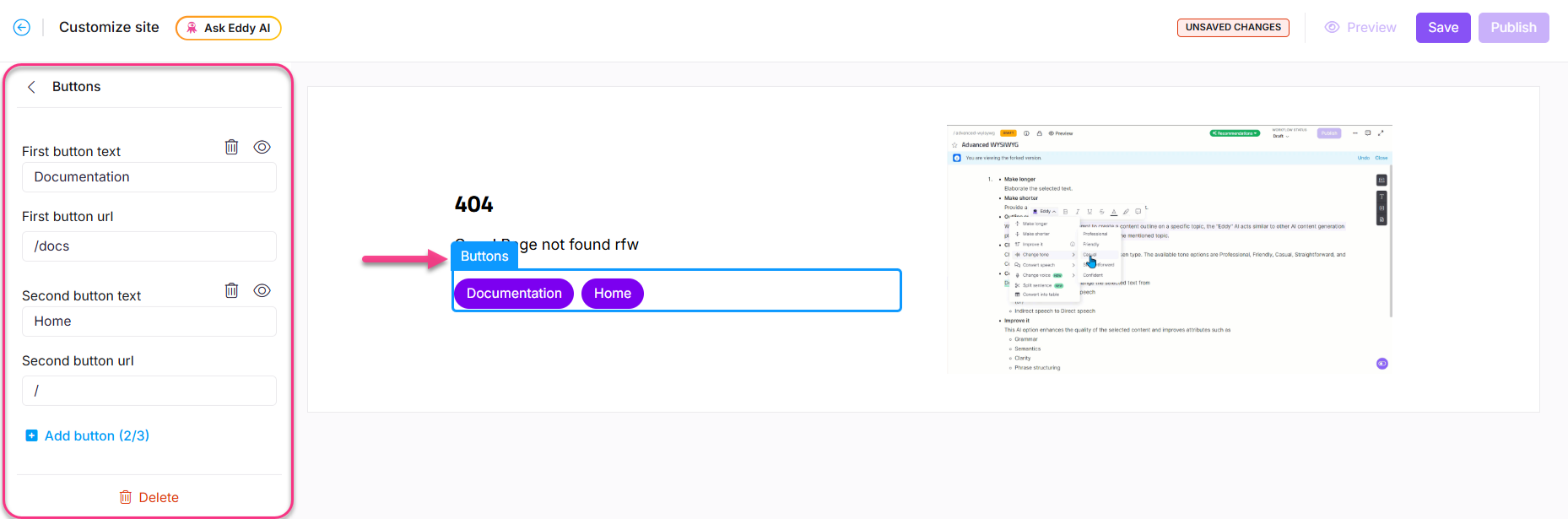
Adicione até três botões de link para guiar os leitores a páginas úteis.
- Clique nos botões.
- Clique no botão Adicionar para criar um novo botão.
- Insira o texto e a URL de cada botão.
- Clique no ícone Delete () para remover um botão ou no ícone Ocultar () para escondê-lo.
- Clique em Excluir na parte inferior para remover todos os botões.
- Depois de terminar, clique em Salvar.
Links sugeridos para incluir na página 404: página inicial, um formulário de contato para leitores relatarem links quebrados, seu site base de conhecimento e suas categorias ou artigos mais populares.
Estilo personalizado
- Selecione Estilo Personalizado e alterne entre as seções HTML e CSS.
- Atualize o código conforme necessário.
- Ative a opção de Pré-visualização para visualizar a página atualizada.
- Clique em Salvar, depois em Publicar para se inscrever.
Melhores práticas
- Mantenha o design fiel à marca – use as mesmas cores e tons do restante do seu conhecimento para que os leitores saibam que ainda estão no lugar certo.
- Use uma linguagem amigável e simples – evite jargão técnico. Reconheça o erro de forma leve: "É possível que esta página tenha sido movida ou não exista mais."
- Sempre adicione pelo menos um botão – pelo menos o link para a página inicial. Dois ou três botões sobre casa, documentação e um formulário de contato indicam aos leitores os próximos passos claros.
- Use a página 404 junto com as regras de redirecionamento - personalize a página 404 para erros inevitáveis e use regras de redirecionamento de artigos para corrigir URLs falhadas conhecidas proativamente.