O gerador de glossários de IA no Document360 analisa seus artigos publicados, identifica termos comerciais recorrentes e sugere definições para eles. Faz parte do pacote premium Eddy AI e está disponível para administradores e proprietários no portal da base de conhecimento. Use-o para construir um glossário compartilhado e consistente em toda sua base de conhecimento, sem precisar vasculhar manualmente o conteúdo.
Quando usar o gerador de glossário de IA
Use o gerador de glossário de IA quando:
- Equipes diferentes usam o mesmo termo de forma diferente — Coloque os termos recorrentes em sua base de conhecimento e defina-os uma vez para que todos os leitores tenham uma explicação consistente.
- Você está construindo um glossário do zero — Em vez de identificar os termos manualmente, deixe a Eddy AI escanear seu conteúdo publicado e gerar uma lista de candidatos para revisar.
- Sua base de conhecimento abrange vários idiomas — Adicione termos aprovados a versões específicas para manter a precisão entre as localidades.
- O conteúdo cresceu organicamente ao longo do tempo — Realize uma reescaneia periódica para identificar novos termos que surgiram à medida que sua documentação cresce.
Antes de começar
- Somente Administradores e Proprietários, ou usuários com as permissões relevantes sob funções personalizadas, podem ativar e usar o gerador de glossários de IA.
- O recurso deve estar ativado em Configurações > recursos de IA > configurações de IA do Eddy antes de poder acessá-lo.
- As sugestões são geradas apenas a partir de artigos publicados. Artigos não publicados não são escaneados.
- As rescans podem ser realizadas a cada 7 dias e devem ser acionadas manualmente.
Como ativar o gerador de glossários de IA
- Navegue até Configurações (⚙) > recursos de IA na barra de navegação esquerda do portal da Base de Conhecimento.
- Selecione as configurações de IA do Eddy no painel de navegação esquerdo.
- Desça até a seção de suítes premium de IA e encontre o gerador de glossários de IA.
- Ative o interruptor para ativar o recurso.
Como revisar e adicionar sugestões de glossários
Acesse o painel de sugestões
- Navegue até ferramentas de conteúdo > Reutilizar conteúdo > Glossário na barra de navegação esquerda.
- Clique em Agir no banner Eddy AI no centro da página.
A seção de sugestões abertas aparece por padrão em sugestões do glossário Eddy AI, listando todos os termos que a Eddy AI identificou em seus artigos publicados.
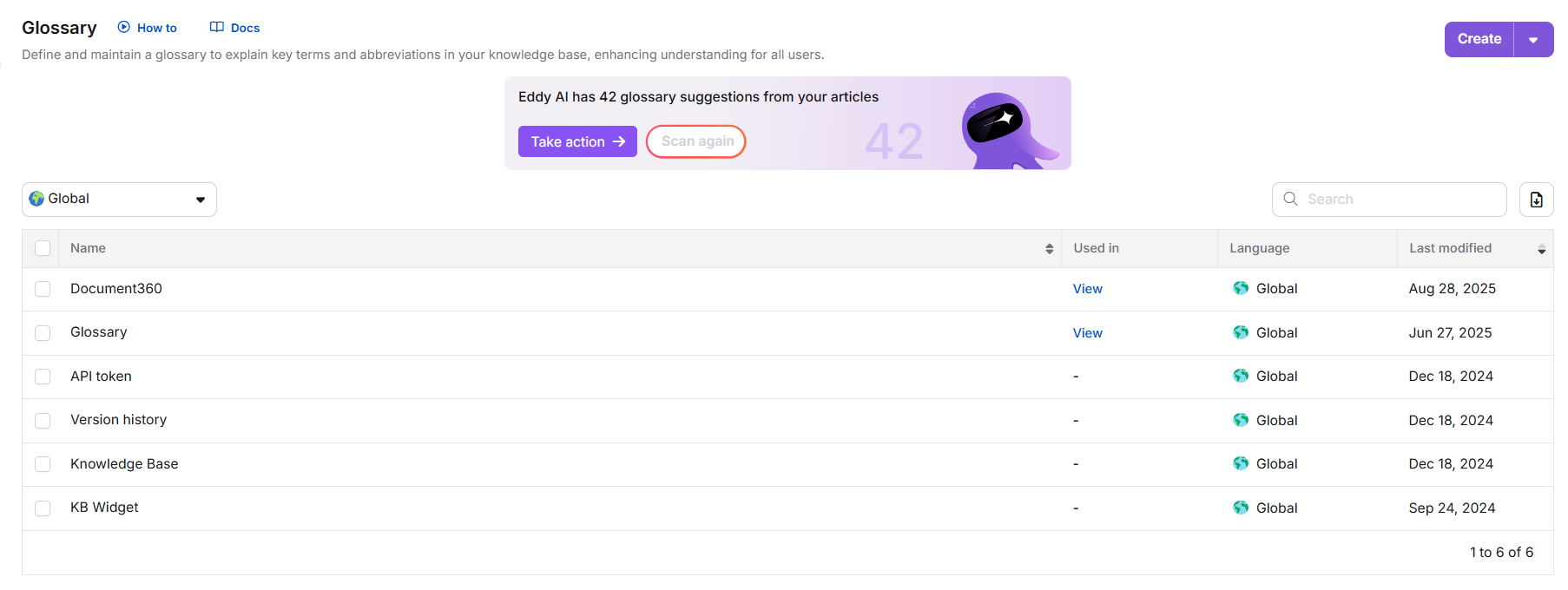
Se não existirem artigos publicados, o gerador retorna 0 sugestões. Publique pelo menos um artigo antes de fazer uma varredura.
Revise e adicione um termo
- Selecione um termo da lista à esquerda. Cada termo mostra quantas vezes ele aparece e em quantos artigos — por exemplo, "Backup é usado 1(s) vez(ões) em 1(s) artigo(s)."
- Revise ou edite a definição sugerida pela IA na caixa de texto Definição . Você pode usar a barra de ferramentas de formatação para aplicar o estilo.
- No menu suspenso Adicionar a , selecione a versão do idioma para adicionar o termo. O inglês é selecionado por padrão. O termo é adicionado apenas à versão selecionada do idioma.
- Para vincular o termo aos artigos correspondentes, ative a caixa de seleção Atualizar nos artigos (n ). O número mostra quantos artigos contêm o termo.
- Clique em Mostrar artigos para visualizar quais artigos serão atualizados. Apenas os artigos aos quais você tem acesso são exibidos.
- Deixe a caixa de seleção desmarcada para salvar o termo no glossário sem atualizar nenhum artigo.
- Clique + Adicionar ao glossário para salvar o termo. O termo passa da lista de sugestões para o glossário.
Ignore uma sugestão
- Selecione o termo que deseja descartar.
- Clique em Ignorar termo.
O termo vai para a seção Sugestões Ignoradas e não reaparecerá na lista aberta após uma nova digitalização. Para reconsiderar, vá em Sugestões Ignoradas e clique em Mover para abrir lista.
Salve seu progresso
Clique em Continuar depois a qualquer momento para fechar o painel. Sugestões abertas e termos ignorados são salvos automaticamente e permanecem como você os deixou.
Como escanear novamente para novas sugestões
- Abra o painel gerador de glossários de IA em Ferramentas de Conteúdo > Reutilização de Conteúdo > Glossário.
- Clique em Reescanear (disponível após 7 dias desde o último escaneamento).
Após a conclusão da rescan, novas sugestões são adicionadas à lista de sugestões abertas e você recebe uma notificação por e-mail. Termos anteriormente marcados como ignorados não são novamente sugeridos.
Atalhos de teclado
Ao trabalhar no painel de sugestões do glossário de Editar , use estes atalhos para avançar pelas sugestões mais rápido:
| Atalho | Ação |
|---|---|
| Teclas de seta | Navegue entre sugestões |
| Entra | Adicione o termo atual ao glossário |
| Backspace | Ignore o termo atual |
Melhores práticas
- Sugestões de revisão em lotes — Use atalhos de teclado (teclas de seta, Enter, Backspace) para avançar rapidamente pela lista, em vez de clicar em cada termo individualmente.
- Editar definições geradas por IA antes de salvar — Trate sugestões como rascunhos. Ajuste a redação para combinar com a voz do seu produto e o significado específico que sua equipe usa.
- Padronize uma forma de cada termo — Como as formas singular e plural são tratadas separadamente, decida qual forma você quer no glossário e ignore a outra para evitar entradas duplicadas.
- Escopar termos para a versão correta do idioma — Antes de clicar + Adicionar ao glossário, confirme que o menu suspenso Adicionar está configurado para o idioma correto, especialmente em bases de conhecimento multilíngues.
- Agende rescans após publicar lotes de conteúdo novo — Espere até publicar um volume significativo de novos artigos antes de reescanear, para que o gerador tenha conteúdo suficiente para revelar termos úteis.
FAQ
O gerador de glossários de IA trata formas singular e plural como o mesmo termo?
Não. Formas singular e plural são tratadas como dois termos separados. Por exemplo, "conta" e "contas" aparecem como sugestões distintas. Decida qual forma quer no seu glossário e ignore a outra para evitar duplicados.
O gerador funde termos sinônimos em uma única sugestão?
Não. Termos sinônimos são tratados como sugestões separadas. Por exemplo, "rotina" e "diário" são apresentados independentemente mesmo que compartilhem significado.
A reescaneação pode rodar automaticamente em um cronograma?
Não. Rescans são manuais. O sistema não os aciona automaticamente. Você pode rodar uma reescaneação a cada 7 dias a partir do painel do gerador de glossário de IA.
O que acontece com os termos ignorados após um reescaneamento?
Os termos que você marcou como ignorados permanecem na seção de Sugestões Ignoradas e não são resugeridos após uma nova digitalização. Para reconsiderar um termo ignorado, acesse Sugestões ignoradas e clique em Mover para abrir a lista.
Por que um menu suspenso verde "Recomendações" aparece enquanto estou editando um artigo?
Quando você edita um artigo, o Document360 detecta conteúdo que corresponde aos termos do glossário existentes e os apresenta como recomendações no canto superior direito do editor. Inserir um termo recomendado o vincula à definição do glossário. Note que apenas a primeira ocorrência de um termo é destacada — ocorrências subsequentes no mesmo artigo não são sinaladas novamente. A primeira letra de um termo inserido é automaticamente capitalizada.