Este artigo aborda como habilitar o Ask Eddy AI para sua base de conhecimento, configurar onde ele aparece, usá-lo como leitor, configurar busca em PDF e localizar seu texto da interface.
Antes de começar
- Você deve ter acesso de nível Administrador ou Proprietário ao seu portal Document360.
- O conteúdo da sua base de conhecimento deve ser Publicado. Artigos rascunhos, não publicados e arquivados não são indexados pela Eddy AI.
- Se quiser anexos PDF indexados, certifique-se de que os arquivos tenham 40 MB ou menos e estejam embutidos, anexados ou vinculados a partir de drives externos dentro de um artigo.
Ative a IA do Ask Eddy
-
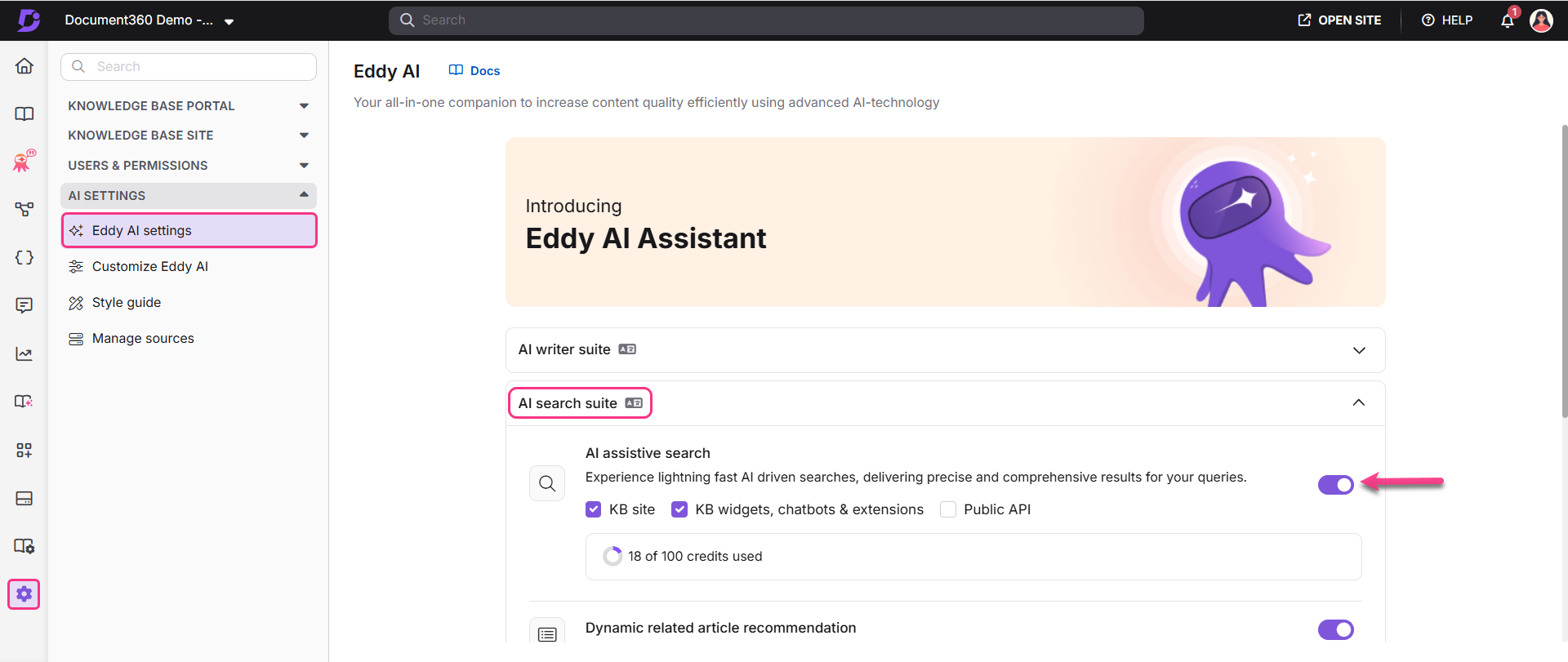
No portal da Base de Conhecimento, selecione Configurações na barra de navegação da esquerda.
-
No painel de navegação esquerdo, vá para configurações de IA > configurações de IA do Eddy.
-
Expanda o conjunto de busca de IA e ative a opção de busca assistida por IA .
O Document360 começará a indexar o conteúdo da sua base de conhecimento. Uma vez concluída a indexação, o botão Ask Eddy AI aparece na barra de busca do seu site e na página inicial do seu KB.
Escolhendo onde ativar o Ask Eddy AI
Após ativar a opção de busca assistida por IA, selecione onde o Ask Eddy AI está disponível:
| Opção | O que ele faz |
|---|---|
| Site da KB (padrão) | Permite que a Eddy AI faça buscas no site da Knowledge Base |
| Widgets, chatbots e extensões da KB | Habilita Eddy AI para widgets incorporados e integrações com terceiros |
| {{ glossário público. API}} | Ativa o Eddy AI para todos os endpoints da API usando um único token API |
Escopo do espaço de trabalho — por padrão, o Eddy recupera respostas do espaço de trabalho principal. Para puxar de um espaço diferente ou de todos os espaços de trabalho, use o filtro de espaço de trabalho no seu site de base de conhecimento.
Use a IA do Ask Eddy como leitor
Uma vez habilitado, veja como é a experiência para quem visita seu site de base de conhecimento.
- Clique na barra de Pesquisa no topo da página ou clique
Ctrl+Kno site da Base de Conhecimento. - Comece a digitar uma palavra-chave. Os resultados gerais da busca aparecem enquanto você digita.
Se o Ask Eddy AI não estiver ativado no portal da Base de Conhecimento, apenas a barra de busca padrão estará disponível no site da Base de Conhecimento.
-
Pressione Enter. Ask Eddy IA gera uma resposta. Eddy fornece respostas no idioma em que a pergunta é feita.
A resposta gerada inclui citações com números de referência indicando quais partes da resposta foram originadas de quais artigos. Clique em um número de referência para abrir o artigo correspondente em uma nova aba.
-
Clique no ícone Copiar para copiar a resposta gerada, se necessário.
-
Forneça feedback clicando no ícone Curti ou Não Curte . Ao selecionar Não curtir , você abre um formulário de feedback onde você pode adicionar comentários sobre o motivo de não gostar da resposta.
A resposta da Eddy AI é contextual e baseada nas últimas cinco consultas da sessão. Eddy responde no idioma em que a pergunta é feita, para consultas de três ou mais palavras. Para consultas de uma ou duas palavras, Eddy responde no idioma padrão do site da base de conhecimento.
- Após a primeira consulta e resposta, clique no campo de texto Continuar conversa com Eddy AI para inserir sua próxima consulta e pressione Enter ou clique no ícone Enviar .
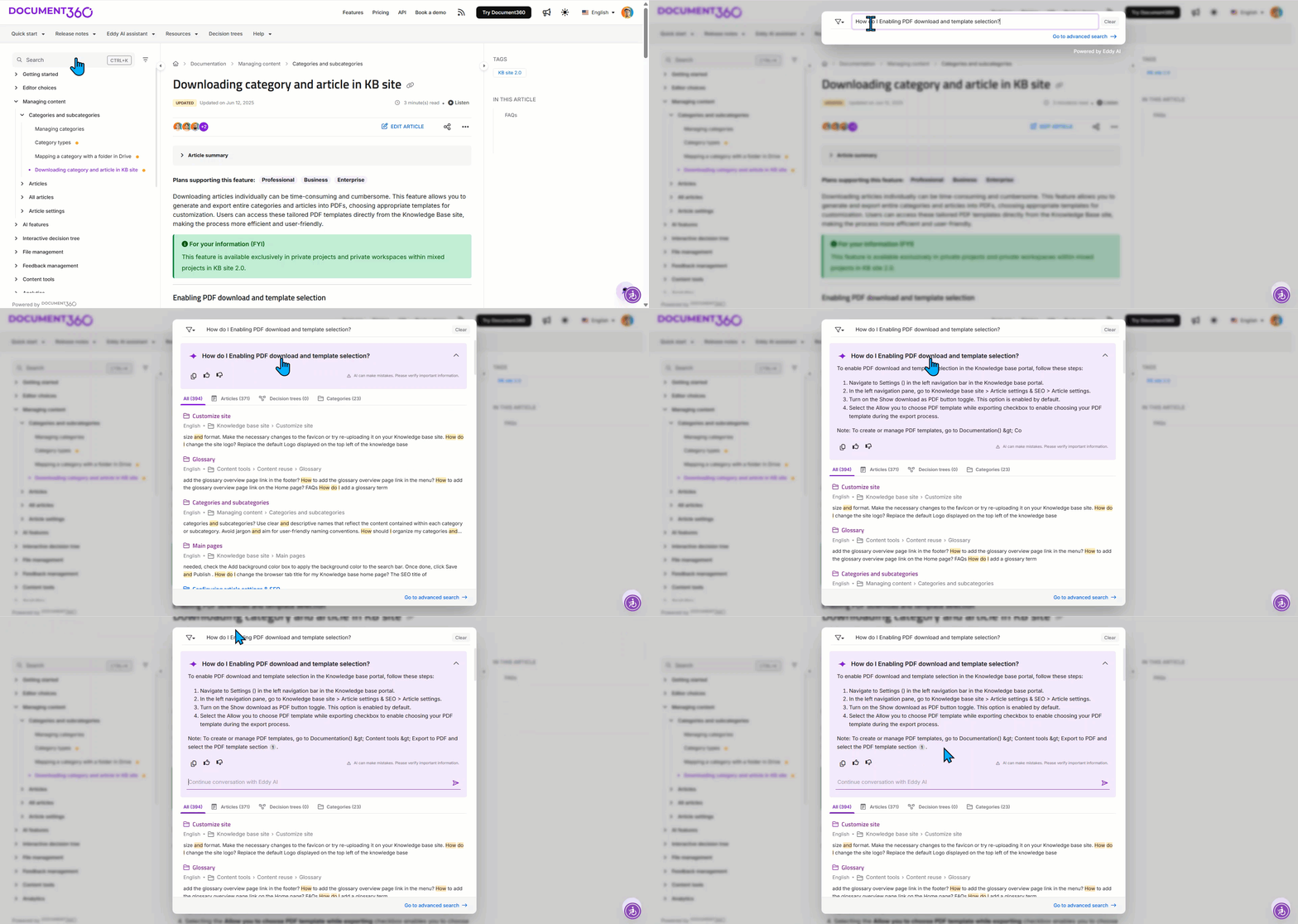
Você pode selecionar um espaço de trabalho específico ou todos os espaços de trabalho a partir do menu suspenso do filtro (⚗) para buscar resultados relevantes com base no contexto selecionado. Se você mudar o filtro do espaço de trabalho durante uma conversa de IA do Ask Eddy, os resultados gerados serão resetados.
Busca dentro de anexos do PDF
Ask Eddy AI pode pesquisar e indexar conteúdo dentro de arquivos PDF anexados aos seus artigos da base de conhecimento.
O que o Eddy AI indexa em PDFs
- Arquivos PDF que são incorporados, anexados ou inseridos como links de discos externos.
- Documentos escritos em qualquer idioma suportado pela Eddy AI.
- Arquivos com 40 MB ou menos .
Como funcionam as citações para PDFs
- Quando uma resposta é obtida a partir de um anexo PDF, ela aparece como uma citação separada do próprio artigo.
- A citação inclui o nome do artigo ao qual o anexo pertence.
- Se o mesmo PDF estiver vinculado a vários artigos, o Eddy exibe o artigo que contribui para a mesma resposta ou que tem o conteúdo mais próximo da sua consulta.
- Clicar em uma citação em PDF abrirá ou baixará o arquivo, dependendo das configurações do seu navegador.
O que a Eddy AI não indexa a partir de PDFs
| Conteúdo excluído | Motivo |
|---|---|
| Layouts de múltiplas colunas | Análise de layout não suportada |
| Texto não selecionável (escaneado/apenas imagem) | Sem OCR em texto baseado em imagens |
| Blocos de código, LaTeX, tabelas, listas dentro de PDFs | Extração de conteúdo estruturado não suportada em PDFs |
| Arquivos acima de 40 MB | Limite de tamanho |
| Arquivos sem dependência de artigo (0 dependências) | Não associado a nenhum artigo |
| Arquivos quando a busca por IA está desativada no nível do projeto | Override de configuração global |
Arquivos Excel — Ask Eddy AI não indexa nem recupera informações de arquivos Excel (.xlsx) enviados em artigos. Apenas anexos em PDF são suportados.
Localizar e personalizar o texto da interface do Eddy AI
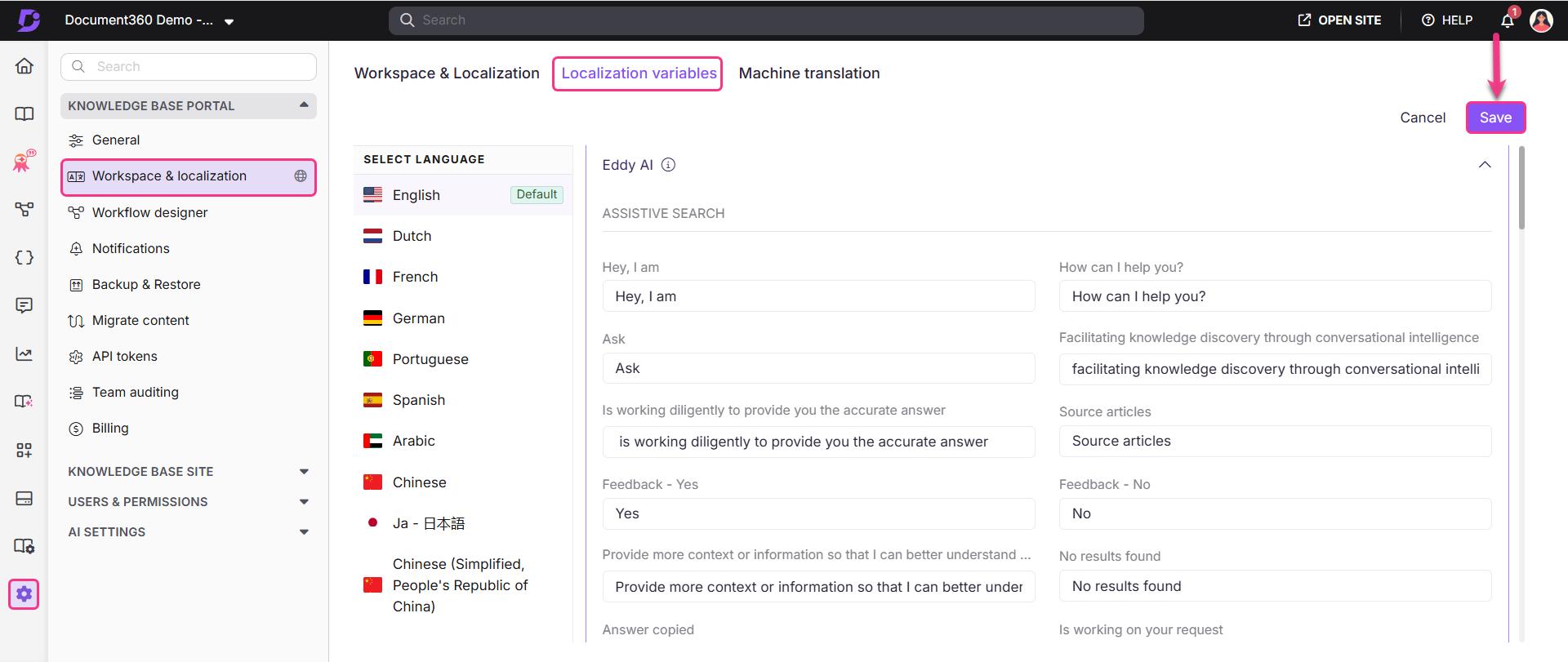
Você pode personalizar os rótulos, prompts e textos da interface que aparecem na interface de busca assistiva do Eddy AI usando o recurso de variáveis de localização . Isso é útil para localizar para um idioma específico ou alinhar com o tom de voz da sua marca.
-
No portal da Base de Conhecimento, selecione Configurações na barra de navegação da esquerda.
-
No painel de navegação à esquerda, vá para o portal da Base de Conhecimento > Espaço de Trabalho & localização.
A aba Workspace & localização está selecionada por padrão.
-
Selecione a aba Variáveis de Localização .
-
No acordeão Eddy AI , atualize os valores das variáveis para o idioma ou texto personalizado desejado.