Detecção de Conteúdo Duplicado é um recurso de IA Eddy no Document360 que escaneia seus artigos publicados, identifica blocos de texto repetidos e recomenda convertê-los em trechos reutilizáveis. Use-o para manter uma fonte única e consistente de verdade em toda sua base de conhecimento e reduzir a sobrecarga de manutenção de atualizar o mesmo conteúdo em vários lugares.
Quando usar a detecção de conteúdo duplicado
- Sua base de conhecimento cresceu ao longo do tempo — À medida que o número de artigos aumenta, o mesmo texto explicativo tende a ser copiado e colado entre os artigos. Use esse recurso para encontrar e consolidar esses blocos antes que eles diverjam.
- Você está padronizando o conteúdo para reutilização — Se sua equipe está caminhando para uma abordagem centrada nos trechos, essa varredura te dá uma lista pronta de candidatos para converter.
- Você atualizou um conteúdo central — Após mudar o nome de um produto, processo ou política, escaneie para encontrar todos os artigos onde a redação antiga foi duplicada e atualize-os em uma única ação.
- Você quer reduzir os chamados de suporte causados por informações conflitantes — Conteúdo duplicado que fica fora de sincronia cria confusão entre os leitores. Converter para um trecho garante que todo artigo sempre mostre a versão mais recente.
Antes de começar
- Somente Administradores, Proprietários ou usuários com as permissões relevantes sob funções personalizadas podem ativar a Detecção de Conteúdo Duplicado.
- Somente usuários com acesso de atualização ao módulo de recursos de conteúdo podem iniciar varreduras.
- Atualmente, a Detecção de Conteúdo Duplicado suporta apenas conteúdo em inglês.
- Tanto os artigos publicados quanto os rascunhos são escaneados para duplicação de conteúdo.
- Você pode fazer no máximo 4 escaneamentos manuais por mês. O limite é resetado no dia 1º de cada mês. Uma vez alcançada, a opção de varredura é desativada até o próximo reset.
- As varreduras podem ser feitas manualmente a qualquer momento. Além disso, uma varredura agendada é realizada automaticamente todo mês
- Artigos aos quais você não tem acesso não aparecerão nos resultados da varredura.
Qual conteúdo é escaneado?
A varredura analisa apenas parágrafos de texto simples. Um parágrafo deve ter entre 50 e 4.000 caracteres e conter pelo menos 3 frases para ser elegível. Os seguintes tipos de conteúdo estão excluídos da varredura:
| Tipo de conteúdo excluído | Notas |
|---|---|
| Listas | Ordenado e não ordenado |
| Tabelas | Todo o conteúdo da tabela |
| Chamadas | Informações, avisos, caixas de erro |
| Acordeões e perguntas frequentes | Blocos de conteúdo colapsados |
| Tabs | Seções de conteúdo com abas |
| Elementos midiáticos | Imagens, vídeos, GIFs |
| Conteúdo com hiperlinks | Qualquer parágrafo contendo um link |
| Parágrafos com variáveis | Conteúdo de variáveis dinâmicas |
| Conteúdo condicional | Blocos limitados por público ou papéis |
| Guias passo a passo | Páginas de conteúdo procedural |
| Árvores de decisão | Páginas de conteúdo ramificadas |
| Páginas personalizadas | Tipos de página não padrão |
Um trecho só é sugerido quando a pontuação da correspondência é de 80% ou mais, calculado como: (Vector Score × 70%) + (ROUGE Score × 30%) ÷ 100. As sugestões são listadas em ordem decrescente pelo número de vezes que o duplicado aparece.
Ativar a detecção de conteúdo duplicado
- No portal da base de conhecimento, navegue até Configurações (⚙) > Configurações de IA > Configurações de IA de Eddy.
- Desça até o acordeão da suíte AI Premium .
- Ative a detecção de conteúdo duplicado.
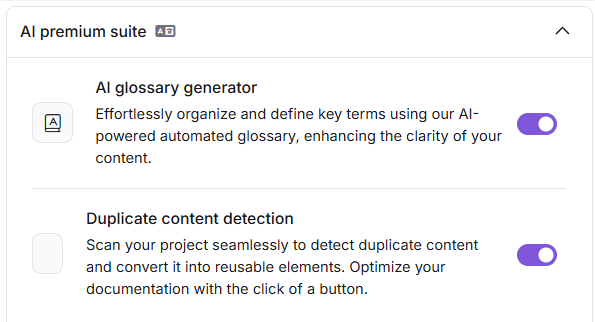
Uma vez ativado, você pode iniciar varreduras e visualizar relatórios a partir da página de Snippets ou da página de pulso de conhecimento .
Faça uma varredura
Da página Snippets
- Navegue para ferramentas de conteúdo > recursos de conteúdo > Trechos.
- Localize o banner de detecção de conteúdo duplicado no topo da página.
- Clique em Encontrar duplicatas para iniciar a varredura (no primeiro uso). Se existir uma varredura anterior, clique em Escanear novamente.
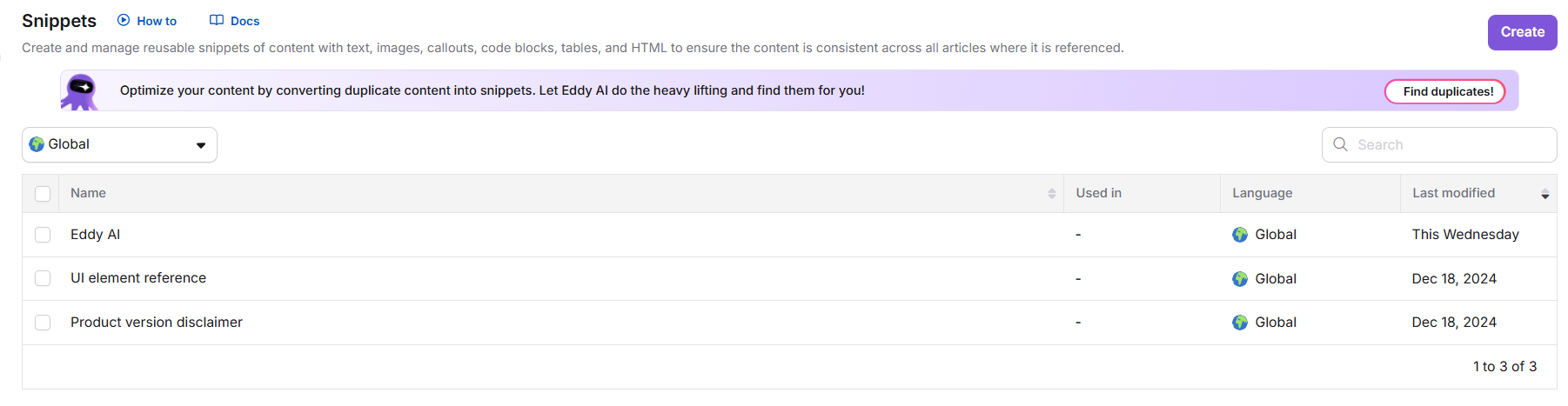
- Após a varredura concluir, clique em sugestão de Revisão para abrir o relatório de conteúdo duplicado.
Da página do pulso do conhecimento
- No portal da Base de Conhecimento, clique no ícone de pulso de Conhecimento na barra de navegação esquerda.
- Na seção Detecção de Conteúdo Duplicado , clique em Escanear agora.
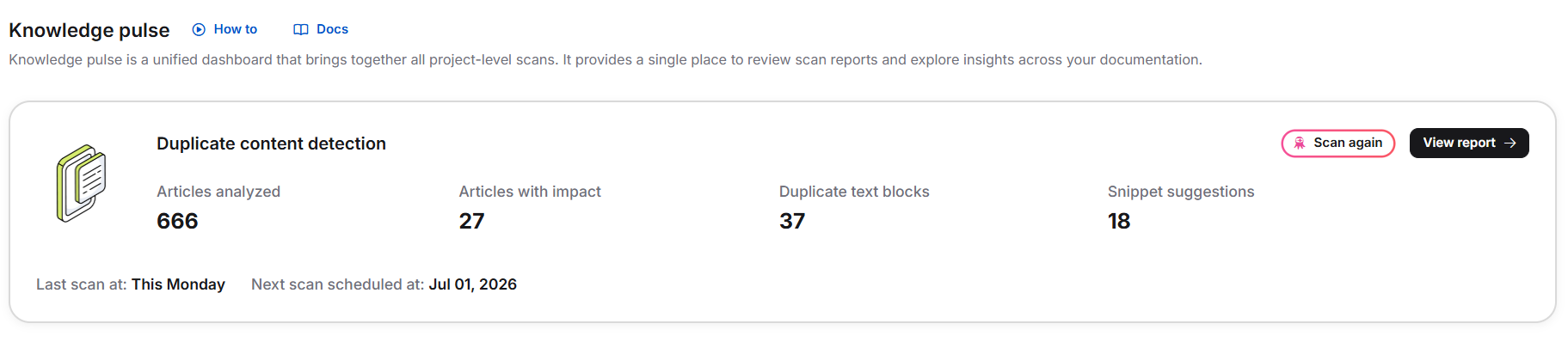
Após a varredura ser concluída, as seguintes métricas são mostradas:
| Métrica | Descrição |
|---|---|
| Artigos analisados | Número total de artigos publicados digitalizados |
| Artigos com impacto | Artigos contendo pelo menos um bloco de texto duplicado |
| Blocos de texto duplicados | Número total de instâncias duplicadas identificadas |
| Sugestões de trechos | Número de trechos que a Eddy AI recomenda criar |
| Data do último escaneamento | Quando a varredura mais recente foi realizada |
| Próxima data de escaneamento disponível | Quando a próxima varredura pode ser iniciada |
- Clique em Ver relatório para abrir os resultados detalhados, ou Escanear novamente para reexecutar a detecção.
Para ver quais artigos compõem a contagem de artigos impactados, clique em Ver relatório. Cada entrada na aba Duplicates Identificados lista os artigos onde esse conteúdo aparece.
Revise e aja com base no relatório
O relatório de detecção de conteúdo duplicado possui duas abas: Duplicatas identificadas e Duplicatas ignoradas.
Aba de duplicados identificados
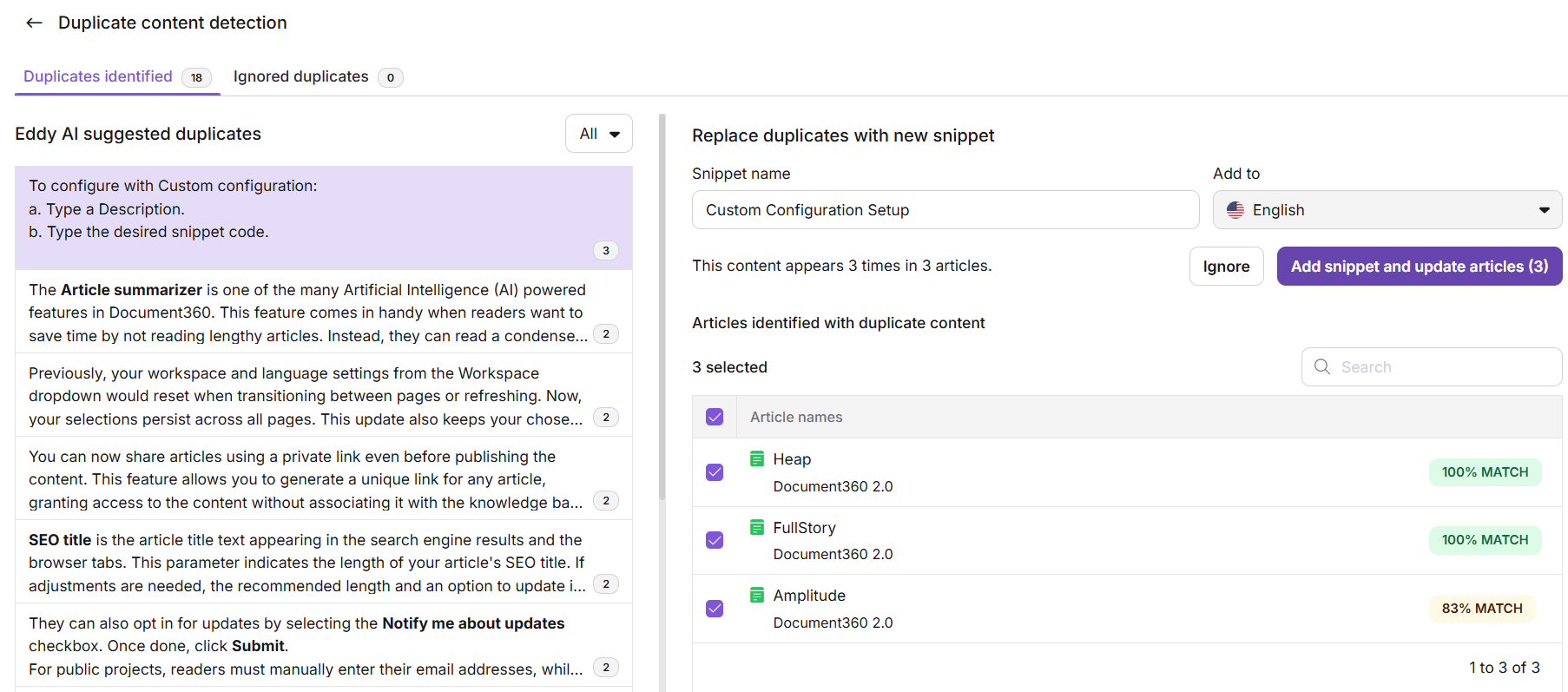
O painel à esquerda lista todos os duplicados que a Eddy AI identificou. Cada entrada mostra quantas vezes o conteúdo aparece e em quantos artigos — por exemplo, "Este conteúdo aparece 16 vezes em 10 artigos."
Use o menu suspenso do filtro para restringir a lista:
| Filtro | O que ela mostra |
|---|---|
| Todos | Cada sugestão duplicada, independentemente do status |
| Novo | Duplicados para os quais ainda não existe nenhum trecho |
| Existentes | Duplicatas que correspondem a conteúdo já salvo como um trecho |
A versão mais recente publicada de cada artigo é sempre usada para comparação. Se um artigo ou trecho foi modificado desde a última digitalização, um prompt pedirá para você reescanear antes de agir sobre a sugestão.
Clique em qualquer entrada para abrir o painel de detalhes à direita, onde você pode:
- Edite o nome sugerido do trecho.
- Confirme ou mude o idioma de destino (inglês por padrão).
- Clique em Ignorar para mover a entrada para a aba Duplicados Ignorados .
- Veja a pontuação percentual de correspondência para cada duplicado.
- Clique em Adicionar trecho e atualizar artigos para aplicar o trecho em todos os artigos listados.
Edit: um trecho sugerido
-
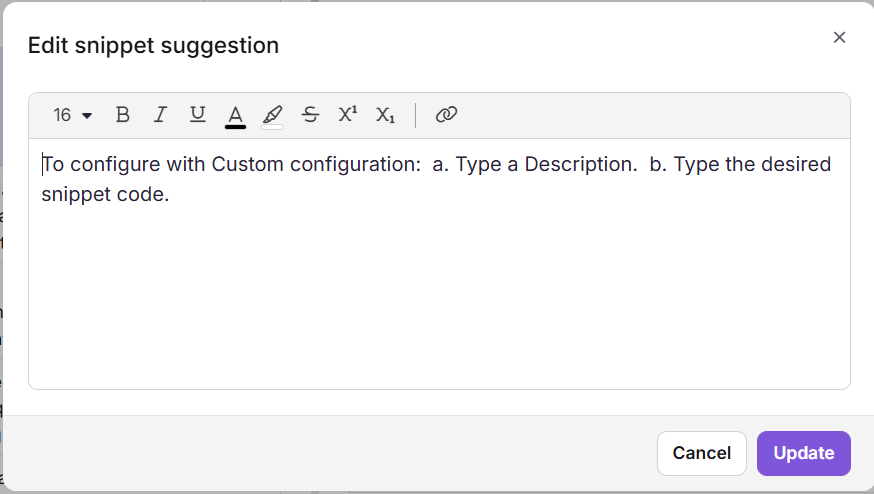
Clique no ícone Editar (✏) ao lado do conteúdo sugerido.
-
No diálogo de sugestões de Editar trechos , edite o texto e aplique a formatação usando as ferramentas disponíveis.
Quando você edita o conteúdo, a porcentagem de correspondência é recalculada automaticamente. Mesmo que a pontuação caia abaixo de 80%, a porcentagem atualizada permanece visível para comparação. A lista de sugestões não atualiza — continua refletindo as correspondências originais identificadas antes da edição.
-
Clique em Atualizar para salvar suas alterações.
Prévia as mudanças antes de se candidatar
Antes de aplicar um trecho, você pode verificar como cada artigo ficará após a alteração:
-
Na aba Duplicates Identificados , passe o mouse sobre um artigo no painel direito e clique no ícone (i) para visualizar seus detalhes.
-
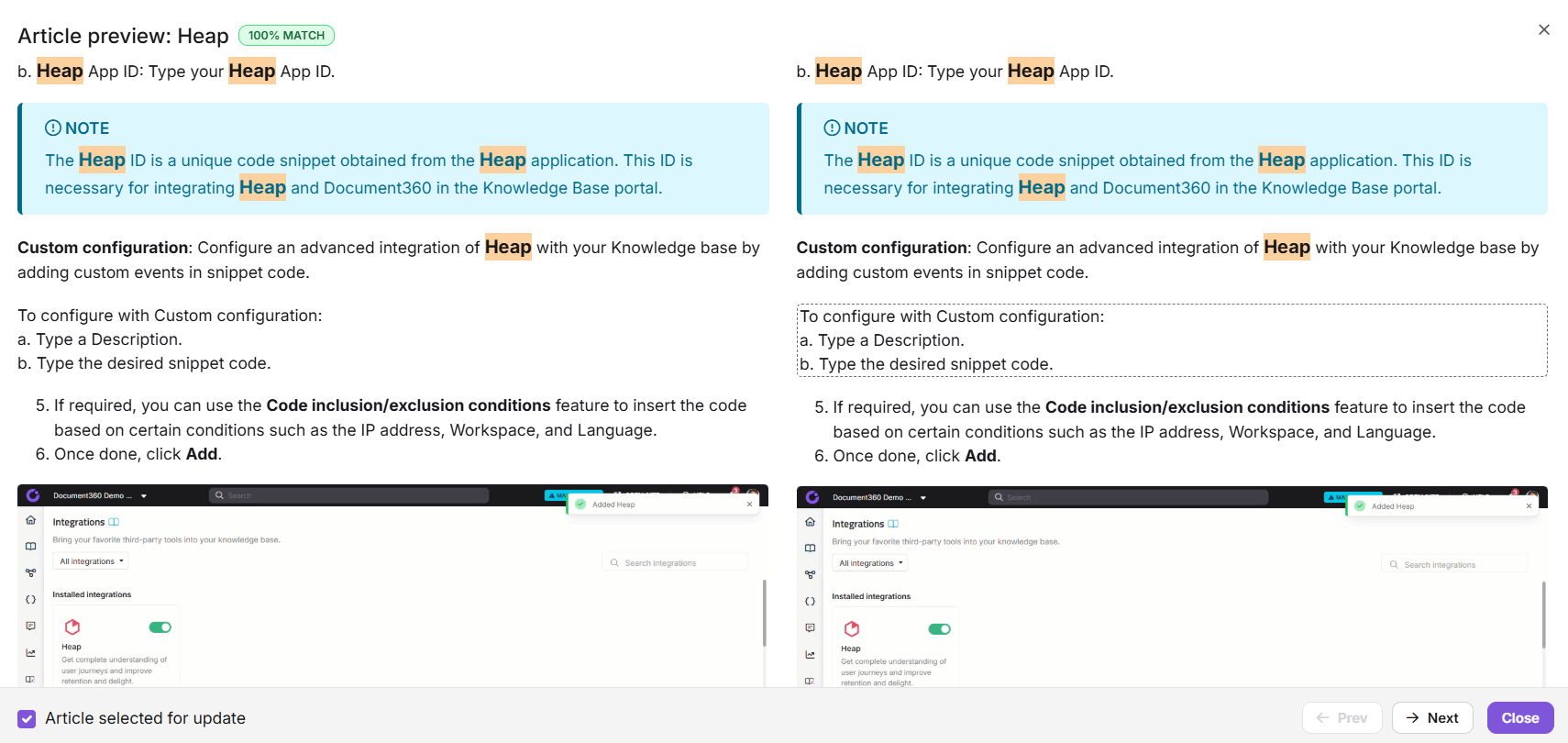
Clique em Pré-visualização para abrir a visão dividida.
O lado esquerdo mostra o conteúdo original do artigo. O lado direito mostra a versão atualizada com o trecho aplicado. O texto excluído é destacado em vermelho, o texto adicionado em verde e a formatação muda em azul. O trecho inserido é contornado por um retângulo pontilhado no lado direito.
-
Use Próximo e Anterior para alternar entre prévias de artigos. Para excluir um artigo específico da atualização, desmarque a caixa de seleção Artigo selecionada para atualização para aquele artigo.
Quando um trecho é aplicado a um artigo publicado, o artigo é imediatamente republicado. Para artigos preliminares, alterações são aplicadas dentro da mesma versão, a menos que o rascunho esteja bloqueado. Uma nota intitulada "Publicado através de Snippets" é adicionada ao histórico de versões, e a ação é registrada na auditoria da equipe.
Aplique o trecho
- Revise a prévia e confirme quais artigos incluir.
- Clique em Adicionar trecho e atualizar artigos.
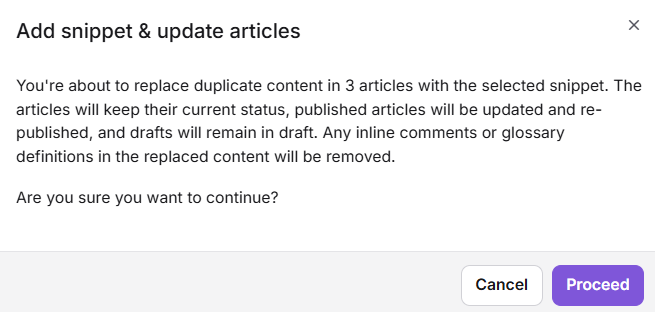
- Clique em Prosseguir no diálogo de confirmação.
Uma mensagem de confirmação aparece: "Trecho adicionado e artigos atualizados com sucesso."
Quando um conteúdo duplicado é convertido em um trecho, quaisquer comentários inline dentro desse conteúdo são excluídos do artigo. Eles permanecem disponíveis na seção resolvida do painel de comentários inline para referência. Se o conteúdo contém um termo do glossário, a definição do glossário vinculada a esse termo também é removida durante a substituição — o termo permanece, mas sua definição não aparecerá mais. Você é notificado sobre isso durante a confirmação da atualização.
Aba Duplicados Ignorados
A aba Ignorados duplicados lista entradas que você descartou usando a opção Ignorar . Sugestões ignoradas:
- Não pode ser editado.
- Persista após uma nova varredura — se a lista de artigos impactados mudar, a entrada é atualizada para refletir a lista de novos artigos, mas a sugestão permanece ignorada.
- Pode ser restaurado a qualquer momento clicando em Mover para abrir a lista.
Limitações
| Limite | Valor | Notas |
|---|---|---|
| Exames por mês | 4 | Reinicia no dia 1º de cada mês |
| Gatilho de varredura | Apenas manual | Não automatizado |
| Tamanho mínimo do parágrafo | 50 caracteres | Parágrafos mais curtos são excluídos |
| Tamanho máximo de parágrafo | 4.000 caracteres | Parágrafos mais longos são excluídos |
| Contagem mínima de sentenças | 3 frases | Parágrafos com menos frases são excluídos |
| Pontuação mínima da partida | 80% | Sugestões abaixo desse limite não são apresentadas |
| Suporte a idiomas | Apenas em inglês | Outras versões em idiomas não são escaneadas |
| Elegibilidade para artigos | Apenas artigos publicados | Rascunhos e artigos não publicados são excluídos |
| Tipo de editor para o trecho | Depende dos artigos impactados | Se todos forem Markdown, o trecho é Markdown; se algum usar Advanced WYSIWYG, o trecho é Advanced WYSIWYG |
Melhores práticas
- Pré-visualize antes de se candidatar — Use a pré-visualização dividida para verificar cada artigo antes de fazer o commit. Isso é especialmente importante para artigos publicados, que são republicados imediatamente após a aplicação de um trecho.
- Aplique seletivamente quando necessário — Você não precisa aplicar um trecho em cada artigo afetado de uma vez. Desmarque artigos que precisam de revisão individual antes de avançar.
- Renomeie sugestões de trechos antes de salvar — Nomes de trechos gerados automaticamente geralmente são genéricos. Renomeie para algo descritivo (por exemplo,
[Shared] Account deletion warning) para que fiquem fáceis de gerenciar no módulo Snippets depois. - Faça uma varredura após as principais atualizações de conteúdo — Se vários artigos foram atualizados desde a última varredura, faça uma nova varredura antes de agir sobre sugestões para garantir que o relatório reflita o estado atual da sua base de conhecimento.
- Editar trechos existentes no módulo Snippets — Quando um duplicado detectado corresponde a um trecho existente, quaisquer edições futuras nesse conteúdo devem ser feitas em ferramentas de conteúdo > Recursos de Conteúdo > Snippets, não no relatório de Detecção de Conteúdo Duplicado.
- Espaça as varreduras estrategicamente — Com apenas 4 digitalizações por mês, evite escanear imediatamente após cada pequena mudança. Espere até que um lote significativo de artigos seja publicado ou atualizado.
FAQ
O que acontece se o conteúdo duplicado detectado já existir como um trecho?
A IA do Eddy ainda sinaliza como duplicata. O conteúdo de snippet existente se torna o conteúdo principal, uma tag de snippet existente é mostrada em relação à sugestão, e a porcentagem de correspondência é recalculada em relação a esse trecho. Conteúdo duplicado em outros artigos é substituído pelo trecho existente. Para editar o trecho, vá ao módulo Snippets — edições não podem ser feitas a partir do relatório de Detecção de Conteúdo Duplicado.
O que acontece se um trecho ou artigo for excluído após a digitalização?
Se o trecho for excluído, tentar atualizar um artigo usando ele falha e aparece uma mensagem "Atualização falhada" — a sugestão é removida da lista. Se um artigo for excluído após a varredura, ele não aparece mais na lista de artigos impactados, mas a contagem original de ocorrências (por exemplo, "16 vezes em 10 artigos") ainda reflete os resultados da varredura. O artigo excluído não pode ser selecionado para atualização.
O que acontece se um artigo for editado após a digitalização?
A prévia mostra: "Parece que o artigo foi atualizado desde a última digitalização. O conteúdo duplicado sugerido não é mais encontrado. Por favor, reescaneie para obter os resultados mais recentes." O artigo é desmarcado e desativado na prévia por padrão. Se você tentar atualizar sem pré-visualizar antes, a mensagem do resultado indicará quantos artigos foram atualizados e quantos falharam.
Artigos clonados aparecem no escaneamento?
Sim. A varredura roda no nível do projeto. Artigos clonados — sejam criados dentro do mesmo espaço de trabalho ou em diferentes áreas de trabalho — são tratados como artigos separados, e qualquer conteúdo duplicado neles aparece como uma entrada separada nos resultados da varredura.