Se sua equipe de documentação usa o Trello para gerenciar tarefas de escrita entre escritores, editores e agências externas, manter esses fóruns sincronizados com o que realmente é publicado no Document360 exige atualizações manuais dos cartões — o que é fácil de ignorar, especialmente com colaboradores externos. Ao conectar o Document360 e o Trello pelo Zapier, você pode automatizar isso: sempre que um artigo é publicado no Document360, o Zapier cria automaticamente um cartão Trello no seu quadro e lista designados, mantendo seu quadro de tarefas atualizado sem esforço manual.
Você pode configurar essa integração do zero ou usar o template pré-construído do Zapier:
Quando usar essa integração
- Sua equipe de documentação acompanha o status dos artigos em um quadro do Trello — por exemplo, com listas como "Em andamento", "Em Revisão" e "Publicado" — e quer que os eventos de publicação do Document360 movam ou criem cartões automaticamente.
- Você trabalha com escritores externos ou agências que contribuem com conteúdo e precisam de uma forma de refletir artigos publicados no espaço de trabalho do Trello da sua equipe sem expor seu portal Document360 a terceiros.
- Você quer um registro visual leve de todos os artigos publicados que sua equipe possa anotar, atribuir e gerenciar diretamente no Trello.
Antes de começar
- Você deve estar logado na sua conta Zapier.
- Você deve ter uma conta Trello com pelo menos um quadro e uma lista já configurada para receber cartões.
- Você deve ter seu token da API do Document360 pronto. Para gerar uma, navegue até Conexões > Extensões, localize o bloco Zapier e clique em Conectar para copiar o token.
Como configurar o Zap
Passo 1 — Crie um novo Zap
- Faça login na sua conta Zapier.
- No menu de navegação à esquerda, clique em Criar e depois selecione Zaps.
- Um novo Zap é criado com um fluxo de Gatilho e Ação .

Passo 2 — Conecte o Document360 como gatilho
- No campo Trigger , escolha Document360.
- No painel Configuração, selecione o evento desejado no campo Evento .
- Clique no campo Conta — um painel de login aparece.
- Insira suas credenciais de login e clique em Permitir.
Para gerar o token API a partir do Document360:
- Navegue até Conexões > Extensões na barra de navegação esquerda do portal da Base de Conhecimento.
- No bloco de extensão do Zapier , clique em Conectar.

- Clique no ícone Copiar para copiar o token.

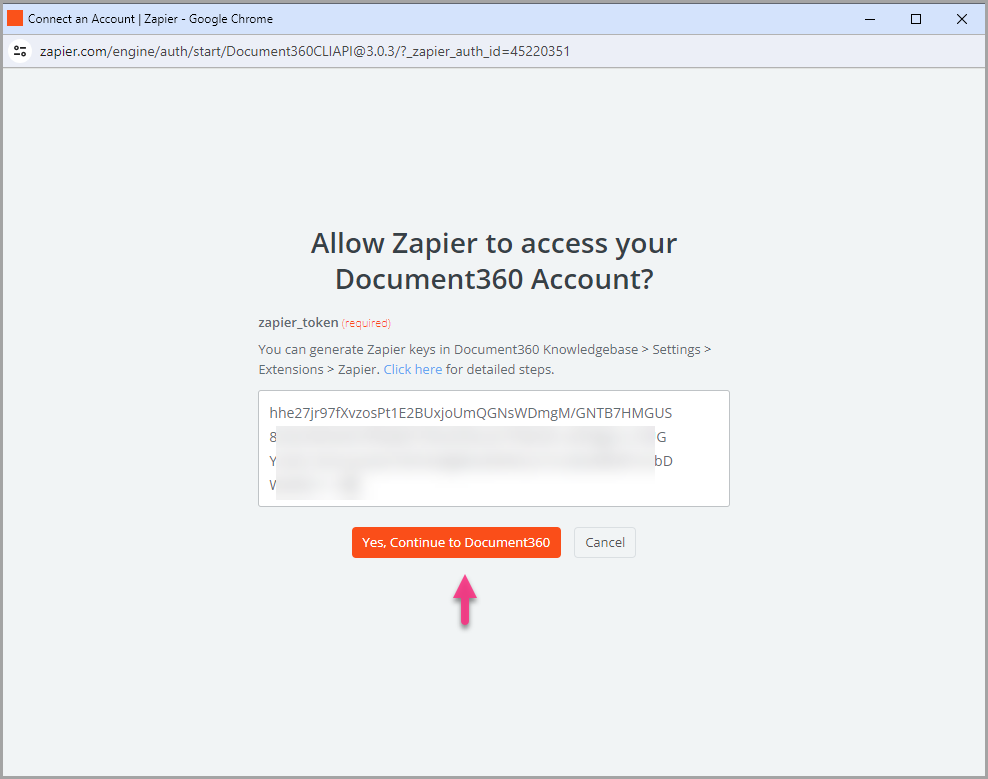
- Volte ao painel Zapier e cole o token da API no campo.
- Clique em Sim, continuar para Document360.
- Você pode encontrar o projeto Document360 conectado na página da conta Connect Document360 . Para usar uma conta diferente depois, clique em Alterar.
- Clique em continuar.
- Na seção de Teste , clique em Teste trigger. Se o gatilho for bem-sucedido, clique em Continuar.
Passo 3 — Conecte o Trello como ação
- No campo Ação , escolha Trello.
- No painel de Configuração, selecione Criar Cartão no campo Evento .
- Clique no campo Conta — um painel de login aparece.
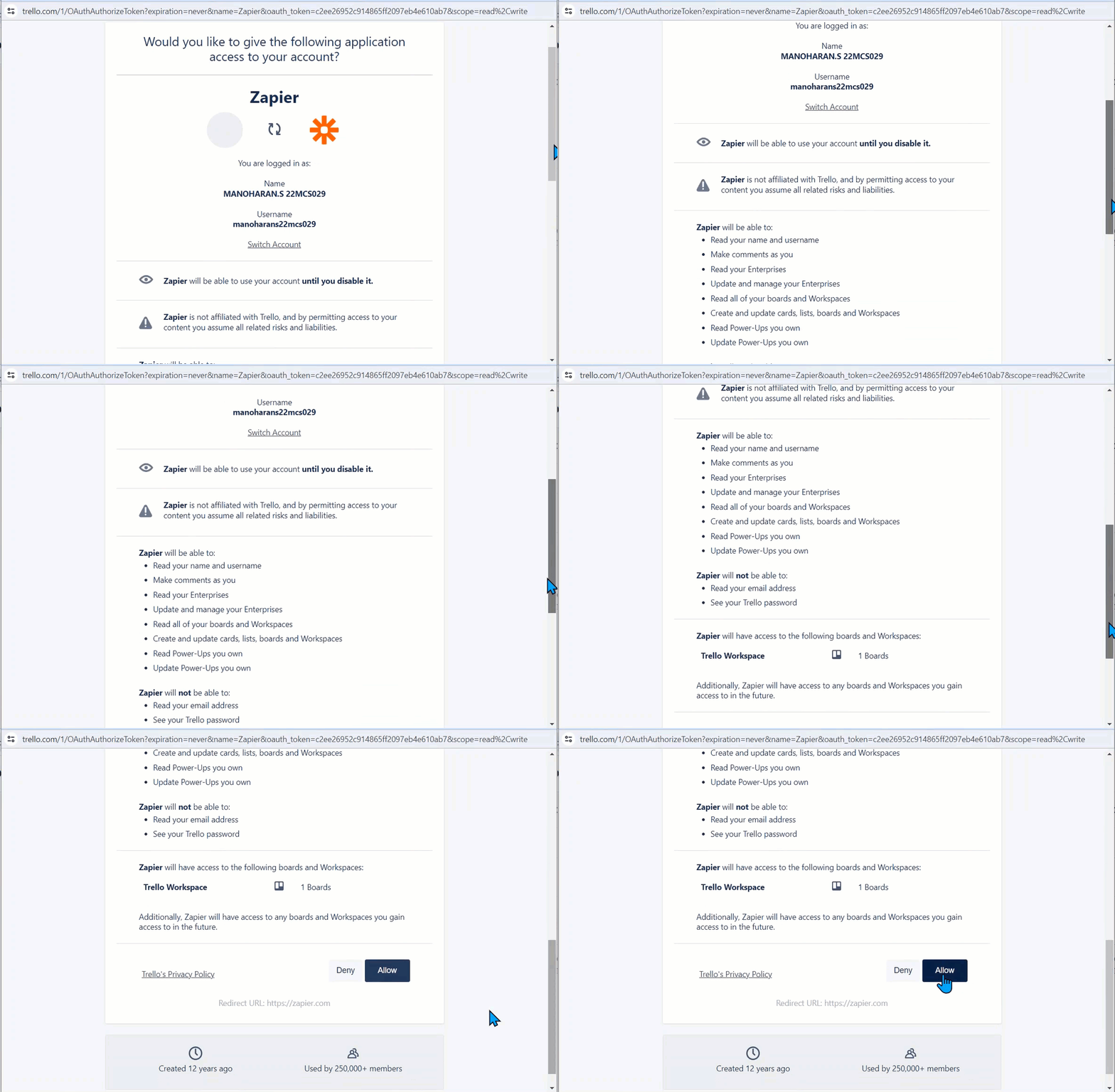
- Insira as credenciais da sua conta Trello e clique em Permitir.
- Clique em continuar.
- Na seção de ações de Configuração , configure os seguintes campos:
| Campo | Descrição |
|---|---|
| Conselho | Escolha o tabuleiro do Trello onde as cartas devem ser criadas. |
| Lista | Escolha a lista específica no quadro (por exemplo, "Publicado"). |
| Nome | Mapear para um atributo Document360 — normalmente o título do artigo. |
| Descrição | Mapeie um ou mais atributos do Document360, como conteúdo, contribuidor, versão ou data de atualização. |
| Selo | Escolha uma etiqueta de cor para aplicar no cartão. |
| Posição do cartão | Escolha Topo ou Baixo para controlar onde as novas cartas aparecem na lista. |
| Membros | Atribua membros do conselho do Trello ao cartão, se necessário. |
- Clique em continuar.
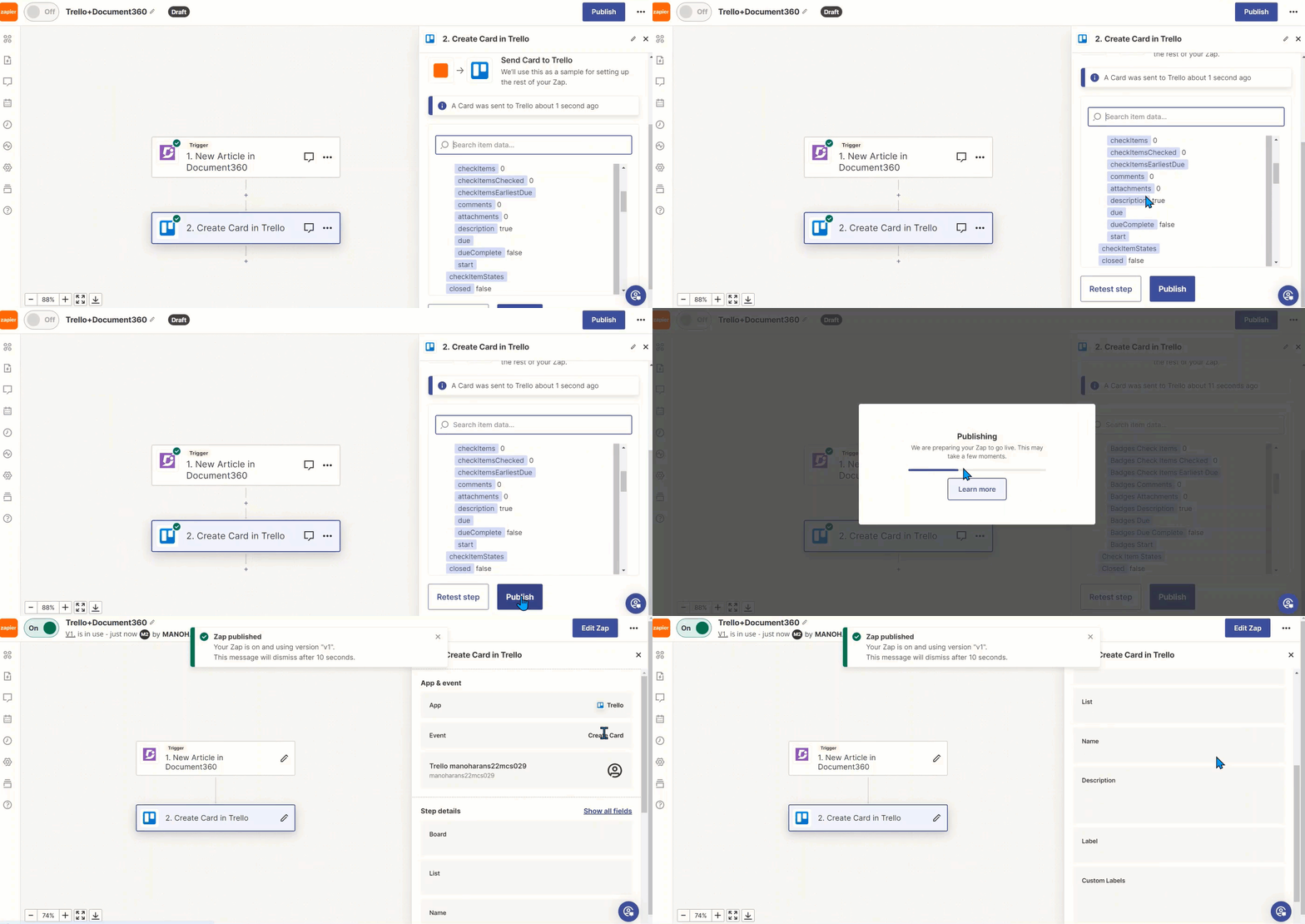
- Na seção de Teste , clique na etapa de Teste, depois clique em Publicar. Um pop-up publicado com o Zap confirma que o Zap está ligado.
Como funciona a sincronização de artigos
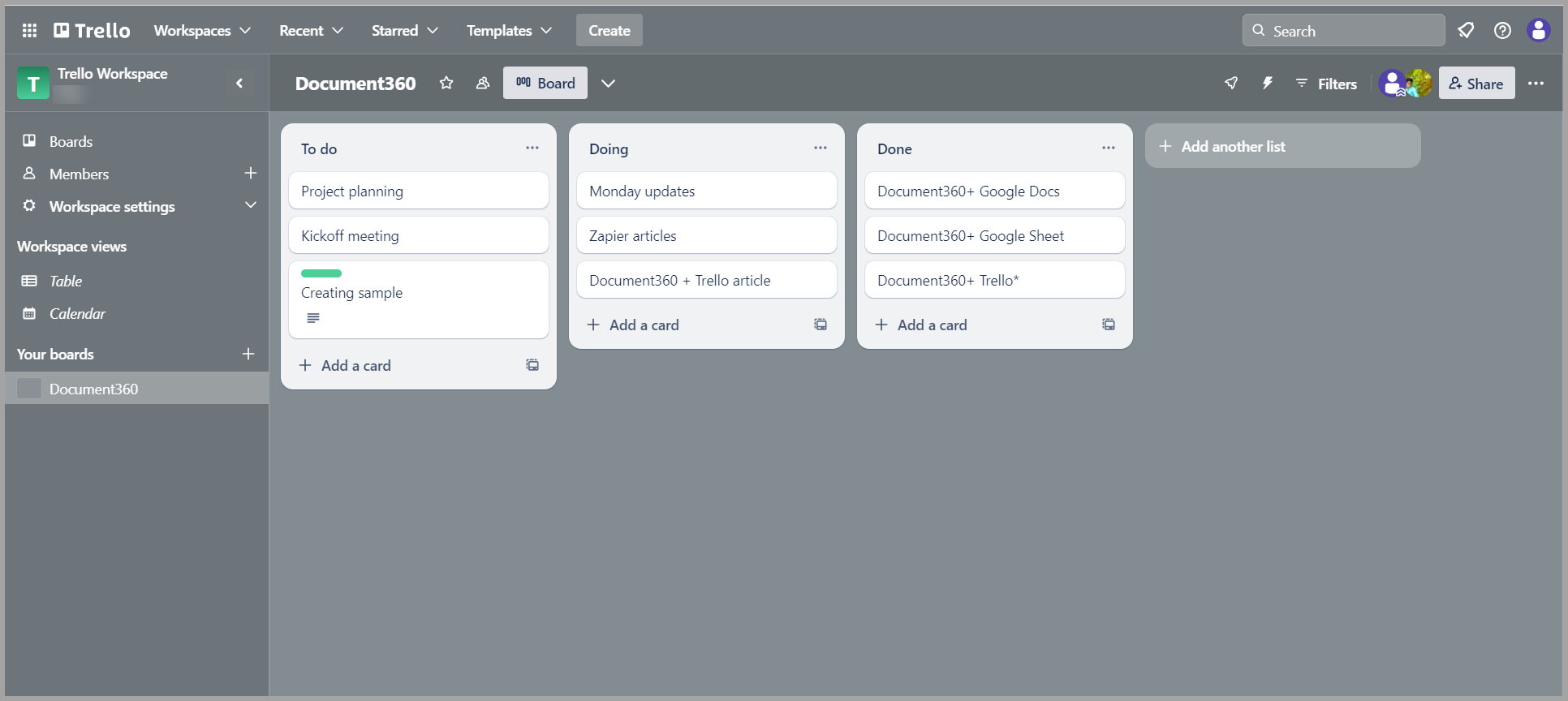
Uma vez que o Zap está ativo, toda vez que um artigo é publicado no seu projeto Document360 conectado, um novo cartão Trello é criado automaticamente no quadro e na lista que você configurou. O cartão contém os atributos do artigo que você mapeou — como título, colaborador, data de publicação e conteúdo — dando à sua equipe visibilidade total sobre os artigos publicados diretamente do Trello.
Visão geral do Zap
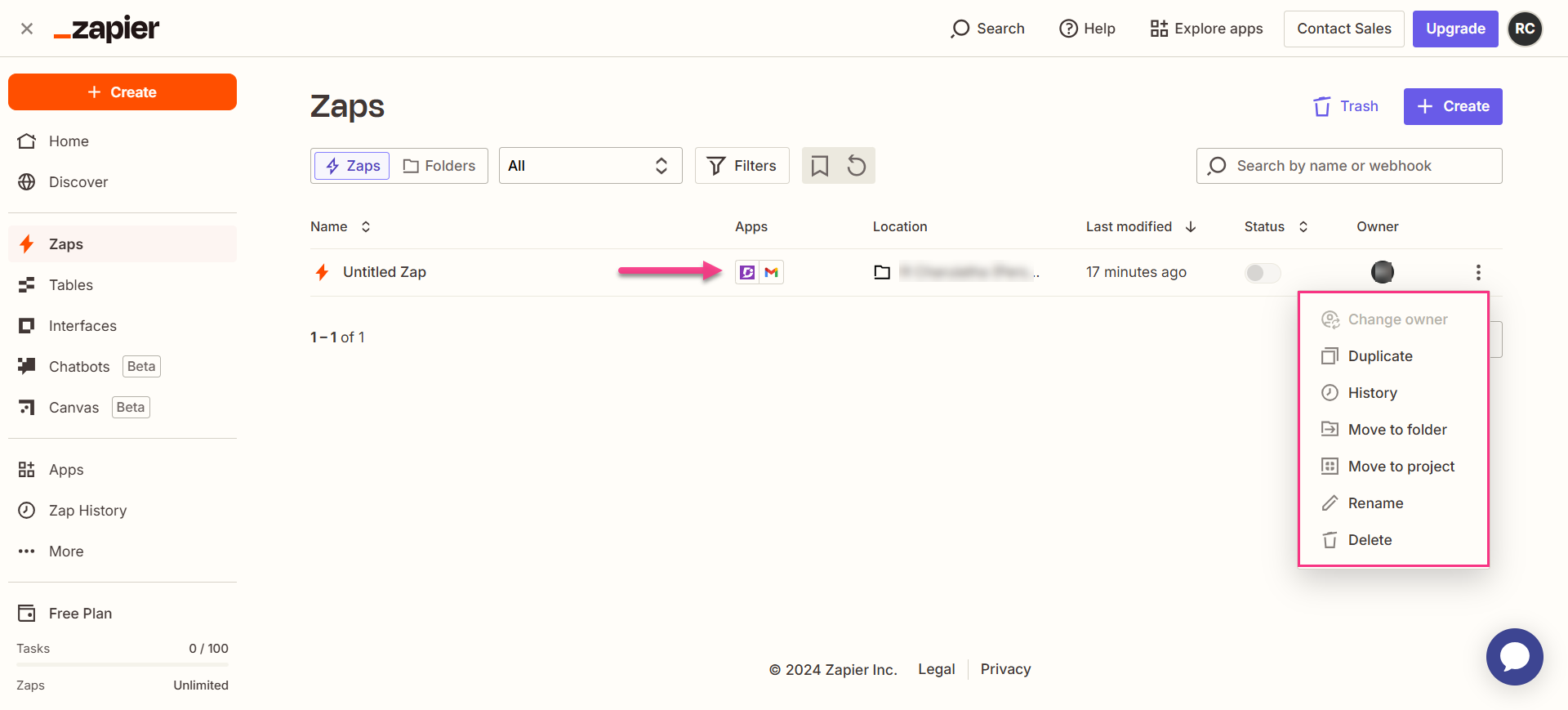
Uma vez ativado, você pode visualizar e gerenciar o Zap a partir do painel Zapier. A página de visão geral mostra o histórico de disparo, ação e execução do Zap.
Como deletar um Zap
- Navegue até o painel do Zapier. Uma lista de todos os Zaps existentes é exibida na página de visão geral.
- Clique no ícone de ações do Zap () à direita do Zap que você quer remover e clique em Deletar. O Zap é deletado permanentemente.
Melhores práticas
- Use uma lista dedicada do Trello (como "Publicado via D360") como destino para cartões criados pelo Zap, em vez de misturá-los com cartões criados manualmente. Isso facilita a distinção de entradas automatizadas e a auditoria delas se necessário.
- Mapeie a URL ou ID do artigo na descrição do cartão ou nome junto ao título, para que os membros da equipe possam pular diretamente do cartão Trello para o artigo no Document360 sem precisar buscar.
- Defina a posição do cartão no topo para que os artigos publicados mais recentemente apareçam sempre no topo da lista, dando à sua equipe uma visão atualizada do que foi publicado sem precisar rolar a página.