Rótulos são marcadores internos usados para organizar e gerenciar artigos dentro do portal da base de conhecimento. Você pode criar, editar, agrupar e excluir rótulos na página Gerenciar rótulos . Essas ações ajudam a manter sua lista de rótulos precisa, consistente e livre de duplicados à medida que seu conteúdo cresce.
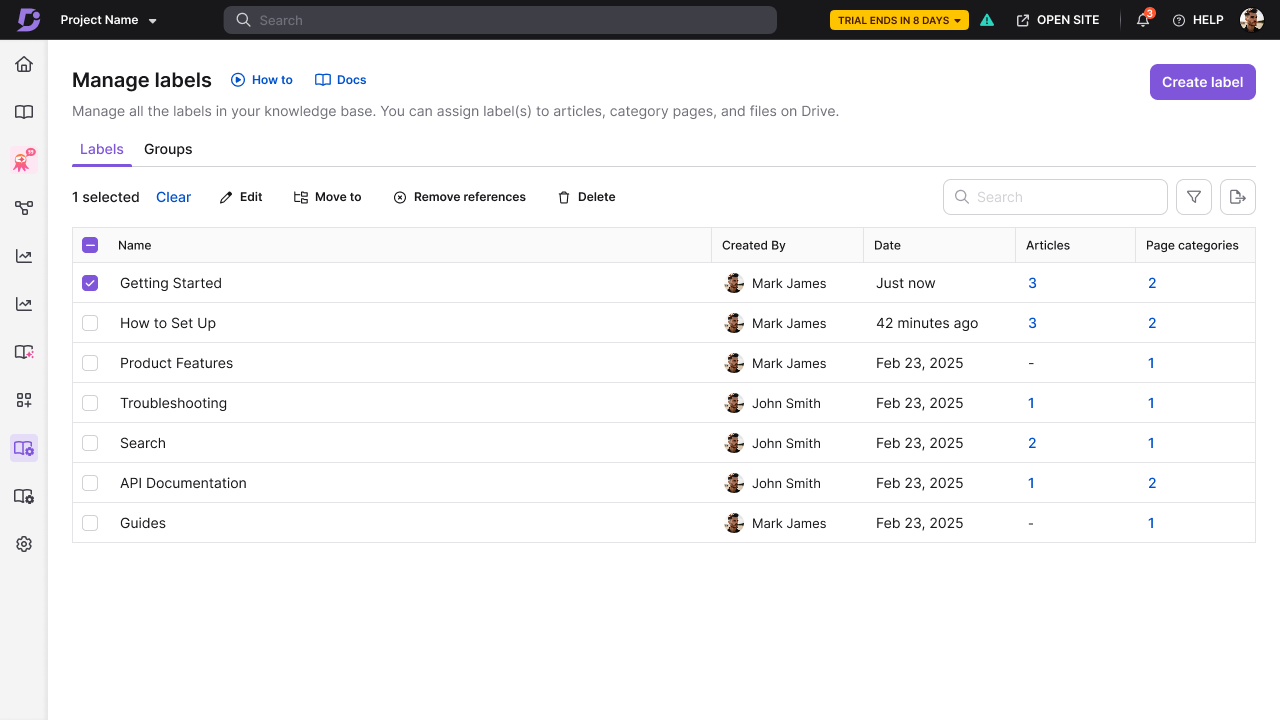
Para acessar a página Gerenciar etiquetas , navegue até Ferramentas de Conteúdo () > Etiquetas na barra de navegação esquerda.
A página possui duas abas: Rótulos e Grupos. Para ações de rótulos simples e em massa, selecione as caixas de seleção ao lado dos rótulos para revelar a barra de ferramentas de ações em massa.
Quando gerenciar os selos
- Crie um rótulo com antecedência quando quiser que sua lista de rótulos esteja pronta antes que sua equipe comece a aplicar os rótulos.
- Edite um rótulo quando seu nome, descrição ou atribuição em grupo precisar ser atualizado.
- Muda um selo para outro grupo, ou transforme-o em um selo individual, quando quiser reorganizar sua lista de rótulos sem mudar seu nome ou referências.
- Agrupar rótulos quando sua lista de rótulos cresceu o suficiente para que os rótulos individuais sejam difíceis de navegar.
- Remova referências de rótulos quando quiser separar um rótulo de conteúdo específico, mas mantenha o rótulo disponível para uso futuro.
- Exclua um rótulo quando ele não for mais relevante, e você quer que ele desapareça completamente do projeto.
Antes de começar
Antes de gerenciar os selos, certifique-se do seguinte:
- Você tem uma função de conteúdo, como redator de rascunho ou editor, com acesso total para gerenciar rótulos. Isso segue o mesmo controle de acesso das Tags.
- Você está no projeto correto. Os rótulos são específicos para o projeto em que foram criados e não são compartilhados entre eles.
Página de gerenciamento de rótulos
A aba Rótulos lista todos os rótulos na versão atual do projeto, ordenados pela mais recente criada.
| Coluna | Descrição |
|---|---|
| Nome | O nome da gravadora. Sortable. |
| Criado por | O usuário que criou o rótulo. |
| Data | A data de criação do rótulo. Esta lista é ordenável. |
| Artigos | O número de artigos aos quais o rótulo é aplicado. Clique na contagem para abrir o painel de Referências de Rótulos. |
| Categorias de página | O número de categorias de página às quais o rótulo é aplicado. Clique na contagem para abrir o painel de referências de rótulos. |
| Ações | Ao selecionar um rótulo, você pode visualizar as opções Editar, Mover para, Remover referências e Excluir para o rótulo. |
Busca por portal
Você também pode encontrar rótulos diretamente na barra de busca do portal, sem abrir a página Gerenciar etiquetas.
- Clique no ícone de busca na barra de navegação superior.
- Selecione Rótulos no menu suspenso de busca.
- Digite o nome do rótulo para procurá-lo.
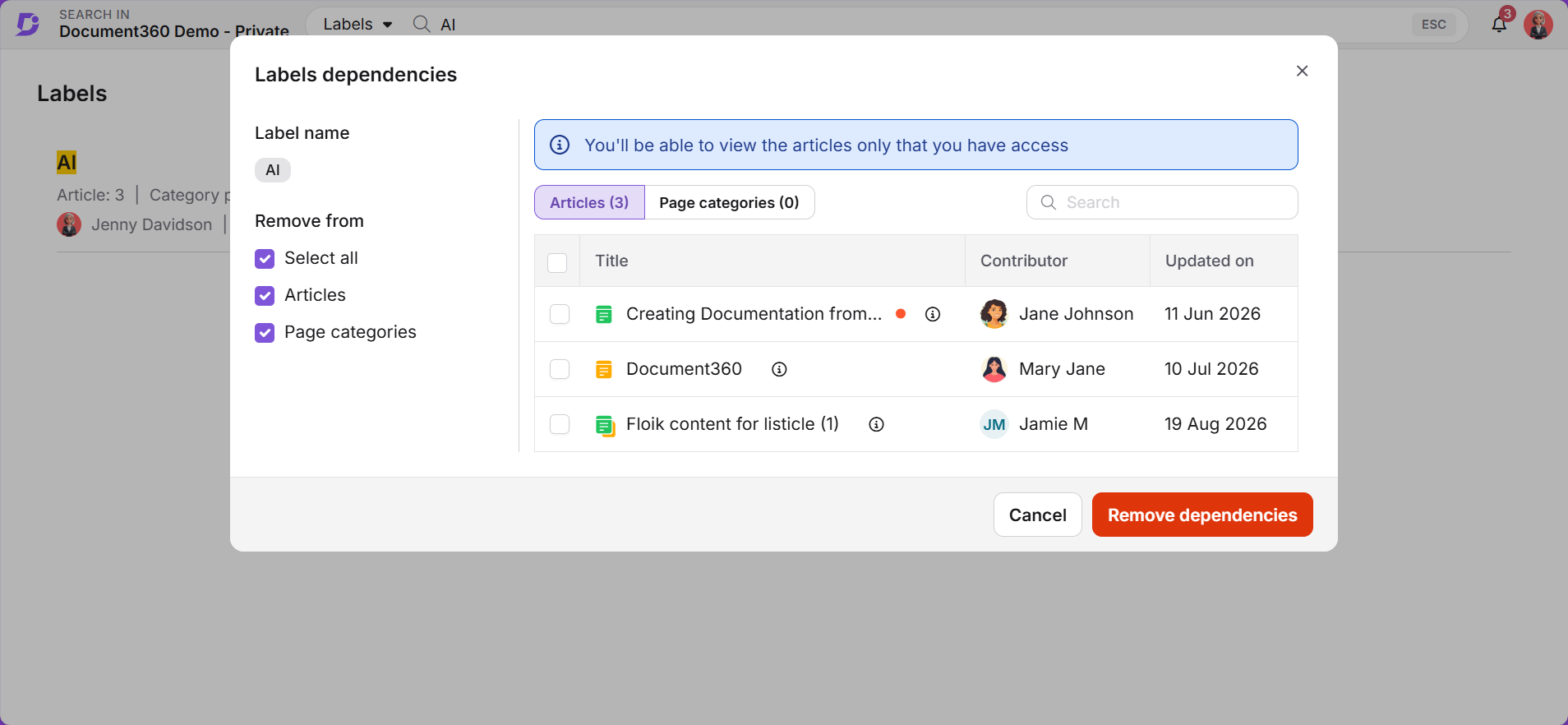
- Selecione o rótulo nos resultados para abrir o painel de dependências de rótulos , mostrando cada artigo e categoria de página a que o rótulo é aplicado.
Crie um rótulo
Para criar um novo rótulo na página Gerenciar etiquetas ,
- Navegue para ferramentas de conteúdo () > Rótulos na barra de navegação esquerda.
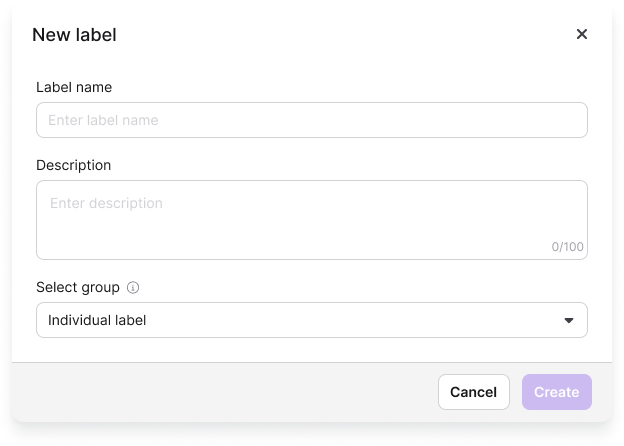
- Clique em Criar etiqueta no canto superior direito da página.
- Insira o nome do Rótulo. Os nomes dos rótulos devem ser únicos dentro da versão do projeto. Este campo aceita até 30 caracteres.
- Insira uma descrição. Este campo é opcional e aceita até 100 caracteres.
- Selecione um grupo de Rótulos para associar o rótulo. Por padrão, o rótulo é criado como um rótulo individual.
- Clique em Criar.
O novo rótulo aparece no topo da lista e fica disponível imediatamente no editor de artigos.
Editar um rótulo
Editar um rótulo o atualiza em todos os artigos ao qual ele é aplicado. As referências de rótulos são preservadas e apenas os detalhes do rótulo mudam.
- Selecione a caixa de seleção ao lado do rótulo que você quer editar, depois selecione Editar na barra de ferramentas de ações em massa.
- No diálogo Atualizar o Rótulo , atualize os campos do grupo Nome, Descrição e Rótulo conforme necessário.
- Selecione Atualizar.
Mudanças se aplicam imediatamente. Você não precisa republicar os artigos afetados.
Mover rótulos para um grupo
Mover um rótulo o reatribui a um grupo diferente sem mudar seu nome ou referências.
- Selecione as caixas de seleção ao lado das etiquetas que você quer mover.
- Clique em Mover na barra de ferramentas de ações em massa.
- Selecione o grupo de destino da lista. Use o campo de busca para encontrar um grupo em listas mais longas.
- Clique em mover.
Para mover um rótulo para fora do grupo e torná-lo um rótulo individual novamente, selecione Individual como destino em vez de um grupo.
Ver referências de rótulos
Referências de rótulos mostram onde um rótulo foi aplicado em todo o seu projeto, em artigos e categorias de páginas. Revisar referências ajuda você a entender o escopo de um rótulo antes de editá-lo ou excluí-lo.
- Navegue para ferramentas de conteúdo () > Rótulos na barra de navegação esquerda.
- Clique na contagem na coluna de Artigos ou Categorias de Páginas para o rótulo.
O painel de referências de Rótulo se abre.
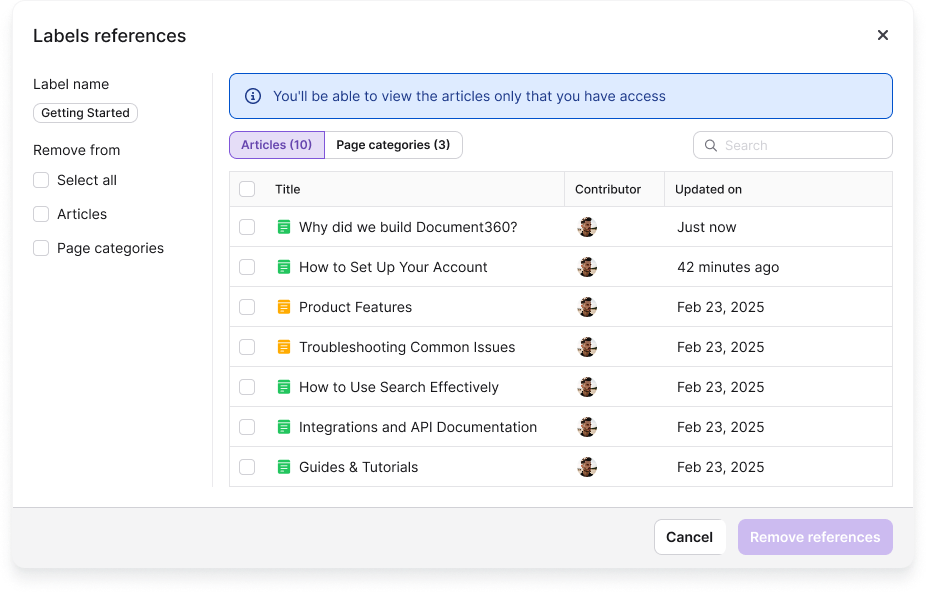
Apenas o conteúdo ao qual você tem acesso fica visível no painel.
| Elemento | Descrição |
|---|---|
| Nome da gravadora | O nome da gravadora selecionada. |
| Abas de dependência | Alterne entre as categorias de Artigos e Páginas. Cada aba mostra a contagem total de referências para aquele tipo de conteúdo. |
| Busca | Pesquise referências específicas por palavra-chave. |
| Remover de | Opções de seleção para remover referências: Selecione todos, Artigos ou Categorias de Página. |
| Título | Os títulos dos artigos dependentes e as categorias de páginas. |
| Colaborador | O contribuinte associado a cada dependência. |
| Atualizado em | A data em que a categoria do artigo ou página foi atualizada pela última vez. |
Etiquetas não podem ser aplicadas a arquivos no Drive, então o painel não tem Arquivos na aba Drive. Tags já são suportadas no Drive.
Remover referências de rótulos
Remover referências desvincula um rótulo de artigos selecionados ou categorias de página sem excluir o rótulo do seu projeto. O rótulo permanece disponível para reaplicação a qualquer momento.
Existem duas maneiras de fazer isso. Use o painel Referências de Rótulos quando quiser escolher artigos ou categorias específicas de página. Use Remover referência de rótulo da barra de ferramentas de ações em massa quando quiser separar um rótulo de um tipo de conteúdo inteiro de uma vez.
Remover referências específicas
- Abra o painel de referências de etiqueta para a etiqueta.
- Use as opções Remover para filtrar por tipo de conteúdo:
- Selecione todos os programas, tanto os artigos quanto as categorias de páginas.
- Artigos mostra apenas artigos.
- Categorias de página mostram apenas categorias de páginas.
- Selecione as caixas de seleção ao lado dos itens específicos dos quais você quer remover o rótulo. Use o campo Pesquisa para encontrar itens em listas mais longas.
- Clique em remover referências.
Remover todas as referências de um tipo de conteúdo
- Selecione a caixa de seleção ao lado do rótulo e clique em Remover referências na barra de ferramentas de ações em massa.
- Selecione os tipos de conteúdo dos quais deseja remover o rótulo: Artigos, Categorias de Página, ou ambos.
- Revise a mensagem, que mostra o número de etiquetas selecionadas.
- Clique em Remover.
Exclua um rótulo
Deletar um rótulo remove ele de todas as categorias de artigo e página a que é aplicado, e o remove do projeto.
Deletar um rótulo não pode ser desfeito. Revise as referências do rótulo antes de deletar para saber quanto conteúdo é afetado. Se quiser manter o rótulo, mas desvinculá-lo do conteúdo, remova as referências em vez disso. Se quiser apenas aposentar o rótulo do editor de artigos, desative-o em vez disso.
- Selecione a caixa de seleção ao lado do rótulo e clique em Excluir na barra de ferramentas de ações em massa. Para excluir várias etiquetas ao mesmo tempo, selecione as caixas de seleção e clique em Excluir.
- Revise a mensagem de confirmação: Excluir etiquetas removerá quaisquer referências em artigos e páginas de categorias, e removerá permanentemente as etiquetas do projeto.
- Clique em sim para confirmar.
O conteúdo do artigo em si não é alterado. Apenas a dependência do rótulo é removida. Se a exclusão afetar um grande número de artigos, ela roda em segundo plano e um indicador de progresso aparece.
Gerenciar grupos de selos
Grupos de rótulos permitem que você organize rótulos relacionados sob um pai comum compartilhado. Dentro de cada grupo, você pode ver todos os rótulos que ele contém e quantos artigos os utilizam.
Para acessar grupos de etiquetas, navegue até as ferramentas de conteúdo () > Rótulos e clique na aba Grupos .
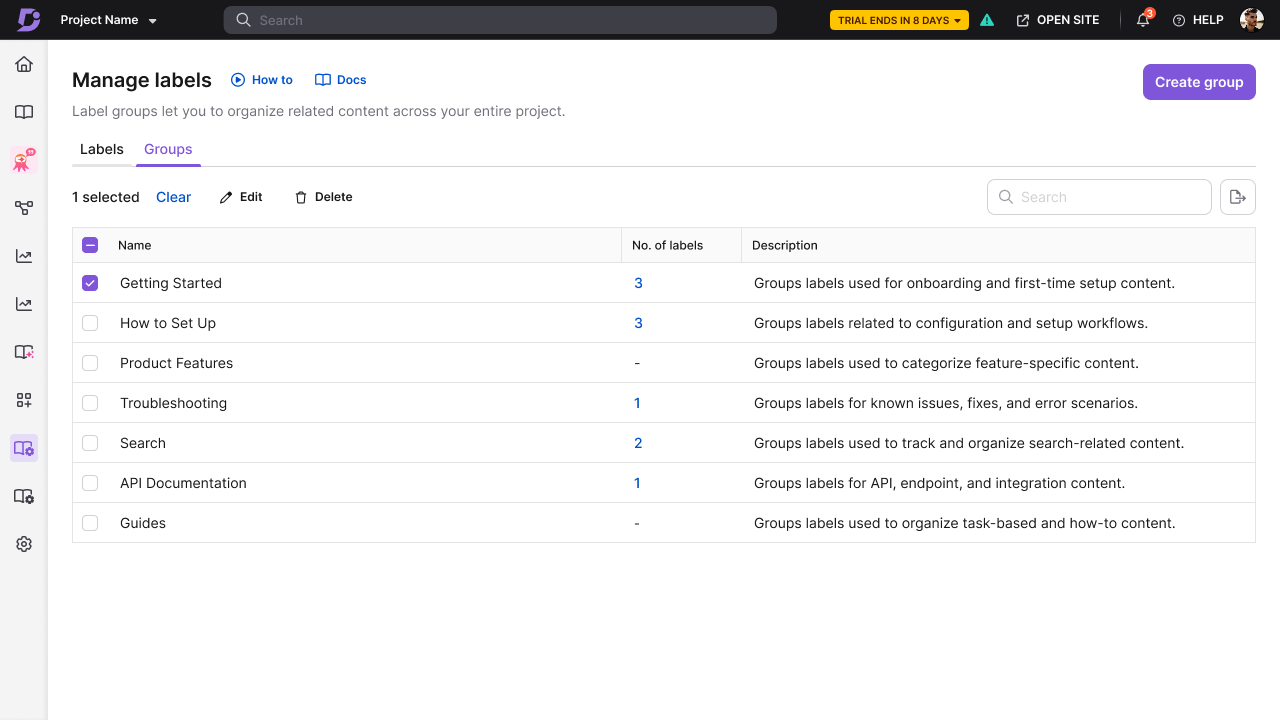
Criar um grupo de gravadoras
- Clique na aba Grupos .
- Clique em Criar grupo.
- Insira o nome do grupo. Os nomes dos grupos devem ser únicos e aceitar até 100 caracteres.
- Insira uma descrição. Este campo é opcional.
- Clique em Criar.
O novo grupo fica disponível no menu suspenso do grupo de Rótulos quando você cria ou edita um rótulo.
Renomear um grupo de gravadoras
Selecione a caixa ao lado do grupo, clique no ícone Editar () na barra de ferramentas, atualize o nome ou descrição e clique em Atualizar.
Exclua um grupo de rótulos
Deletar um grupo não exclui os rótulos dentro dele. Se o grupo ainda contiver rótulos, você é solicitado a reatribuí-los para outro grupo ou deixá-los sem agrupar.
- Clique na aba Grupos .
- Selecione a caixa de seleção ao lado do grupo que você quer deletar.
- Clique em Excluir na barra de ferramentas.
- Reatribuía os rótulos no grupo se solicitado.
- Clique em sim para confirmar.
Rótulos de filtro
Use a opção Filtro para restringir as etiquetas exibidas na página.
Clique no ícone Filtro no canto superior direito da página Gerenciar etiquetas. Defina os critérios e clique em Aplicar.
| Filtro | Opções |
|---|---|
| Associação com a gravadora | Selecione categoria de artigo ou página |
| Criado em | Selecione um intervalo de datas |
| Criado por | Busque por nome de usuário |
Limitações
| Limitação | Detalhes |
|---|---|
| Limite de rotulagem do projeto | Até 10.000 gravadoras por projeto. |
| Rótulos por artigo | Até 10 rótulos por artigo. |
| Limite de caracteres do nome do rótulo | No máximo 30 caracteres. |
| Limite de caracteres para descrição do rótulo | No máximo 100 caracteres. |
| Limite de caracteres com nomes de grupos | No máximo 30 caracteres. |
| Participação no grupo | Um selo pode pertencer a apenas um grupo por vez. |
| Arquivos no Drive | Etiquetas não podem ser aplicadas a arquivos no Drive. Tags já são suportadas no Drive. |
| Versões do projeto | Rótulos são específicos para uma versão do projeto e não podem ser gerenciados ou reutilizados entre versões. |
| Exclusão | A exclusão de rótulos é permanente. Rótulos excluídos não são movidos para a lixeira de reciclagem e não podem ser restaurados. |
| Site da base de conhecimento | Os rótulos são apenas portais e nunca aparecem para os leitores no site da base de conhecimento. |
Melhores práticas
- Crie seus rótulos e grupos principais na página Gerenciar rótulos antes que sua equipe comece a aplicá-los, para que a lista permaneça consistente desde o início.
- Revise as contagens de artigos e páginas de um selo antes de excluí-lo. Um rótulo aplicado a muitos itens pode ser melhor desativado ou reatribuído do que excluído.
- Remova referências em vez de deletar quando quiser separar um rótulo de conteúdo específico, mas mantenha-o disponível.
- Audite periodicamente sua lista de rótulos usando as opções de Filtro para encontrar rótulos que não estão mais em uso.
- Mantenha os nomes dos rótulos curtos e específicos. Rótulos como "Q3-auditoria" ou "necessidade-screenshot" são mais acionáveis do que rótulos amplos como "review".
FAQ
Quem pode gerenciar as gravadoras?
Usuários com funções de conteúdo, como Roteiro e Editor, têm acesso total para criar, editar, agrupar e excluir rótulos na página Gerenciar etiquetas.
Qual é a diferença entre deletar um rótulo e remover suas referências?
Excluir remove permanentemente o rótulo do seu projeto e de todo o conteúdo ao qual ele é aplicado. Remover referências apenas desvincula o rótulo dos artigos ou categorias de página selecionados. O próprio rótulo permanece no seu projeto e pode ser reaplicado em outro lugar.
Remover uma dependência apaga o rótulo?
Não. Remover uma dependência apenas desconecta o rótulo dos artigos ou categorias de página selecionados. O rótulo permanece no seu projeto e pode ser reaplicado a outro conteúdo a qualquer momento.
O que acontece com meus artigos quando um rótulo é excluído?
O rótulo é removido de todos os artigos e categorias de página às quais foi aplicado. O conteúdo em si não é afetado. Apenas a dependência do rótulo é removida. Essa ação não pode ser revertida.
Posso recuperar uma etiqueta que excluí por engano?
Não. Etiquetas excluídas não são movidas para a lixeira e não podem ser restauradas. Você pode criar um rótulo com o mesmo nome novamente, mas precisará reaplicá-lo ao seu conteúdo. Se estiver em dúvida, desative o rótulo em vez de deletá-lo.
Um selo pode pertencer a mais de um grupo?
Não. Um rótulo pode pertencer a apenas um grupo por vez. Mover um rótulo para um novo grupo o remove do grupo atual e o atribui ao selecionado.
Por que não consigo ver os rótulos que criei em outra versão do projeto?
Rótulos são específicos para a versão do projeto em que foram criados. Um rótulo criado em uma versão não aparece em outra. Mude para a versão relevante do projeto para gerenciar seus rótulos.