A seção Gerenciar o acesso ao conteúdo na página de acesso ao leitor permite que você controle quais leitores e grupos de leitores podem acessar conteúdos específicos no seu site de base de conhecimento. Você pode atribuir, negar, remover e restaurar o acesso ao leitor no nível de workspace, idioma, categoria ou artigo.
Esta seção só é visível se seu projeto estiver configurado como Acesso Privado ou Misto .
Antes de começar
- Você deve ter o cargo de Proprietário ou Portal Administrativo .
- Seu projeto deve ser configurado como Acesso Privado ou Misto .
Acessando a seção Gerenciar acesso ao conteúdo
- Navegue até Configurações () > Usuários e Permissões na barra de navegação esquerda do portal da base de conhecimento.
- No painel de navegação esquerdo, navegue até o acesso ao Leitor.
- Role até a seção Gerenciar acesso ao conteúdo .
No topo, você encontrará duas abas:
- Leitores: Lista todas as contas dos leitores.
- Grupos de leitores: Lista todos os grupos de leitores.
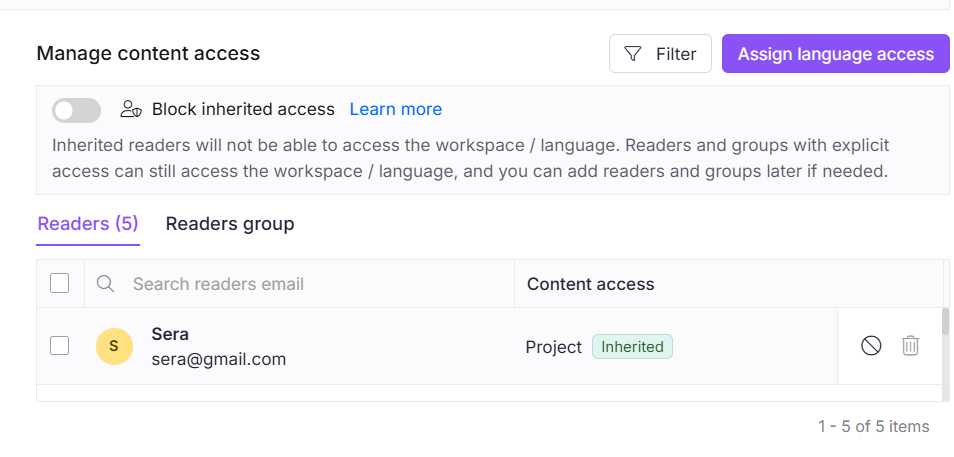
Gerenciando leitores individuais
Na aba Leitores , selecione um leitor para acessar estas ações:
| Ação | Ícone | O que ele faz |
|---|---|---|
| Negar | Restringe o acesso do leitor a conteúdo específico. Se o acesso for negado em qualquer nível, o leitor não pode acessar esse conteúdo mesmo que tenha herdado o acesso de uma categoria principal. | |
| Remover | Remove o acesso explícito do leitor nesse nível. O leitor ainda pode ter acesso por herança do nível dos pais. Veja Entendendo precedência de permissão. |
NOTA
Se o nível de acesso ao seu conteúdo estiver configurado além do nível do projeto (como workspace ou language), você pode negar o acesso a leitores específicos de acordo.
Sua base de conhecimento pode incluir tanto artigos privados quanto públicos, dependendo da configuração de acesso do leitor.
Entendendo a precedência de acesso individual versus grupo
Quando um leitor pertence a um grupo de leitores e também tem acesso individual ao conteúdo configurado, o Document360 aplica a configuração de acesso individual do leitor, não a configuração do grupo.
Por exemplo, se o acesso individual ao conteúdo de um leitor estiver definido como Todos, esse leitor tem acesso a toda a base de conhecimento, mesmo que o grupo de leitores ao qual pertence esteja limitado a uma única categoria.
Por outro lado, se o acesso individual ao conteúdo de um leitor estiver definido como Nenhum, o leitor não terá acesso adicional por meio de um grupo de leitores.
Definir o acesso individual como Nenhum não defere às permissões do grupo.
Para permitir que as permissões de categoria de um grupo de leitores se apliquem a um leitor, não defina o acesso individual ao conteúdo desse leitor como Nenhum. Em vez disso, deixe o acesso individual alinhado com o nível de acesso pretendido pelo grupo e gerencie as configurações individuais apenas para leitores que realmente precisam de uma exceção do grupo.
Para mais informações sobre como configurar grupos, veja Criar grupo de leitores e Editar grupo de leitores.
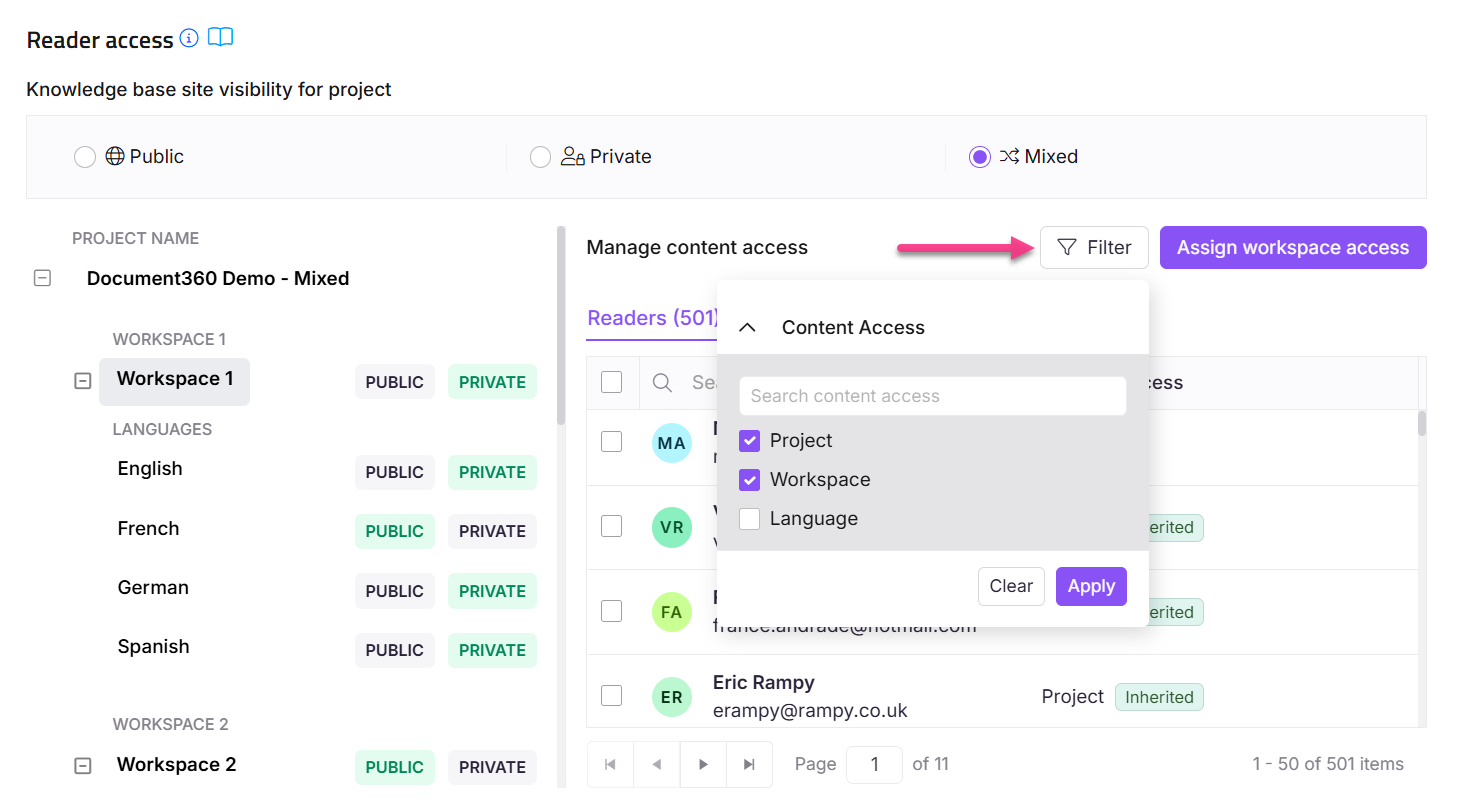
Filtragem de leitores
Você pode filtrar os leitores nesta página com base no nível de acesso deles:
- Projeto
- Espaço de trabalho
- Idioma
Atribuição de acesso ao leitor
Você pode atribuir explicitamente acesso ao leitor em qualquer nível — espaço de trabalho, idioma, categoria ou artigo — para controlar quem pode visualizar conteúdo específico.
NOTA
Isso é especialmente importante após o uso da herança de blocos, pois todo acesso anteriormente herdado é removido e os leitores devem ser adicionados explicitamente de volta nesse nível.
No nível do local de trabalho ou do idioma
- Vá em Configurações () > Usuários e permissões > Acesso ao leitor.
- Selecione o espaço de trabalho e o idioma onde deseja atribuir acesso.
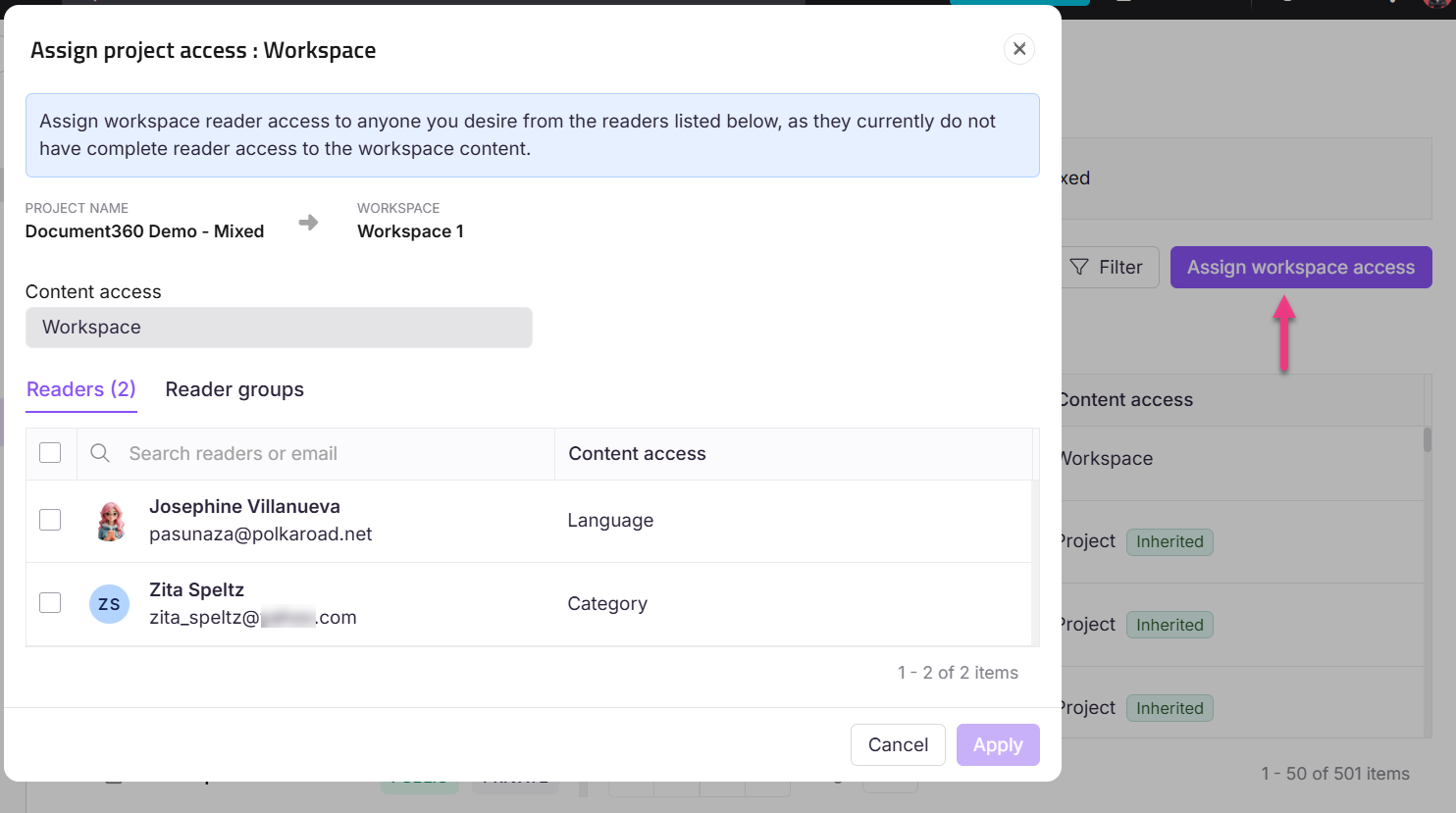
- Clique em Atribuir acesso e selecione os leitores ou grupos de leitores que precisam de acesso.
- Clique em Aplicar.
Apenas os leitores que você adicionar explicitamente no nível de espaço de trabalho ou idioma poderão ver esse conteúdo no site da base de conhecimento.
Em nível de categoria ou artigo
- Vá até Documentação () e passe o mouse sobre a categoria ou artigo.
- Clique em Mais () > Segurança > Base de conhecimento Controle de acesso do leitor.
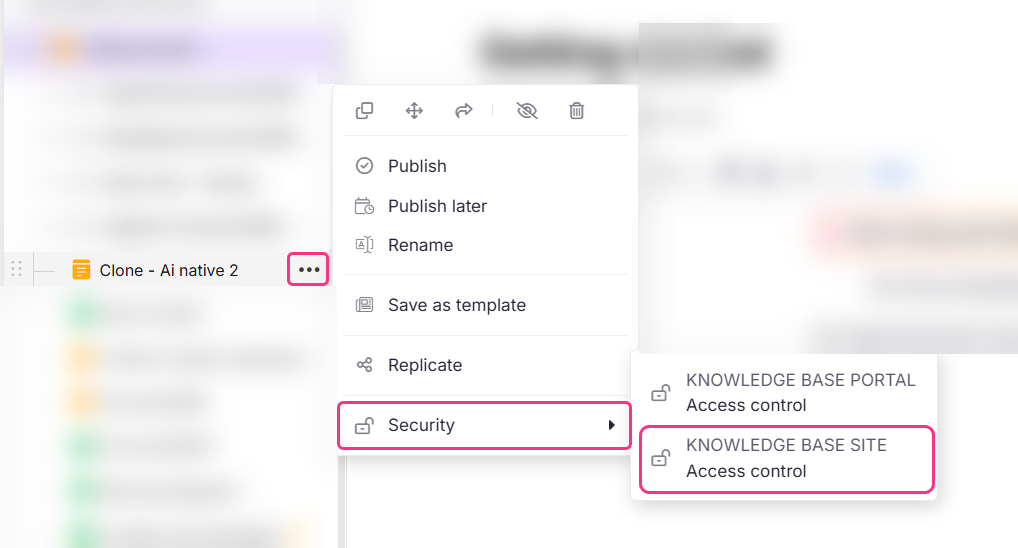
- No painel, clique em Atribuir acesso.
- Selecione os leitores ou grupos de leitores e clique em Aplicar.
Apenas os leitores que você adicionar explicitamente em nível de categoria ou artigo poderão ver esse conteúdo no site da base de conhecimento.
Acesso herdado por blocos
A opção de acesso herdado por bloco está disponível apenas quando um workspace ou idioma específico é selecionado na visualização em árvore à esquerda.
Quando ativados, leitores herdados e futuros ou grupos de leitores não terão mais acesso ao workspace ou idioma selecionado. Leitores ou grupos de leitores adicionados diretamente nesse nível continuarão a manter o acesso.
Para detalhes completos sobre como a herança de blocos funciona para leitores, veja Herança de acesso a leitores de blocos e grupos de leitores.
Restaurar o acesso a um leitor negado
Para restaurar o acesso aos leitores cujo acesso foi anteriormente negado:
-
Navegue até Configurações () > Usuários e segurança na barra de navegação da esquerda no portal da base de conhecimento.
-
No painel de navegação esquerdo, navegue até o acesso ao Leitor.
-
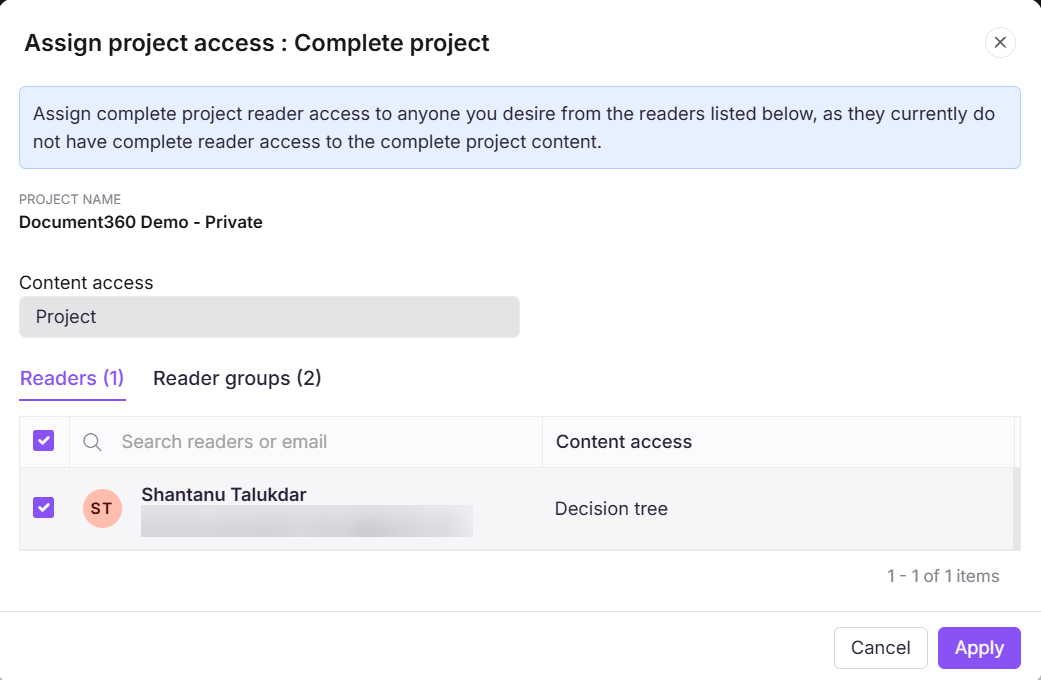
Na página de acesso ao leitor , clique em Atribuir acesso ao projeto.
A janela de diálogo Atribuir acesso ao projeto: Projeto completo aparece.
-
Use a barra de busca para encontrar os leitores desejados.
-
Selecione os leitores ou grupos de leitores.
-
Clique em Aplicar.
Uma vez designados, esses leitores terão acesso a toda a base de conhecimento.
Compreendendo a precedência de permissão para leitores
As permissões do leitor seguem a mesma hierarquia que as permissões dos usuários:
Project → Workspace → Language → Category → Article
- Quando um leitor recebe acesso em um nível superior, esse acesso se aplica automaticamente a tudo abaixo dele. Isso é chamado de acesso herdado.
- Se você der ao mesmo leitor acesso direto em um nível inferior, essa permissão direta tem prioridade sobre a permissão herdada. Isso é chamado de acesso explícito.
Para a explicação completa com exemplos, veja Entendendo precedência de permissão.
Melhores práticas
- Use o Negado quando quiser bloquear ativamente um leitor de um conteúdo específico, independentemente do acesso herdado. Use Remover apenas quando quiser limpar o acesso explícito, permitindo que o acesso herdado permaneça.
- Após bloquear a herança, atribua explicitamente leitores antes que a mudança entre em vigor para evitar interromper seu acesso inesperadamente.
- Use o filtro por Projeto, Espaço de Trabalho ou Linguagem para definir o escopo da sua visão antes de fazer alterações — isso evita edições acidentais no nível errado.
- Acesso ao conteúdo e restrição de recursos são controles separados. Use esta seção para gerenciar qual conteúdo um leitor pode visualizar; para gerenciar quais recursos do Eddy AI um grupo de leitores pode usar, veja Restringir o acesso de grupos de leitores.