O aplicativo Document360 para Zendesk dá aos seus agentes de suporte acesso à sua base de conhecimento a partir de um painel dentro de cada ticket Zendesk. Para configurá-lo, você instala o aplicativo do Zendesk Marketplace e o conecta ao seu projeto Document360 com um token de API Document360. Assim, você pode habilitar recursos de busca federada e Eddy AI para seus agentes.
Antes de começar
- Você precisa do cargo de Proprietário ou Administrador no seu projeto Document360.
- Você precisa de acesso de administrador à sua conta Zendesk.
- Para busca federada, você precisa do subdomínio Zendesk e de um administrador Zendesk para aprovar a conexão.
Configurar a integração
Configurar a integração envolve três etapas:
- Gerar o token API no Document360
- Instale o aplicativo Document360 no Zendesk
- Configurar a busca federada Zendesk (opcional)
Após a configuração, você pode ativar recursos de IA e exigir que os agentes façam login no Document360.
Gerar o token API no Document360
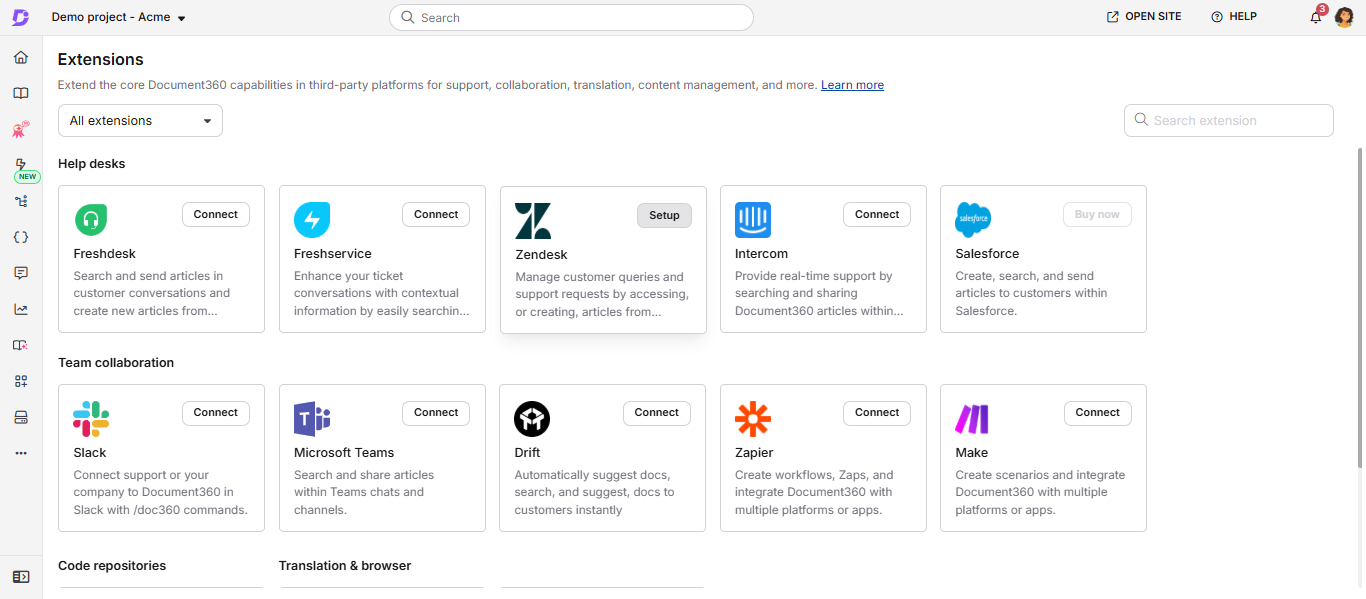
- No portal da Base de Conhecimento, navegue até Conexões () > Extensões () na barra de navegação da esquerda.
- Na seção de Help Desks , clique em Zendesk.
- Clique em Configurar.
- Na configuração Generar token API , clique em Gerar. A janela de diálogo Generar token de extensão aparece.
- Clique em Sim. A janela de diálogo Conectar com o Zendesk aparece com seu token.
- Clique no ícone Copiar para copiar o token.
- Clique em Cancelar para fechar o diálogo.
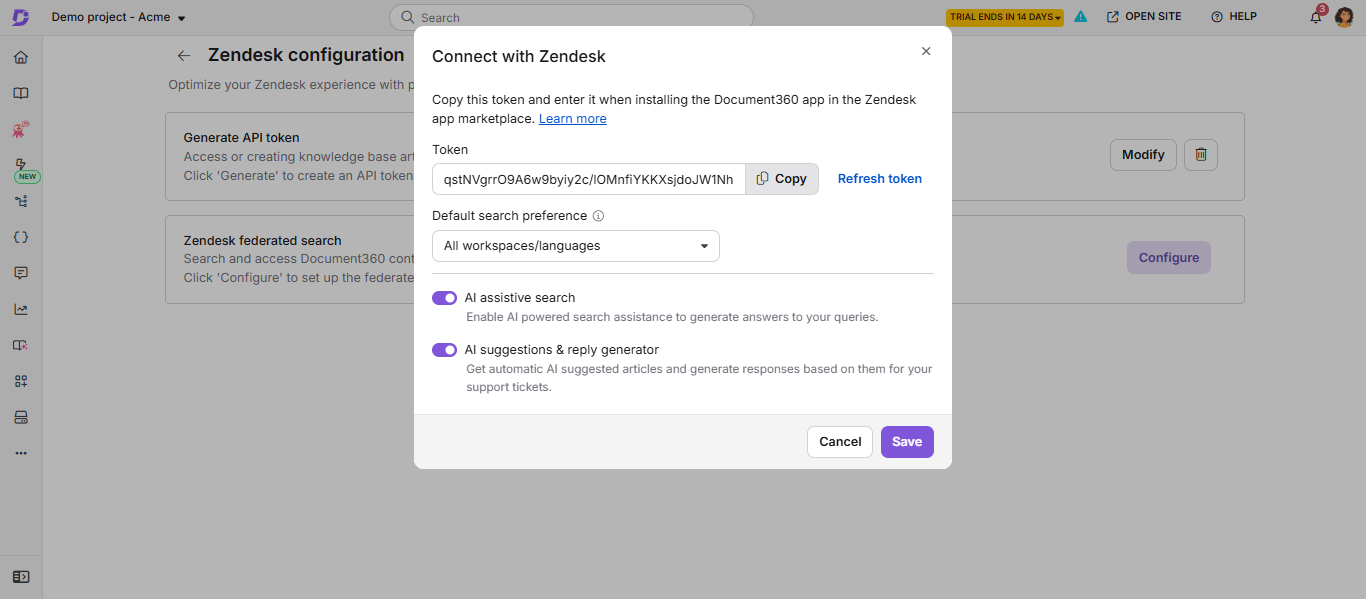
Para regenerar o token, clique em Atualizar token. Se os agentes forem obrigados a fazer login, atualizar o token também desconecta todos os agentes do projeto.
Instale o aplicativo Document360 no Zendesk
- Faça login no seu console de suporte Zendesk.
- Vá até o Zendesk Marketplace e clique em Apps.
- Procure por Document360 no campo Filtrar apps .
- Clique em Document360.
- Clique na aba Como instalar para revisar as instruções e completar quaisquer tarefas de pré-instalação.
- Clique em Instalar no canto superior direito.
- Se você tem várias contas Zendesk, selecione a conta e clique em Instalar.
- Digite o nome do aplicativo no campo Título .
- No campo Token , cole o token da API do Document360 que você copiou anteriormente.
- Se necessário, selecione Ativar restrições de função ou Ativar restrições de grupo para limitar quais papéis ou grupos do Zendesk podem usar o app. Ambos estão desativados por padrão.
- Clique em instalar.
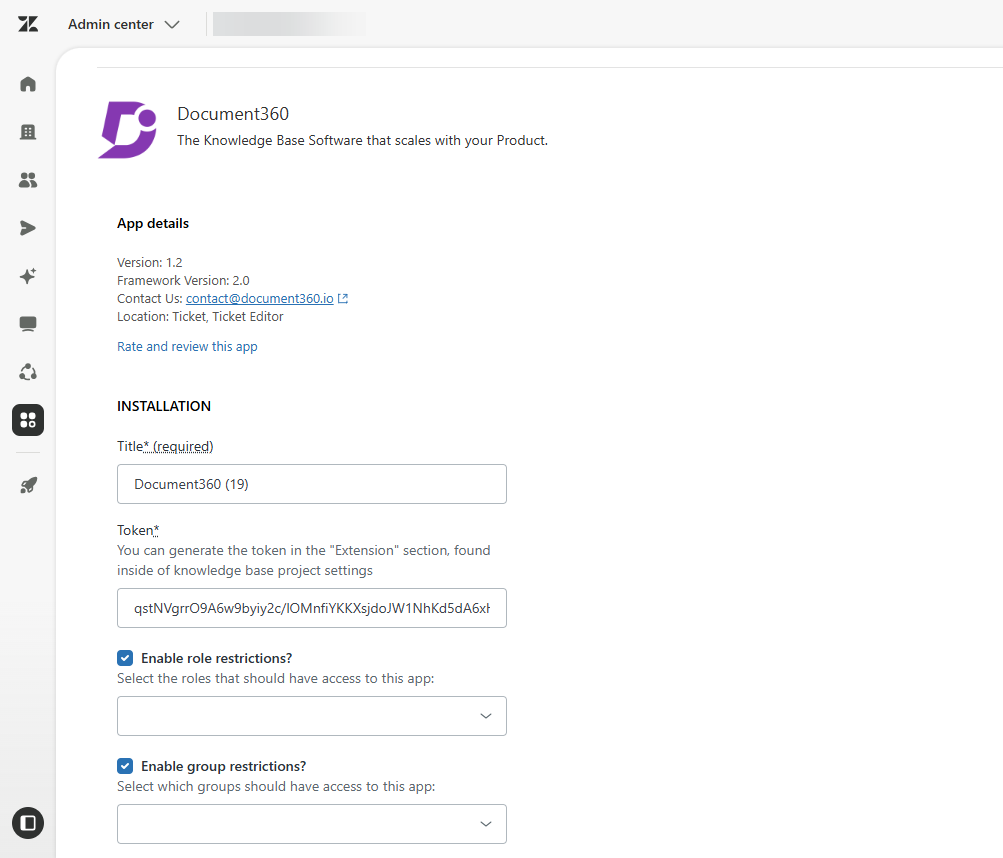
O aplicativo Document360 agora aparece no painel de tickets para seus agentes.
Configure a busca federada Zendesk
A busca federada mostra seus artigos do Document360 como fonte externa nos resultados de busca do Zendesk.
- No portal da Base de Conhecimento, navegue até Conexões () > Extensões () na barra de navegação esquerda.
- Na seção de Help Desks , clique em Zendesk.
- Clique em Configurar para abrir a página de configuração do Zendesk.
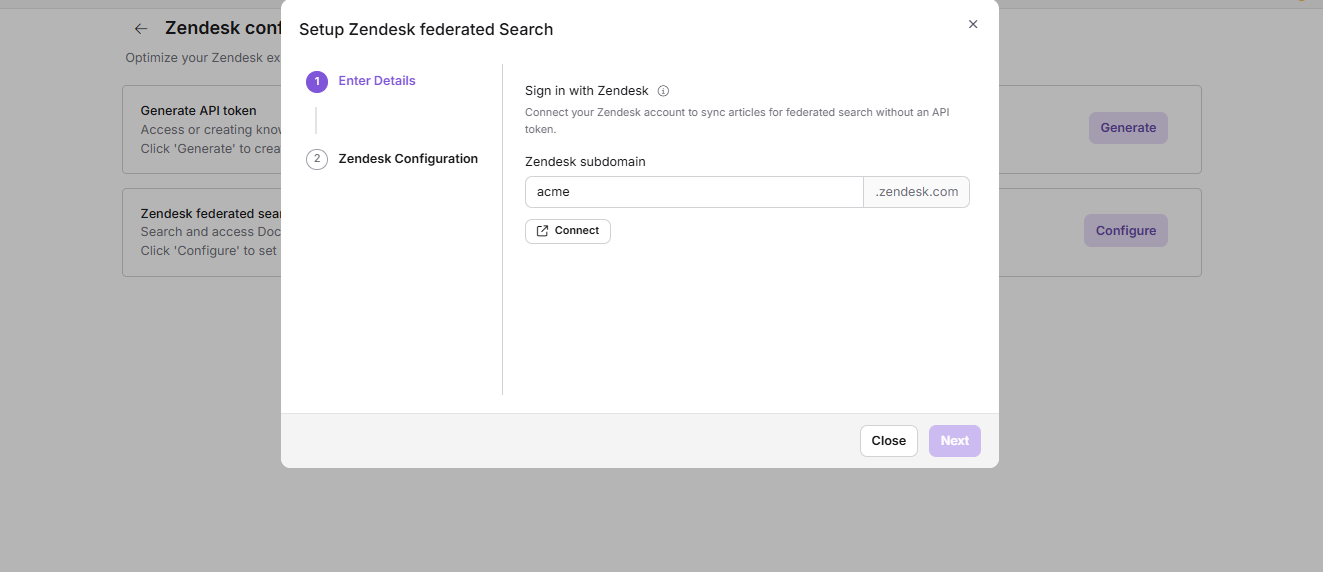
- Na configuração de busca federada Zendesk , clique em Configurar. O diálogo Configurar pesquisa federada Zendesk aparece.
- No campo do subdomínio Zendesk , insira seu subdomínio Zendesk. Por exemplo, para
acme.zendesk.com, insiraacme. - Clique em Conectar. Uma janela do Zendesk se abre.
- Faça login na Zendesk como administrador e aprove acesso. Uma vez conectado, o botão Próximo é ativado.
- O Zendesk não permite mais a criação de novos tokens de API, e tokens existentes deixam de funcionar após 30 de abril de 2027. O Document360 se conecta ao Zendesk com sua conta Zendesk em vez disso.
- Se sua configuração já usa um token da API Zendesk, o diálogo mostra a opção do token API com um aviso. Mude para a conta Zendesk antes de 30 de abril de 2027 para manter a busca federada funcionando.
- Apenas um administrador do Zendesk pode aprovar a conexão.
- Para conectar uma conta Zendesk diferente depois, clique em Desconectar nesse diálogo e depois conecte a outra conta.
- Se seu navegador bloquear a janela do Zendesk, o Document360 mostra um link para abrir o Zendesk em vez disso. Aprove acesso lá e depois volte para o Document360.
- Clique em Próximo.
- No menu suspenso Selecionar Versão , selecione os espaços de trabalho e idiomas a serem sincronizados.
- Clique em Salvar.
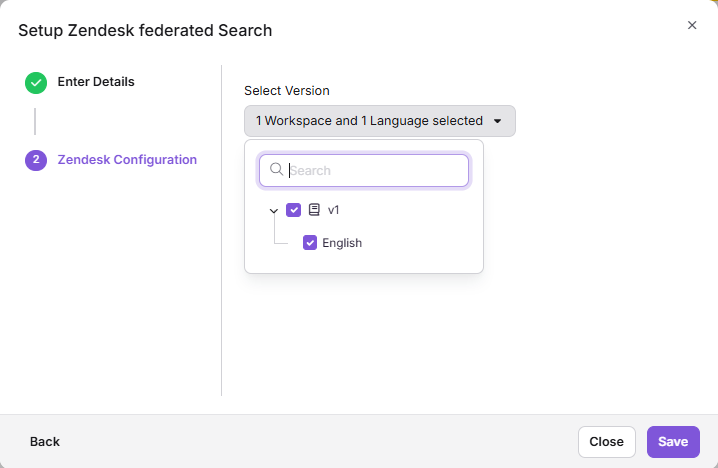
Seus artigos do Document360 agora podem ser pesquisáveis como fonte externa no Zendesk.
Os códigos de idioma no Zendesk e no Document360 precisam coincidir para que o conteúdo seja sincronizado. Por exemplo, o Zendesk usa en-us o inglês por padrão. Se sua variante do Document360 em inglês usa en, busca federada não retorna resultados.
Ativear recursos de IA para o aplicativo Zendesk
Os recursos de IA Eddy permitem que agentes pesquisem com IA, recebam artigos sugeridos para cada ticket e gerem respostas preliminares.
- No portal da Base de Conhecimento, navegue até Conexões () > Extensões () na barra de navegação à esquerda.
- Na seção de Help Desks , clique em Zendesk.
- Clique em Configurar para abrir a página de configuração do Zendesk.
- Na configuração Gerar token de API , clique em Modificar. A janela de diálogo Conectar com Zendesk aparece. A mesma caixa de diálogo também tem a configuração Exigir que agentes entrem no Document360 . Para detalhes, veja Exigir que agentes façam login no Document360.
- No campo de preferência de busca padrão , selecione de onde o Eddy AI busca os resultados:
- Ambiente de trabalho/idioma padrão: Apenas o espaço de trabalho padrão e o idioma.
- Todos os espaços de trabalho/idiomas: Todos os espaços de trabalho e linguagens na base de conhecimento.
- Ative a opção de busca assistida por IA .
- Ative o botão de sugestões e geradores de respostas por IA para mostrar artigos sugeridos por IA e gerar respostas preliminares para tickets.
- Clique em Salvar.
Para ativar a busca assistida por IA , você deve primeiro ativar a busca assistiva por widgets e extensões do KB nas configurações da sua base de conhecimento. Até lá, a opção permanece desativada.
Remova o aplicativo Document360 do Zendesk
- No Zendesk, navegue até Apps e integrações > Apps > aplicativos de Suporte Zendesk. A página Meus Apps aparece.
- Localize o aplicativo Document360 na lista de aplicativos instalados.
- Passe o mouse sobre o aplicativo Document360 .
- Clique no ícone de configurações e selecione Desinstalar.
- No prompt Desinstalar App , clique em Desinstalar App.
FAQ
Posso configurar busca federada para múltiplos espaços de trabalho?
Sim. No menu suspenso Selecionar Versão , selecione os espaços de trabalho e idiomas que você deseja sincronizar. Para alterar a seleção depois, volte para a página de configuração do Zendesk no Document360 e atualize-a.
O que acontece se os códigos de linguagem não coincidirem entre Zendesk e Document360?
O conteúdo não sincroniza com a busca federada. Certifique-se de que os códigos de idioma sejam idênticos em ambas as plataformas antes de salvar a configuração.
Qual é a diferença entre o app Document360 e o conector de conhecimento Zendesk?
O aplicativo Document360 adiciona um painel Document360 a cada ticket, com recursos de IA Eddy e criação de artigos. O conector de conhecimento Zendesk é construído pela Zendesk e sincroniza conteúdo de um espaço público do Document360 para os recursos de busca e IA da Zendesk. Para detalhes, leia o conector de conhecimento Zendesk.