O Zendesk Knowledge Connector é uma integração nativa e de primeira parte, construída e mantida pela Zendesk, que sincroniza o conteúdo do Document360 com as próprias experiências de conhecimento da Zendesk. Diferentemente do aplicativo Document360 para Zendesk, que se instala a partir do Zendesk Marketplace e é configurado do lado do Document360, esse conector é configurado inteiramente a partir do painel de administração de Conhecimento da Zendesk, usando um token de API gerado no Document360.
Quando usar esse conector
- Seus agentes de suporte trabalham no Zendesk, mas sua documentação fica no Document360, e você quer que agentes e recursos de IA no Zendesk se baseiem nesse conteúdo sem duplicá-lo.
- Você quer que o conteúdo do Document360 continue sendo a única fonte de verdade: leitores que clicam no Zendesk devem encontrar o artigo real do Document360, não uma cópia.
- Você não precisa de um centro público de ajuda hospedado dentro do próprio Zendesk. Se precisar, isso é uma configuração separada (veja O que isso não faz).
Como funciona
A sincronização funciona de uma só forma, do Document360 para o Zendesk. Nada editado no Zendesk sincroniza de volta. O Document360 permanece a fonte da verdade: os artigos não são copiados no Centro de Ajuda da Zendesk como conteúdo nativo; eles são indexados como ponteiros externos de conteúdo. Quando um leitor clica em um resultado sincronizado do Zendesk, ele chega à URL original do artigo do Document360, não a uma cópia hospedada no Zendesk. A sincronização roda automaticamente a cada 24 horas, com uma sincronização manual disponível sob demanda no menu de opções da conexão.
Uma vez conectado, o conteúdo do Document360 fica disponível para:
- Resultados da busca no Centro de Ajuda
- Busca generativa / Respostas rápidas no Centro de Ajuda
- Painel de Conhecimento do Agent Workspace
- Agentes de IA
- Assistência Automática
O que isso não faz
Esse conector não substitui o Zendesk Help Center, e não é uma forma de migrar um centro público de ajuda para o Document360. Se um cliente quiser que seu centro de atendimento voltado para o cliente seja hospedado no próprio Document360 (com um domínio personalizado), ele faria isso separadamente: o trabalho do conector é apenas manter os agentes e a IA da Zendesk equipados com o mesmo conteúdo, não hospedar.
Também é apenas uma direção. Para o inverso (o chatbot Eddy AI do Document360 que escala perguntas sem resposta para tickets Zendesk), veja Escalonamento de Tickets.
E não traz os recursos de IA do Document360 para o Zendesk. Um leitor que pesquisa no Zendesk recebe um clique para o artigo original, não uma resposta gerada pela IA do Eddy. Isso fica do lado do Document360. Se você quer que os leitores recebam respostas geradas diretamente por IA, eles precisam usar o próprio Document360, não apenas o conteúdo sincronizado apresentado no Zendesk.
Antes de começar
Você vai precisar do seguinte:
| Requisito | Notas |
|---|---|
| Acesso de administrador Zendesk Knowledge | Necessário para criar e gerenciar conexões externas de conteúdo. |
| Um token API Document360 com acesso GET | Gerar um token único por conexão: cada conexão precisa do seu próprio, e apenas o método GET precisa ser permitido. |
| Um espaço público de trabalho Document360 | Apenas espaços de trabalho públicos podem ser conectados; espaços de trabalho privados não aparecerão como opção. |
Uma única conexão cobre um workspace e um idioma. Se você tem vários workspaces ou quer sincronizar mais de um idioma, você configurará uma conexão separada para cada um. Veja o Passo 5 abaixo.
Configure o conector
No Document360, gere um token API com acesso GET.
No Zendesk, vá para Administração de Conhecimento > Gerenciar artigos > Conteúdo externo > Conexões.
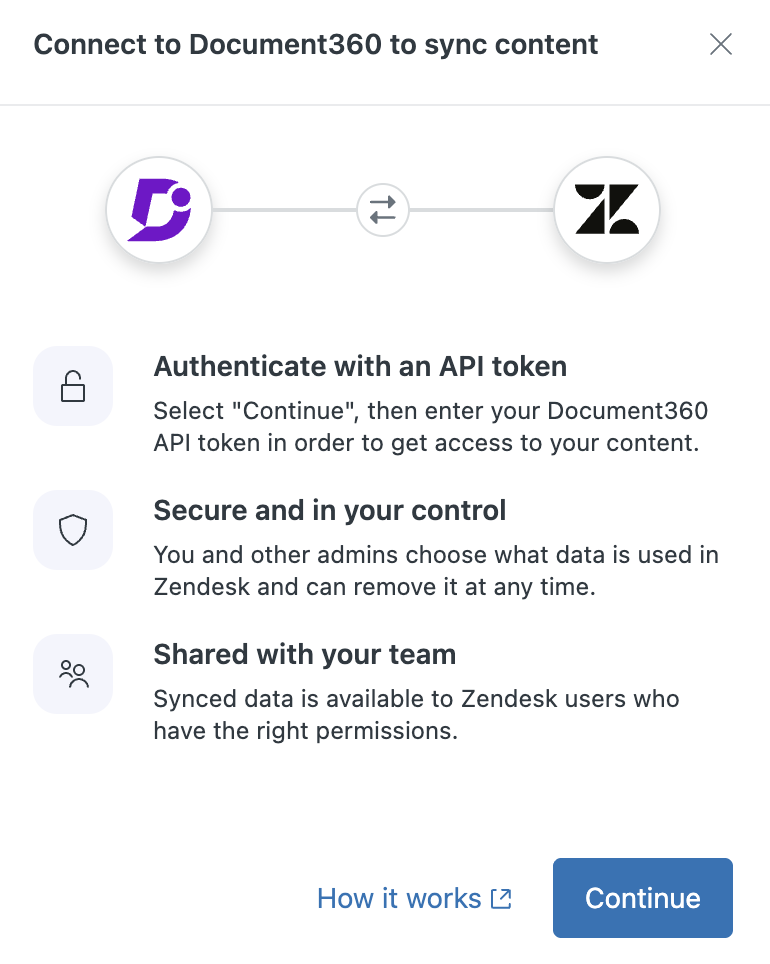
Encontre o cartão Document360 e selecione Conectar, depois Continuar.
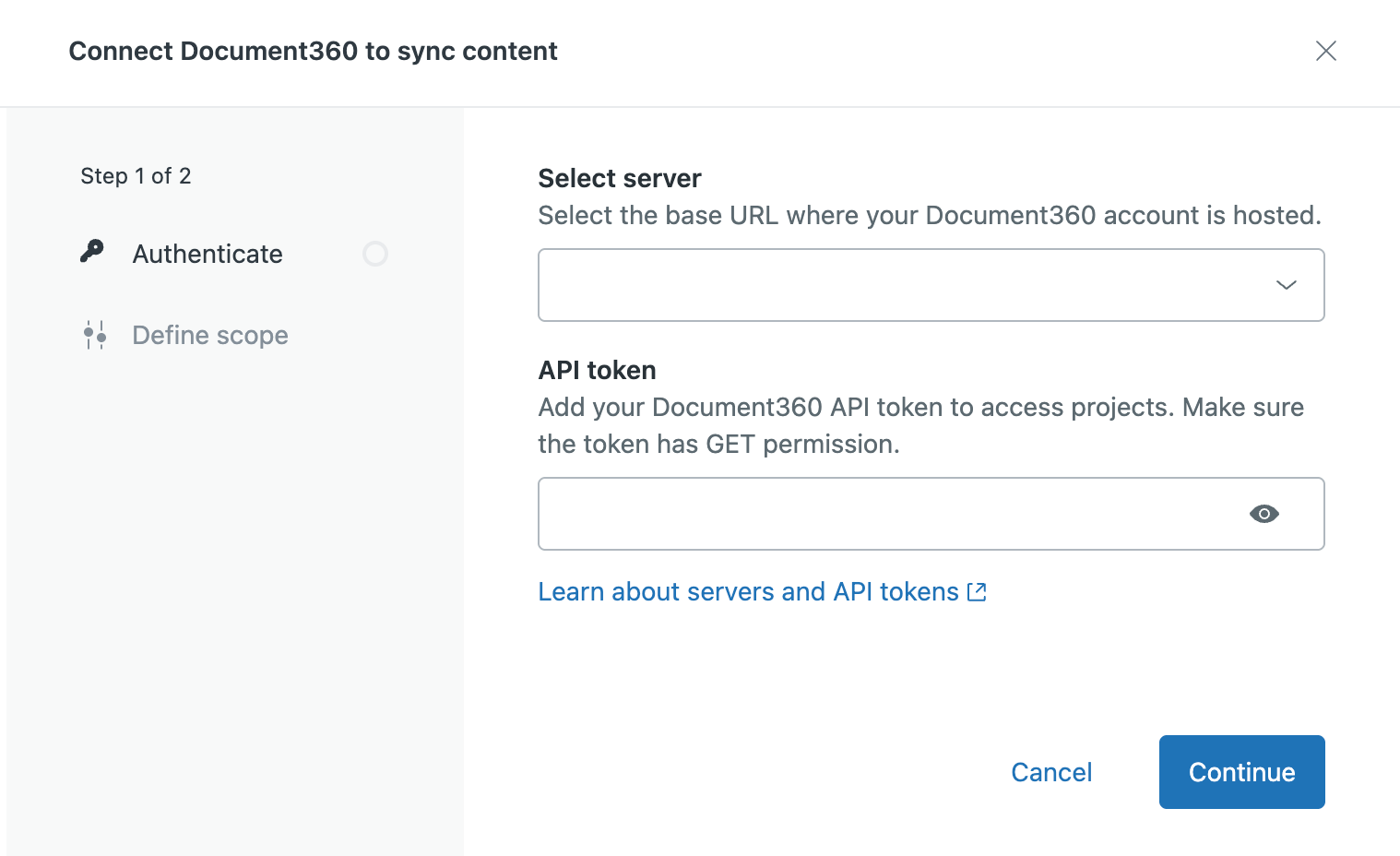
Na tela de autenticação, escolha a região do seu servidor Select (UE, EUA ou Privado; inclua seu subdomínio para Privado) e insira seu token API no campo do token API .
Selecione o Workspace que você quer sincronizar (apenas os workspaces públicos são listados), um Idioma (um por conexão, então configure uma conexão adicional para cada idioma adicional que você deseja sincronizar) e as Categorias para sincronizar. Selecionar uma categoria pai não inclui automaticamente suas subcategorias; selecione cada uma que deseja sincronizar individualmente.
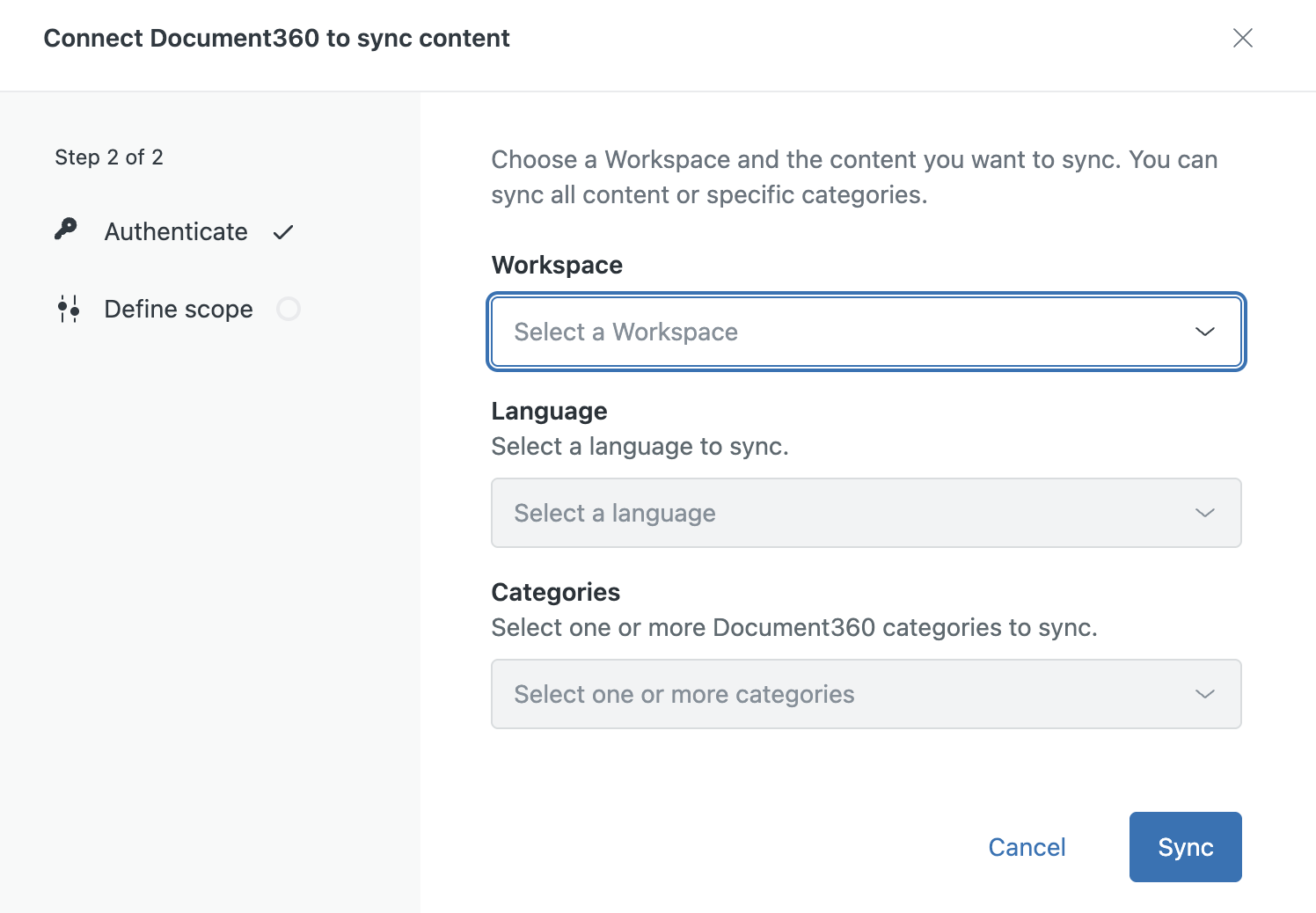
Selecione Sincronizar para completar a conexão.
Para ver o guia completo do lado do Zendesk, veja o guia de configuração do Zendesk.
Controle de quem vê o conteúdo sincronizado
Por padrão, o conteúdo sincronizado segue as permissões de visualização que você definiu na conexão. Pelas opções da conexão no Zendesk, você pode restringir a visibilidade para:
- Apenas usuários logados
- Apenas agentes e administradores
- Segmentos personalizados específicos de usuário
Use isso se seu espaço de trabalho no Document360 tiver conteúdo que você não quer que seja revelado para os clientes finais através da busca do Centro de Ajuda da Zendesk ou recursos de IA, mesmo que o espaço de trabalho seja público.
Essas permissões de visualização ficam inteiramente no Zendesk e não são a mesma coisa que os próprios grupos de leitores do Document360: os dois não estão vinculados, e as opções do Zendesk aqui geralmente são mais grosseiras do que o modelo de grupo de leitores por categoria do Document360. Definir uma restrição em um sistema não a aplica no outro, então, se você precisar de limites de acesso correspondentes em ambos os lados, defina-os separadamente em cada um.
Solução de problemas de referência rápida
| Sintoma | Causa | Corrigir |
|---|---|---|
| Os artigos de uma categoria não estão sincronizados | Uma categoria principal foi selecionada, mas suas subcategorias não foram selecionadas individualmente | Selecione cada subcategoria que você deseja sincronizar: selecionar uma categoria pai não faz cascata para seus filhos |
| O conteúdo em um segundo idioma nunca aparece | Uma única conexão sincroniza apenas um idioma | Configure uma conexão adicional para cada idioma adicional |
| Conteúdo de outro espaço de trabalho não aparece | Uma única conexão sincroniza apenas um workspace | Configure uma conexão separada para esse espaço de trabalho |
| Um espaço de trabalho não aparece como opção ao conectar | O espaço de trabalho é privado | Apenas espaços públicos do Document360 podem ser conectados |
| Conteúdo sincronizado fica visível para leitores que não deveriam vê-lo | As permissões de visualização do Connection são mais amplas do que o pretendido | Restringa a visibilidade em Controlar quem vê o conteúdo sincronizado acima |
Limitações para planejar
- Sincronização unidirecional apenas: as edições feitas no Zendesk nunca retornam para o Document360.
- Com escopo em um único espaço de trabalho e um idioma por conexão: cobertura mais ampla significa múltiplas conexões, não uma única cobrindo tudo.
- Sincroniza a cada 24 horas em seu próprio cronograma, com sincronização manual disponível sob demanda: não foi feito para atualizações quase em tempo real.
- Apenas espaços públicos do Document360 podem ser conectados.