Por padrão, todos os agentes que usam o app Document360 no Zendesk veem o mesmo conteúdo da base de conhecimento. O app se conecta com um token compartilhado para o seu projeto, então ele não sabe qual agente está usando. Quando você exige que os agentes façam login, cada agente faz login no app com sua própria conta Document360. Eles veem apenas o conteúdo que a conta pode acessar, e suas buscas estão vinculadas à conta. Você também pode ativar o login silencioso do agente. Agentes cujo endereço de e-mail Zendesk corresponde ao do Document360 podem então fazer login com um clique, sem digitar uma senha.
Quando exigir que os agentes façam login
- Sua base de conhecimento tem espaços de trabalho, linguagens ou categorias que apenas alguns agentes deveriam ver.
- Você quer que a análise de busca da Eddy AI mostre qual agente executou cada consulta.
- Seus agentes já têm contas no Document360, ou você pode adicioná-los como leitores.
Se você não quiser adicionar contas Document360 para seus agentes, mantenha essa configuração desativada. O aplicativo continua funcionando com o token API Document360 do projeto.
Antes de começar
- Você precisa do cargo de Proprietário ou Administrador no seu projeto Document360.
- O aplicativo Document360 já deve estar instalado e conectado no Zendesk. Veja Configurar o aplicativo Document360 para o Zendesk.
- Sua conta Zendesk deve usar a versão mais recente do app Document360. Versões antigas não funcionam enquanto essa configuração estiver ativada.
- Cada agente precisa de uma conta de usuário Document360 ou de um leitor no projeto. Contas revisores não podem acessar o app.
- Para usar o login silencioso de agente, você precisa de uma conta que tenha acesso de administrador tanto ao Document360 quanto ao Zendesk.
O que os agentes podem acessar
| Tipo de conta | O que o agente pode fazer no app Document360 |
|---|---|
| Usuário | Pesquise, linke e insira conteúdo permitido pelo espaço de trabalho, idioma e acesso por categoria. Crie artigos e categorias se o papel de conteúdo permitir. |
| Leitor | Pesquise, linke e insira conteúdo publicado permitido pelo acesso ao conteúdo deles. Leitores não podem ver rascunhos, artigos ocultos ou notas privadas. A opção Criar é oculta para eles. |
| Resenhista | Não é possível fazer login no app. |
Os agentes podem fazer login com suas credenciais Document360 ou através da configuração SSO do seu projeto.
Exigir que os agentes assinem
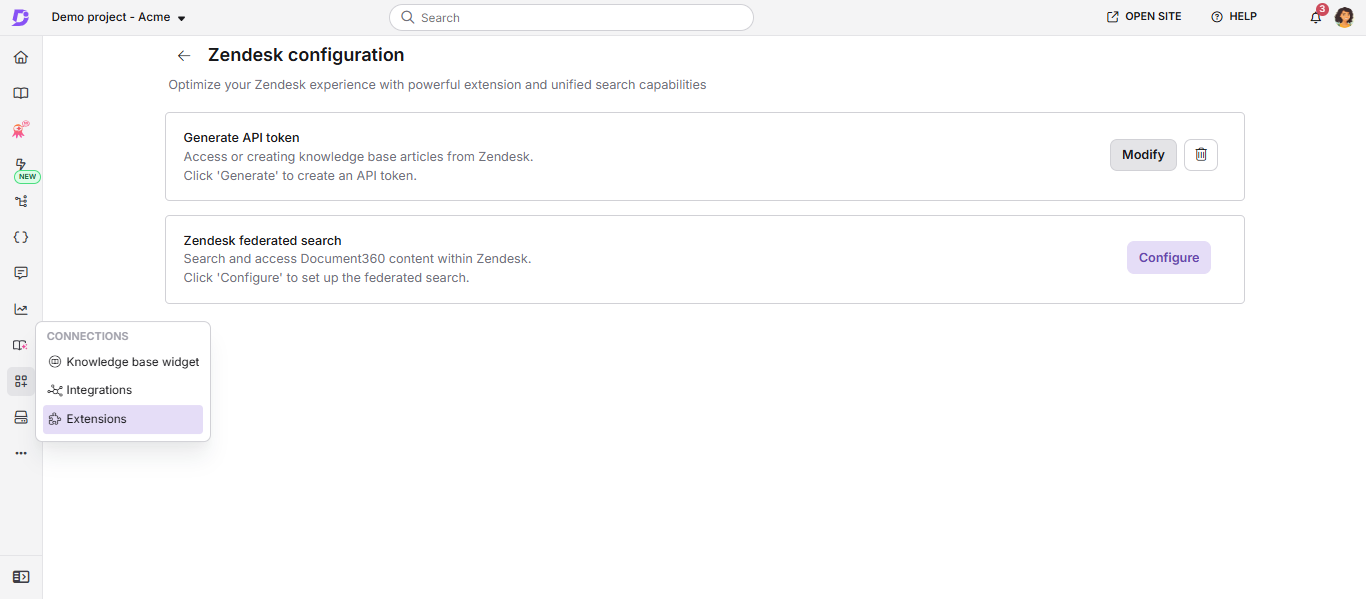
- No portal da Base de Conhecimento, navegue até Conexões () > Extensões () na barra de navegação da esquerda.
- Encontre o Zendesk e clique em Configurar. A página de configuração do Zendesk se abre.
- Na configuração Gerar token de API , clique em Modificar. A janela de diálogo Conectar com o Zendesk aparece.
- Selecione a caixa Exigir que agentes façam login no Document360 .
- Clique em Salvar.
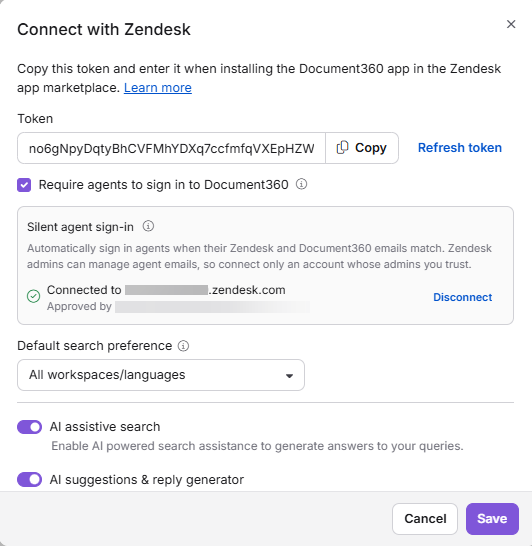
Da próxima vez que os agentes abrirem o app Document360 em um ticket, eles verão uma tela de login. Para os passos do agente, veja Login no app Document360.
Para parar de exigir login, desmarque a caixa Exigir que os agentes entrem no Document360 e clique em Salvar.
Essa configuração está desativada por padrão. As instalações existentes continuam trabalhando com o token Document360 API do projeto até que você o habilite.
Assinar agentes automaticamente
Com o login silencioso de agentes, os agentes ainda clicam em Logar no app Document360, mas não são solicitados a senha ou confirmação quando o endereço de e-mail verificado da conta Zendesk corresponde à sua conta Document360. Agentes cujos endereços de e-mail não correspondem ao login com suas credenciais do Document360.
Para ativar o login silencioso do agente,
- Abra a janela de diálogo Conectar com Zendesk , conforme descrito em Exigir que agentes façam login.
- Certifique-se de que a opção Exigir que agentes entrem no Document360 esteja selecionada. A seção de login do agente silencioso aparece abaixo.
- No campo do subdomínio Zendesk , insira seu subdomínio Zendesk. Por exemplo, para
acme.zendesk.com, insiraacme. - Clique em Conectar. Uma janela do Zendesk se abre.
- Faça login com uma conta que tenha acesso de administrador tanto ao Document360 quanto ao Zendesk, e aprove o acesso.
A conexão é salva assim que você aprova. A seção de login do agente silencioso mostra Conectado à sua conta Zendesk e ao administrador que aprovou.
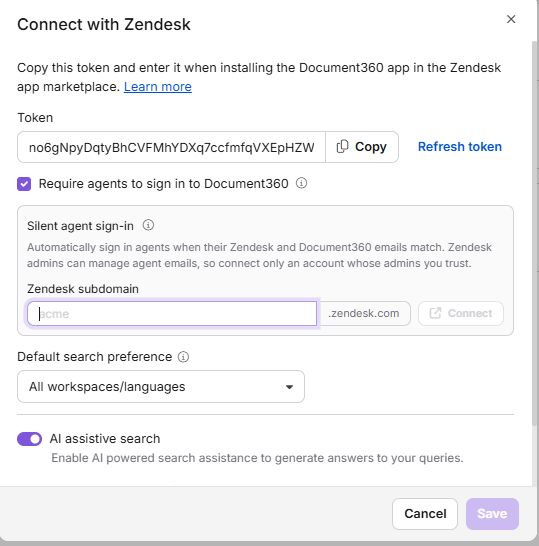
Administradores do Zendesk podem mudar o endereço de e-mail dos agentes no Zendesk. Conecte apenas uma conta do Zendesk cujos administradores você confie, porque um endereço de e-mail alterado pode fazer login com um agente como outro usuário do Document360.
Para desativar o login silencioso de agente, clique em Desconectar na seção de login de agente silencioso . A conexão é removida imediatamente, sem um pedido de confirmação, e os agentes então fazem login com suas credenciais Document360.
Como funcionam as sessões com agentes
- Os agentes permanecem conectados quando trocam de ticket.
- Quando você remove um usuário ou leitor do projeto, a sessão dele no app termina automaticamente.
- Quando você atualiza o token da API do Document360 na página de configuração do Zendesk, toda sessão de agente no projeto termina. Os agentes devem fazer login novamente.
- Cada busca e consulta do Eddy AI está vinculada à conta logada na análise de busca do Eddy AI. Se a configuração Anonimizar informações do leitor estiver ativada, os nomes dos leitores e endereços de e-mail ficam ocultos.
FAQ
Preciso exigir que os agentes assinem a entrada?
Não. A configuração é opcional e desativada por padrão. Ative-a quando os agentes só devem ver o conteúdo que a conta Document360 deles pode acessar, ou quando quiser ver qual agente executou cada busca.
Por que um agente é solicitado por uma senha mesmo com o login silencioso do agente conectado?
O login silencioso do agente funciona apenas quando o endereço de e-mail Zendesk verificado do agente corresponde ao seu endereço do Document360. Se os endereços não coincidirem, o agente faz login com suas credenciais do Document360.
Por que um revisor não pode fazer login no app?
Contas de revisores não são suportadas no aplicativo Document360 para Zendesk. Para dar acesso a um revisor, converta a conta em leitor ou usuário. Para os passos, leia Converter revisor em leitor.
Por que todos os agentes foram desconectados do app?
O token da API do Document360 foi atualizado na página de configuração do Zendesk. Atualizar o token encerra todas as sessões do agente no projeto. Os agentes devem fazer login novamente na próxima vez que abrirem o app.
O que acontece se um agente não tiver uma conta no Document360?
O agente vê a tela de login, mas não pode usar o app, mesmo que o login silencioso do agente esteja conectado. Peça a um dono do projeto ou administrador para adicionar o agente ao projeto como usuário ou leitor. O agente então pode fazer login.