Traduzir com Eddy AI é o recurso de tradução impulsionado por IA do Document360 que traduz automaticamente o conteúdo dos artigos, meta-títulos e títulos de categorias para qualquer idioma adicionado ao seu projeto. Ele utiliza o Microsoft Azure Translator no backend e permite traduzir artigos individuais do editor ou múltiplos artigos ao mesmo tempo da seção Todos os artigos — tornando prático manter uma base de conhecimento multilíngue em escala.
- Se um artigo for excluído no idioma principal, também é excluído em todos os outros idiomas. No entanto, se um artigo estiver oculto no idioma principal, ele permanece visível no site da Base de Conhecimento em outras línguas.
- Além do conteúdo dos artigos, o Translate with Eddy AI também traduz o meta título (exibido na aba do navegador) e os títulos dos artigos e categorias (tipos de pasta e índice).
- O Document360 não suporta incorporar um widget de tradução de navegador (por exemplo, Google Tradutor) como alternativa ao Translate com Eddy AI. Widgets desse tipo só alteram o que é exibido na página — eles não afetam a indexação de busca nem as respostas da IA do Ask Eddy.
Antes de começar
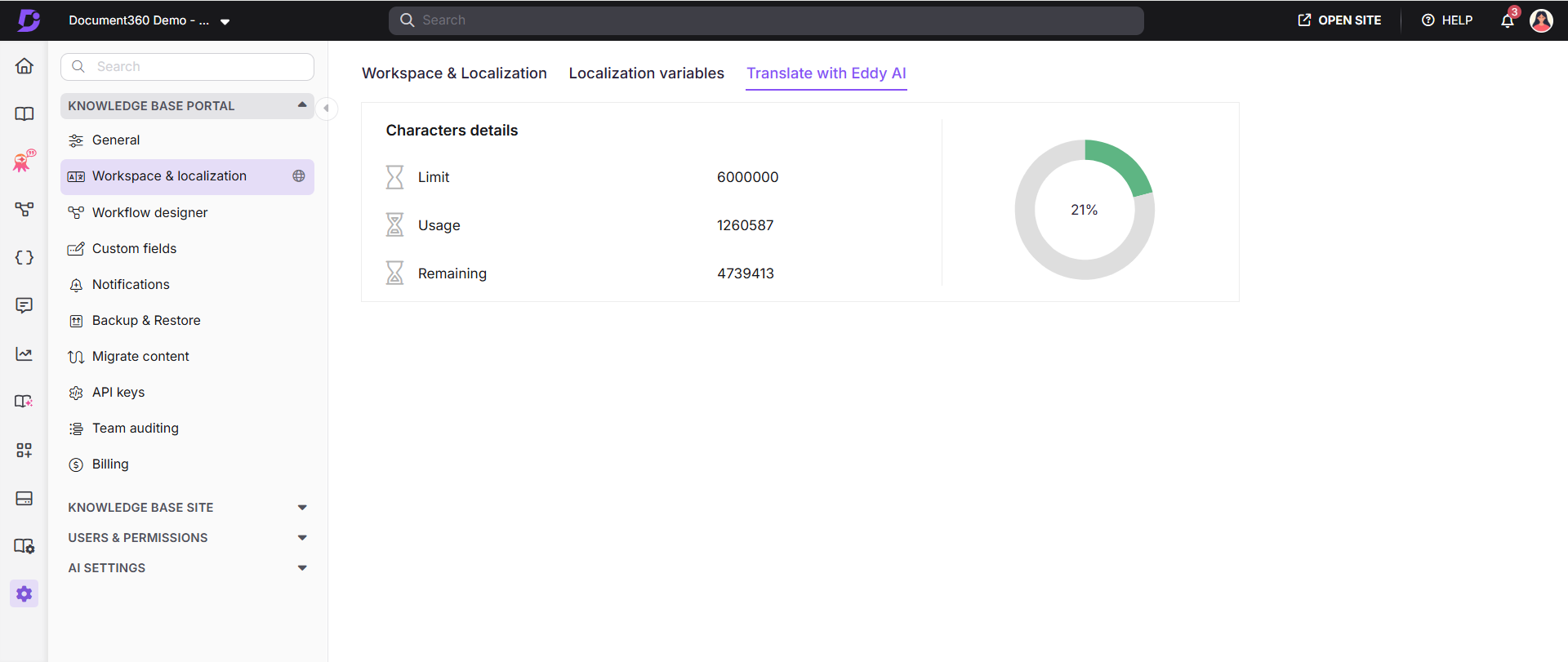
- Certifique-se de ter créditos suficientes de personagens Traduzir com Eddy IA. Confira seus créditos disponíveis em Configurações > portal da base de conhecimento > Workspace & localization > traduzir com Eddy AI.
- Você pode traduzir vários artigos simultaneamente — não há limite para quantos artigos pode traduzir ao mesmo tempo, desde que tenha créditos suficientes.
- Você também pode traduzir manualmente artigos usando serviços de tradução externos e marcá-los como traduzidos no Document360. Essa é a abordagem recomendada quando você precisa trazer conteúdo escrito em um idioma secundário para o idioma padrão, já que o Eddy AI traduz apenas do idioma padrão para os idiomas secundários. Use um serviço de tradução externo para converter o conteúdo do segundo idioma para o idioma padrão e, em seguida, continue gerenciando todas as futuras traduções do idioma padrão para os idiomas secundários usando o Translate with Eddy AI.
- Créditos de tradução são renovados anualmente no nível do projeto.
- Os créditos de IA do Translate with Eddy são consumidos à taxa de um crédito por caractere traduzido.
- Cada personagem traduzido reduz seus créditos disponíveis de acordo.
Traduza artigos da seção Todos os artigos
Use esse método para traduzir vários artigos ao mesmo tempo.
- No portal da Base de Conhecimento, selecione Documentação () na barra de navegação da esquerda.
- No painel de navegação à esquerda, selecione Todos os artigos.
- Na lista de artigos, selecione as caixas de seleção ao lado dos artigos que você quer traduzir.
- Clique no ícone Mais () e selecione Traduzir com Eddy AI.
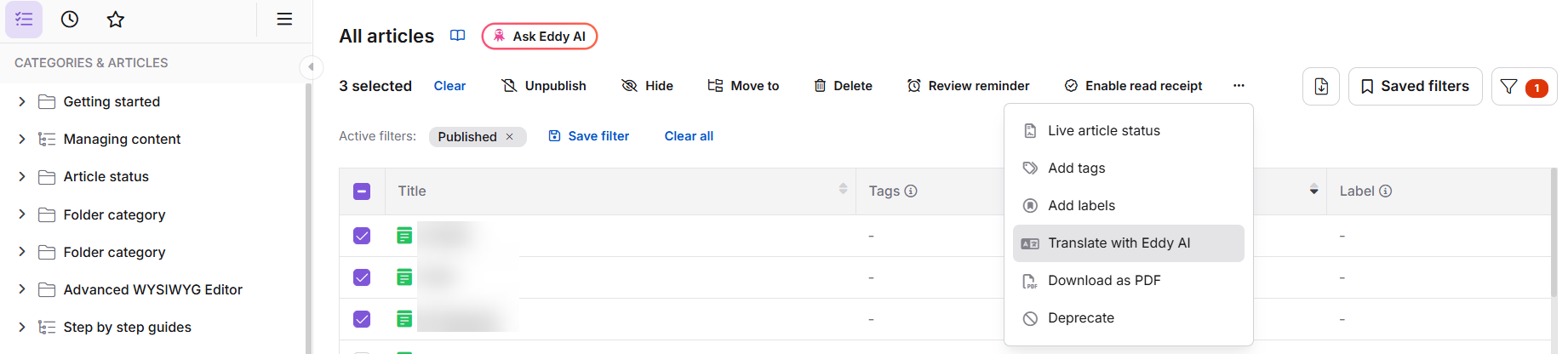
O painel Traduzir para outros idiomas aparece.
O painel Traduzir para outros idiomas aparece apenas quando você inicia a tradução a partir do idioma padrão do workspace. Se você iniciar a tradução de qualquer outro idioma, o painel não aparece e a tradução começa imediatamente.
-
Selecione os idiomas-alvo (por exemplo, alemão e espanhol).
-
Digite
Yeso campo de confirmação e clique em Sim.AVISO- O Translate with Eddy AI está disponível apenas para editores WYSIWYG e Advanced WYSIWYG. Artigos selecionados serão transferidos para o editor WYSIWYG Avançado e não poderão ser revertidos. Artigos Markdown são automaticamente convertidos para WYSIWYG Avançado quando traduzidos.
- Se você atualizar o conteúdo no seu idioma principal posteriormente, deve repetir esses passos para manter as versões traduzidas atualizadas.
- Uma vez que um artigo é traduzido, o conteúdo original não é mantido. Mantenha um backup caso precise depois.
Atualizando o status da tradução a partir da seção Todos os artigos
Após selecionar um ou mais artigos na página Todos os artigos , as seguintes ações de tradução estão disponíveis na barra de ferramentas:
| Ação | Quando aparece | O que ele faz |
|---|---|---|
| Traduza com Eddy AI | Antes que um artigo seja traduzido pela primeira vez | Inicia tradução por IA |
| Precisa de tradução | Após a tradução de um artigo | Marca manualmente o artigo como necessitando de tradução adicional |
| Marcos traduzidos | Quando um artigo está no status Traduzido | Marca manualmente o artigo como completo |
O status de tradução Precisa está disponível apenas para idiomas secundários no seu espaço de trabalho. Quando um novo idioma é adicionado a um espaço de trabalho, todos os artigos aparecem com o status Precisa de tradução por padrão.
Direção de tradução
O Translate with Eddy AI traduz conteúdo do idioma padrão (principal) de um workspace para os idiomas secundários. A tradução segue apenas nessa direção.
Quando você inicia a tradução dentro de um workspace de idioma secundário, o Eddy AI traduz apenas para o idioma desse workspace. Ele não traduz o conteúdo do segundo idioma para o idioma padrão.
Se você criar um novo artigo diretamente em um idioma secundário, um artigo provisório também é criado no idioma padrão com o mesmo título, mas seu corpo permanece vazio. Não há opção para traduzir o conteúdo do segundo idioma para esse idioma padrão.
Se a edição colaborativa estiver ativada no seu projeto, a tradução captura a versão mais recente salva do artigo no momento em que ele começa. Se alguém estiver editando uma versão traduzida (idioma secundário. Por exemplo: espanhol) e uma nova tradução é acionada a partir do idioma de origem antes que essas edições sejam salvas, a nova tradução sobrescreve todo o artigo traduzido no segundo idioma, e as edições não salvas serão perdidas.
A edição colaborativa é implementada em fases, então se você ainda não a vê, está a caminho.
Prática recomendada
Para manter seu idioma padrão como fonte consistente de conteúdo, rascunze novos artigos primeiro no idioma padrão e depois use o Translate with Eddy AI para localizá-los nos seus idiomas secundários.
Se o conteúdo já existe apenas em um idioma secundário e você precisa dele no idioma padrão, veja a solução alternativa descrita na seção "Antes de começar".
Traduza um artigo do editor
Use esse método para traduzir um único artigo de cada vez.
- Navegue até o artigo no outro idioma que você deseja traduzir (por exemplo, francês ou espanhol).
- Certifique-se de que o conteúdo apropriado esteja disponível no editor.
- Clique no ícone Traduzir com Eddy AI .
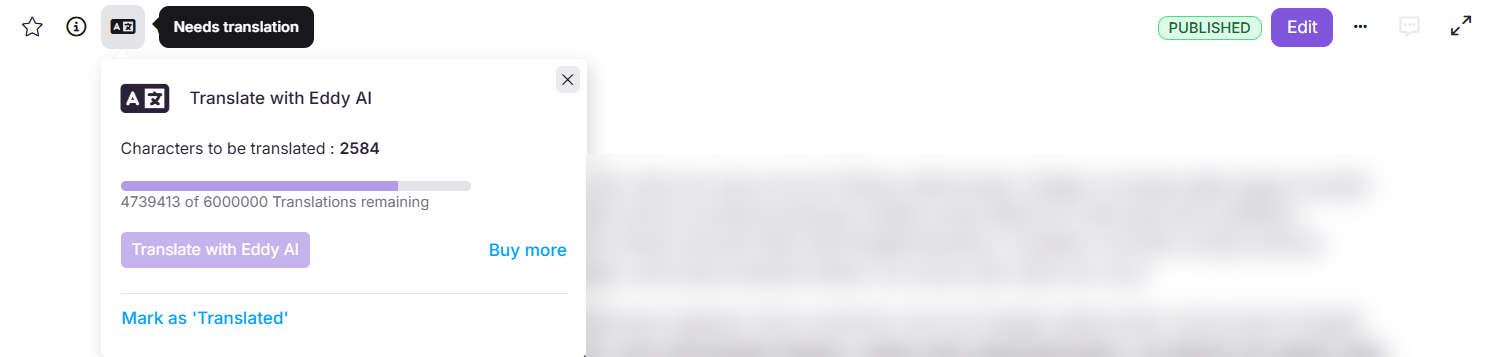
Um painel aparece com detalhes de tradução.
-
Clique em Traduzir com Eddy AI para começar.
Um indicador de progresso aparece e outras operações são restritas até que a tradução seja concluída. Apenas o conteúdo é traduzido — a formatação permanece consistente em todos os idiomas.
Se um artigo traduzido foi atualizado e você quiser traduzi-lo novamente, clique em ✓ Traduzido e selecione Marcar como 'Precisa de tradução'. Isso redefine o status de volta para Precisa de tradução.
Traduzir títulos de índice e categorias de pastas
Os títulos dos artigos são traduzidos automaticamente quando você traduz um artigo. No entanto, os títulos das categorias de índice e pasta não são traduzidos automaticamente — você deve iniciar a tradução dos títulos manualmente.
Você pode acessar a opção Traduzir título a partir de:
- O ícone More () ao lado da categoria índice ou pasta na árvore de categorias.
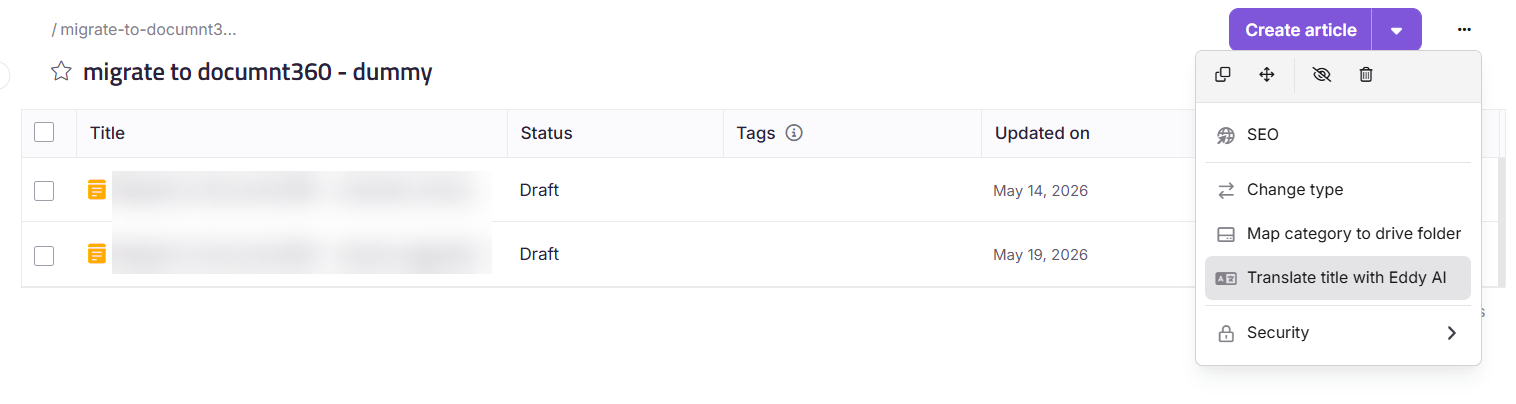
- O ícone More () dentro da página de índice ou categoria de pasta.
Para traduzir o título de uma categoria:
- Localize a categoria índice ou pasta na árvore de categorias.
- Clique no menu de três pontos associado à categoria.
- Selecione Traduzir o título.
Comportamento de tradução por linguagem de workspace
Do espaço de trabalho padrão do idioma:
- Um diálogo de confirmação aparece.
- Selecione os idiomas para os quais o título da categoria deve ser traduzido.
- Clique em Traduzir para confirmar e iniciar a tradução.
De um espaço de trabalho em língua secundária:
- Clicar em Traduzir título traduz o título da categoria imediatamente para o idioma daquele workspace.
- Uma notificação de toast confirma quando a tradução está concluída.
Traduzir títulos de categorias consome créditos de caracteres, assim como traduzir artigos.
- Se não houver créditos de Traduzir com Eddy IA disponíveis, a opção de título Traduzir fica desativada.
- Se os créditos acabarem no meio da tradução, uma notificação de toast indica que o limite de crédito está esgotado.
Exemplos do mundo real
Traduzindo artigos para idiomas já existentes
Seu idioma principal é inglês e seu projeto já inclui alemão e espanhol.
Quando você cria um novo artigo em inglês, os artigos vazios correspondentes são automaticamente criados em alemão e espanhol. Para preenchê-los, vá em Todos os artigos, selecione o(s) artigo(s) em inglês, clique em Traduzir com Eddy AI, selecione seus idiomas-alvo e confirme. O conteúdo é traduzido do inglês para todos os idiomas selecionados.
Adicionando uma nova linguagem ao projeto
Se você adicionar francês ao seu projeto após redigir conteúdo em inglês, o conteúdo em inglês é automaticamente replicado nos artigos em francês. Navegue até os artigos em francês, clique no ícone Traduzir com Eddy AI e selecione Precisa de tradução para traduzir o conteúdo.
No entanto, se idiomas como alemão e espanhol já foram adicionados ao projeto antes da redação do artigo em inglês, o conteúdo não será automaticamente replicado. Nesse caso, você deve traduzi-lo manualmente da seção Todos os artigos .
Remover artigos em uma linguagem específica
Deletar um artigo em qualquer idioma o exclui em todos os idiomas, porque os artigos são vinculados. Para remover conteúdo de apenas um idioma, oculte o artigo em vez disso.
Para esconder um artigo em uma língua específica:
- Navegue até o artigo no idioma de destino.
- Use a opção Ocultar para evitar que apareça no site da Base de Conhecimento para usuários nesse idioma.
O artigo permanece disponível em todos os outros idiomas.
Para excluir todos os artigos em um idioma específico mantendo os outros idiomas intactos:
-
No portal da Base de Conhecimento, selecione Configurações na barra de navegação da esquerda.
-
No painel de navegação esquerdo, vá para o portal da base de conhecimento > Espaço de trabalho e localização.
-
Passe o mouse sobre o espaço de trabalho desejado e clique no ícone Editar .
O painel Editar do espaço de trabalho aparece.
-
Navegue até o idioma desejado e clique no ícone Mais ().
-
Clique em Remover.
Essa ação exclui permanentemente todos os artigos nesse idioma em todo o projeto. Artigos em outros idiomas permanecem inalterados.
Gerencie a tradução com créditos de IA do Eddy
Para ver seu saldo de crédito, acesse Configurações > portal da base de conhecimento > Espaço de trabalho e localização > traduza com Eddy AI.
A página mostra os seguintes detalhes dos créditos:
| Campo | Descrição |
|---|---|
| Limite | O total de créditos de Translate with Eddy AI destinados ao seu projeto |
| Uso | O número de créditos consumidos até agora |
| Remanescente | O número de caracteres restantes do seu limite total |
| Medidor de uso | Mostra a porcentagem do seu limite total que foi consumida |
- Os créditos de IA Translate with Eddy são distribuídos no nível do projeto e se aplicam coletivamente em todos os espaços de trabalho e idiomas dentro desse projeto.
- A alocação de créditos varia de acordo com seu plano de assinatura.
Indicadores de status de tradução
Indicadores de status de tradução aparecem acima da barra de ferramentas de formatação de texto em qualquer espaço de trabalho de projeto que contenha múltiplos idiomas, nos editores Markdown, WYSIWYG e Advanced WYSIWYG.
| Status | O que isso significa |
|---|---|
| Precisa de tradução | O artigo ainda não foi traduzido ou necessita de tradução adicional. Esse é o status padrão para todos os artigos em língua secundária. Clicar no status mostra duas opções: Traduzir ou Marcar como traduzido. Artigos com esse status são marcados com um ícone de globo no painel de navegação à esquerda. |
| Traduzido | O artigo foi traduzido por IA, traduzido manualmente ou marcado como traduzido por um membro da equipe. |
O indicador de status de tradução não está disponível no artigo principal do idioma.
Filtrar artigos pelo status da tradução
-
No portal da Base de Conhecimento, selecione Documentação na barra de navegação da esquerda.
-
No painel de navegação à esquerda, selecione Todos os artigos.
A lista de artigos aparece.
-
Clique em Filtrar à direita.
-
Expanda o filtro de Status e selecione Precisa de tradução ou Traduzido.
Nota: este filtro não está disponível na página principal do artigo do idioma.
A partir da lista filtrada, você pode alterar o status da tradução ou rodar o Traduzir com Eddy AI nos artigos selecionados.
Melhores práticas
- Complete a tradução antes de adicionar capturas de tela — quando o conteúdo traduzido é importado via Translate com Eddy AI ou Crowdin, todo o artigo é substituído, incluindo imagens do idioma principal. Capturas de tela localizadas serão sobrescritas. Sempre termine o processo de tradução primeiro, depois adicione manualmente capturas de tela específicas do idioma a cada artigo traduzido.
- Use tradução em massa para a configuração inicial — ao ativar um novo idioma, use a seção Todos os artigos para traduzir tudo de uma vez, em vez de abrir cada artigo individualmente.
- Monitore seu saldo de crédito regularmente — os créditos são compartilhados entre todos os espaços de trabalho e idiomas do projeto. Verifique seu saldo antes de rodar grandes lotes de tradução para evitar interrupções no meio da tradução.
- Atualize as traduções após alterações no conteúdo — O Translate with Eddy AI não retraduz automaticamente os artigos quando o conteúdo do idioma principal muda. Após atualizar um artigo, revise as versões traduzidas e execute novamente a tradução.
FAQ
Quais idiomas são suportados para o Translate with Eddy AI?
O Document360 usa Microsoft Azure Translator para traduzir com Eddy AI. Linguagens suportadas incluem:
| Africâner | Holandês | Francês (Canadá) | Coreano | Esloveno |
| Árabe | Holandês (Bélgica) | Georgiano | Letão | Espanhol |
| Árabe - Egito | Inglês | Alemão | Lituânia | Espanhol (mexicano) |
| Búlgaro | Inglês (Austrália) | Grego | Mongol | Sueco |
| Chinês | Inglês (Reino Unido) | Hebraico (he - עִבְרִית) | Norueguês | Tailandês |
| Chinês (Simplificado, RPC) | Inglês (EUA) | Húngaro | Polonês | Türkçe |
| Chinês (Tradicional, Taiwan) | Estoniano | Islandês | Português | Ucraniano |
| Chinês (Tradicional) | Filipinas | Indonésio | Português (Brasil) | Vietnamita |
| Tcheco | Finês | Italiano | Romeno | Русский |
| Dinamarquês | Francês | Japonês (Ja - 日本語) | Eslovaco | Cantonês |
Existem custos adicionais para usar o Translate com o Eddy AI?
Traduzir com Eddy AI está incluído no seu plano de assinatura. No entanto, ultrapassar o limite de caracteres gerará cobranças adicionais. Os créditos de IA Translate with Eddy são distribuídos no nível do projeto e se aplicam coletivamente em todos os espaços de trabalho e idiomas dentro desse projeto.
O que acontece com o tipo de editor quando traduzo um artigo do Markdown?
Quando você usa o Translate with Eddy AI em um artigo do Markdown, o artigo é automaticamente convertido para o editor Advanced WYSIWYG. Essa conversão não pode ser revertida.