Esta seção fornece orientações passo a passo para lidar com desafios comuns que você pode encontrar ao gerenciar ou acessar seu site de base de conhecimento. Desde problemas de acessibilidade em sites até erros de configuração, cada solução é personalizada para ajudar você a identificar e resolver rapidamente possíveis obstáculos.
O artigo retorna erro 404 ou redireciona inesperadamente
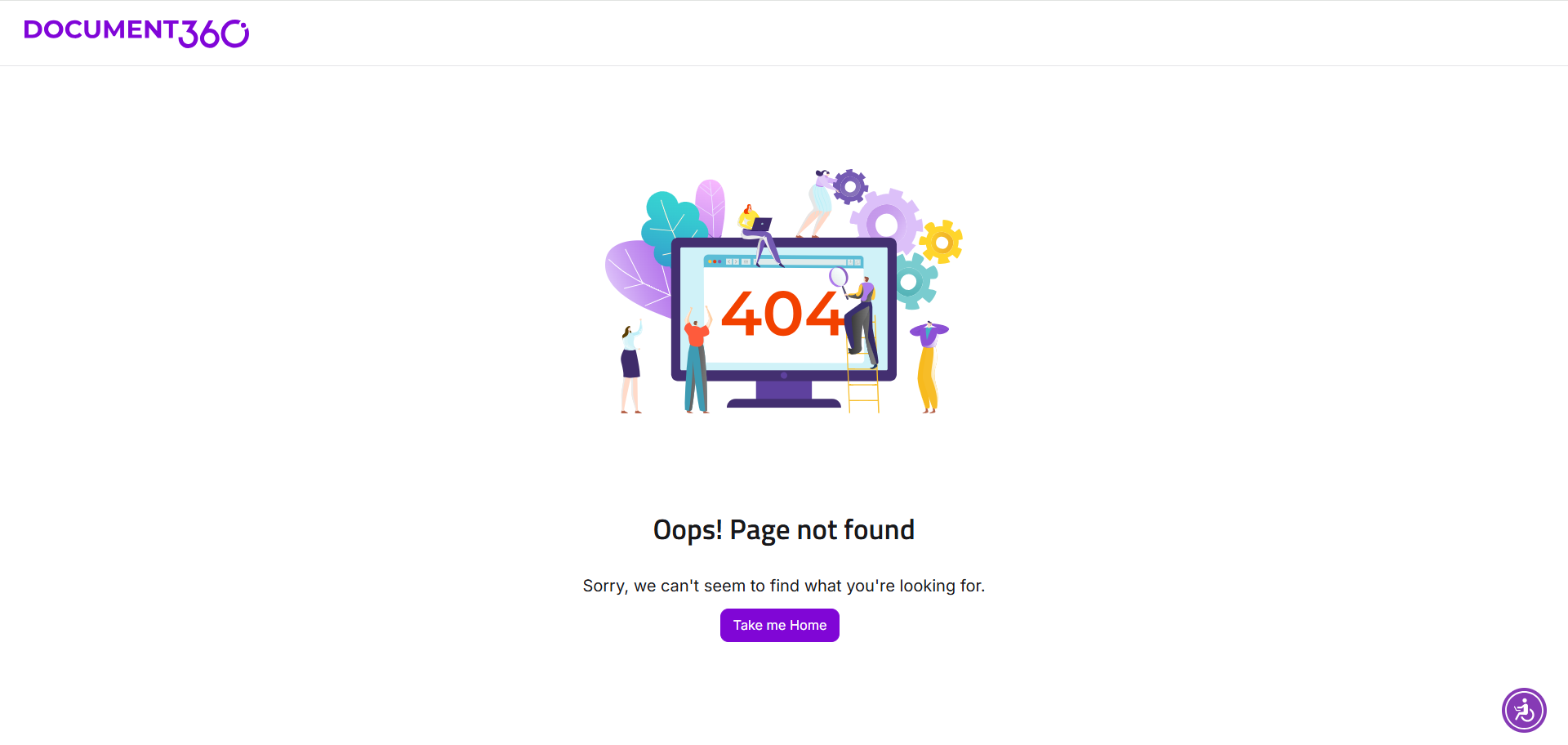
Quando um artigo retorna um erro 404 ou redireciona inesperadamente, normalmente é causado por o artigo não ser publicado, um slug de artigo incorreto ou alterado, um artigo excluído ou uma regra de redirecionamento de URL mal configurada.
Passos para resolver:
Verifique se há problemas com o servidor
Um problema temporário no servidor pode impedir o carregamento da página. Tente atualizar a página.
Verifique o slug do artigo
Revise o slug do artigo configurado no editor. Certifique-se de que o slug esteja em minúsculas e verifique se há erros de digitação.
Certifique-se de que o slug corresponda à URL que está sendo acessada a partir do site da base de conhecimento.
Se a URL do artigo foi alterada recentemente, configure uma regra de redirecionamento no portal da Base de Conhecimento para evitar links quebrados.
Atualize o slug ou URL se for identificada uma incompatibilidade.
Verifique se o artigo foi publicado
Certifique-se de que o artigo esteja publicado e disponível na versão apropriada da base de conhecimento.
Se o artigo estiver em status de rascunho, publique-o e tente acessá-lo novamente.
Verifique as regras de redirecionamento de URL
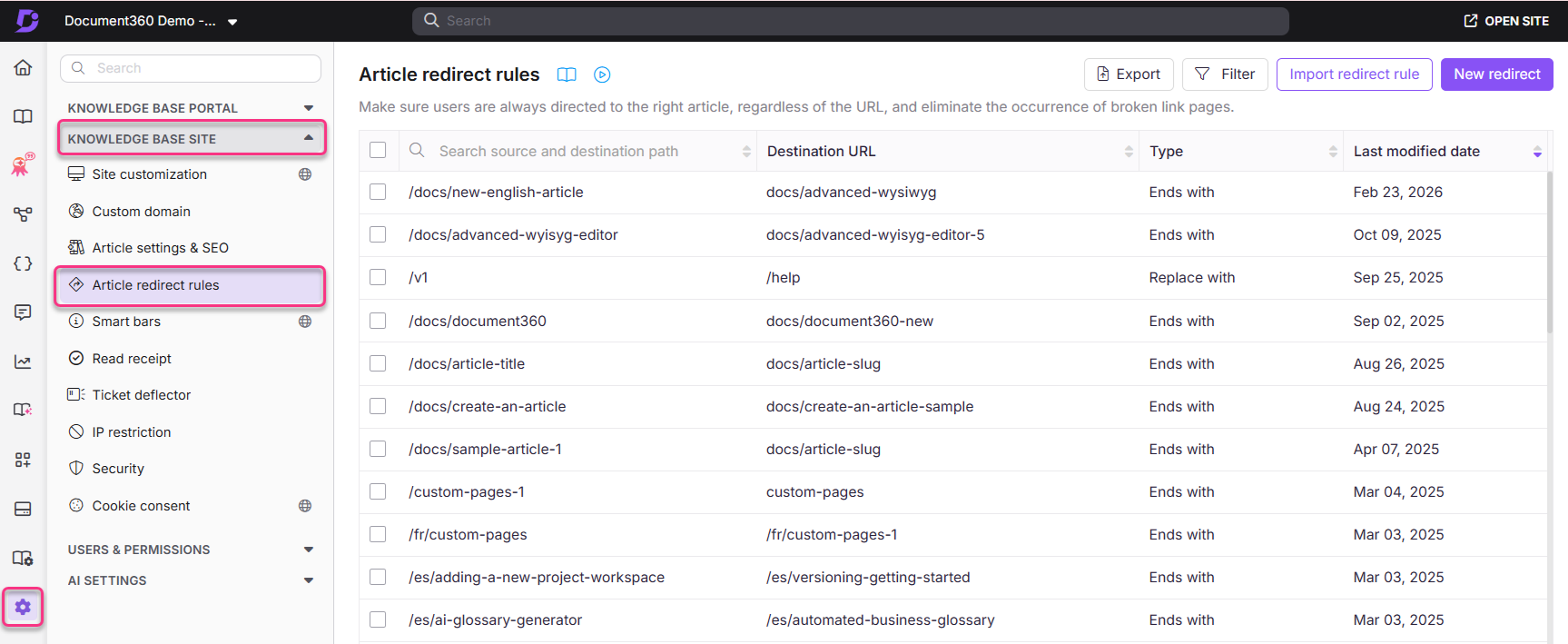
Navegue até Configurações () > na barra de navegação esquerda do portal da Base de Conhecimento.
No painel de navegação à esquerda, navegue até .
Use a barra de busca para encontrar o slug do artigo e verificar se uma regra de redirecionamento foi aplicada.
Se uma regra de redirecionamento for aplicada, revise seu propósito. Se a regra for desnecessária ou estiver mal configurada, remova-a.
Salve as alterações e revise o artigo para garantir que ele seja exibido conforme esperado no site da Knowledge Base.
Verifique o caminho da subpasta
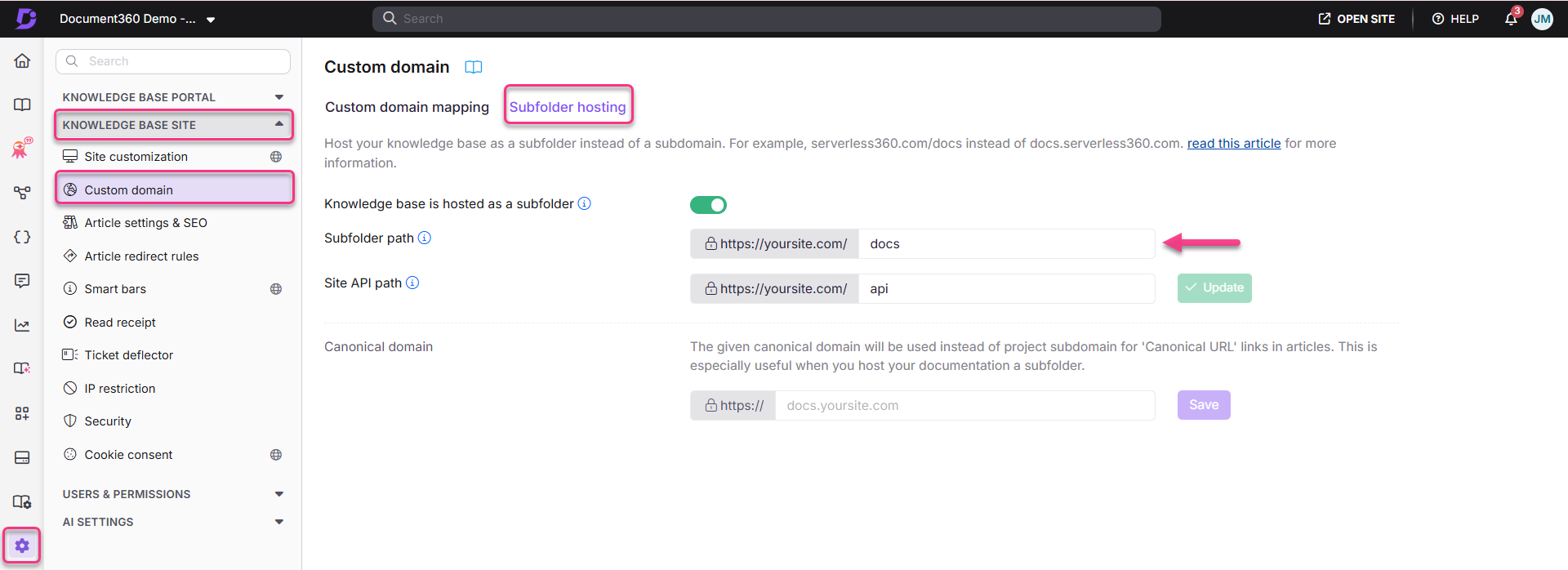
Se todos os artigos no site da Knowledge Base estiverem retornando erros 404, o caminho da subpasta pode ter sido alterado em relação ao seu nome padrão,
docs. Isso se aplica apenas quando o host da subpasta está inativo.Mude o caminho da subpasta de volta para
docse salve as alterações.Para mais informações, veja Hospedar o Document360 em um subdiretório.
Se o problema persistir após seguir essas etapas, entre em contato com a equipe de suporte do Document360 para obter mais assistência: Entre em contato com o suporte do Document360
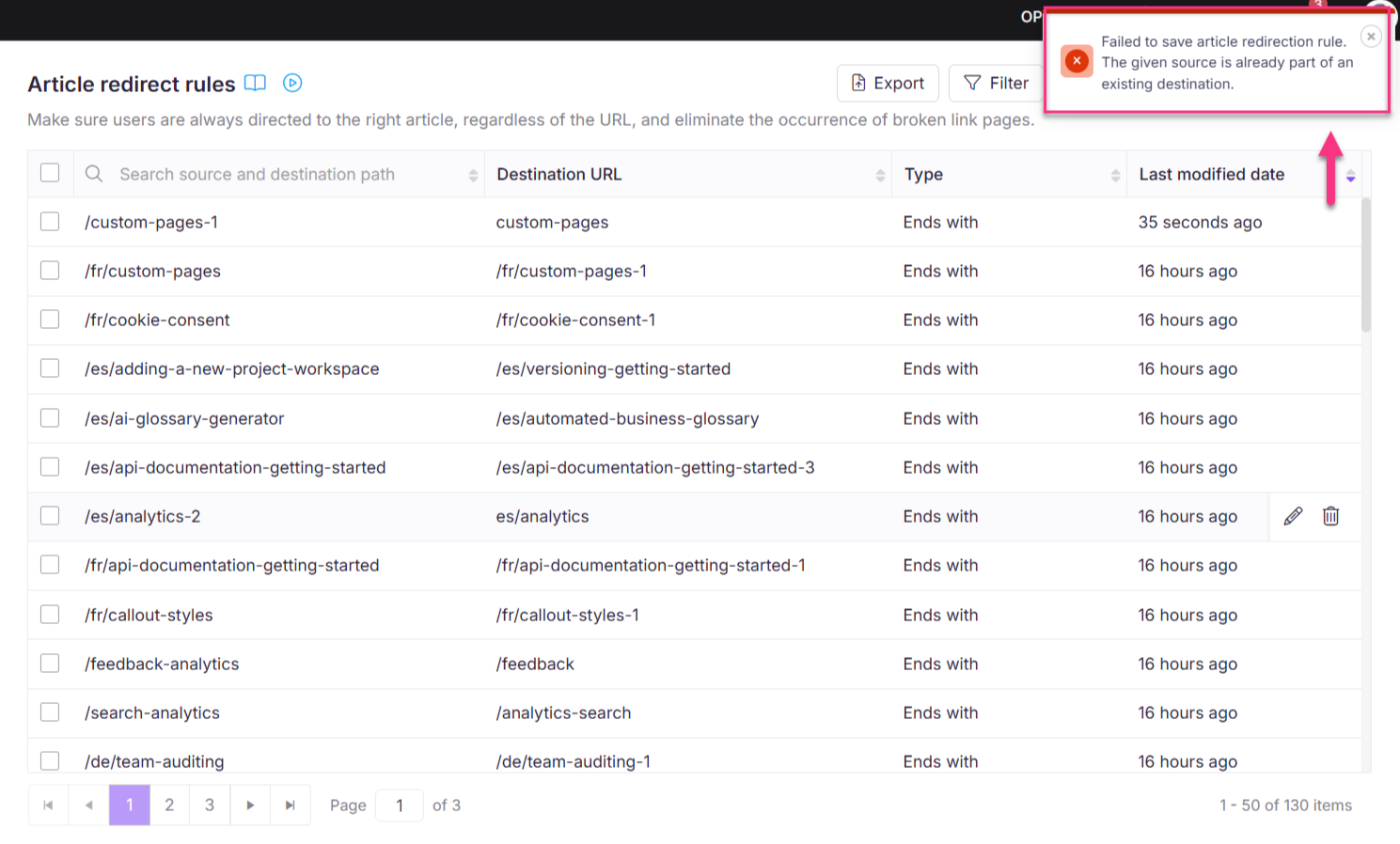
Encontrando um erro ao salvar uma regra de redirecionamento de artigo.
Erro: Falharam ao salvar a regra de redirecionamento de artigos. A fonte dada já faz parte de um destino existente.
Esse erro ocorre quando um slug de destino (o alvo de uma regra de redirecionamento existente) é usado como caminho de origem para outro redirecionamento. Uma vez que um destino é definido em uma regra de redirecionamento, ele se torna um alvo estático e não pode ser reutilizado como fonte em uma nova regra.
Passos para resolver:
Certifique-se de que o slug de destino não seja usado como caminho de origem em nenhuma regra de redirecionamento existente ou nova.
Revise e atualize suas regras de redirecionamento para evitar conflitos.
Evitando erros 404 após remover linguagens no site da base de conhecimento
Quando linguagens são removidas/ocultadas do site da Knowledge Base, os leitores podem encontrar erros 404 se tentarem acessar versões em idiomas removidos dos artigos.
Uma vez que uma língua é removida do projeto, todos os artigos associados a esse idioma tornam-se indisponíveis. No entanto, usuários com links favoritos ou acesso direto a essas URLs ainda podem tentar abri-las, levando a erros 404.
Passos para resolver:
Para evitar erros 404 e redirecionar os usuários para a versão principal do artigo, estabeleça regras de redirecionamento para os idiomas removidos:
Navegue até Configurações () > na barra de navegação da esquerda no portal da Base de Conhecimento.
No painel de navegação à esquerda, navegue até .
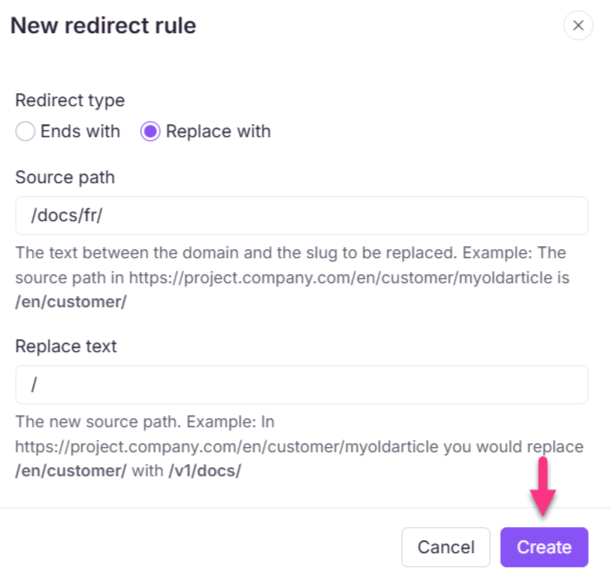
Clique em Novo redirecionamento para adicionar uma nova regra de redirecionamento.
O novo painel de regras de redirecionamento vai aparecer.
Escolha Substituir por na seção de tipo Redirecionamento .
No caminho Fonte, insira
/docs/<language_code>(por exemplo,/docs/frpara francês,/docs/esespanhol,/docs/dealemão).No texto Substituir, insira
/para redirecionar todos os links específicos de artigos do idioma para o idioma principal.Clique em Criar para salvar a regra.
Repita o processo para cada idioma removido. Uma vez aplicadas essas regras de redirecionamento, qualquer tentativa de acessar um artigo em idioma removido redirecionará automaticamente os usuários para a versão principal, evitando erros 404 mesmo que os links estejam marcados nos favoritos.
Site não carrega após inserir a URL
Se um site não estiver acessível ao inserir uma URL, possíveis causas podem ser entrada incorreta de URL, problemas no cache do navegador, interferência na VPN, problemas de rede, tempo de inatividade no servidor, navegadores desatualizados ou configurações incorretas de data e hora do sistema.
Passos para resolver:
Certifique-se de que a URL do site esteja inserida corretamente.
Recarregue a página.
Limpar o cache do navegador:
Clique com o botão direito em qualquer lugar da página e selecione Inspecionar para abrir o menu de ferramentas para desenvolvedores.
Clique com o botão direito no botão de recarregar do navegador e escolha Recarregar Direto ou Esvaziar cache e Recarregar Forçado.
Verifique se uma VPN está ativa no seu dispositivo. Se estiver, desligue a VPN e tente acessar o site novamente.
Certifique-se de que a data, hora e fuso horário do seu sistema estejam corretamente definidos.
Se o problema persistir após essas etapas, considere entrar em contato com a equipe de suporte para obter mais assistência.
Problemas de conexão segura no site da base de conhecimento
Erro:
Este site não pode fornecer uma conexão segura
Sua conexão não é privada
A conexão deste site não é segura
Passos para resolver:
Verifique o registro da CAA no DNS:
Verifique se um registro CAA (Autorização da Autoridade de Certificação) foi adicionado aos registros DNS do seu site de base de conhecimento.
Se nenhum registro CAA for encontrado, inspecione o certificado SSL usado no site. Para orientação, consulte os passos no vídeo fornecido.
Atualize o Registro da CAA:
Adicione o registro CAA correspondente ao seu DNS com base no provedor do certificado SSL.
Por exemplo, se o provedor do certificado for Let's Encrypt, adicione o segundo registro CAA conforme especificado nas instruções. Da mesma forma, certifique-se de que o registro correto da CAA seja adicionado para o seu tipo de certificado.
Referência para os Registros da CAA:
Saiba mais sobre os registros da CAA e sua importância revisando o artigo a seguir:
Registro CAA e por que ele é necessário (relacionado ao SSL).
Entre em contato com o provedor de DNS:
Se o problema persistir durante a configuração do domínio personalizado, entre em contato com seu provedor de DNS para confirmar se há outros problemas.
Se o problema persistir após seguir essas etapas, entre em contato com a equipe de suporte do Document360 para obter mais assistência: Entre em contato com o suporte do Document360
Tempo limite do gateway 504 ao acessar o site
Erro: Tempo limite do gateway 504
Se um erro 504 ocorrer ao acessar o site, um possível motivo pode ser a configuração das subpastas.
Passos para resolver:
Verifique as mudanças recentes na configuração do servidor web:
Revise os blocos de localização ou arquivos de configuração no servidor web para ver se há mudanças recentes.
Se mudanças forem identificadas, reverta-as para o estado anterior.
Verifique a configuração da subpasta:
Uma alteração no slug da subpasta dentro da configuração da subpasta pode causar o problema.
Reverta quaisquer mudanças recentes na configuração das subpastas para resolver o problema.
Para mais informações sobre configuração de subpastas, consulte o artigo sobre Hospedagem do Document360 em um subdiretório.
Erro ao acessar o site
Erro:
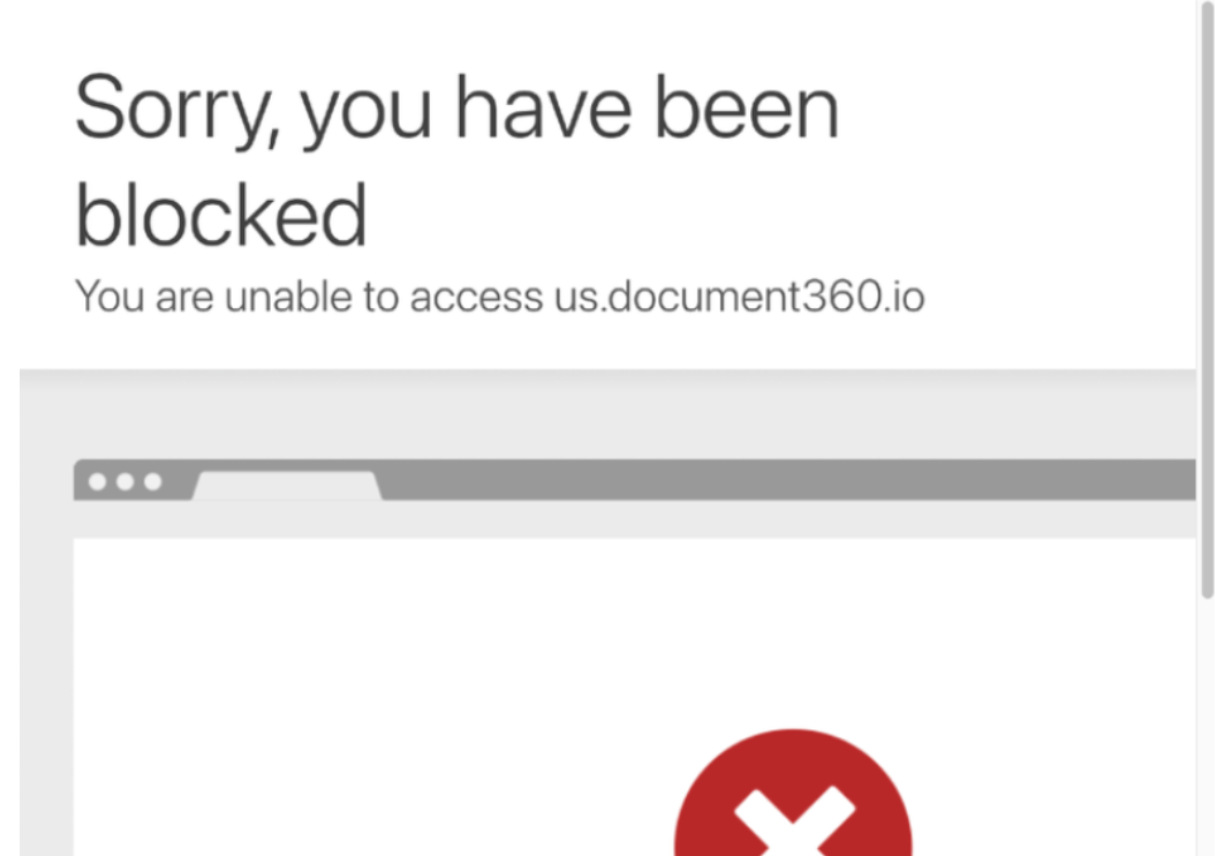
1. Desculpe, você foi bloqueado. Você não consegue acessar us.document360.io
2. O site não carrega corretamente ou exibe o código de erro: 6003
O site da base de conhecimento não está carregando ou está inacessível para certos usuários. A Cloudflare pode ter sinalizado o endereço IP ou o agente de usuário do navegador como suspeito ou parecido com um bot. Isso pode resultar em acesso restrito ao site.
Ou, esse problema pode ocorrer se o segredo do cliente JWT (JSON Web Token) tiver sido regenerado. Quando o segredo é alterado, mas não atualizado no aplicativo, a autenticação falha, levando a problemas de acesso.

Passos para resolver:
Se você tiver o primeiro problema, entre em contato conosco pelo Suporte do Document360. Nossa equipe investigará a pontuação IP ou agente do navegador e auxiliará na resolução do problema.
Se você tiver o segundo problema,
Se o segredo foi regenerado recentemente e não atualizado, regenere um novo segredo do cliente.
Após a regeneração, certifique-se de que o novo cliente secreto esteja corretamente atualizado nas configurações da aplicação JWT.
Encontrando a mensagem "/home/error/" ao acessar o site
Erro: /home/error/
Possíveis causas desse erro incluem configuração incorreta do site, problemas no lado do servidor ou erros não resolvidos no backend do site. Você pode encontrar esse erro na seção de URL após a URL do domínio.
Passos para resolver:
Entre em contato conosco pelo Suporte do Document360 com os seguintes detalhes:
Um vídeo de compartilhamento de tela demonstrando o problema na página.
Passos para reproduzir o erro, se possível.
Siga os passos descritos em isso Guia para baixar o arquivo HAR.
Compartilhar erros no console:
Após baixar o arquivo HAR, clique na aba 'console' nas ferramentas de desenvolvimento do seu navegador.
Tire uma captura de tela dos erros exibidos no console e inclua-a no seu e-mail.