Ícones não estão renderizando corretamente no site do usuário
Em alguns casos, ícones no site do usuário podem não ser renderizados corretamente, especialmente quando há um grande número de ícones para diferentes navegações. A principal razão para ícones quebrados é uma modificação não intencional da família FontAwesome fornecida pelo Document360. Isso ocorre quando alterações em outras classes ou tags HTML no site do usuário alteram involuntariamente as configurações da fonte dos ícones.
Para evitar esse problema,
Certifique-se de que mudanças no estilo do site ou nas definições de classes não impactem as configurações das classes ou da família de fontes do FontAwesome.
Ao mirar em elementos específicos, verifique novamente que os estilos relacionados a ícones permanecem intactos e não sejam sobrescritos por cima.
Passos para resolver:
1. Inspecionar o ícone quebrado:
Use as ferramentas de desenvolvimento do seu navegador para inspecionar o site do usuário.
Clique no ícone quebrado usando a ferramenta seletor para identificar o problema.
Confira CSS personalizado:
Navegue até Configurações () > site da base de conhecimento > Personalizar site > CSS e JavaScript personalizados no portal da base de conhecimento.
Revise quaisquer regras de fonte aplicadas a várias classes. Em alguns casos, mudanças na fonte podem se aplicar involuntariamente a classes mais amplas, afetando os ícones.
Garanta que as alterações na fonte sejam aplicadas apenas às classes específicas que as exigem. Isso ajudará a preservar as configurações padrão do Font Awesome e evitar qualquer impacto não intencional nos ícones.
Se o problema persistir após seguir essas etapas, entre em contato com a equipe de suporte do Document360 para obter mais assistência: Entre em contato com o suporte do Document360
A página não responde ao editar um artigo
Erro: A página não está funcionando. example.com te redirecionei muitas vezes. ERR_TOO_MANY_REDIRECTS.
Ao editar um artigo, a página pode ficar sem resposta ou apresentar erros relacionados ao redirecionamento. Algumas causas comuns incluem:
Cache de navegador desatualizado interferindo no carregamento da página
Tamanho grande do artigo com muitas imagens, tabelas ou conteúdo longo
Tags HTML de fechamento incorretas ou faltantes (especialmente no Markdown)
Redirecionamentos excessivos devido à configuração incorreta do artigo
Problemas relacionados à plataforma que afetam todos os artigos, não apenas um específico
Passos para resolver:
Limpe o cache, recarregue o navegador e verifique se o problema persiste. Um cache corrompido ou desatualizado pode interferir na funcionalidade da página.
Use uma janela privada/incógnita. Isso ajuda a descartar problemas relacionados ao cache e cookies.
Identifique a dimensão do problema. Verifique se o problema ocorre em todos os artigos ou apenas em um específico.
Se todos os artigos forem afetados:
Gerar um arquivo HAR e entrar em contato com o Suporte do Document360 para análise.
Vá em Configurações () > Portal da base de conhecimento > Geral e ative o botão de acesso ao Suporte para que a equipe de suporte possa investigar.
Se um artigo específico for afetado:
Artigos grandes podem causar problemas de desempenho. Considere dividir o conteúdo em artigos menores e organizá-los sob categorias apropriadas.
Certifique-se de que todas as tags HTML no artigo tenham tags de fechamento correspondentes (por exemplo,
<table>,<div>,<p>), especialmente no formato Markdown.
Se o problema persistir após seguir essas etapas, entre em contato com a equipe de suporte do Document360 para obter mais assistência: Entre em contato com o suporte do Document360
Forneça os seguintes detalhes:
Uma captura de tela da edição
O arquivo HAR para análise
O acesso ao suporte está habilitado no seu projeto
Carregamento de site da base de conhecimento sem estilo CSS
Esse problema normalmente ocorre quando o site é acessado a partir de uma rede onde domínios Document360 são bloqueados ou não colocados na lista branca pela sua empresa ou organização.
Passos para resolver:
Verifique se o site funciona corretamente quando acessado de outra rede. Se acontecer, o problema provavelmente está relacionado a restrições de rede.
Para resolver isso, coloque os seguintes domínios na lista branca nas configurações da rede para garantir o acesso e a funcionalidade adequados.
URL | Uso | É obrigatório | Funcionalidade |
|---|---|---|---|
https://<seu-subdomínio>.document360.io ou seu domínio personalizado | Aplicativo principal | Obrigatório | Esta é a principal aplicação onde todos os leitores de documentos interagirão. |
https://identity.document360.io | Provedor de Identidade | Obrigatório | Este é um provedor de identidade onde a autenticação ocorre com credenciais de usuário para projetos privados. |
https://apihub.document360.io | Backend API | Opcional | Pode ser rejeitado se você não estiver usando o KB Assistant. |
https://api.document360.io/ | Backend API | Obrigatório | Esse é o backend principal com o qual o front end vai interagir. Sem esse backend, o portal não funcionará como um todo. |
https://cdn.document360.io | Serviço CDN | Obrigatório | Arquivos de mídia e recursos estáticos como JavaScript e CSS, HTML, imagens, vídeos, PDFs e outros anexos necessários para documentos serão servidos por esta URL. |
https://jx9o5re9su-dsn.algolia.net | Busca | Obrigatório | Para busca por artigos, usamos Algolia. É um serviço obrigatório. Sem isso, qualquer funcionalidade de busca dentro do portal e do site do usuário da base de dados não funcionará. |
https://algolianet.com | Busca | Obrigatório | Para a mesma funcionalidade de busca mencionada acima. |
https://algolia.com | Busca | Obrigatório | Para a mesma funcionalidade de busca mencionada acima. |
https://jx9o5re9su-1.algolianet.com | Busca | Obrigatório | Para a mesma funcionalidade de busca mencionada acima. |
https://jx9o5re9su-2.algolianet.com | Busca | Obrigatório | Para a mesma funcionalidade de busca mencionada acima. |
https://jx9o5re9su-3.algolianet.com | Busca | Obrigatório | Para a mesma funcionalidade de busca mencionada acima. |
https://floik.com/exe/ | Processamento de mídia | Obrigatório | Esta URL é usada para processar e entregar experiências de mídia interativa incorporadas ao conteúdo da sua base de conhecimento. Para garantir a funcionalidade total, essa URL deve ser colocada na lista branca. |
*.floik.com | Processamento de mídia | Obrigatório | Esse domínio é usado para processar e entregar experiências de mídia interativa incorporadas ao conteúdo da sua base de conhecimento. Para garantir a funcionalidade total, essa URL deve ser colocada na lista branca. |
https://cdn.jsdelivr.net | Documentação da API | Obrigatório | Para o recurso TryIt na documentação da API validar arquivos JSON e YAML. Sem isso, a experiência interativa de teste de API pode não funcionar corretamente. |
Fotos de perfil de usuários/leitores estão quebradas
Fotos de perfil de usuários ou leitores podem parecer quebradas no site da base de conhecimento. Esse problema ocorre quando o tipo de conteúdo da imagem é identificado incorretamente, impedindo que ele carregue corretamente.
Passos para resolver:
Abra qualquer artigo no site da Knowledge Base e verifique se a foto de perfil do colaborador parece quebrada.
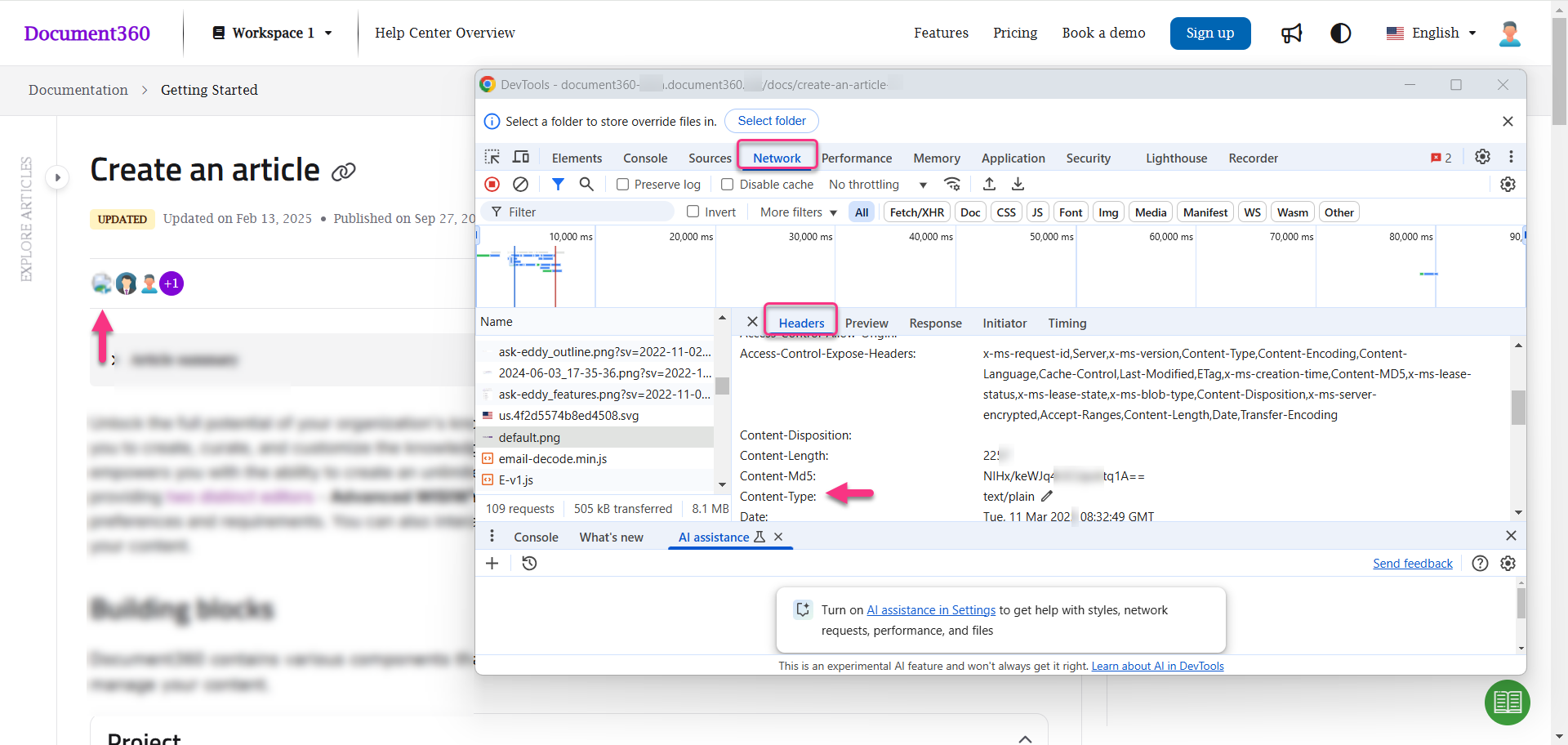
Clique com o botão direito na aba do navegador, clique em Inspecionar e vá até a aba Rede no painel de ferramentas de desenvolvimento .
Localize a solicitação que carrega a imagem de perfil e verifique o Tipo de Conteúdo:
Se for "texto/simples", a imagem não carrega direito.
Se for "image/jpeg", "application/octet-stream" ou outro formato válido, a imagem deve carregar normalmente.
Tente recarregar a foto de perfil:
Navegue até seu projeto no portal da Base de Conhecimento.
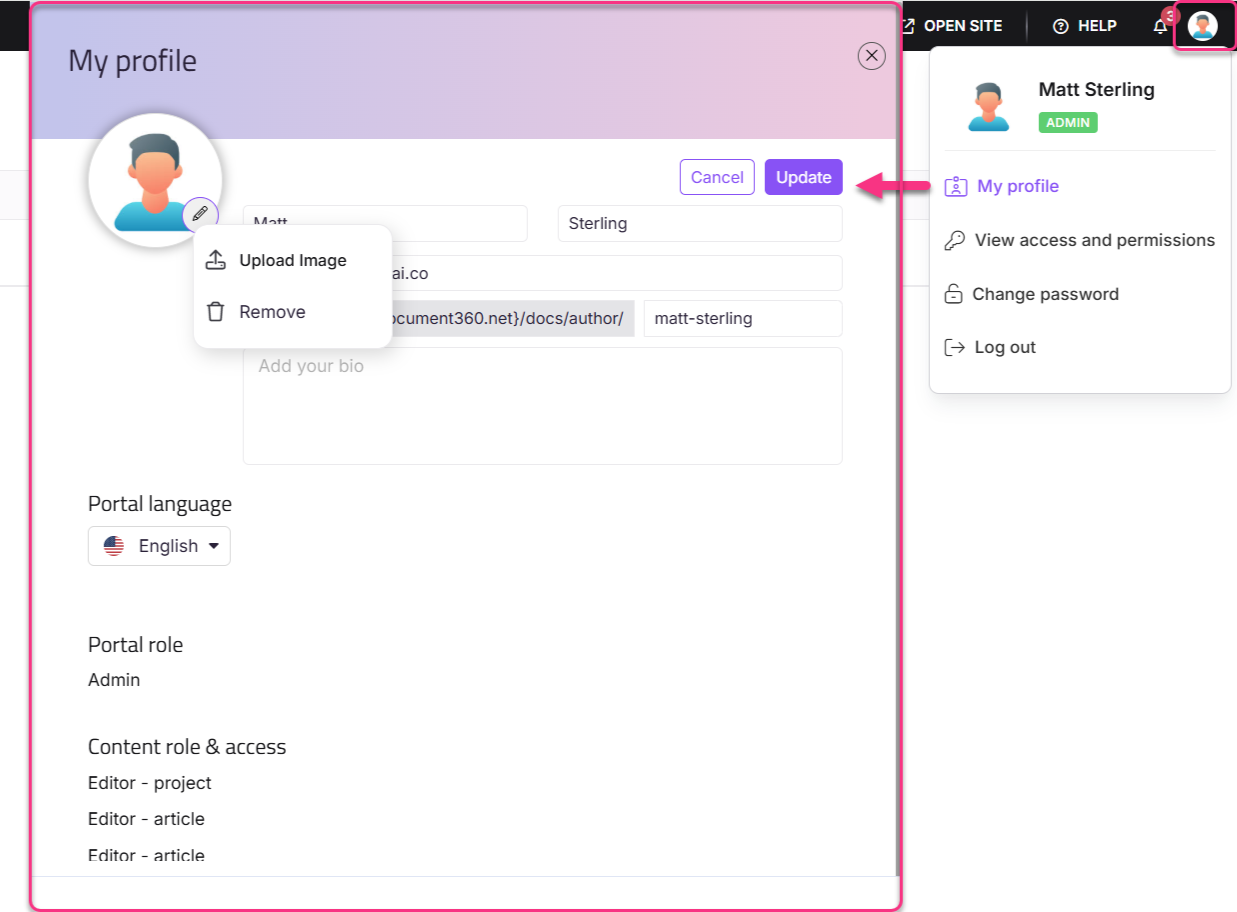
Clique no ícone do seu perfil no canto superior direito.
Selecione Meu perfil no menu suspenso.
No painel Meu perfil , clique em Editar e depois no ícone Editar () próximo à foto de perfil.
Envie a imagem de perfil desejada.
Se o problema persistir, gere um arquivo HAR e entre em contato com o Suporte do Document360 para investigação adicional.
Problema no envio de feedback de artigo
Possíveis causas para esse problema são restrições de políticas de segurança de conteúdo, problemas de rede ou firewall, extensões de navegador, conflitos de cache ou problemas temporários de servidores. Esses fatores podem bloquear o envio de feedback ou impedir ações como curtir, não curtir ou comentar em um artigo.
Passos para resolver:
Verifique se você pode Curtir ou Não Curtir o artigo.
Certifique-se de que você pode inserir comentários na área de texto de feedback.
Tente clicar no botão Enviar para ver se o feedback foi registrado.
Determine se o problema ocorre para um único artigo ou para todos os artigos.
Verifique por erros:
Abra o console de desenvolvimento do navegador (Clique com o botão direito > Inspecionar > aba Console).
Procure por quaisquer erros do console relacionados à Política de Segurança de Conteúdo (CSP).
Capture uma captura de tela da mensagem de erro.
Abra a aba Rede nas ferramentas de desenvolvimento do navegador.
Reproduza o problema e exporte o registro de rede como um arquivo HAR.
Se o problema persistir após seguir essas etapas, entre em contato com a equipe de suporte do Document360 para obter mais assistência: Entre em contato com o suporte do Document360
Forneça os seguintes detalhes:
Capturas de tela de erro do console
arquivo HAR com logs de rede
Gravação de tela da edição
Adaptando código personalizado para o modelo Single Page Application (SPA) no Document360
Com a transição do site Document360 para um modelo de Aplicação de Página Única (SPA), qualquer JavaScript personalizado dependente de eventos de atualização de página pode deixar de funcionar como esperado. Isso porque os SPAs atualizam apenas o conteúdo do artigo, não toda a página.
Abaixo estão as áreas onde os usuários podem injetar JavaScript Personalizado no portal Document360:
JavaScript personalizado
Navegue até Configurações () na barra de navegação à esquerda do portal da base de conhecimento.
No painel de navegação esquerdo, navegue até Site da base de conhecimento > Personalização do site > CSS e JavaScript personalizados .
Integrações Personalizadas de HTML
Navegue até Conexões () na barra de navegação da esquerda e selecione Integrações.
Selecione HTML Personalizado no menu suspenso no canto superior esquerdo.
Solução recomendada
Para garantir compatibilidade com o modelo SPA, atualize seu JavaScript personalizado para usar o articleload evento. Esse evento é ativado quando o conteúdo do artigo é atualizado, garantindo que seus scripts funcionem perfeitamente na nova arquitetura.
Substitua qualquer código que dependa de eventos de atualização de página por uma assinatura do
articleloadevento.Use o seguinte trecho de código para adaptar seus scripts personalizados:
panel.addEventListener('articleload', function() {
  // Your custom JavaScript code here
});
Teste seus scripts atualizados para confirmar que funcionam corretamente no ambiente SPA.
Se o problema persistir após seguir essas etapas, entre em contato com a equipe de suporte do Document360 para obter mais assistência: Entre em contato com o suporte do Document360
Embeds iframe de terceiros param de funcionar depois que a página fica ociosa
Se o conteúdo incorporado de ferramentas de terceiros, como demos interativas, para de ser renderizado após a página ficar inativa por alguns minutos, isso geralmente é causado pela forma como o navegador gerencia recursos em abas inativas. Navegadores modernos podem suspender ou descarregar conteúdo iframe em abas em segundo plano, especialmente para embeds interativos pesados com múltiplos passos ou capítulos. Esse comportamento é gerenciado pelo SDK da ferramenta de terceiros e não é específico do Document360. Passos para resolver:
Reduza o número de embeds pesados de iframe em uma única página de artigo.
Entre em contato com a equipe de suporte da ferramenta de terceiros para verificar se o SDK de incorporação deles lida com mudanças de visibilidade nas abas do navegador.
FAQ
Por que os artigos não aparecem na página O que há de novo?
Se a página O que há de Novo não estiver exibindo artigos, verifique se a opção de status de artigo definido automaticamente está ativada. Quando essa configuração está desativada, os artigos podem não receber o status apropriado necessário para aparecer na seção O que há de Novo .
A configuração captura artigos a partir da data em que é ativada. Artigos publicados antes de ativar essa opção não aparecerão no What's New. Para incluir artigos existentes, navegue até o artigo, clique em Mais (...) > Mais Opções de Artigo, depois ative o Indicador de Status e marque o artigo como Novo ou Atualizado.
Você pode usar o filtro 'Atualizado' para exibir artigos que foram modificados recentemente após a configuração ser ativada.