O bloco Widgets permite que você exiba listas de artigos geradas dinamicamente na página inicial da sua base de conhecimento. Diferente dos outros blocos do corpo, onde você escolhe e organiza o conteúdo manualmente, os widgets puxam dados em tempo real da sua base de conhecimento – então as listas se atualizam automaticamente sem qualquer intervenção da sua equipe. Isso faz com que o bloco de Widgets seja o único bloco de corpo que reflete o que os leitores realmente estão fazendo no seu site, mostrando artigos populares, atualizados recentemente ou muito gostados em tempo real.
Tipos de widgets disponíveis
Você pode adicionar até cinco tipos de widgets, cada um mostrando uma lista diferente de artigos:
| Widget | O que ela exibe | Como é medido |
|---|---|---|
| Artigos Mais Visualizados | Artigos com maior número de visualizações | Uma visualização é contada cada vez que um leitor abre um artigo |
| Artigos Mais Gostados | Artigos com mais curtidas | Um like é contado quando um leitor clica no ícone ao final de um artigo |
| Artigos Mais Lidos | Artigos com os quais os leitores realmente se envolveram | Uma leitura é contada quando um leitor passa de 50% do artigo, passa mais de um minuto nele ou clica em um hiperlink dentro dele |
| Artigos Recentemente Modificados | Artigos publicados que foram atualizados e republicados | Acompanha a data de republicação |
| Artigos Recentemente Criados | Novos artigos publicados pela primeira vez | Acompanha a data da primeira publicação |
Quando um artigo é publicado pela primeira vez, ele aparece tanto em Artigos Recentemente Criados quanto em Artigos Recentemente Modificados. Isso ocorre porque a ação inicial de publicação também é tratada como o primeiro evento de modificação do artigo.
Quando usar o bloco Widgets
- Destacar conteúdo popular - Widgets de Mais Visto e Mais Lido ajudam os leitores a descobrir os artigos que outros usuários consideram mais úteis, o que é especialmente valioso para grandes bases de conhecimento onde artigos importantes podem ser enterrados.
- Destacando atividades recentes - Widgets Recentemente Modificados e Criados Recentemente mantêm os leitores informados sobre o que está novo ou atualizado, útil para a documentação do produto que muda com frequência.
- Aumento do engajamento - A maioria dos artigos Gostados destaca conteúdo validado pela comunidade, dando aos leitores uma maneira rápida de encontrar artigos de alta qualidade sem precisar pesquisar.
Somente artigos que o leitor tem permissão para acessar aparecerão em listas de widgets.
Como adicionar um bloco de Widgets
- Navegue até Configurações () > Site da base de conhecimento na barra de navegação da esquerda do portal da Base de Conhecimento.
- No painel de navegação à esquerda, navegue até Personalização do Site.
- Clique no botão Personalizar site .

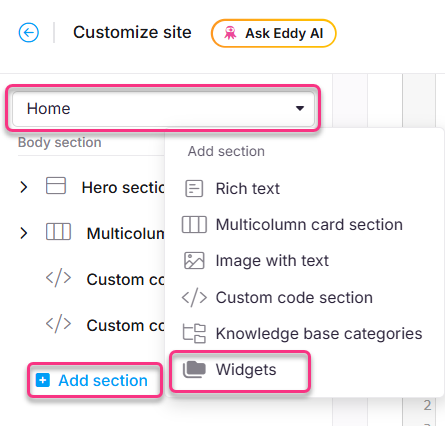
- No menu suspenso à esquerda, selecione Página inicial. A seção Corpo exibe a lista de blocos corporais.
- Clique em Adicionar seção.
- Selecione Widgets entre as opções disponíveis. O bloco de widgets é adicionado com um menu suspenso Widgets.
- Clique em Adicionar elemento e selecione entre os cinco tipos de widgets disponíveis. Você pode adicionar os cinco no mesmo bloco ou criar vários blocos de widget na página.
- Clique em cada elemento do widget para editar seu título.
- Use o ícone Reorder () para reorganizar elementos. O ícone Esconder () alterna a visibilidade sem ser deletada.
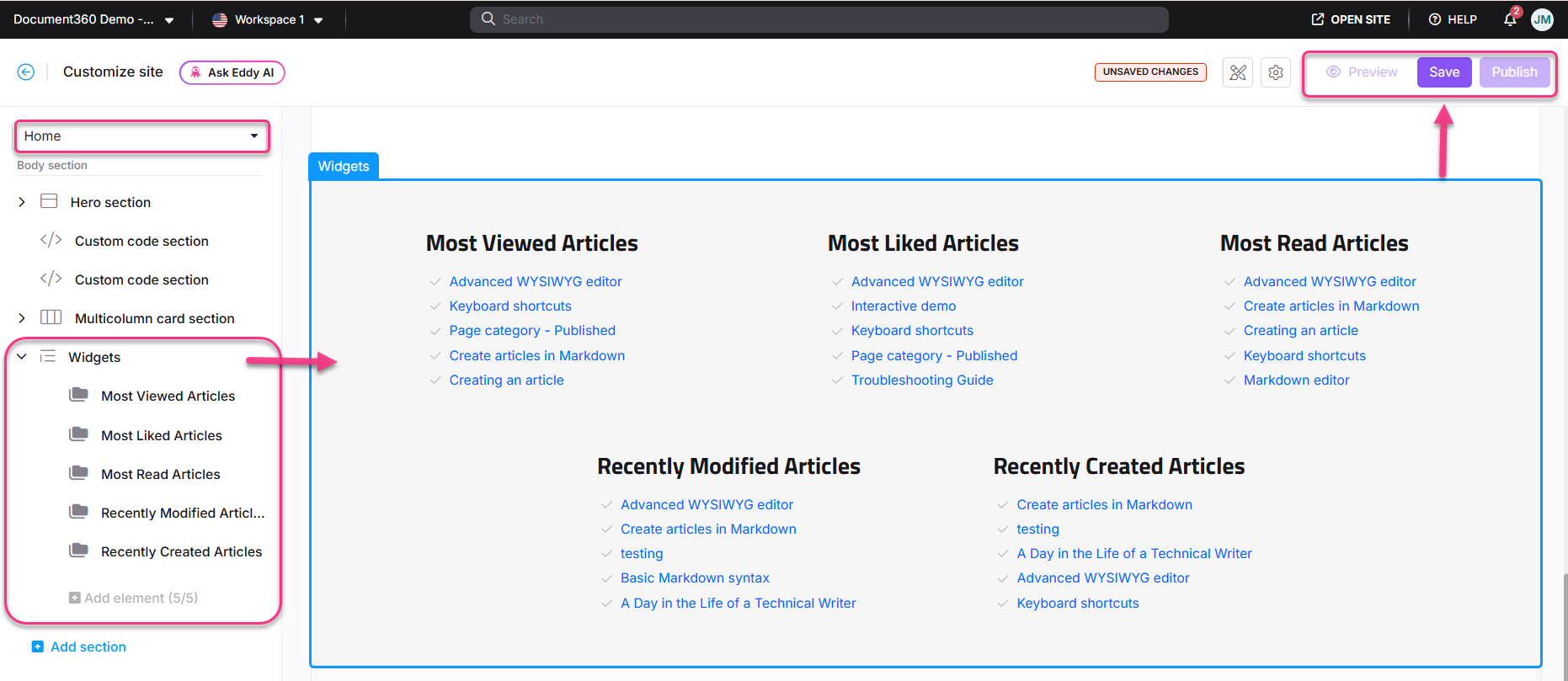
- Clique em Salvar, depois em Pré-visualizar para revisar e Publicar para fazer alterações ao vivo.
Visualização do site da base de conhecimento
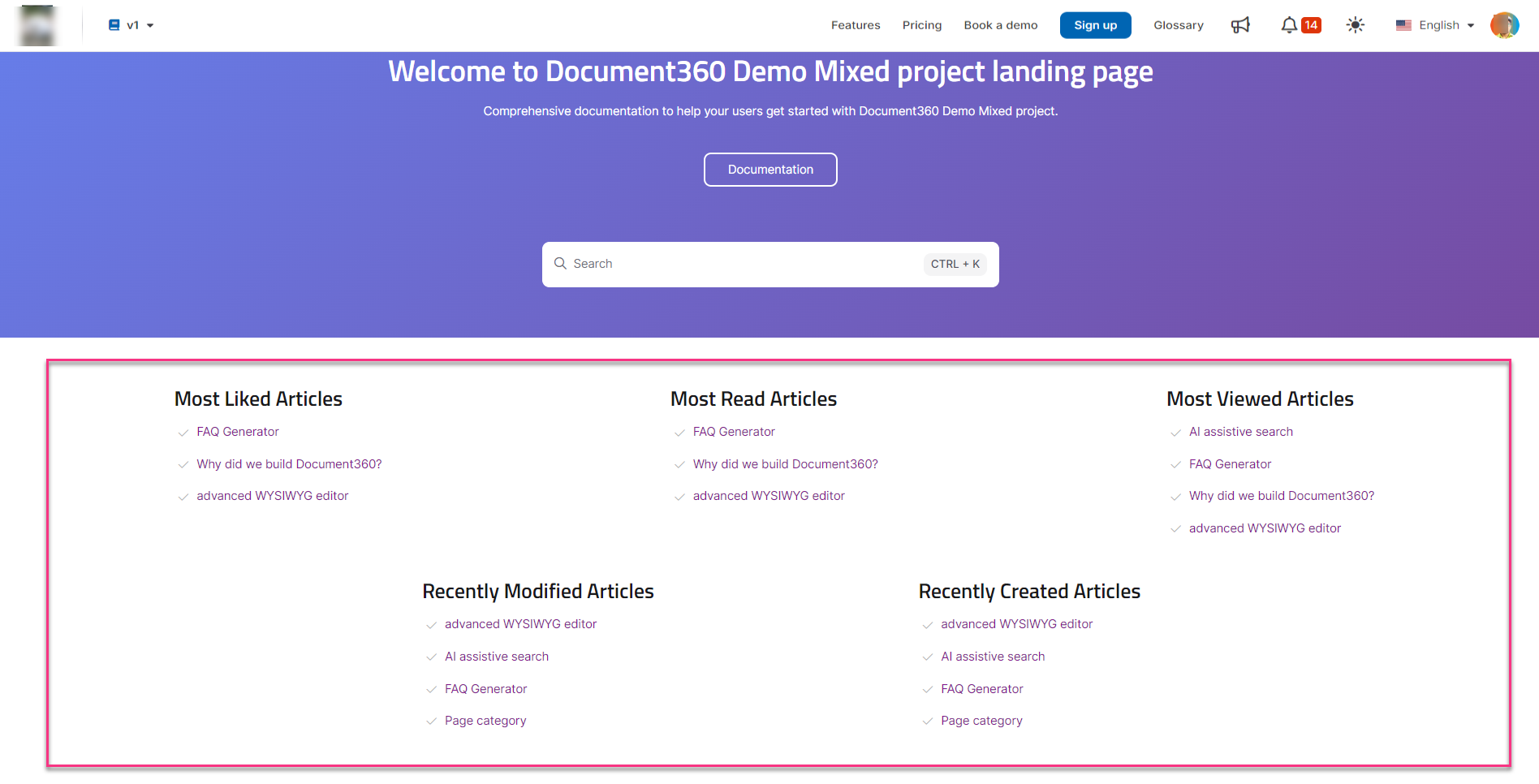
Aqui está como o bloco Widgets aparece no site da base de conhecimento, mostrando listas de artigos com títulos e metadados.
Como excluir o bloco Widgets
- Navegue até Configurações () > Site da base de conhecimento > Personalização do site e clique em Personalizar site.
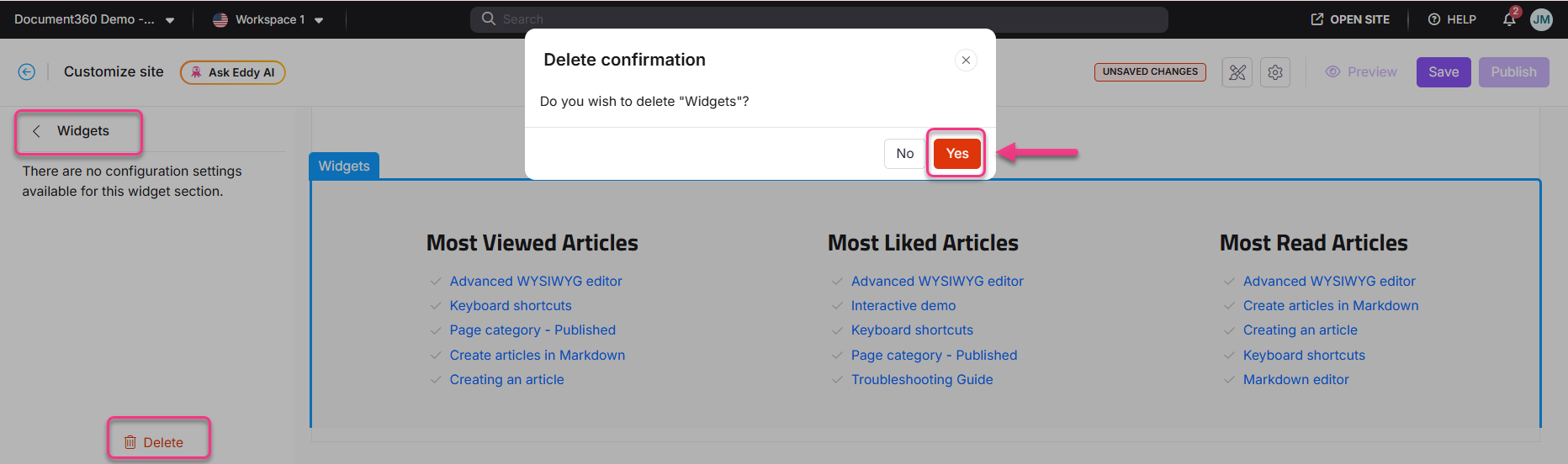
- No menu suspenso Home , vá para a seção Widgets . O painel de Widgets aparece.
- Clique em Excluir na parte inferior. Aparece um prompt de confirmação de exclusão.
- Clique em sim para confirmar.
- Para deletar elementos individuais do widget, siga o mesmo processo - selecione o elemento e clique em Excluir.
- Clique em Salvar para aplicar as alterações.
- Clique em Prévia para revisar e Publicar para fazer alterações ao vivo.
Melhores práticas
- Comece com o widget mais útil para seu público – para uma base de conhecimento de produto, os Itens Mais Vistos ou Mais Lidos são normalmente os pontos de partida mais úteis para leitores que não sabem por onde começar.
- Use títulos personalizados – o título padrão para cada widget é o nome do tipo de widget. Renomear para algo como "Popular esta semana" ou "Atualizado recentemente" faz com que pareça mais natural na página.
- Evite adicionar todos os cinco widgets ao mesmo tempo – cinco listas empilhadas na página inicial ficam esmagadoras. Escolha dois ou três que melhor sirvam aos seus leitores.
- Combine com o bloco de categorias da Base de Conhecimento – as categorias ajudam os leitores a navegar por tema, enquanto os widgets destacam o conteúdo mais popular ou recente. Juntos, eles cobrem ambos os padrões de descoberta.
FAQ
Como faço para esconder um elemento de widget sem deletá-lo?
Navegue até {{variable. Configurações}} () > {{variável. Site da base de conhecimento}} > Personalização do site. No menu suspenso Home , selecione a seção Widgets . Passe o mouse sobre o elemento do widget desejado e clique no ícone Ocultar (). Clique em Salvar e Publicar para se inscrever. O elemento oculto não será mais visível no site da base de conhecimento.
Como faço para reorganizar os elementos do widget?
Navegue até {{variable. Configurações}} () > {{variável. Base de conhecimento site}} > Personalização do site. No menu suspenso Home , selecione a seção Widgets . Passe o mouse sobre o elemento desejado e clique no ícone de arrastar e soltar () para reorganizá-lo. Clique em Salvar e Publicar para se inscrever.
Por que Artigos Recentemente Criados e Artigos Recentemente Modificados mostram o mesmo conteúdo?
Esse é um comportamento esperado. Artigos Recentemente Criados mostra artigos publicados pela primeira vez, enquanto Artigos Recentemente Modificados mostra artigos que foram atualizados e republicados. Quando um artigo é publicado pela primeira vez, a publicação inicial também é tratada como seu primeiro evento de modificação — então artigos recém-publicados aparecem temporariamente em ambos os widgets até que artigos antigos modificados os substituam.