Die Ticket-Eskalation im Eddy AI Chatbot ermöglicht es Nutzern, Support-Tickets direkt über die Chatbot-Oberfläche zu eröffnen, wenn der Chatbot ihnen nicht helfen kann. Wenn Sie Zendesk, Freshdesk oder eine E-Mail-basierte Ticket-Erstellung verbinden, können Nutzer nach einer festgelegten Anzahl von Antworten ein Ticket beim Chatbot eröffnen. Das Ticket ist vorab mit dem Chat-Transkript, einer KI-generierten Betreffzeile und einer KI-generierten Problembeschreibung ausgefüllt, die der Nutzer vor der Einsendung bearbeiten kann.
Wann Ticket-Eskalation verwendet werden sollte
- Nutzen Sie dies, wenn Sie den Nutzern eine Rückfalloption im Chatbot geben möchten, damit sie den Chat nicht verlassen müssen, um den Support zu kontaktieren.
- Nutzen Sie dies, wenn Nutzer häufig auf Fragen stoßen, die der Chatbot nicht beantworten kann, und Sie möchten, dass diese Interaktionen automatisch umsetzbare Support-Tickets generieren.
- Nutzen Sie dies, um strukturierte Ticketdaten aus Chatbot-Konversationen zu erfassen, einschließlich des vollständigen Transkripts, damit die Agenten beim Ticket vollständigen Kontext haben.
Bevor du anfängst
- Du musst einen Eddy-KI-Chatbot erstellt haben, der mindestens eine Quelle angebunden hat.
- Haben Sie die Details für die Option, die Sie verbinden möchten, bereit:
- Zendesk: Deine Zendesk-Subdomain und ein Zendesk-Administrator, der die Verbindung genehmigt.
- Freshdesk: API-Token und Subdomain-URL.
- E-Mail-basierte Ticket-Erstellung: Das E-Mail-Betreffspräfix, die individuellen oder Gruppen-E-Mail-Adressen, an die Ticketbenachrichtigungen gesendet werden (An), sowie alle zusätzlichen Adressen zum Kopieren (CC).
- Du kannst jeweils nur eine Ticket-Eskalationsoption anschließen.
Ticket-Eskalation konfigurieren
- Navigiere in der linken Navigationsleiste zu KI-Chatbot (
 ) und klicke auf Anpassen.
 - Im Reiter Allgemeiner wählen Sie Ticket-Eskalation ().
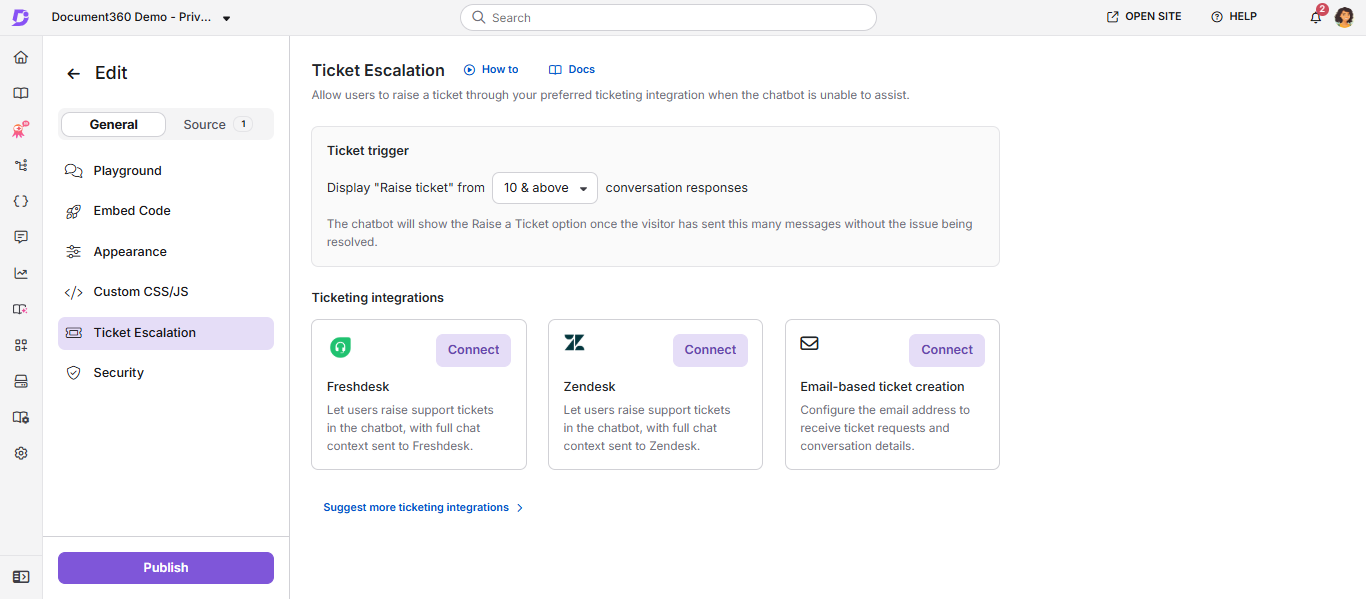
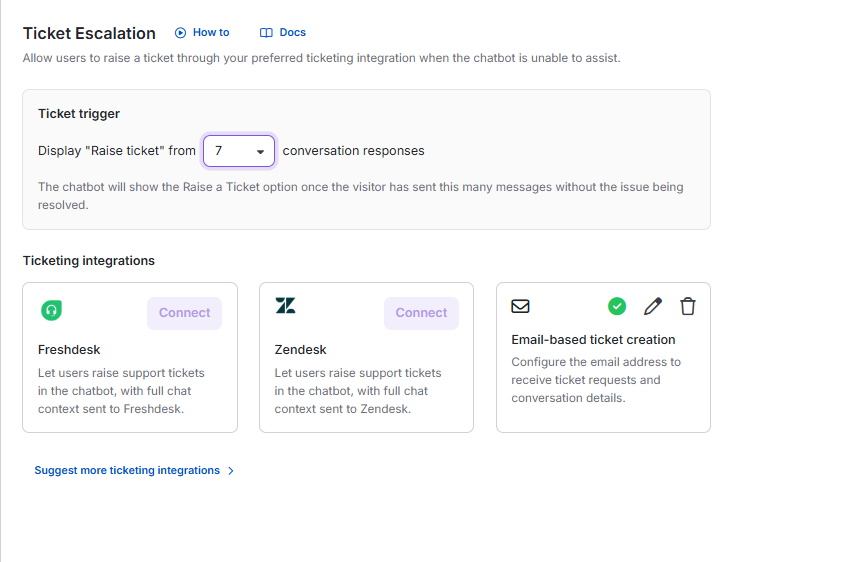
- Klicken Sie neben der gewünschten Option auf Verbinden : Zendesk, Freshdesk oder E-Mail-basierte Ticketerstellung.
Es kann jeweils nur eine Ticket-Eskalationsoption verbunden werden.
-
Geben Sie Ihre Verbindungsdaten ein:
Für Zendesk:
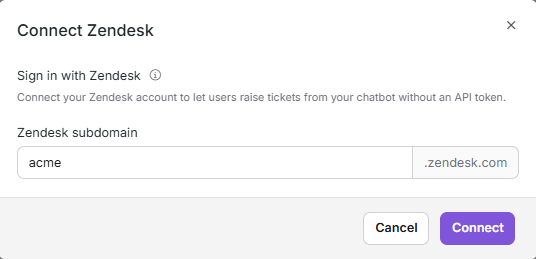
Der Connect Zendesk-Dialog öffnet sich.
- Im Feld Zendesk-Unterdomäne geben Sie Ihre Zendesk-Unterdomäne ein. Zum Beispiel geben Sie für
acme.zendesk.com, .acme - Klicken Sie auf Verbinden. Ein Zendesk-Fenster öffnet sich.
- Melden Sie sich als Administrator bei Zendesk an und genehmigen Sie den Zugriff.
Die Ticket-Eskalation wird gespeichert, sobald das Konto verknüpft ist.
 HINWEIS
- Zendesk erlaubt nicht mehr, neue API-Token zu erstellen, und bestehende Token funktionieren nach dem 30. April 2027 nicht mehr. Document360 verbindet sich stattdessen mit Zendesk mit Ihrem Zendesk-Konto.
- Nur ein Zendesk-Administrator kann die Verbindung genehmigen.
- Alle Chatbots im Projekt verwenden dieselbe Zendesk-Verbindung für die Ticket-Eskalation.
- Wenn dein Browser das Zendesk-Fenster blockiert, zeigt Document360 stattdessen einen Link zum Öffnen von Zendesk an. Genehmigen Sie dort den Zugriff und kehren Sie dann zu Document360 zurück.
Für Freshdesk:
Der Connect Freshdesk-Dialog öffnet sich. Geben Sie die folgenden Details ein:
- API-Token: Ihr Freshdesk-API-Token zur Authentifizierung.
- Subdomain-URL: Ihre Freshdesk-Subdomain.
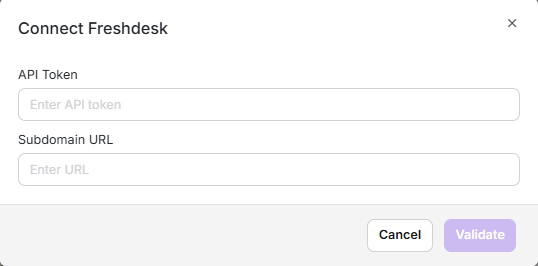
Klicken Sie auf Validieren.
Für die E-Mail-basierte Ticketerstellung:
Der Dialogstreifen für benutzerdefinierte E-Mail-Integration öffnet sich. Geben Sie folgende Details ein:
- E-Mail-Betreff (erforderlich): Der Text, der am Anfang jeder Benachrichtigungs-E-Mail hinzugefügt wird, zum Beispiel "Neue Chatbot-Supportanfrage erhalten". Eddy AI fügt den Rest des Betreffs basierend auf dem Chat-Gespräch hinzu.
- Senden Sie eine Benachrichtigungs-E-Mail an (erforderlich): Die individuellen oder Gruppen-E-Mail-Adressen, die die Ticketbenachrichtigung erhalten. Diese Adressen werden im An-Feld der E-Mail hinzugefügt.
- Zusätzliche individuelle oder Gruppen-E-Mail-Adressen (optional): Alle anderen individuellen oder Gruppen-E-Mail-Adressen, die eine Kopie der Benachrichtigung erhalten sollten. Diese Adressen werden dem CC-Feld der E-Mail hinzugefügt.
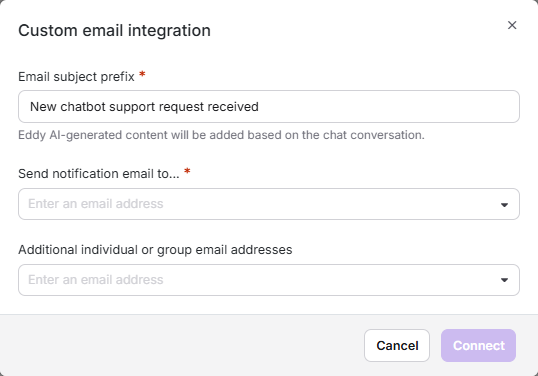
Klicken Sie auf Verbinden.
Nach der Verbindung zeigt die Karte unter Ticketing-Integrationen ein Häkchen ( ). Um die Verbindungsdetails später zu ändern, klicken Sie auf der Karte auf Bearbeiten ().
- Im Feld Zendesk-Unterdomäne geben Sie Ihre Zendesk-Unterdomäne ein. Zum Beispiel geben Sie für
-
Im Bereich "Ticket-Auslöser " wählen Sie eine Nummer aus dem Dropdown-Menü aus. Die Option "Ticket eröffnen?" erscheint bei Chatbot-Antworten ab dieser Antwort.
-
Nach der Verbindung können Nutzer ein Ticket eröffnen, wenn eines der folgenden Ereignisse eintritt:
- Der Nutzer erreicht die im Ticket-Trigger gesetzte Anzahl der Antworten und wählt bei einer Antwort "Ticket eröffnen?".
- Ein Nutzer bittet darum, ein Ticket zu eröffnen, und der Chatbot hat in seinen Quellen keine Antwort auf seine Frage.
Der Chatbot versucht immer, zuerst zu antworten. Wenn ein Nutzer ein Ticket eröffnen möchte, aber der Chatbot in seinen Quellen eine relevante Antwort findet, zeigt er die Antwort an, anstatt den Dialog Ticket erstellen zu öffnen. Der Dialog öffnet sich nur, wenn keine Antwort verfügbar ist.
-
Wenn ein Ticket ausgelöst wird, wird das Ticketformular vorab ausgefüllt mit:
- Das vollständige Chat-Transkript.
- Eine KI-generierte Betreffzeile.
- Eine KI-generierte Problembeschreibung (vom Nutzer vor der Einreichung bearbeitet).
-
Sobald der Nutzer das Ticket eingereicht hat:
- Zendesk oder Freshdesk: Der Chatbot bestätigt die Ticketerstellung im Chat mit der Ticket-ID.
- E-Mail-basierte Ticketerstellung: Der Chatbot bestätigt, dass die Anfrage gesendet wurde, und der Nutzer erhält die Ticketdetails per E-Mail.
Das Nutzererlebnis der Ticket-Eskalation
Aus einer Chatbot-Antwort
Wenn ein Nutzer mit der Maus über eine Chatbot-Antwort fährt, erscheinen folgende Optionen:
- Kopiere: Kopiere die Antwort.
- Zum Beispiel: Markiert die Antwort als hilfreich.
- Dislike: Öffnet ein Popup, in dem der Nutzer einen Kommentar hinterlassen und benachrichtigt werden möchte.
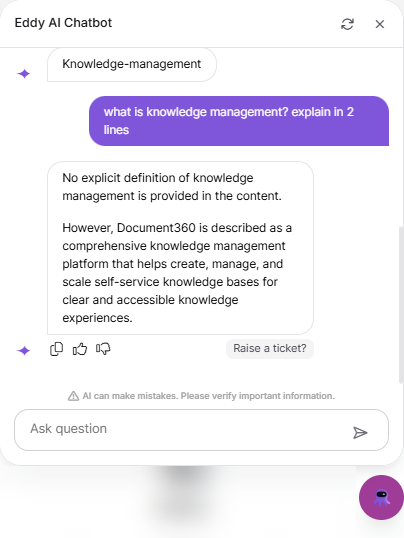
Sobald der Nutzer die im Ticket-Trigger gesetzte Anzahl der Antworten erreicht hat, erscheint in dieser Antwort und bei allen folgenden Antworten auch eine Option "Ticket erstellen ?". Wenn man sie auswählt, öffnet sich der Dialog Ticket erstellen , selbst wenn der Chatbot die Frage bereits beantwortet hat.
Bei der neuesten Antwort bleiben diese Optionen sichtbar. Bei früheren Antworten erscheinen sie auf dem Schwebemodus.
Zum Beispiel, wenn der Ticket-Auslöser auf 4 gesetzt ist:
- Die Antworten 1 bis 3 zeigen Copy, Like und Dislike beim Hover.
- Ab Antwort 4 erscheint auch Raise a ticket?
Reiche ein Ticket ein
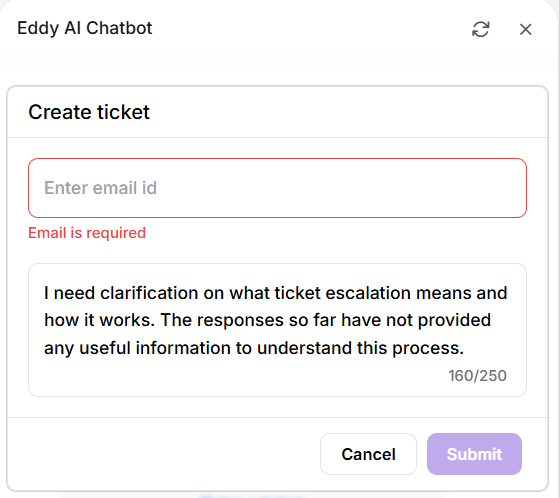
- Klicken Sie auf Ticket eröffnen?.
- Im Dialogfeld Ticket erstellen , geben Sie eine E-Mail-Adresse im Feld E-Mail-ID eingeben . Dieses Feld ist erforderlich; das Ticket kann ohne Ticket nicht eingereicht werden.
- Überprüfen Sie die Problembeschreibung. Eddy AI generiert sie automatisch basierend auf dem im Chat besprochenen Problem. Bearbeiten Sie sie bei Bedarf. Die Beschreibung hat ein Limit von 250 Zeichen.
- Klicken Sie auf Absenden.
Sobald der Nutzer das Ticket eingereicht hat, bestätigt der Chatbot es im Chat.
- Zendesk oder Freshdesk: Die Bestätigung enthält die generierte Ticket-ID.
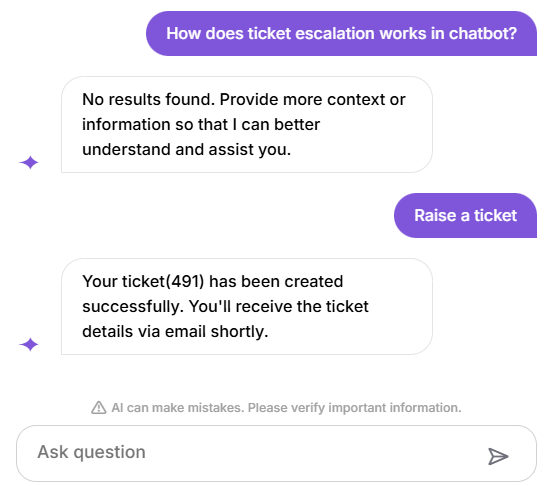
- E-Mail-basierte Ticketerstellung: Der Chatbot zeigt an: "Ihre Anfrage wurde erfolgreich gesendet. Sie erhalten die Ticketdetails in Kürze per E-Mail." Die Ticketdetails werden an die vom Nutzer eingegebene E-Mail-Adresse gesendet.
Agentenansicht eines eskalierten Tickets
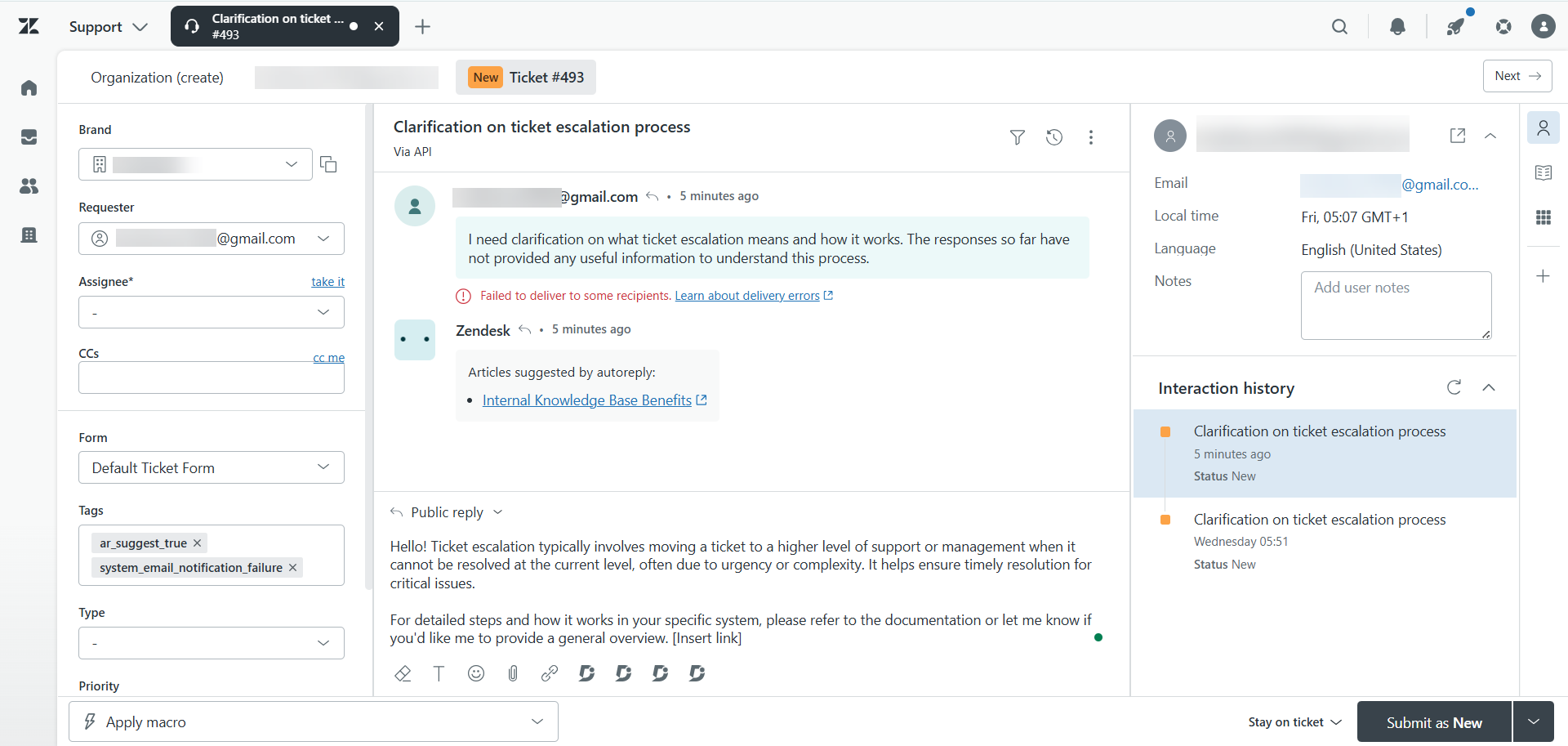
Sobald ein Nutzer ein Ticket vom Chatbot erhebt, erscheint es in Zendesk oder Freshdesk als Standardticket, das über eine API erstellt wird.
Um ein eskaliertes Ticket einzusehen,
- Melden Sie sich im Zendesk- oder Freshdesk-Agenten-Dashboard an.
- Suchen Sie nach der Ticket-ID, die in der Bestätigungsnachricht des Chatbots angezeigt wird, oder finden Sie sie in der Ansicht Nicht zugewiesene Tickets oder Neu.
- Öffnen Sie das Ticket, um die Details einzusehen.
Das Ticket enthält folgende Felder, die aus dem Chatbot-Gespräch ausgefüllt wurden:
| Spielfeld | Quelle |
|---|---|
| Thema | KI-generierte Betreffzeile, die die Frage des Nutzers zusammenfasst |
| Beschreibung | KI-generierte (und benutzerbearbeitete, falls geänderte) Problembeschreibung, die im Dialogfeld "Ticket erstellen" des Chatbots eingegeben wird |
| Anfrager | Die E-Mail-Adresse, die der Nutzer im Popup Ticket-Erstellung des Chatbots eingegeben hat |
Wenn Sie die Ticket-Erstellung per E-Mail verwenden, werden die Ticketdetails als Benachrichtigungs-E-Mail an die Adressen gesendet, die Sie im Dialog zur Integration von benutzerdefinierten E-Mails hinzugefügt haben.
Ticket-Eskalations-Walkthrough
Sehen Sie sich das untenstehende Video an, um zu sehen, wie die Ticket-Eskalation im Eddy AI Chatbot funktioniert – von der Anfrage des Nutzers bis zur Sicht des Agenten auf der Ticketing-Plattform.
Schlage eine Ticketing-Integration vor
Wenn Sie eine Ticketing-Plattform nutzen, die nicht gelistet ist, können Sie einen Vorschlag einreichen, diese hinzuzufügen:
- Klicken Sie auf "Weitere Ticketing-Integrationen vorschlagen".
- Wählen Sie aus den verfügbaren Optionen:
- Jira
- Gegensprechanlage
- GitHub
- HubSpot
- Andere (geben Sie den Plattformnamen und den Zweck der Integration ein)
- Reichen Sie Ihren Vorschlag ein, um uns bei der Erweiterung weiterer Integrationen zu helfen.
Best Practices
- Connect-Ticket-Eskalation vor der Live-Aktivierung: Die Einrichtung der Ticket-Eskalation beim Start stellt sicher, dass Nutzer von Anfang an einen Weg zu menschlichem Support haben.
- Teste den Eskalationsfluss im Spielplatz: Sende so viele Nachrichten, wie dein Ticket-Auslöser wert ist, und vergewissere dich, dass die Option "Erhebt ein Ticket?" in der Antwort erscheint.
- Nutzen Sie Zendesk oder Freshdesk sowohl als Quelle als auch als Eskalationsziel: Wenn Sie Zendesk oder Freshdesk als Trainingsquelle (über den Reiter Quelle) verbinden, lernt der Chatbot aus früheren Tickets. Die Verbindung für die Eskalation leitet neue ungelöste Anfragen zurück an Ihr Support-Team und schließt so die Schleife.
- Überprüfen Sie eskalierte Tickets, um den Chatbot zu verbessern: Analysieren Sie eskalierte Tickets regelmäßig, um häufige Fragen zu identifizieren, die der Chatbot nicht beantworten konnte. Fügen Sie diesen Inhalt als Text-, FAQ- oder Dateiquelle hinzu, um zukünftige Eskalationen zu vermeiden.