Viele Organisationen nutzen Wikis als zentralen Knotenpunkt zur Speicherung und Verwaltung projektbezogener Informationen. Confluence Server ist eine beliebte, sichere Wiki-Plattform, die Teams ermöglicht, effektiv zusammenzuarbeiten, indem sie Arbeit in dedizierten Teamarbeitsräumen organisiert und teilt. Nutzer können Seiten oder Blogs erstellen, um Ideen und Projekte zu erfassen, zu strukturieren und gemeinsam daran zu arbeiten, sodass jedes Teammitglied Zugang zu dem benötigten Wissen und den Ressourcen hat.
Integration Confluence Server mit Document360
Mit Document360 als Wissensdatenbankplattform können Sie ein Protokoll aller Artikel in Confluence Server führen. Jedes Mal, wenn ein neuer Artikel zu Document360 hinzugefügt wird, muss auch ein Eintrag in Confluence erfolgen. Während Confluence beim Nachverfolgen hilft, kann das manuelle Aktualisieren jeder Ergänzung zeitaufwendig sein.
Indem Sie Document360 und Confluence Server auf Zapier verbinden, können Sie den Inhaltsfluss zwischen Document360 und Confluence ganz einfach automatisieren. Um eine Verbindung zwischen Confluence Server und Document360 herzustellen, folgen Sie den folgenden Schritten:
Stellen Sie sicher, dass Sie sich in Ihr Zapier-Konto eingeloggt haben.
Im linken Navigationsmenü klicken Sie auf Erstellen und dann in den verfügbaren Optionen auf Zaps.
Zap wird mit Trigger- und Aktionsfluss erstellt.

Verbindung von Confluence Server und Document360 in Zapier
Um eine Verbindung zwischen Confluence Server und Document360 herzustellen, folgen Sie den folgenden Schritten:
Schritt 1: Confluence Server
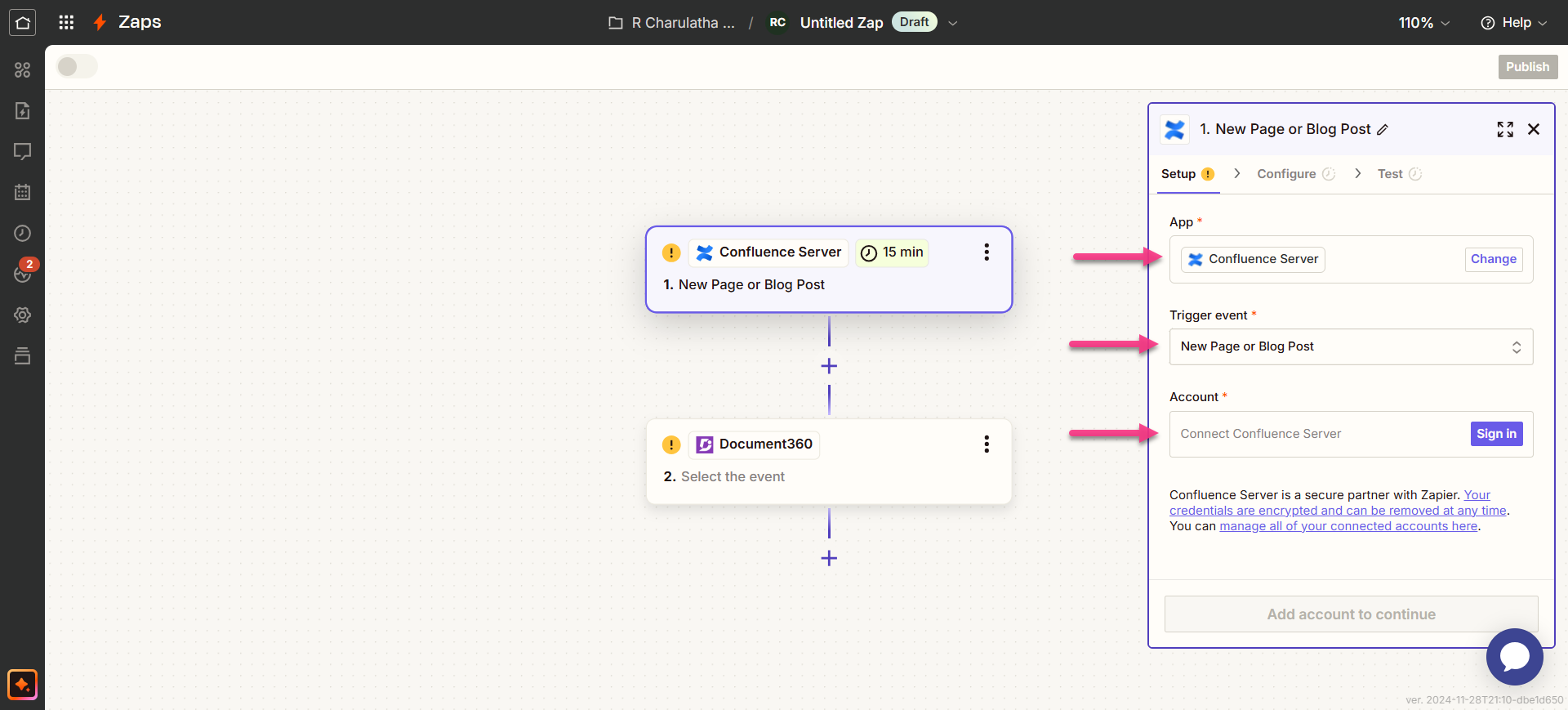
Im Feld Trigger wählen Confluence Server.
Im Feld Trigger-Ereignis wählen Sie im Confluence Server neue Seite oder Blogbeitrag aus, um auszulösen.
Wenn du später eine andere App konfigurieren möchtest, kannst du das tun, indem du auf 'Ändern' klickst.
Klicken Sie auf das Kontofeld , und ein Anmeldefeld erscheint.
Geben Sie Ihre Anmeldedaten ein und klicken Sie auf Ja, weiter zum Confluence Server.
Klicken Sie auf Weitermachen.
Zapier führt einen Test durch, um sicherzustellen, dass der Abzug korrekt konfiguriert ist.
Schritt 2: Document360
Im Aktionsfeld wählen Document360.
Im Einstellungsfeld rechts wählen Sie ein gewünschtes Ereignis im Ereignisfeld aus.
Klicken Sie auf das Konto-Feld und ein Anmeldefeld erscheint.
Geben Sie Ihre Anmeldedaten ein und klicken Sie auf Erlauben.
Um das API-Token aus dem Document360 zu generieren,
Navigiere in der linken Navigationsleiste im Knowledge Base-Portal zu Connections () > Erweiterungen.
Auf der Zapier klicken Sie auf Verbinden.

Klicken Sie auf das Copy ()-Symbol, um das Token zu kopieren.

Gehe zurück zum Zapier und füge das API-Token ins Feld ein.
Klicken Sie auf Ja, fahren Sie zu document360 fort.
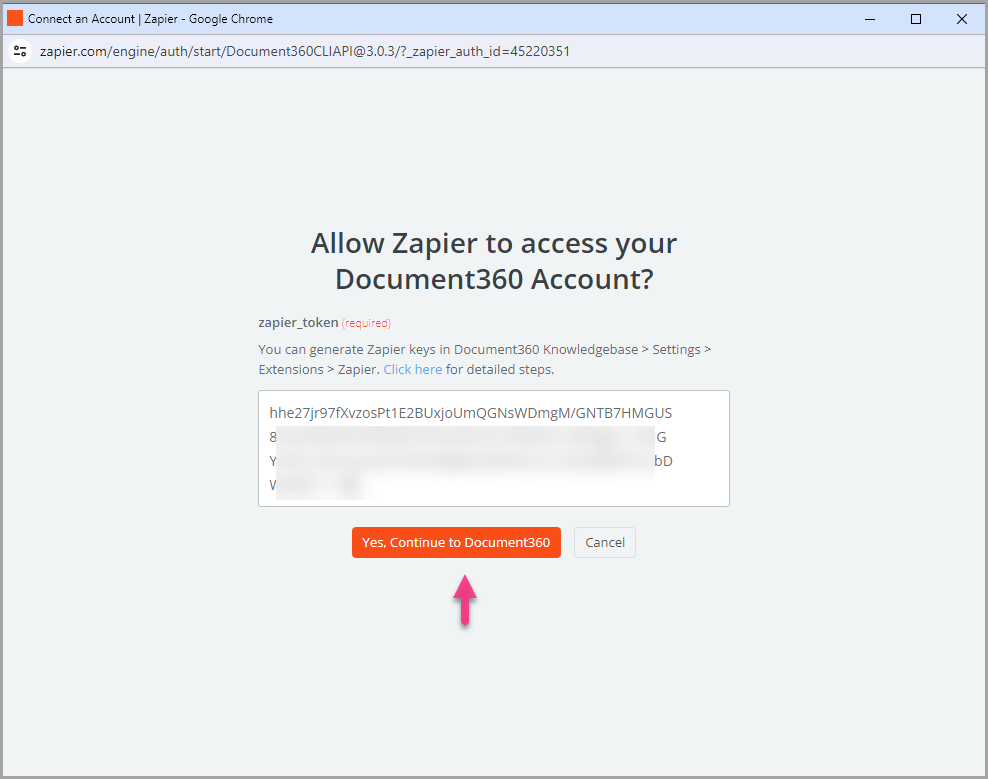
Das verbundene Document360-Projekt finden Sie auf der Kontoseite Connect Document360 .
Wenn Sie später ein anderes Konto konfigurieren möchten, können Sie das tun, indem Sie auf Ändern klicken.
Klicken Sie auf Weitermachen.
Schritt 3: Zap anpassen
Kartiere alle erforderlichen Felder:
Version: Wählen Sie in Ihrem Wissensdatenbankprojekt den Arbeitsbereich aus, in dem der Artikel erstellt werden soll.
Sprache: Wählen Sie die Sprache des Artikels im ausgewählten Arbeitsbereich aus.
Kategorie: Wählen Sie die Kategorie unter der gewählten Sprache, in der der Artikel erstellt werden soll.
Veröffentlichen: Auf True setzen, um den Artikel sofort zu veröffentlichen, oder Falsch , um ihn als Entwurf zu speichern.
Wenn Sie fertig sind, klicken Sie auf Weiterfahren. Der Button wird nur aktiviert, wenn alle Felder ausgefüllt sind.
Schritt 4: Test Zap
Im Testbereich klicken Sie auf Testschritt.
Wenn es erfolgreich ist, erhalten Sie die Meldung "Ein Dokument wurde an Document360 gesendet".
In Ihrem Document360 Knowledge Base Portal finden Sie den Artikel mit dem Titel "Titel Ihrer Seite / Blogbeitrag", der sich in dem zuvor ausgewählten Ordner befindet.
Gehe zurück zum Zapier und klicke auf Next.
Wenn Sie fertig sind, klicken Sie auf Veröffentlichen.
Schalten Sie Zap ein
Um einen Zap einzuschalten, sobald er getestet und veröffentlicht ist, folgen Sie den folgenden Schritten:
Nachdem du den Zap getestet hast, überprüfe oder bearbeite die Einstellungen, bevor du den Zap einschaltest.
Sie können die am Confluence Server konfigurierten Einstellungen und die entsprechende Aktion des neuen Artikels in Document360 bearbeiten.
Du bekommst eine Erfolgsmeldung, dass dein Zap aktiviert ist. Sie können auf die Schaltfläche "Zap verwalten " klicken, um zu Ihrer Zap-Übersichtsseite zu gelangen.
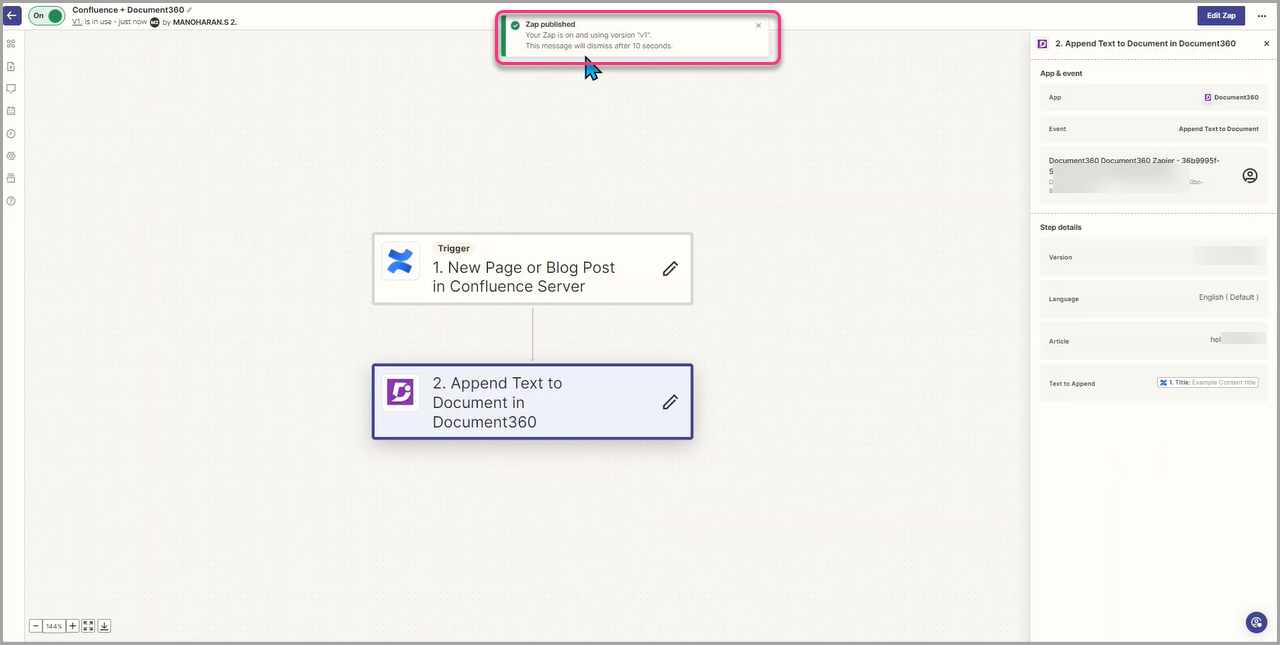
Zap-Übersicht
Erstellen Sie Artikel in Document360 von der neuen Confluence Server
Sie können die Informationen über die erstellten Zaps auf der Zap-Übersichtsseite ansehen und bearbeiten.
Löschen eines Zaps
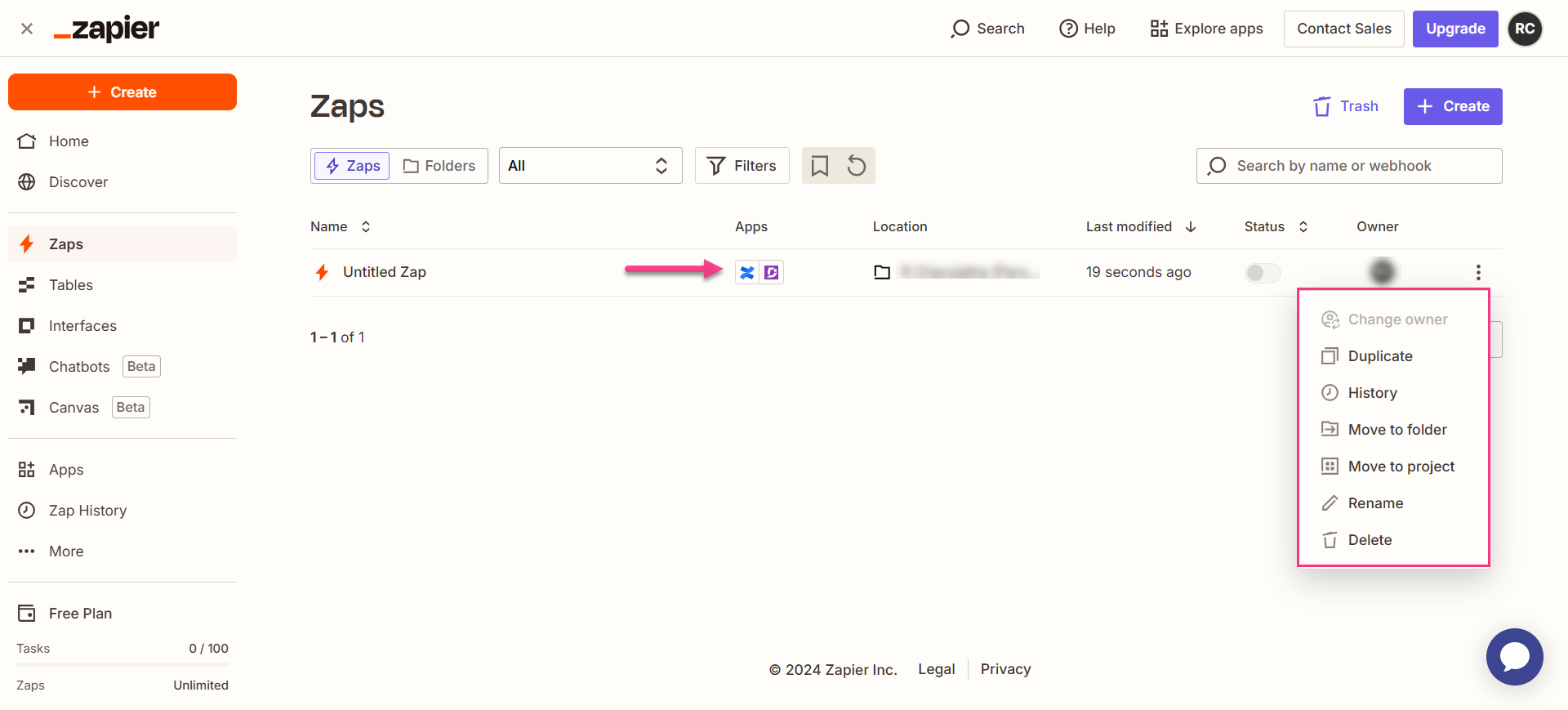
Um einen von Ihnen erstellten Zap zu löschen,
Navigiere zum Zapier. Auf der Übersichtsseite wird eine Liste aller bestehenden Zaps angezeigt.
Klicken Sie auf das Zap-Aktionen ()-Symbol rechts neben dem gewünschten Zap und klicken Sie auf Löschen.
Der ausgewählte Zap wird gelöscht.