Standarddomäne
Wenn Sie ein neues Projekt in Document360 erstellen, weist es automatisch einen Standard-Domainnamen in diesem Format zu: project-name.document360.com.
Wenn Sie zum Beispiel Ihr Projekt Projekt Greenfield nennen, lautet project-greenfield.document360.comdie zugewiesene Domain .
Bearbeitung einer Standarddomäne
Sie können eine personalisiertere Webadresse erstellen, die Ihre Marke und Ihre Vorlieben widerspiegelt, indem Sie die Standard-Webadresse ändern, was es Nutzern erleichtert, Ihre Seite zu finden und zu merken.
Um die Standard-Webadresse zu bearbeiten,
In der linken Navigationsleiste Ihres Knowledge Base-Portals navigieren Sie zu () > Knowledge base site > Custom domain
Klicke im von Document360 bereitgestellten Domainfeld auf Domain bearbeiten.
Das Dialogfeld "Subdomain bearbeiten " erscheint.
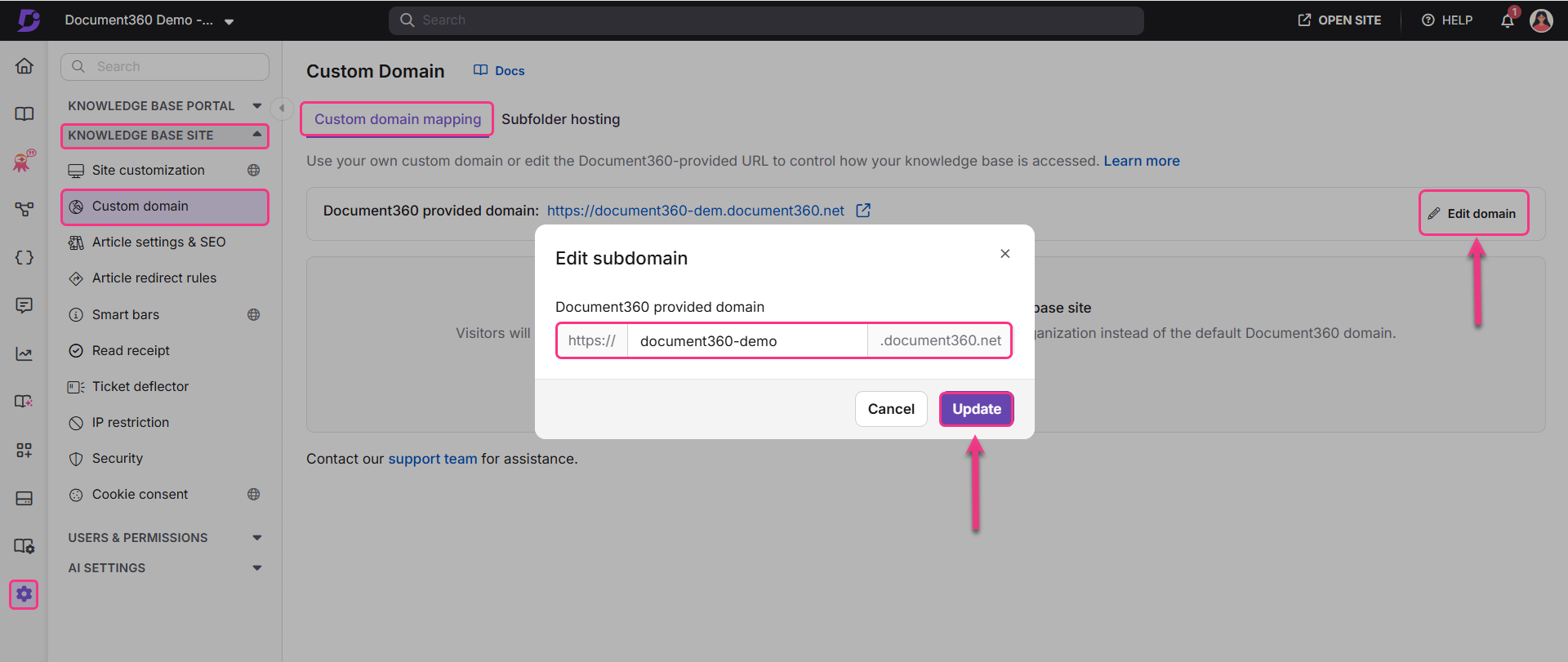
Geben Sie Ihre bevorzugte Domain im Feld ein.
Wenn Ihre bevorzugte Domain nicht verfügbar ist, ist der Aktualisieren-Button inaktiv. Du musst eine andere Domain ausprobieren.
Wenn die Domain bereits genutzt wird, bleibt der Aktualisieren-Button inaktiv.
Wenn deine bevorzugte Domain verfügbar ist, wird der Update-Button aktiviert.
Klicken Sie auf Aktualisieren , um die Webadresse Ihrer Wissensdatenbank zu aktualisieren.
HINWEIS
Die von Document360 bereitgestellte Domain und die benutzerdefinierte Domain können nicht koexistieren.
Erstellung einer benutzerdefinierten Domain
Sie können Ihre Markenidentität stärken und Ihren Nutzern ein nahtloses Erlebnis bieten, indem Sie eine eigene Domain Ihrer Wissensdatenbank zuordnen und die Standard-URL von Document360 durch eine vollständig Ihre eigene Domain ersetzen. Sie können eine gebrandete, benutzerdefinierte Domain wie help.yourcompany.com für Ihre Wissensdatenbank mit den folgenden Schritten konfigurieren:
Hinzufügen einer benutzerdefinierten Domain in Document360
Um eine benutzerdefinierte Domain hinzuzufügen,
In der linken Navigationsleiste Ihres Knowledge Base-Portals navigieren Sie zu () > Knowledge base site > Custom domain
Klicken Sie auf Domain hinzufügen , um eine benutzerdefinierte Domain für Ihre Wissensdatenbank hinzuzufügen.
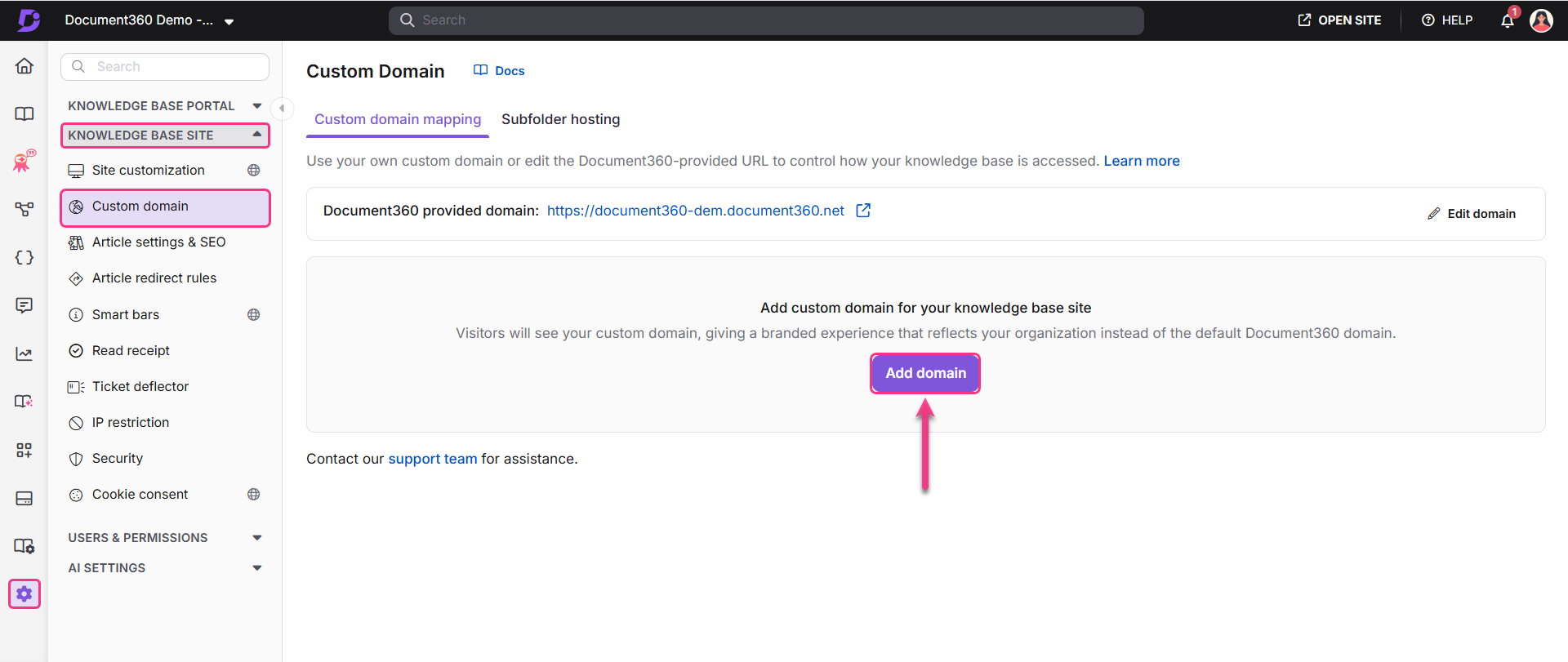
Geben Sie Ihren benutzerdefinierten Domainnamen in das Feld "Ihre eigene Domain ein" ein und klicken Sie auf Konfiguration anzeigen.
Deine benutzerdefinierte Domain wird erfolgreich zu Document360 hinzugefügt.
DNS mit Document360 konfigurieren
Sobald Sie eine Domain zu Document360 hinzugefügt haben, müssen Sie Ihren DNS auf den Server von Document360 konfigurieren.
Dazu müssen Sie:
.png)
Konfiguration des TXT-Eintrags in deinem Domain-Registrar
Sobald die Domain in Document360 hinzugefügt ist, musst du einen TXT-Datensatz innerhalb deines Domain-Registrar konfigurieren, um deine eigene Domain mit den Servern von Document360 zu verknüpfen.
Melden Sie sich bei Ihrem Domain-Registrar an (z. B. GoDaddy, Namecheap, Google Domains).
Navigiere zu den DNS-Einstellungen und klicke auf Neuen Datensatz hinzufügen.
Wählen Sie den Datensatztyp als TXT Record im Dropdown-Menü aus.
Gib die Host- und Value/Target-Daten von Document360 in deinen Domain-Registrar ein.
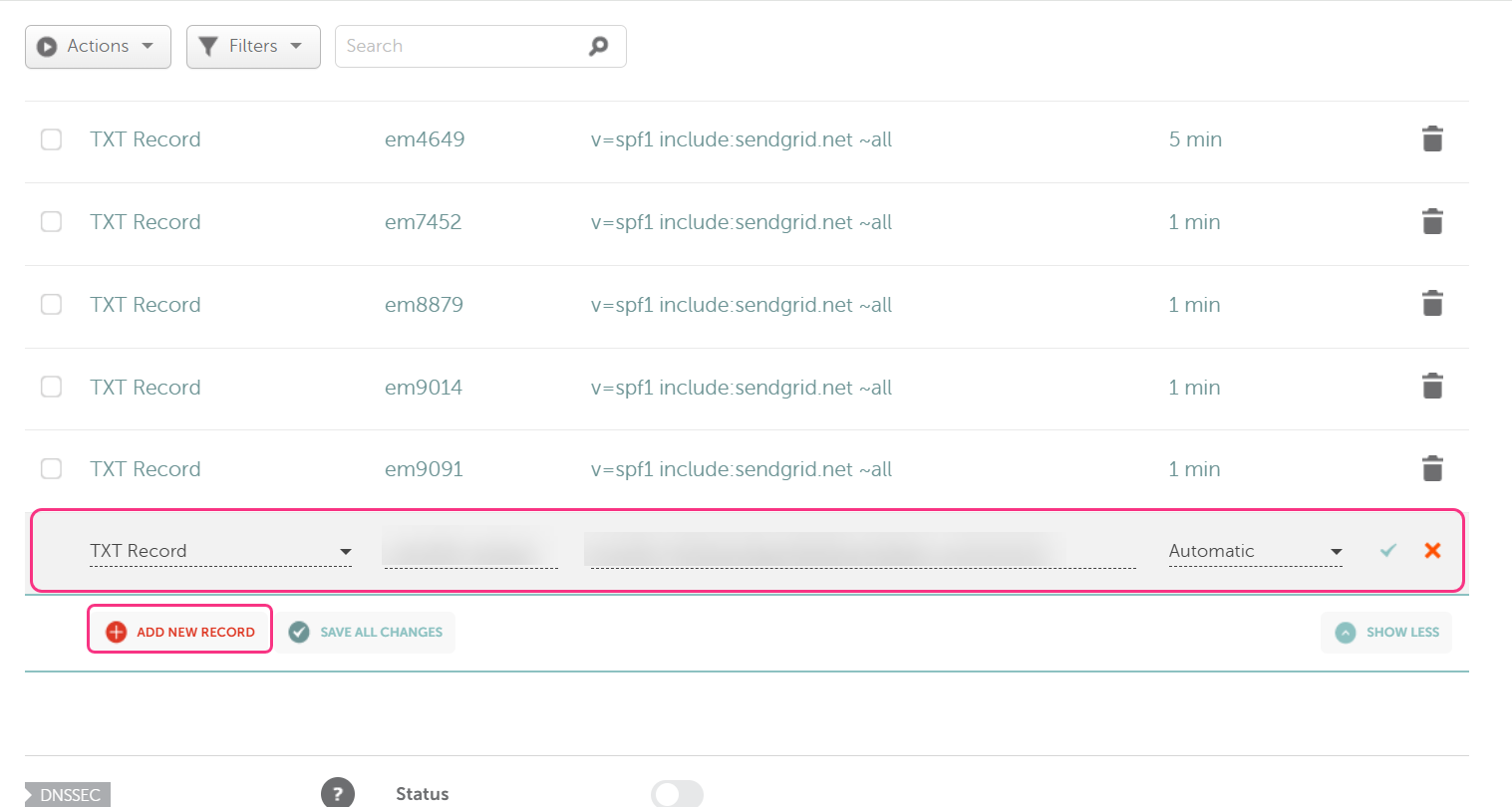
Klicken Sie dann auf das Häkchen-Symbol , um die Änderungen zu speichern.
Navigiere zu Document360 und klicke auf Überprüfen. Der Status des TXT-Datensatzes sollte sich von Aushängend auf Verifiziert ändern.
HINWEIS
Die Verifizierung des DNS-Datensatzes in Document360 kann einige Zeit in Anspruch nehmen.
Konfigurieren Sie den CNAME-Eintrag in Ihrem Domain-Registrar
Klicken Sie auf Neuen Datensatz hinzufügen und wählen Sie den Datensatztyp als CNAME-Datensatz aus.
Geben Sie die Host- und Wert-/Zieldaten von Document360 in den Domain-Registrar ein.
Klicken Sie dann auf das Häkchen-Symbol , um die Änderungen zu speichern.
.png)
In Document360 sollte sich der Status des CNAME-Datensatzes von Aushängend zu Verifiziert ändern.
DNS-Konfiguration überprüfen
In Document360 wird der SSL-Datensatztyp automatisch bei der DNS-Verifizierung bereitgestellt und kann einige Zeit zur Einrichtung benötigen.
Klicke auf Wiederholungsverifizierung.
Nach erfolgreicher Verifizierung erscheint eine Erfolgsmeldung und Ihre benutzerdefinierte Domain ist nun verifiziert und zugänglich.
.png)
Nachdem Sie die benutzerdefinierte Domain zugeordnet haben, klicken Sie auf das Symbol "Gehen Sie zu Ihrer Wissensdatenbank-Website", um die Änderung in der Website-URL anzuzeigen.
HINWEIS
Wenn es Probleme bei der Konfiguration der benutzerdefinierten Domain gibt, schauen Sie sich die Schritte zur Fehlerbehebung im untenstehenden Abschnitt dieses Artikels an.
Aktualisieren Sie Ihren Browser-Tab-Titel nach einer Änderung des Domain- oder Projektnamens
Die Änderung Ihres Projektnamens oder Ihrer benutzerdefinierten Domain aktualisiert den im Browser-Tab angezeigten Titel nicht automatisch. Zur Aktualisierung:
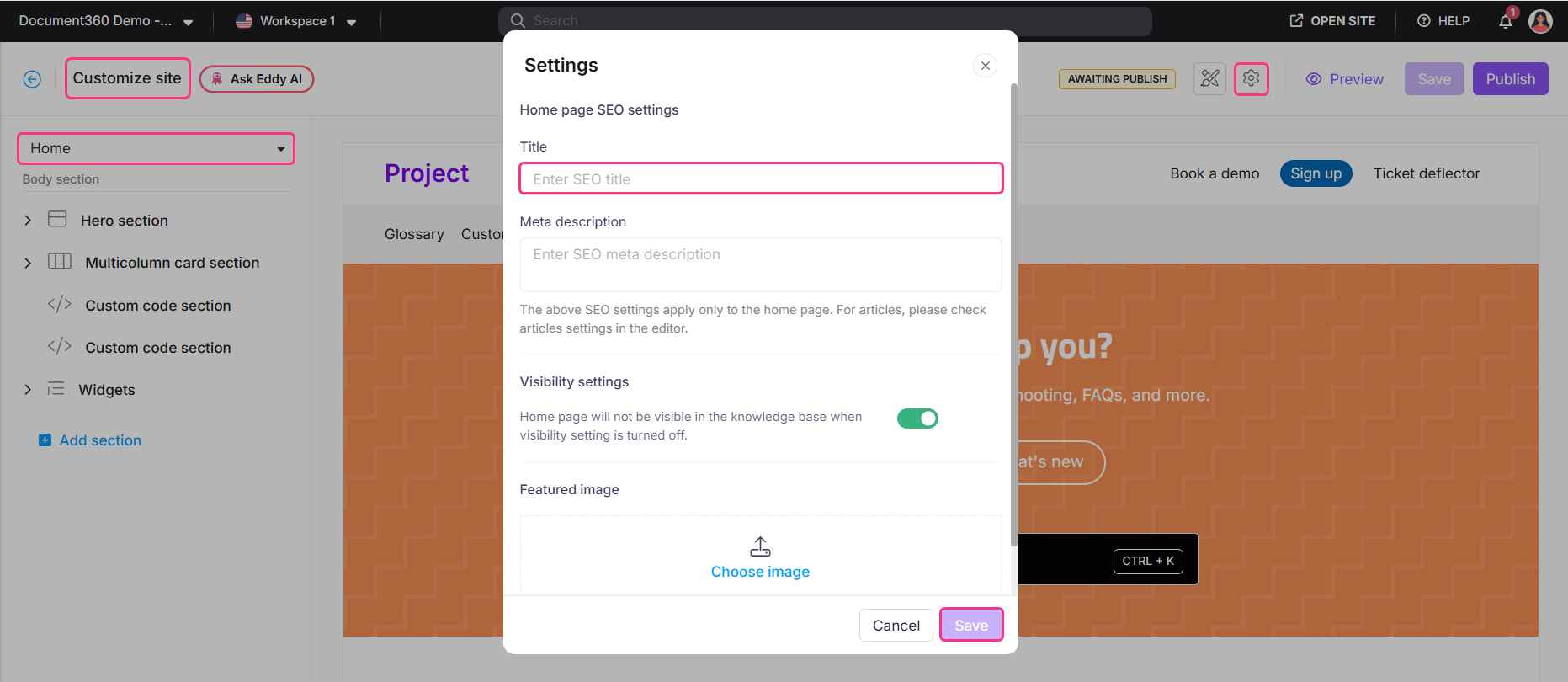
Navigiere zu > Knowledge base site > Site customization.
Klicken Sie auf den Button Seite anpassen .
Erweitern Sie das Dropdown-Menü für Seitenkopf und -fußgänger und wählen Sie Home.
Klicken Sie auf das Einstellungssymbol auf der Startseite.
Aktualisieren Sie das SEO-Titelfeld, um Ihr neues Projekt oder Ihren neuen Domainnamen widerzuspiegeln.
Klicken Sie auf Speichern.
HINWEIS
Diese Einstellung kann Berechtigungen auf Besitzer- oder Administratorebene erfordern. Wenn die Felder ausgegraut sind, kontaktieren Sie einen Benutzer mit den entsprechenden Berechtigungen, um diese Änderung vorzunehmen.
Common Domain Registrar
Nachfolgend eine Liste einiger gängiger Domain-Registrare:
NameCheap – Support-Artikel
Domain.com - Support-Artikel
Google Domains – Support-Artikel
Dreamhost – Support-Artikel
Hover – Support-Artikel
GoDaddy – Support-Artikel
Cloudflare – Support-Artikel
Bluehost – Support-Artikel
Probleme nach der Kartierung
Die Meldung 'Täuschende Seite voraus' beim Zugriff auf die Seite nach erfolgreicher benutzerdefinierter Domainzuordnung.
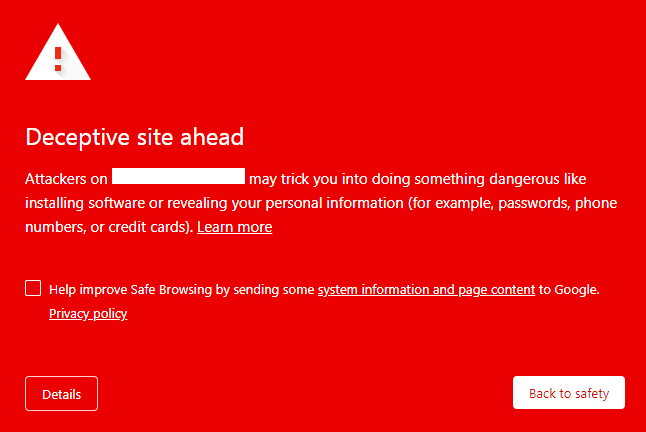
Das bedeutet, dass Google die benutzerdefinierte Domain, die du zugeordnet hast, als unsicher für das Surfen markiert hat.
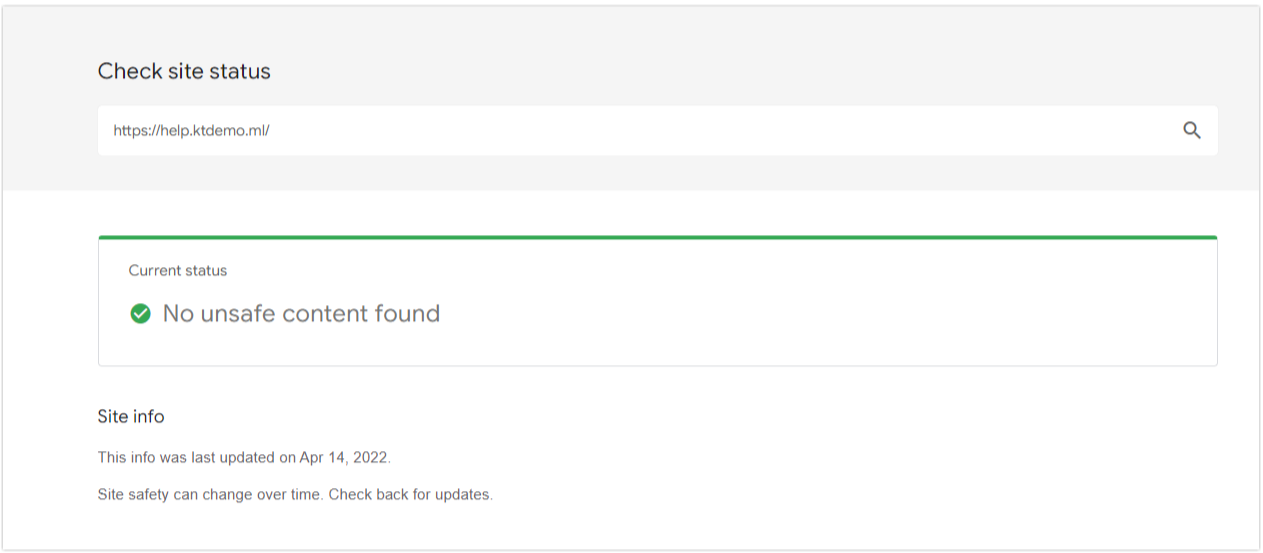
Um den markierten Status zu überprüfen, nutzen Sie den Status der Seite Safe Browsing von Google.
Gib deine zugeordnete Domain ein und prüfe, ob es Probleme gibt.
Beheben und beheben Sie die entdeckten Probleme (Phishing-Angriffe, mit Malware befallen, Verstöße gegen Community-Richtlinien usw.).
Reichen Sie eine Bewertungsanfrage über die Google Search Console ein. Google aktualisiert den Status und entfernt die Warnung von Ihrer Website.
Hier ist ein Hilfeartikel vom Google-Support.
Load Balancer
Ein Load Balancer verteilt den eingehenden Datenverkehr gleichmäßig auf mehrere Server und stellt so sicher, dass Ihre Knowledge Base-Seite auch in Zeiten mit hohem Traffic schnell und zuverlässig bleibt. Das hilft, eine Überlastung eines einzelnen Servers zu verhindern und verbessert die Gesamtleistung und Sicherheit Ihrer Website.
Ein Upgrade des Load Balancers kann zusätzliche Vorteile bieten, wie verbesserte Sicherheitsfunktionen und besseres Verkehrsmanagement.
Aufrüstung des Load Balancers
Navigiere zu () > Knowledge base site in der linken Navigationsleiste im Knowledge Base-Portal.
Im linken Navigationsbereich navigieren Sie zu Custom domain > Benutzerdefinierte Domänenzuordnung.
Klicken Sie auf Upgrade.
Überprüfen Sie die benutzerdefinierte Domain-Mapping-Konfiguration in Document360.
Kopiere den in Document360 generierten CNAME-Datensatz.
Richte den CNAME-Eintrag in deinem Domain-Registrar ein.
Überprüfen Sie die benutzerdefinierte Domain-Mapping-Konfiguration in Document360.
HINWEIS
Dieses Upgrade verursacht keine Ausfallzeit. Wir empfehlen dieses Upgrade jedoch auch außerhalb der Geschäftszeiten
Dieses Upgrade ist völlig kostenlos
Bitte kontaktieren Sie unser Support-Team für Unterstützung.
Konfiguration einer benutzerdefinierten Domain für Apex-Domains
Wenn Sie eine benutzerdefinierte Domain für Document360 konfigurieren, möchten Sie vielleicht Ihre Apex-Domain (Root-Domain) verwenden, zum Beispiel abc.com ohne Subdomain wie www. Während die Konfiguration von Subdomains unkompliziert ist, erfordert die Konfiguration von Apex-Domänen einige zusätzliche Schritte, insbesondere im Hinblick auf DNS-Datensätze.
DNS-Flattening ist eine Methode, die es ermöglicht, einen CNAME-Datensatz auf Apex-(Root-)Domain-Ebene zu verwenden, was nicht alle Domain-Registrare unterstützen. Wenn dein Registrar kein DNS-Flattening unterstützt, kannst du keinen CNAME-Eintrag für deine Apex-Domain hinzufügen.
Konfiguration von Apex-Domänen
Wenn dein Domainregistrar DNS-Flattening nicht unterstützt (zum Beispiel GoDaddy), kannst du dich für einen DNS-Anbieter entscheiden, der das tut, wie zum Beispiel Cloudflare. Cloudflare bietet kostenlose Tarife an, die DNS-Flattening beinhalten, sodass Sie Ihre eigene Domain für die Apex-Domain erfolgreich konfigurieren können.
Zum Beispiel, nehmen wir an, Sie verwenden GoDaddy, das kein DNS-Flattening unterstützt. In diesem Fall erlaubt dir der Wechsel zu einem DNS-Anbieter wie Cloudflare, einen CNAME-Datensatz für deine Apex-Domain hinzuzufügen.
HINWEIS
Weitere Informationen finden Sie im Artikel über CNAME Flatting von Cloudflare.
Verwendung eines benutzerdefinierten SSL-Zertifikats
Nutzen Sie das SSL-Zertifikat, das von Document360 für Ihre Domain bereitgestellt wird, um sichere Verbindungen zu gewährleisten, da es eine automatische und nahtlose Verlängerung für ein reibungsloses Erlebnis bietet. Geben Sie folgende Details an, um Ihre Anfrage zur Installation eines benutzerdefinierten SSL-Zertifikats zu bearbeiten:
Common Name (CN): Der vollständig qualifizierte Domainname für das Zertifikat.
Organisation (O): Der rechtliche Name Ihrer Organisation.
Organizational Unit (OU): Die Abteilung oder Abteilung innerhalb Ihrer Organisation.
HINWEIS
Das Zertifikat ist in der Regel 90 Tage gültig. Sie müssen das Zertifikat pünktlich erneuern und uns das aktualisierte Zertifikat zur Verfügung stellen, damit wir es auf Ihrer Domain installieren können.
Fehlerbehebung
Domain-Verifizierung fehlgeschlagen
Wenn Sie Probleme haben, Ihre benutzerdefinierte Domain zu verifizieren, stellen Sie sicher, dass der CNAME mit dem Domain-Host übereinstimmt.
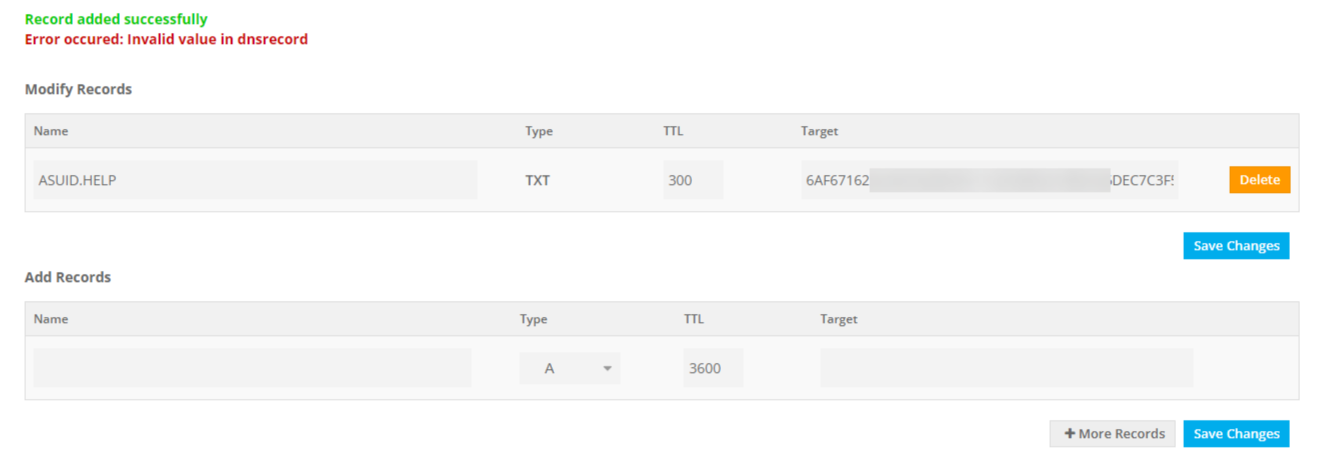
Es besteht die Möglichkeit, dass jeder andere Datensatz anstelle von CNAME abgebildet wird (wie AAAA-Datensätze). Das würde auch einen Fehler verursachen.
Vorschlag: Um den CNAME Ihrer Domain und andere DNS-Informationen einzusehen, nutzen Sie Digwebinterface oder Googles DNS-Suche oder ein anderes DNS-Abfragetool im Web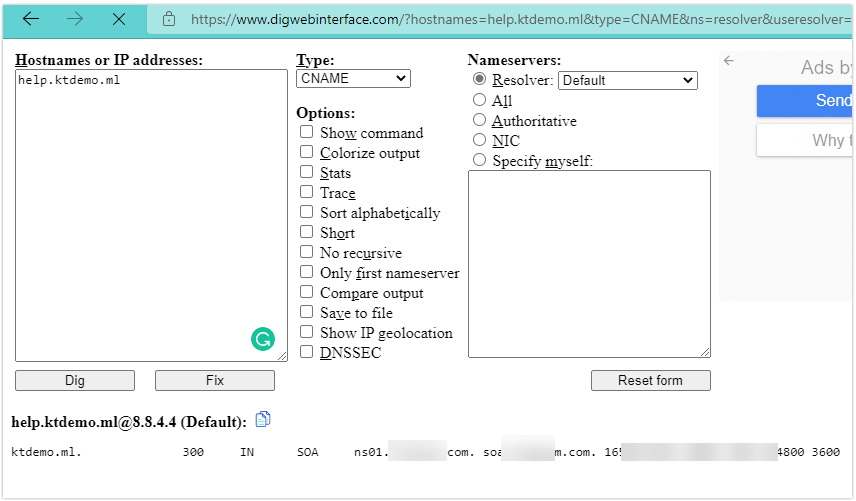
HINWEIS
Aus Sicherheitsgründen können einige Domain-Registrare die DNS-Einträge auf den DNS-Suchwerkzeugen maskieren oder einschränken. Ein solches Beispiel ist Cloudflare.
In solchen Fällen können Sie Ihren Domainregistrar für weitere Informationen kontaktieren.
Sobald das korrekte CNAME zugeordnet ist, kann es bis zu 24 Stunden dauern, bis das Mapping erfolgreich ist.
Wartezeit nach der Aktualisierung der DNS-Datensätze
Wenn das CNAME und das Domain-Verifizierungsproblem bestehen, kann die TTL (Time-To-Live) ein möglicher Grund sein.
Wenn du einen bestehenden DNS-Datensatzwert aktualisierst, kann es eine Weile dauern, bis die konfigurierte TTL global wiedergegeben wird. Wenn die TTL für einen DNS-Datensatz auf 3600 gesetzt ist, kann es bis zu 1 Stunde (3600 Sekunden) dauern, bis der DNS-Datensatz für den DNS Name server global wiedergegeben wird.
Die vom Domainregistrar festgelegte CAA-Einschränkung
Einige Domain-Registrare setzen eine Einschränkung fest, dass das SSL-Zertifikat von einer bestimmten CA (Zertifizierungsstelle) bereitgestellt werden muss.
Wenn zum Beispiel ein CAA den Wert 0 "letsencrypt.org" hat, kann nur Let's Encrypt (CA) ein Zertifikat für die jeweilige benutzerdefinierte Domain generieren. Andere Zertifizierungsstellen (in unserem Fall DigiCert) würden diese Konfiguration sehen und die Erstellung eines SSL-Zertifikats ablehnen.
Prüfen Sie, ob Sie CAA-Einträge in der DNS-Konfiguration für die benutzerdefinierte Domain konfiguriert haben.
TXT-Datensatzfehler
TXT-Eintrag nicht gefunden
Dieser Fehler tritt auf, wenn Document360 den TXT-Datensatz für Ihre Domain beim Registrar nicht erkennt.
Schritte zur Lösung:
Melden Sie sich bei Ihrem Domain-Registrar an und navigieren Sie zu den DNS-Einstellungen.
Fügen Sie den TXT-Datensatz genau wie in Document360 gezeigt hinzu:
Host:
_doc360-verify.gefolgt von deiner DomäneWert: Der eindeutige Verifizierungscode, der in Document360 angezeigt wird
Speichern Sie den Datensatz und klicken Sie in Document360 auf Wiederholungsverifizierung .
HINWEIS
DNS-Änderungen können ein paar Minuten dauern, bis sie sich verbreiten. Wenn der Datensatz gerade erst hinzugefügt wurde, warte ein paar Minuten, bevor du es erneut versuchst.
TXT-Rekordungleichheit
Dieser Fehler tritt auf, wenn ein TXT-Datensatz gefunden wird, der Wert aber nicht mit dem von Document360 generierten Verifizierungscode übereinstimmt.
Schritte zur Lösung:
Gehe zu den DNS-Einstellungen deines Domain-Registrars.
Finden Sie den bestehenden TXT-Datensatz für
_doc360-verify.und überprüfen Sie seinen Wert.Vergleiche es mit dem genauen Wert, der in Document360 angezeigt wird.
Aktualisieren Sie den Wert genau – schon ein einziger Zeichenunterschied führt zu einem Fehlschlag.
Speichere und klicke auf Überprüfung erneut versuchen.
Mehrere TXT-Datensätze erkannt
Dieser Fehler tritt auf, wenn mehr als ein TXT-Verifikationsdatensatz für denselben Host existiert, was zu einem Konflikt während der Verifizierung führt.
Schritte zur Lösung:
Melden Sie sich bei Ihrem Domain-Registrar an und navigieren Sie zu den DNS-Einstellungen.
Suche nach allen TXT-Datensätzen beim Host
_doc360-verify.Löschen Sie alle doppelten Einträge und behalten Sie nur den einzigen, der mit dem in Document360 angezeigten Wert übereinstimmt.
Gehen Sie zu Document360 zurück und klicken Sie auf Überprüfung des Wiederholens.
TXT-Datensatz, der nicht propagiert wird
Dieser Fehler tritt auf, wenn der TXT-Datensatz korrekt hinzugefügt wurde, aber noch nicht global auf DNS-Server verteilt wurde.
Schritte zur Lösung:
Bestätigen Sie, dass der TXT-Datensatz korrekt bei Ihrem Registrar gespeichert wurde.
Nutzen Sie Googles DNS-Lookup-Tool oder Digwebinterface , um zu prüfen, ob der TXT-Eintrag sichtbar ist.
Warte ein paar Minuten und klicke auf Erneutes Versuchen-Verifizieren.
HINWEIS
Die DNS-Propagation dauert in der Regel ein paar Minuten, kann aber je nach TTL-Einstellung deines Registrars gelegentlich länger dauern.
Ungültiger TXT-Host
Dieser Fehler tritt auf, wenn der Hostname des TXT-Datensatzes beim Registrar falsch eingegeben wurde.
Schritte zur Lösung:
Melden Sie sich bei Ihrem Domain-Registrar an und suchen Sie den TXT-Datensatz.
Überprüfen Sie, dass der Host genau so eingestellt ist, wie in Document360 gezeigt – er sollte beginnen mit
_doc360-verify.Korrigiere den Host-Namen, falls er abweicht, und speichere den Datensatz.
Klicken Sie in Document360 auf Wiederholungsverifizierung .
CNAME-Fehler
CNAME-Eintrag nicht gefunden
Dieser Fehler tritt auf, wenn Document360 keinen CNAME-Datensatz für Ihre Domain erkennt, nachdem die TXT-Verifizierung bestanden hat.
Schritte zur Lösung:
Melden Sie sich bei Ihrem Domain-Registrar an und navigieren Sie zu den DNS-Einstellungen.
Fügen Sie einen neuen CNAME-Datensatz hinzu:
Host: Ihre eigene Domain (z. B. help.yourcompany.com)
Verweist auf: Den in Document360 gezeigten CNAME-Wert
Speichere den Datensatz und klicke auf Überprüfung des Wiederholens.
HINWEIS
Die CNAME-Verifizierung beginnt erst nach erfolgreichem Abschluss der TXT-Besitzverifizierung.
Falsches CNAME-Ziel
Dieser Fehler tritt auf, wenn ein CNAME-Datensatz existiert, aber auf das falsche Ziel verweist, statt auf die Server von Document360.
Schritte zur Lösung:
Gehe zu den DNS-Einstellungen deines Domain-Registrars.
Finde den bestehenden CNAME-Datensatz für deine eigene Domain.
Aktualisieren Sie die Punkte auf den Wert, damit sie mit dem exakten CNAME-Ziel in Document360 übereinstimmen.
Speichere und klicke auf Überprüfung erneut versuchen.
CNAME ist proxied (Cloudflare)
Dieser Fehler tritt auf, wenn der CNAME-Datensatz durch Cloudflares Proxy geleitet wird, was verhindert, dass Document360 den Datensatz korrekt verifiziert.
Schritte zur Lösung:
Melden Sie sich in Ihrem Cloudflare-Konto an und navigieren Sie zu den DNS-Einstellungen Ihrer Domain.
Finde den CNAME-Eintrag für deine eigene Domain.
Klicken Sie auf das orangefarbene Proxy-Symbol neben dem Datensatz, um ihn auf nur DNS (graue Wolke) umzustellen.
Speichern Sie die Änderung und klicken Sie in Document360 auf Überprüfung erneut versuchen.
HINWEIS
Cloudflares Proxy (orange cloud) fängt DNS-Auflösung ab, was die Verifizierung von Document360 blockiert. Für eine erfolgreiche Verifizierung ist ein Wechsel in den reinen DNS-Modus erforderlich.
Eigentümerschaft nicht verifiziert (CNAME durch TXT blockiert)
Dieser Fehler tritt auf, wenn eine CNAME-Verifizierung versucht wird, bevor die TXT-Besitzverifizierung abgeschlossen ist.
Schritte zur Lösung:
Zurück zur DNS-Datensatztabelle in Document360.
Stellen Sie sicher, dass der TXT-Eintrag korrekt bei Ihrem Registrar hinzugefügt wurde.
Zuerst die TXT-Verifizierung abschließen – CNAME-Verifizierung wird erst durchgeführt, wenn TXT bestätigt ist.
SSL-Fehler
SSL-Bereitstellung blockiert
Dieser Fehler tritt auf, wenn die SSL-Bereitstellung nicht starten kann, weil die DNS-Verifizierung (TXT und CNAME) noch nicht abgeschlossen wurde.
Schritte zur Lösung:
Stellen Sie sicher, dass sowohl die TXT- als auch die CNAME-Datensätze erfolgreich in Document360 verifiziert werden.
Sobald beide Datensätze einen verifizierten Status zeigen, beginnt die SSL-Bereitstellung automatisch.
Die SSL-Bereitstellung fehlschlug
Dieser Fehler tritt auf, wenn Document360 kein SSL-Zertifikat für Ihre Domain ausstellen kann.
Schritte zur Lösung:
Überprüfen Sie, ob CAA-Datensätze in Ihrem DNS die SSL-Ausgabe einschränken. Stellen Sie sicher, dass die folgenden Einträge vorhanden sind:
@ IN CAA 0 issue digicert.com@ IN CAA 0 issue letsencrypt.org@ IN CAA 0 issue pki.goog
Füge alle fehlenden CAA-Einträge hinzu und klicke auf Wiederholungsverifizierung.
Wenn das Problem weiterhin besteht, wenden Sie sich an den Document360-Support.
SSL stellt weiterhin bereit
Diese Meldung erscheint, wenn die SSL-Einrichtung läuft und noch nicht abgeschlossen ist.
Schritte zur Lösung:
Es ist keine Aktion erforderlich – die SSL-Bereitstellung erfolgt automatisch.
Warte ein paar Minuten und aktualisiere die Seite, um den aktualisierten Status zu überprüfen.
Wenn sich der Status nach 15 Minuten nicht ändert, klicken Sie auf Verifizierung erneut versuchen.
Allgemeine Verifikationsfehler
Verifikation läuft bereits
Diese Nachricht erscheint, wenn bereits ein Verifizierungsversuch im Gange ist.
Schritte zur Lösung:
Warte, bis der aktuelle Verifizierungsprozess abgeschlossen ist.
Klicken Sie nicht auf Überprüfen von Überprüfen, während die Verifizierung läuft – das kann zu einem Konflikt führen.
Sobald der Prozess abgeschlossen ist, überprüfen Sie den Status jedes Datensatzes und versuchen Sie es bei Bedarf erneut.
Verifizierung unvollständig
Dieser Fehler tritt auf, wenn einige Verifizierungsprüfungen bestanden wurden, andere jedoch nicht bestanden haben.
Schritte zur Lösung:
Überprüfen Sie die DNS-Datensatztabelle in Document360 – fehlgeschlagene Datensätze werden hervorgehoben.
Beheben Sie nur die Datensätze mit einem fehlgeschlagenen oder nicht verifizierten Status.
Bereits bestandene Unterlagen müssen nicht neu konfiguriert werden.
Klicke auf Wiederholungsverifizierung , sobald die fehlerhaften Einträge korrigiert sind.
Fehler in der Standard-Domain
Domäne bereits in Gebrauch
Dieser Fehler tritt auf, wenn die von dir eingegebene Subdomain bereits von einem anderen Projekt übernommen wurde.
Schritte zur Lösung:
Geben Sie einen anderen Unterdomainnamen in das Feld ein.
Der Aktualisieren-Button wird aktiviert, sobald ein verfügbarer Name eingegeben ist.
Klicken Sie auf Aktualisieren , um die Änderung zu speichern.
Ungültiger Domainname
Dieser Fehler tritt auf, wenn die eingegebene Unterdomäne nicht unterstützte Zeichen enthält.
Schritte zur Lösung:
Stellen Sie sicher, dass die Unterdomäne nur Kleinbuchstaben und Bindestriche verwendet.
Entfernen Sie alle Sonderzeichen, Leerzeichen, Großbuchstaben oder führende/nachfolgende Bindestriche.
Gib die korrigierte Subdomain erneut ein und klicke auf Aktualisieren.
Behebung des Fehlers "Diese Seite ist nicht erreichbar" beim Konfigurieren einer benutzerdefinierten Domain
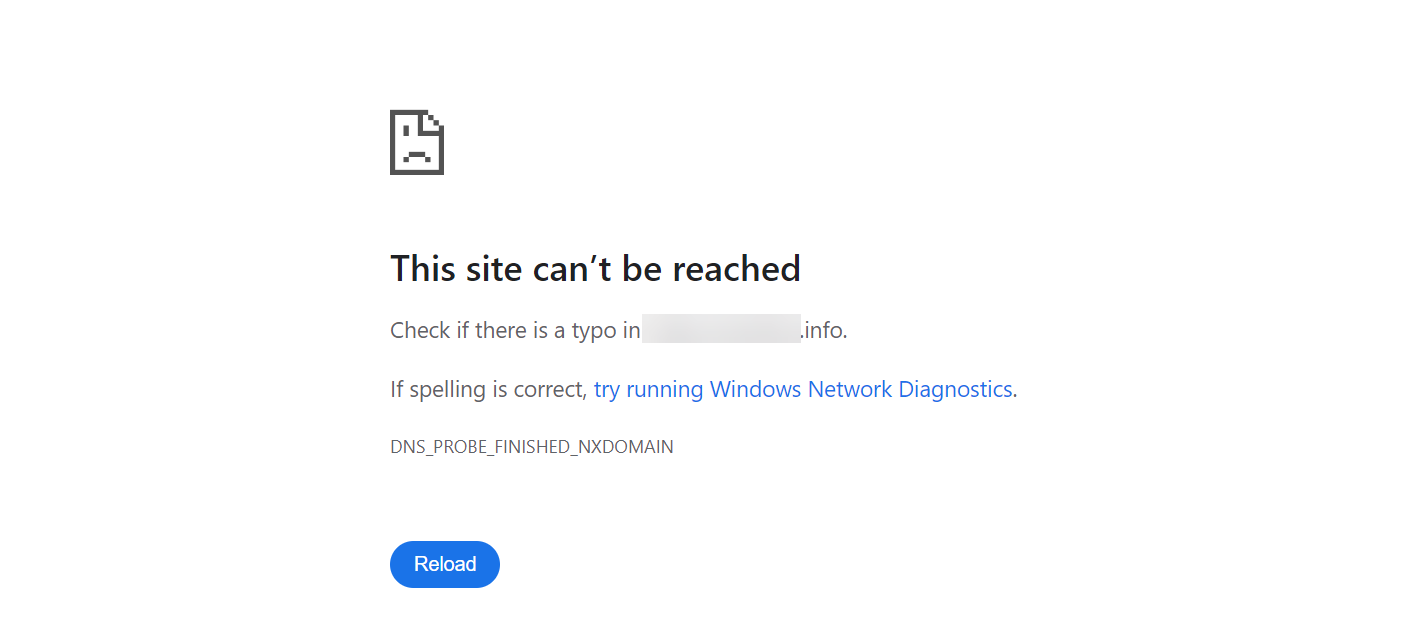
Fehler: Diese Seite ist nicht erreichbar
Dieser Fehler tritt normalerweise auf, wenn der CNAME-Datensatz nach der Generierung in Document360 nicht prompt in deinem DNS hinzugefügt wird. Wenn es eine Verzögerung gibt, kann der CNAME ablaufen, was zu einer fehlgeschlagenen Domain-Verifizierung führen kann.
Weitere mögliche Ursachen sind:
DNS-Propagationsverzögerungen
Dupliziere CNAME-Einträge in deinem DNS
Fehlende CAA-Datensätze für unterstützte SSL-Anbieter wie Let's Encrypt, DigiCert oder Google
Schritte zur Lösung:
Überprüfen Sie, wann das CNAME konfiguriert wurde
Bestätigen Sie, ob der CNAME-Datensatz unmittelbar nach der Erstellung in Document360 zu Ihrem DNS hinzugefügt wurde.
Wenn nicht, könnte der CNAME abgelaufen sein.
Entferne und konfiguriere die benutzerdefinierte Domain neu
Geh zu deinem DNS-Anbieter und entferne den bestehenden CNAME-Eintrag.
Löschen Sie dann in Document360 den bestehenden benutzerdefinierten Domaineintrag .
Warte 15 Minuten , bevor du weitermachst.
Fügen Sie den CNAME-Datensatz erneut hinzu
Navigiere zu () > Knowledge base site in der linken Navigationsleiste im Knowledge Base-Portal.
Im linken Navigationsfeld navigieren Sie zu Custom domain > Benutzerdefinierte Domainmapping und erstellen Sie die benutzerdefinierte Domain erneut.
Kopieren Sie sofort den CNAME-Datensatz und fügen Sie ihn Ihrem DNS-Anbieter mit einer TTL (Time To Live) von 5 Minuten hinzu.
Kehren Sie zu Document360 zurück und klicken Sie auf Verifizieren.
Warte ein paar Minuten, bis die Konfiguration abgeschlossen ist.
Überprüfen Sie die DNS-Propagation
DNS-Änderungen dauern typischerweise 2–4 Stunden, in manchen Fällen aber bis zu 24 Stunden.
Warte auf die vollständige Propagation, bevor du die Domäne erneut prüfst.
DNS mit dem Google Dig-Tool überprüfen
Nutze das Google Dig-Tool , um zu überprüfen, ob deine DNS-Datensätze korrekt angezeigt werden.
Suchen Sie nach duplizierten CNAME-Einträgen für denselben Hostnamen. Wenn gefunden, entferne Duplikate.
Überprüfen Sie CAA-Datenkonflikte
Nutzen Sie dnschecker.org , um CAA-Datensätze für Ihre Domain einzusehen.
Wenn CAA-Datensätze konfiguriert sind, stellen Sie sicher, dass sie Document360s SSL-Anbieter ermöglichen:
@ IN CAA 0 Ausgabe digicert.com
@ IN CAA 0 Ausgabe letsencrypt.org
@ IN CAA 0 issue pki.goog
Füge diese CAA-Einträge zu deinem DNS hinzu, falls sie fehlen.
Wenn das Problem nach dem Ausführen dieser Schritte weiterhin besteht, wenden Sie sich an das Document360-Support-Team, um weitere Unterstützung zu erhalten: Wenden Sie sich an den Document360-Support
Fehler wie "Ihre Verbindung ist nicht privat" oder "Ihre Verbindung ist nicht sicher" beim Zugriff auf die Knowledge Base-Seite beheben
Dieser Fehler tritt typischerweise aus folgenden Gründen auf:
Problem: SSL-Zertifikat abgelaufen
Überprüfe, ob das SSL-Zertifikat abgelaufen ist.
Besuchen Sie die Website der Knowledge Base und klicken Sie in der URL-Leiste auf die Option "Site-Informationen anzeigen ".
Klicken Sie auf Verbindung ist sicher , um die SSL-Zertifikatsdetails einzusehen.
B. Wenn das SSL-Zertifikat noch nicht abgelaufen ist, probieren Sie die folgenden Schritte zur Fehlerbehebung aus:
Versuche, die Seite von einem anderen Browser aus zu öffnen, um browserspezifische Probleme auszuschließen.
Deaktiviere alle Website-Erweiterungen in deinem Browser und überprüfe erneut.
Überprüfen Sie, ob alle Nutzer dasselbe Problem haben, um festzustellen, ob es benutzerspezifisch oder systemweit ist.
Lösche deinen Browser-Cache oder wechsle zu einem anderen Browser, da das das Problem oft löst.
C. VPN-Verbindung
Deaktiviere dein VPN und versuche erneut, auf die Seite zuzugreifen:
Wenn das Deaktivieren des VPNs das Problem löst, könnte das VPN die Ursache sein.
Kontaktieren Sie Ihr IT-Team für weitere Unterstützung.
D. Problem mit DNS-Datensätzen
Es kann Probleme mit dem DNS-Resolver geben, wenn die DNS-Datensätze nicht erfolgreich aktualisiert wurden.
Verwenden Sie einen DNS-Checker (z. B. DNS-Checker), um die DNS-Datensätze zu überprüfen.
Bestätigen Sie, ob alle Datensätze erfolgreich aktualisiert wurden.
Wenn die Datensätze nicht richtig synchronisiert sind, wenden Sie sich an Ihren DNS-Anbieter oder Domainregistrar, um sicherzustellen, dass die DNS-Zone korrekt konfiguriert und für die Domain synchronisiert ist.
Wenn das Problem nach dem Ausführen dieser Schritte weiterhin besteht, wenden Sie sich an das Document360-Support-Team, um weitere Unterstützung zu erhalten: Wenden Sie sich an den Document360-Support
Aufhebung des Fehlers "Secure Connection Failed - SSL_ERROR_NO_CYPHER_OVERLAP" während der Konfiguration einer benutzerdefinierten Domain
Fehler: Sichere Verbindung fehlgeschlagen – SSL_ERROR_NO_CYPHER_OVERLAP
Dieser Fehler zeigt in der Regel an, dass das SSL-Zertifikat aufgrund einer Diskrepanz in der CNAME-Konfiguration nicht ausgestellt werden konnte. Wenn die benutzerdefinierte Domain nicht auf die korrekte Document360-Domain verweist, scheitert die SSL-Validierung, was zu dem Fehler führt.
Schritte zur Lösung:
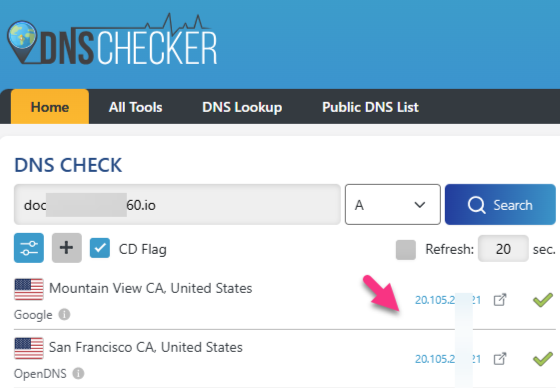
Geh zu dnschecker.org.
Geben Sie in der Suchleiste Ihre eigene Domain ein und wählen Sie CNAME aus dem Dropdown-Menü.
Überprüfen Sie das Ergebnis:
Der CNAME-Wert sollte genau mit dem CNAME übereinstimmen, der während der Domain-Einrichtung im Document360-Portal angegeben wurde.Wenn der CNAME falsch ist:
Entferne die aktuelle benutzerdefinierte Domain aus deinem Document360-Projekt.
Korrigieren Sie den CNAME-Eintrag in Ihrem DNS-Anbieter, indem Sie den in Document360 bereitgestellten Eintrag hinzufügen.
Warte ein paar Minuten, dann konfiguriere die benutzerdefinierte Domain in Document360 neu und verifiziere erneut.
Sobald das korrekte CNAME installiert und überprüft ist, wird das SSL-Zertifikat erfolgreich ausgestellt, wodurch der Fehler behoben wird .
FAQ
Brauche ich ein SSL-Zertifikat, um eine benutzerdefinierte Domain zu konfigurieren?
Document360 stellt automatisch ein SSL-Zertifikat für Ihre benutzerdefinierte Domain bereit, wenn Sie sie Ihrem Projekt zuordnen. Sie müssen kein zusätzliches SSL-Zertifikat erwerben. Wenn Sie jedoch Ihr eigenes SSL-Zertifikat anstelle des von Document360 bereitgestellten verwenden möchten, wenden Sie sich bitte an unser Support-Team bei support@document360.com.
Wird die benutzerdefinierte Domain-URL in der Einladungs-E-Mail an die Leser angezeigt?
Ja, wenn die Einladungs-E-Mail an die Leser gesendet wird, nachdem die benutzerdefinierte Domain erfolgreich zugeordnet wurde, zeigen die E-Mail-Links auf die benutzerdefinierte Domain.
Was mache ich, wenn der CNAME nach dem DNS-Update nicht verifiziert ist?
Wenn der CNAME nach dem Update des DNS nicht verifiziert wird, musst du deine eigene Domain neu konfigurieren.
Entfernen Sie die aktuelle benutzerdefinierte Domain-Konfiguration.
Füge die benutzerdefinierte Domain erneut hinzu und aktualisiere das CNAME in deinem DNS.
Stellen Sie sicher, dass der CNAME überprüft wird, um die Einrichtung abzuschließen.
Kann ich zwei benutzerdefinierte Domänen für eine einzige Knowledge Base-Seite konfigurieren?
Nein, es ist nicht möglich, zwei benutzerdefinierte Domänen für einen einzelnen KB-Standort zu konfigurieren. Du kannst jedoch eine Umleitung von einer Domäne zur anderen einrichten. So werden Besucher der ersten Domain auf die zweite Domain weitergeleitet.
Kann ich mehrere Domänen für ein einziges Projekt in Document360 einrichten?
Derzeit unterstützt Document360 nur eine benutzerdefinierte Domain pro Projekt.
Was ist eine nackte Domäne?
Eine nackte Domain ist eine Domain, die das Präfix "www" nicht enthält. Zum Beispiel, wenn der Definitionsbereich ist example.com, ist das ein nackter Definitionsbereich, während www.example.com es nicht der Fall ist.
Standardmäßig haben die meisten Domains die "www"-Subdomain, aber eine nackte Domain wie yourcompany.com enthält diese Subdomain nicht.
Was ist ein Domain-Registrar?
Ein Domain-Registrar ist ein Unternehmen, bei dem Sie den Domainnamen Ihrer Website kaufen und verwalten (z. B. GoDaddy, Namecheap oder Google Domains). Hier aktualisieren Sie die Einstellungen Ihrer benutzerdefinierten Domain, um sie mit Document360 zu verbinden.
Was ist ein CNAME-Datensatz?
Ein CNAME (Canonical Name) Record ist eine Art DNS-Einstellung (DNS, oder Domain Name System, ist wie das Adressbuch des Internets und leitet die Nutzer zum richtigen Webserver). Das CNAME verbindet deine benutzerdefinierte Domain (z. B. help.yourcompany.com) mit einer anderen Adresse, wie der Standard-Domain von Document360. So stellt sicher, dass jemand, der Ihre eigene Domain eingibt, zu Ihrer Wissensdatenbank weitergeleitet wird.
Warum muss ich auf den neuen Load Balancer upgraden?
Es implementiert SSL-Offloading, reduziert die Belastung der Server und verbessert die Sicherheit durch SSL-Verschlüsselung/-Entschlüsselung auf Ebene des Load Balancers.
Es beinhaltet eine Web-Anwendungs-Firewall (WAF) zum Schutz gegen gängige Webangriffe wie SQL-Injection und Cross-Site-Scripting.
Es nutzt dynamische Verkehrsmanagement-Algorithmen für eine optimale Verkehrsverteilung und verbesserte Leistung.
Wir empfehlen dringend, auf diese fortschrittliche Lösung umzusteigen, um Sicherheit und Zuverlässigkeit zu verbessern.
Ist es möglich, für jede Version meines Projekts eine separate Domain zu erstellen?
Nein, es ist derzeit nicht möglich, einzelnen Versionen separate Domänen zuzuweisen. Wenn du eine neue Version erstellst, kannst du den Pfad nur innerhalb der bestehenden Domain anpassen.
Wird die Änderung der benutzerdefinierten Domain das Widget oder bestehende Artikellinks beeinflussen?
Nein, das Ändern deiner Knowledge Base-Domain beeinflusst die Funktionalität des Widgets nicht.
Das Widget arbeitet mit einem API-Token, sodass es auch nach einem Domainwechsel weiterhin funktioniert.
Artikellinks in Document360 sind in der Regel relativ (z. B.
/docs/article-name), sodass sie nach dem Domain-Update nicht kaputtgehen.Wenn Sie jedoch vollständige URLs (z. B. https://yourproject.document360.io/docs/article-name) verwendet haben, sollten Sie diese manuell überprüfen und aktualisieren.
Als Best Practice sollten Sie wo immer möglich relative Links verwenden, um Probleme beim Aktualisieren der Domain zu vermeiden.
Warum sehe ich beim Einrichten meiner eigenen Domain den Cloudflare-Fehler 1014 – CNAME Cross-User Banned?
Das passiert, wenn sowohl Document360 als auch Ihre Domain auf Cloudflare gehostet werden. Cloudflare verhindert CNAME-Datensätze zwischen verschiedenen Cloudflare-Konten.
Um das zu klären:
Wenn Sie ein kostenpflichtiges Cloudflare-Konto haben, prüfen Sie, ob "Auch Subdomains verhindern" (Zonensperre) aktiviert ist. Deaktivieren Sie es vorübergehend, warten Sie, bis die Domain verifiziert ist, und aktivieren Sie es dann erneut.
Wenn du ein kostenloses Cloudflare-Konto hast, ist die Zonensperre standardmäßig deaktiviert. In diesem Fall:
Stellen Sie sicher, dass CNAME-Datensätze schnell hinzugefügt und verbreitet werden (innerhalb von 7 Tagen nach der Erstellung von Datensätzen in Document360).
Wenn die Verifizierung fehlschlägt, entferne die benutzerdefinierte Domain aus Document360 und starte die Konfiguration erneut.
Wenn die Probleme bestehen, wenden Sie sich an den Cloudflare-Support, da es abrechnungsbezogen sein könnte (z. B. abgelaufene Karte).
Ändert das Hinzufügen einer benutzerdefinierten Domain meinen Link zum Document360-Portal?
Nein. Die Portal-URL (z. B. https://portal.us.aaa.document360.io/dashboard) bleibt gleich. Die benutzerdefinierte Domain gilt nur für die Knowledge Base-Seite, nicht für das Admin-Portal.
Kann ich die Struktur meiner Wissensdatenbank-URLs anpassen?
Nein, die URL-Struktur in Document360 ist festgelegt. Während man eine benutzerdefinierte Domain konfigurieren oder den Artikel-Slug ändern kann, können Kernkomponenten wie Projektversion, Sprache und systemdefinierte Pfade (zum Beispiel /docs/) nicht geändert werden.
Wie kann ich eine übersichtlichere oder benutzerfreundlichere URL für meine Wissensdatenbank erhalten?
Die URL-Struktur in Document360 folgt einem festen Format:
https://project-name/workspace-name/language-code/article-title
Auch wenn die Kernstruktur nicht geändert werden kann, kannst du deine URL sauberer machen, indem du:
Bearbeitung der Standard-Subdomain (z. B. Änderung liquidityhub-procedure-library.document360.io auf orbian-knowledge-base.document360.io). Dazu navigiere zu > Custom domain > Domain bearbeiten.
Konfiguration einer benutzerdefinierten Domain (z. B. help.yourcompany.com), um die Document360-Subdomain vollständig zu ersetzen
Umbenennung des Projekts, um einen kürzeren, saubereren Namen wiederzugeben, der auch die Standard-Subdomain aktualisiert
Das Weiterleiten oder Entfernen des Sprachcodes aus der URL wird nicht unterstützt. Eine Artikelebene Umleitung ist möglich, kann aber nicht verwendet werden, um das URL-Format selbst zu ändern.
Warum funktioniert die Google Search Console-Verifizierung für meine Wissensdatenbank nicht?
Die Google Search Console-Verifizierung wird nur für Wissensdatenbank-Seiten unterstützt, die mit einer eigenen Domain konfiguriert sind. Wenn Ihre Seite auf einer Document360-Subdomain (z. B. yoursite.document360.io), gehostet wird, wird die Verifizierung unabhängig von der verwendeten Methode nicht erfolgreich sein, einschließlich des HTML-Meta-Tags, Google Tag Manager oder Google Analytics Ansätzen.
Document360-Subdomains werden unter der Root-Domain unserer Plattform geteilt. Die Überprüfung des Besitzes einer Subdomain in der Google Search Console könnte zu Konflikten mit dem eigenen Branding und SEO von Document360 führen, weshalb die Verifikation absichtlich auf Subdomain-basierte Seiten beschränkt ist.
Um die Google Search Console mit deiner Wissensdatenbank zu nutzen, konfiguriere zuerst eine benutzerdefinierte Domain für dein Projekt. Sobald Ihre eigene Domain eingerichtet ist, können Sie mit einer der unterstützten Methoden in der Google Search Console mit der Verifizierung fortfahren.