Ihr Glossar hilft den Nutzern, Schlüsselbegriffe in Ihrer Wissensdatenbank zu verstehen. Um die Wiederfindbarkeit zu erhöhen, können Sie den Link zur Glossarübersicht zu verschiedenen Teilen Ihrer Website hinzufügen, einschließlich Kopf, Fuß, sekundärer Navigation und sogar der Startseite.
Zugriff auf die Glossar-Seite auf der Knowledge Base-Website
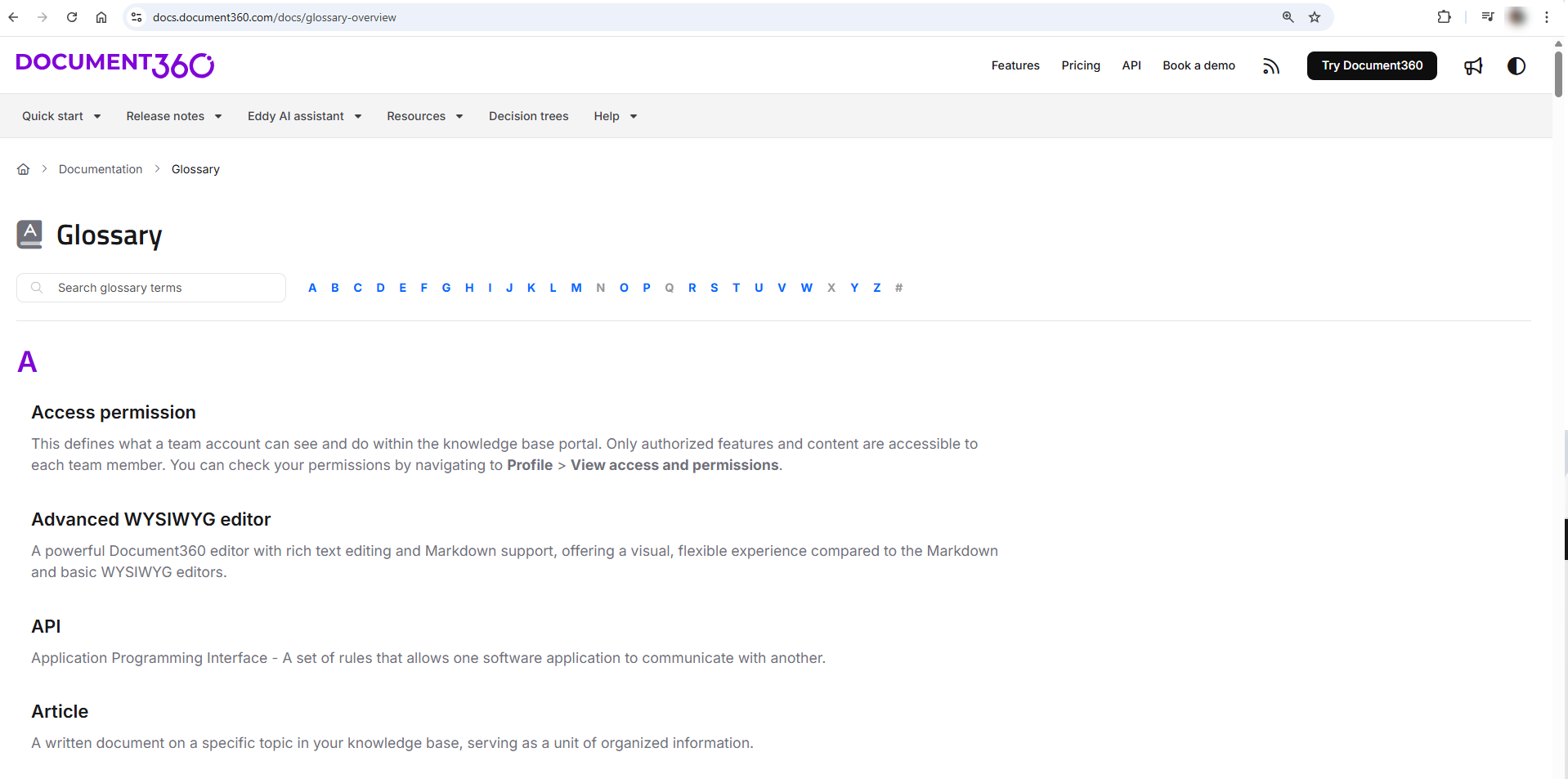
Die Glossarübersichtsseite dient als zentrales Zentrum für alle Glossarbegriffe in einer ausgewählten Sprache. Am oberen Rand der Seite finden Sie ein alphabetisches Index, das es den Nutzern ermöglicht, schnell zu Glossareinträgen zu navigieren, beginnend mit einem bestimmten Buchstaben.
Verwenden Sie das folgende URL-Format, um auf das Glossar zuzugreifen:
https://yourdomain/docs/glossary-overview
Ersetzen <yourdomain> Mit deiner eigentlichen Wissensdatenbank-Website-Domäne.
Glossar-Link zum Header hinzufügen
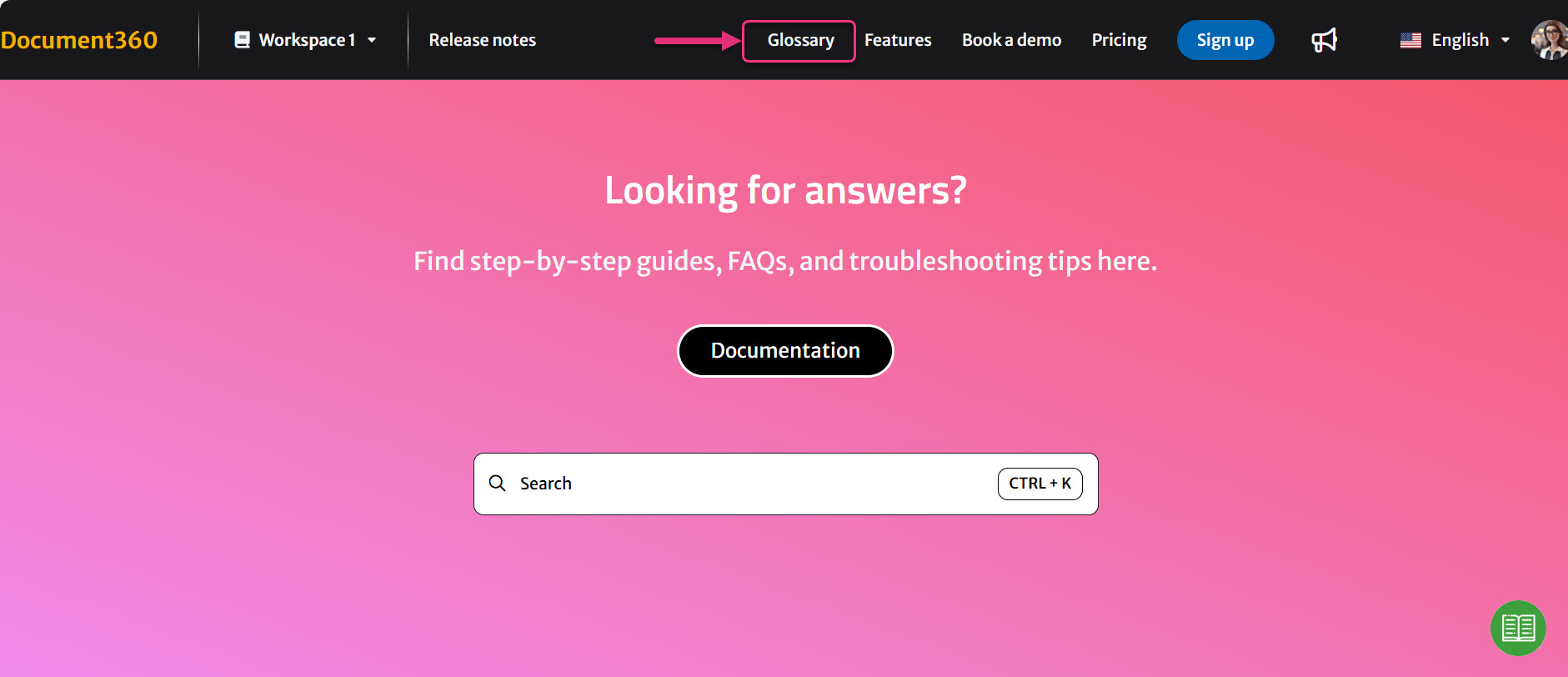
Das Hinzufügen des Glossars zum Header stellt sicher, dass Nutzer es von jeder Seite auf Ihrer Wissensdatenbank aus aufrufen können. Das ist ideal, um das Glossar zu einem prominenten Bestandteil Ihrer Website-Navigation zu machen.
Navigieren Sie zu () > Wissensdatenbank-Website > Site-Anpassung im Knowledge base portal.
Klicken Sie auf die Schaltfläche "Website anpassen ".
Wählen Sie im Dropdown-Menü den Seitenkopf und Fuß aus und erweitern Sie den Abschnitt Header .
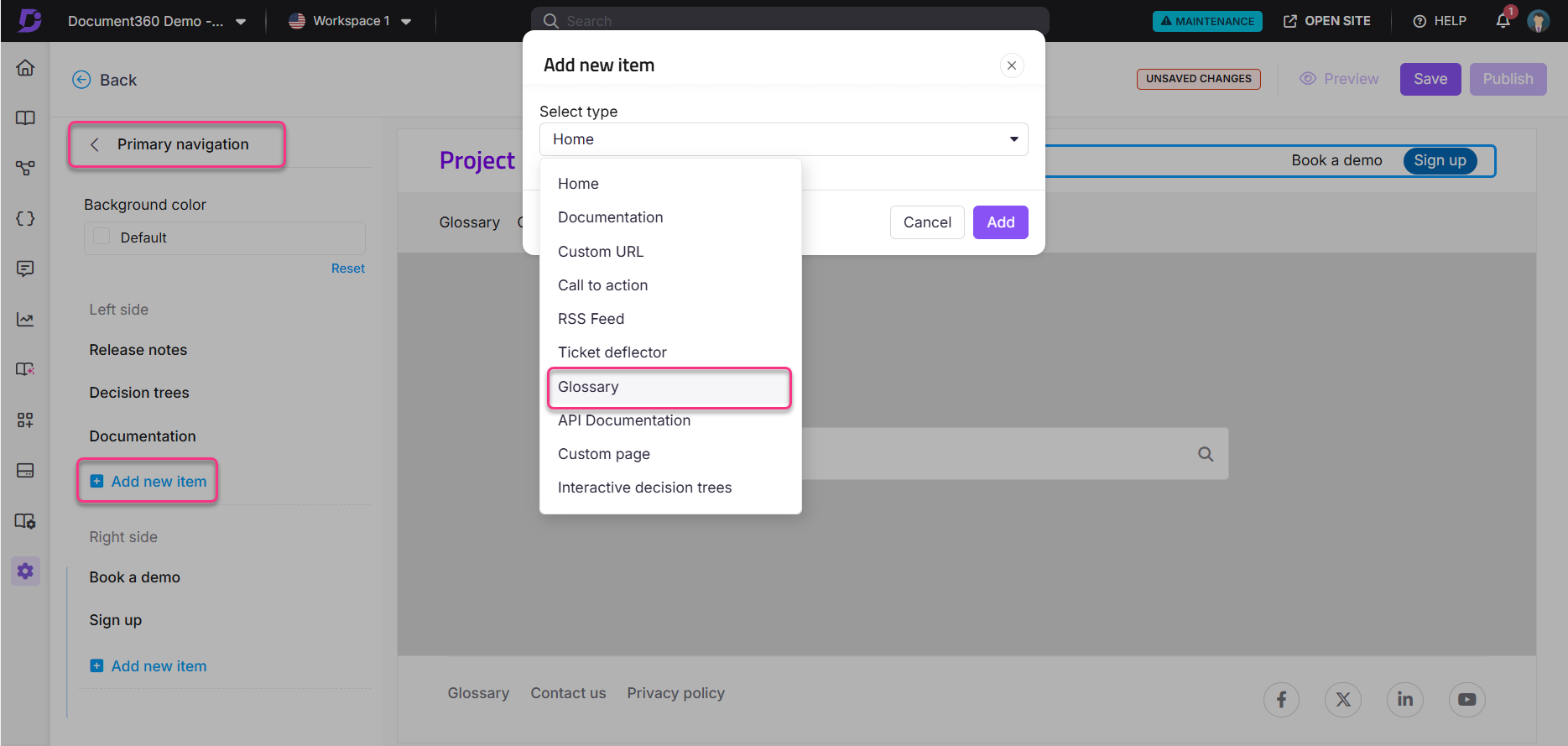
Wählen Sie die Hauptnavigation und klicken Sie auf Hinzufügen eines neuen Elements auf der linken oder rechten Seite.
Im Dialog " Neues Element hinzufügen ",
Im Dropdown-Menü "Typ auswählen" wählen Sie Glossar.
Im Titelfeld geben Sie das Label für die Überschrift ein. Dieser Text erscheint auf der Knowledge Base-Website. Du kannst diesen Text nach deinen Anforderungen anpassen.
Wählen Sie das Kästchen Link im neuen Tab öffnen , wenn die Glossarübersichtsseite in einem neuen Tab angezeigt werden soll
Klicken Sie auf Hinzufügen.
Klicken Sie auf das Speichern-Symbol und dann auf Veröffentlichen, um die Änderungen auf Ihrer Wissensdatenbank anzuwenden.
Ergebnis
Glossarlink zum Footer hinzufügen
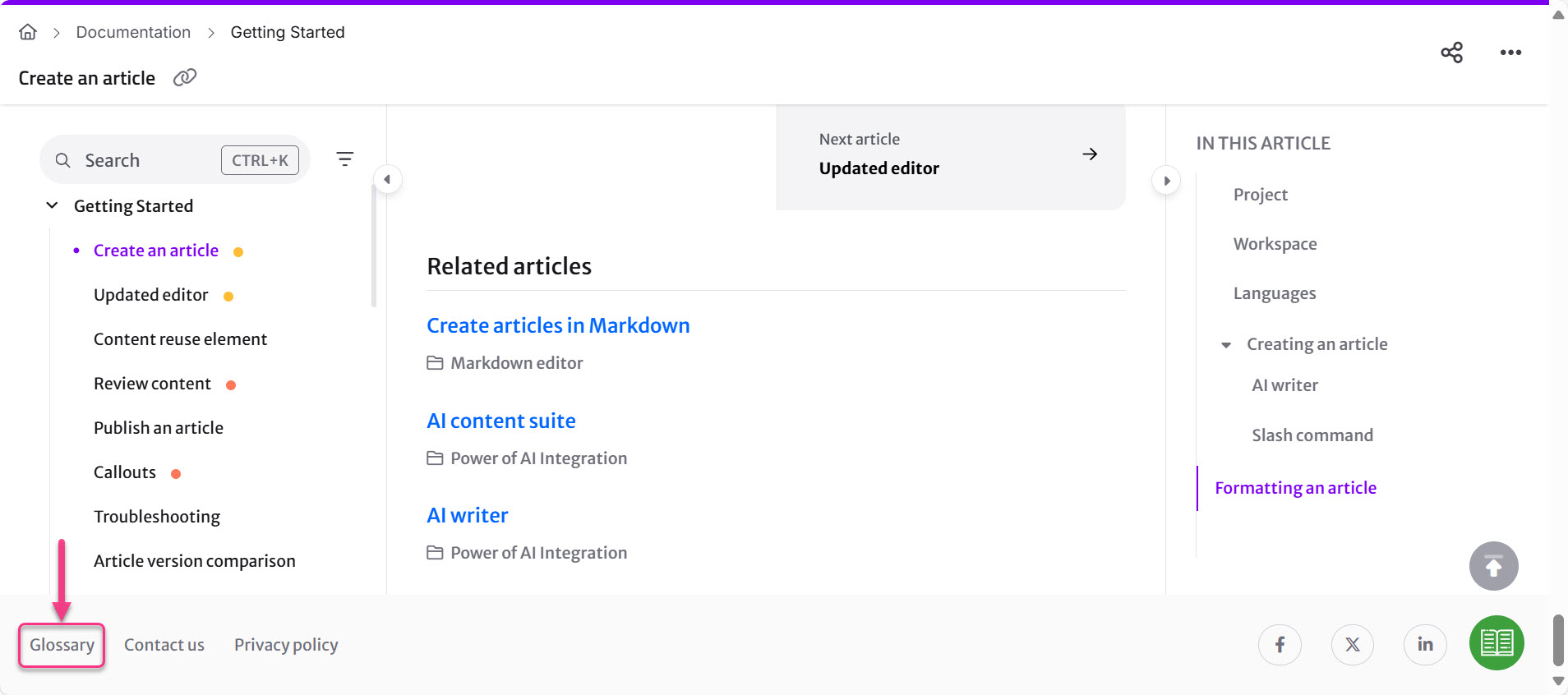
Wenn du den Link zum Glossar weniger prominent halten möchtest, ist es eine saubere und konsistente Option, ihn in die Fußzeile zu setzen. Das kannst du entweder mit einer einfachen oder benutzerdefinierten Fußstruktur machen.
Navigieren Sie zum () > Knowledge Base Site > Site-Anpassung über das Knowledge Base-Portal.
Klicken Sie auf die Schaltfläche "Website anpassen" und folgen Sie den untenstehenden Schritten basierend auf Ihrem Footer-Typ.
Grundlegender Fuß
Wählen Sie im Dropdown-Menü Seitenkopf und Fußzeile aus.
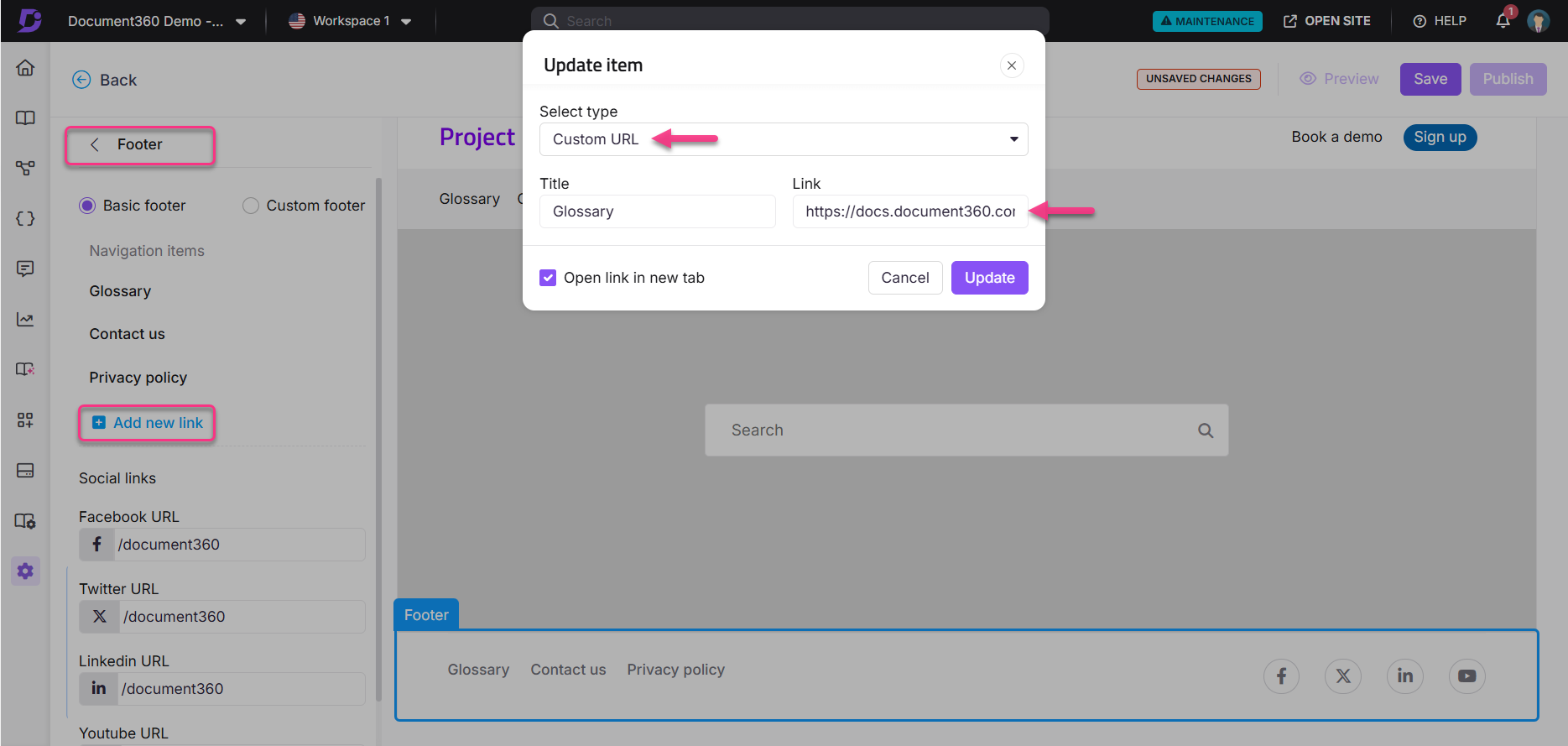
Im Footer-Menü wählen Sie Basic Footer aus.
Klicken Sie unter Navigationselemente auf die Schaltfläche "Neuen Link hinzufügen ".
Im Dialog " Neues Element hinzufügen ",
Im Dropdown-Menü Auswählen wähle Benutzerdefinierte URL.
Im Titelfeld geben Sie das Label für den Fuß ein. Du kannst dieses Etikett nach Bedarf anpassen.
Im Linkfeld geben Sie die URL Ihrer Glossarübersichtsseite ein:
https://<yourdomain>/docs/glossary-overview.Wählen Sie das Kontrollkästchen "Link im neuen Tab öffnen " aus, wenn Sie möchten, dass das Glossar in einem neuen Tab geöffnet wird.
Klicken Sie auf Hinzufügen.
Klicken Sie auf das Speichern-Symbol und dann auf Veröffentlichen, um die Änderungen auf Ihrer Wissensdatenbank anzuwenden.
Eigener Fuß
Wenn Sie einen benutzerdefinierten Footer verwenden, fügen Sie die Glossar-URL manuell im entsprechenden HTML-Abschnitt hinzu:https://yourdomain/docs/glossary-overview im gewünschten Code-Standort und klicken Sie auf Speichern.
Ergebnis
Hinzufügen eines Glossarlinks zur Sekundärnavigation
Die sekundäre Navigation ermöglicht es Ihnen, mehrere verwandte Links im Header Ihrer Seite zu gruppieren. Der Link zum Glossar hilft den Nutzern, es schnell zu finden, ohne die Hauptnavigationsleiste zu überladen.
Navigieren Sie zu () Wissensdatenbank-Website > Site-Anpassung im Knowledge base portal.
Klicken Sie auf die Schaltfläche "Website anpassen ".
Wählen Sie im Dropdown-Menü den Seitenkopf und Fuß aus und erweitern Sie den Abschnitt Header .
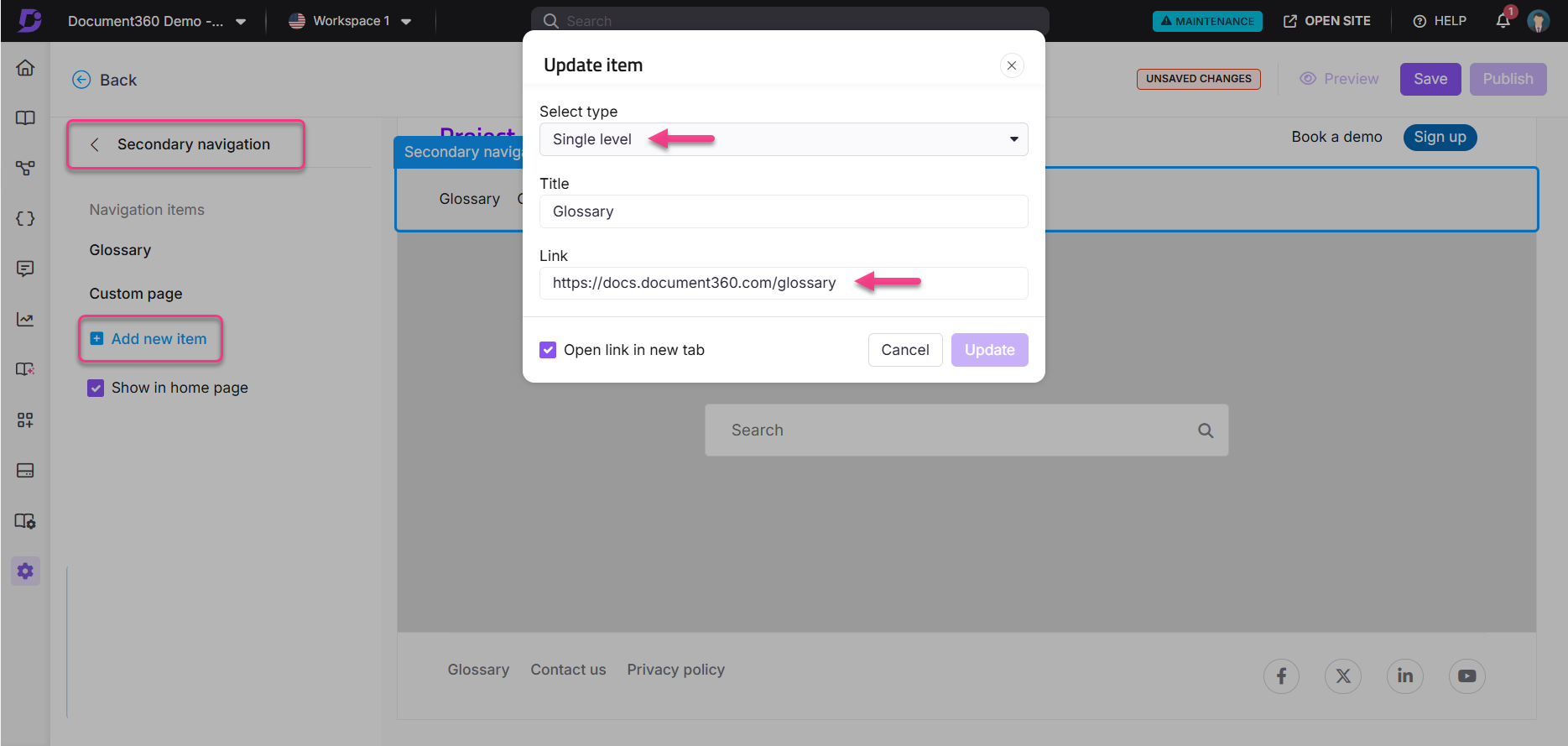
Wählen Sie die sekundäre Navigation. und klicke auf Neues Element hinzufügen.
Im Dialog " Neues Element hinzufügen ",
Im Dropdown-Menü für Typ auswählen konfigurieren Sie Single Level oder Multiple Level je nach Ihren Anforderungen.
Im Titel-Feld geben Sie das Label ein, das es in Ihrer Wissensdatenbank anzeigen soll. Du kannst dieses Etikett nach Bedarf anpassen.
Im Linkfeld geben Sie die URL Ihrer Glossarübersichtsseite ein:
https://<yourdomain>/docs/glossary-overview.Wählen Sie das Kontrollkästchen "Link im neuen Tab öffnen " aus, wenn Sie möchten, dass das Glossar in einem neuen Tab geöffnet wird.
Klicken Sie auf Hinzufügen.
Wählen Sie das Kästchen "Auf der Startseite anzeigen " aus.
Klicken Sie auf das Speichern-Symbol und dann auf Veröffentlichen, um die Änderungen auf Ihrer Wissensdatenbank anzuwenden.
Ergebnis
.jpg)
HINWEIS
Sie können auch den Link zur Glossarübersichtsseite in jedem benutzerdefinierten Bereich Ihrer Startseite basierend auf dem Layout oder den Widgets Ihrer Seite hinzufügen.