Das Knowledge Base-Widget muss auf Ihrer Website oder Anwendung installiert sein, bevor Leser damit interagieren können. Die Installation beinhaltet das Kopieren eines JavaScript-Abschnitts aus den Widget-Einstellungen und dessen Einbettung in den HTML Ihrer Website – entweder über das Document360 Integrations-Panel oder direkt im Code Ihrer Website.
Wann sollte man das Widget installieren
- Stellen Sie Ihre Dokumentation in einer SaaS-Anwendung oder einer Produkt-UI zur Verfügung.
- Integrieren Sie die Suche in der Wissensdatenbank auf einer Marketing- oder Support-Website.
- Füge das Widget zu deiner Document360-Wissensdatenbank hinzu, damit Leser darauf zugreifen können, ohne die Dokumentation zu verlassen.
Installiere das Knowledge Base-Widget
Installieren Sie sie auf Ihrer Document360-Wissensdatenbank
- In der linken Navigationsleiste navigieren Sie zu Verbindungen () und wählen Sie das Knowledge Base-Widget.
Um ein bestehendes Widget zu installieren, überspringen Sie die Schritte 2–4. Fahren Sie mit der Maus über das gewünschte Widget und klicken Sie auf das Copy Script-Icon. Der Codeschnipsel wird kopiert.
- Klicken Sie oben rechts auf Widget erstellen und geben Sie einen Namen für das Widget ein.
- Im Reiter Installation & Einrichtung erweitern Sie das JavaScript-Akkordeon des Widgets .
- Klicken Sie auf Kopieren , um den JavaScript-Codeausschnitt zu kopieren.
Wenn das Widget noch nirgendwo installiert wurde, sehen Sie: "Installation Widget JavaScript Code ist nirgendwo installiert." Das Dropdown-Menü Installierte Domains zeigt Domains , in denen das Widget erkannt wurde.
- Navigiere in der linken Navigationsleiste zu Verbindungen () > Integrationen .
- Klicken Sie auf Hinzufügen der benutzerdefinierten HTML-Kachel .
- Im Panel "Neue Integration hinzufügen" setzen Sie die Option "Code einfügen" auf Am Ende des Textbereichs (unten
</body>). - Fügen Sie den kopierten Codeausschnitt in das Codepanel ein.
- Klicken Sie auf Hinzufügen. Das Widget ist jetzt auf deiner Wissensdatenbank installiert.
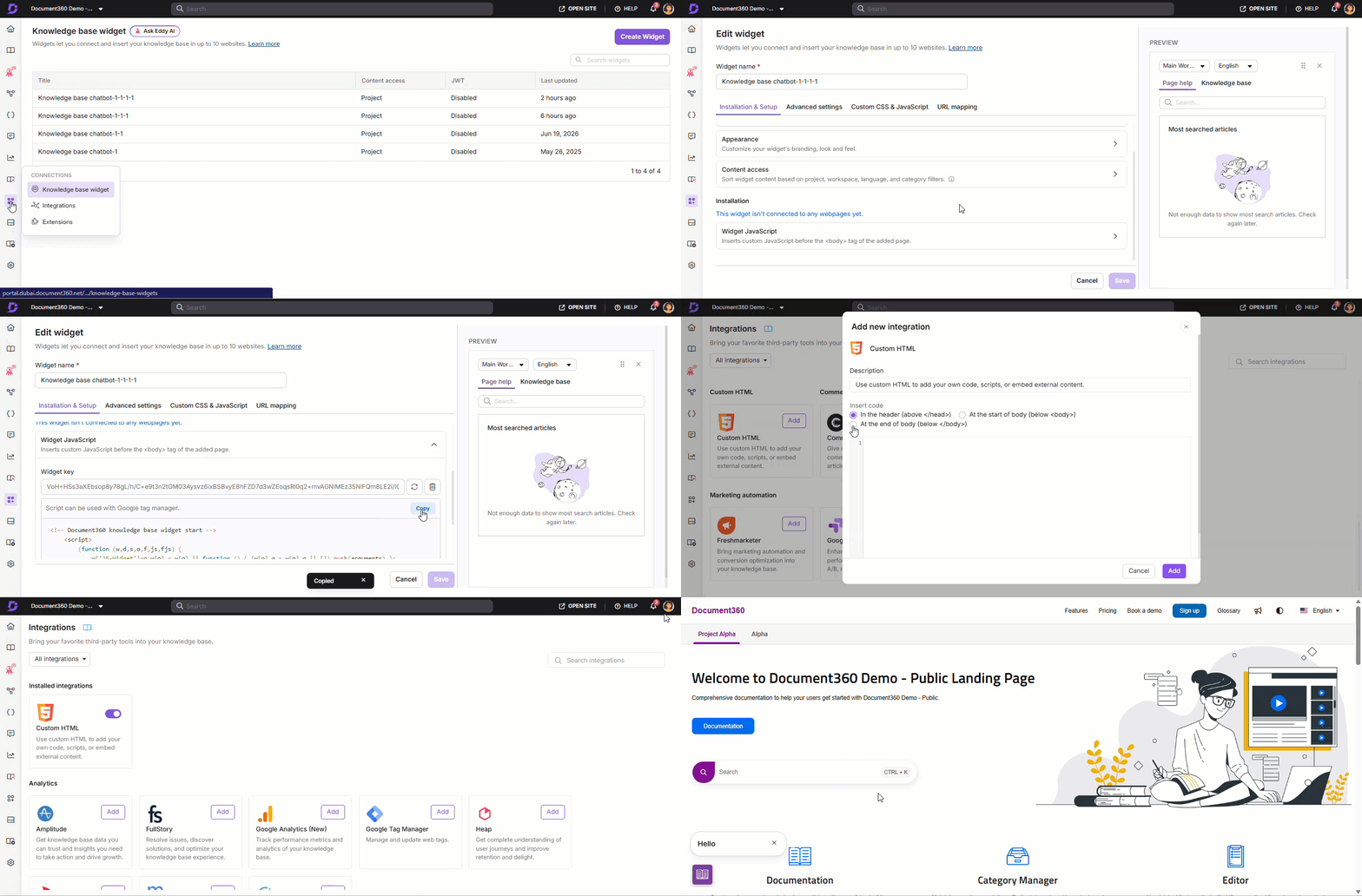
Die Autosave-Option ist verfügbar, wenn man zwischen den Wissensdatenbank-Widget-Tabs navigiert.
Installation auf einer externen Website
- Melden Sie sich in Ihrem Document360-Portal an.
- Navigiere in der linken Navigationsleiste zu Verbindungen () ().
- Fahre mit der Maus über dein gewünschtes Widget und klicke auf das Copy script ()-Symbol.
- Öffnen Sie die HTML-Quelle Ihrer externen Website.
- Füge das kopierte Skript direkt vor dem Abschluss-Tag
</body>ein. - Speichere und veröffentliche deine Änderungen.
Wenn du ein CMS wie WordPress verwendest, kann dein Entwickler helfen, das Skript an die richtige Stelle zu legen.
Verbundene Domänen
Nach der Installation überprüfen Sie, auf welchen Domains das Widget läuft.
- Navigiere zu Verbindungen () > Knowledge Base-Widget.
- Fahre mit der Maus über das Widget und klicke auf () Bearbeiten.
- Erweitern Sie im Reiter Erweiterte Einstellungen das Akkordeon Verbundene Domänen .
Das Feld Connected Domains zeigt alle Domänen , in denen das Widget-Skript erkannt wurde. Es ist schreibgeschützt und automatisch ausgefüllt.
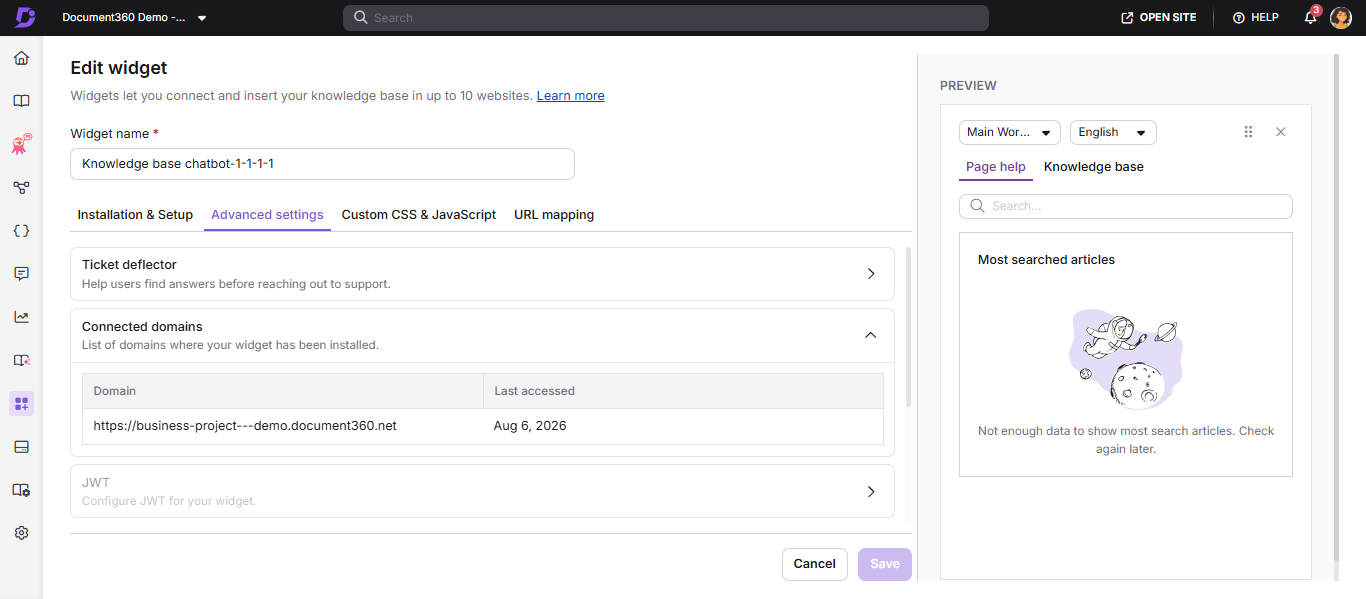
- Das Feld Connected Domains ist schreibgeschützt und kann nicht manuell bearbeitet werden.
- Ist das Feld leer, wurde das Widget in keiner Domäne erkannt.
- Um zu steuern, welche Domains das Widget laden können, verwenden Sie den Abschnitt Widget-Sicherheit .
Best Practices
- Teste das Widget in einer Staging-Umgebung, bevor du es in die Produktion bereitstellst.
- Nach der Installation überprüfen Sie, ob das Widget erscheint, indem Sie Ihre Seite laden und nach dem Widget-Symbol suchen.
- Konfigurieren Sie die Domänenbeschränkung nach der Installation, um unbefugtes Einbetten zu verhindern.
- Wenn du das Widget sowohl auf deiner Wissensdatenbank als auch auf einem externen Produkt brauchst, verwende für jedes ein separates Widget , damit die Konfigurationen unabhängig bleiben.
FAQ
Kann ich mehrere Knowledge Base-Widgets für eine einzige Domäne konfigurieren?
Man kann mehrere Widgets auf einer Domäne konfigurieren, aber für optimale Leistung wird nur eines empfohlen. Wenden Sie sich an den Support, wenn Sie keine Option sehen.
Kann ich das Knowledge Base-Widget auf einer externen Website installieren?
Ja. Kopiere das Widget-Skript aus dem Connections > Knowledge Base-Widget > Copy Script und füge es dann vor das schließende </body> Tag im HTML deiner externen Seite ein. Das Widget funktioniert auf jeder Domäne, in der das Skript geladen wird, es sei denn, die Domänenbeschränkung ist aktiviert.