Labels sind interne Markierungen, die verwendet werden, um Artikel im Knowledge Base-Portal zu organisieren und zu verwalten. Sie können Labels auf der Seite "Labels verwalten" erstellen, bearbeiten, gruppieren und löschen. Diese Maßnahmen helfen Ihnen, Ihre Label-Liste genau, konsistent und frei von Duplikaten zu halten, während Ihr Inhalt wächst.
Um auf die Seite "Beschriftungen verwalten " zuzugreifen, navigieren Sie in der linken Navigationsleiste zu den Inhaltswerkzeugen () > Beschriftungen .
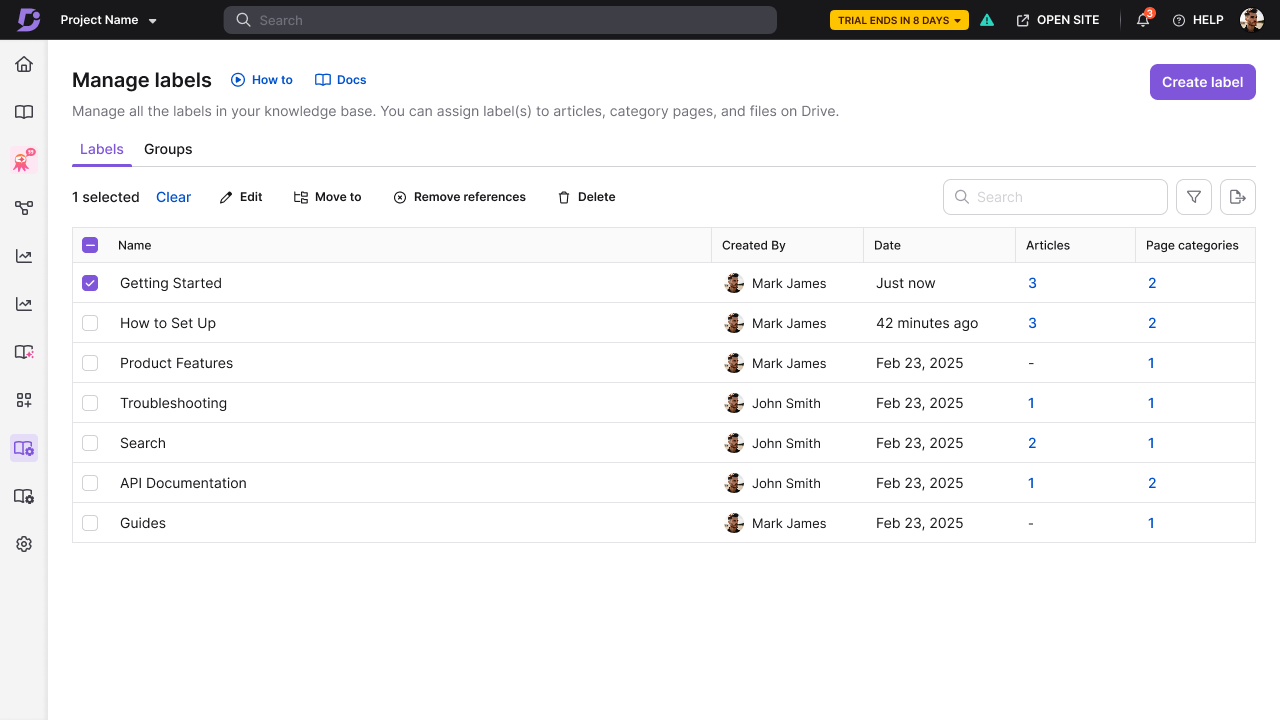
Die Seite hat zwei Tabs: Labels und Groups . Für Einzel- und Bulk-Label-Aktionen wählen Sie die Kontrollkästchen neben den Labels aus, um die Bulk-Aktions-Toolbar anzuzeigen.
Wann man Labels verwalten sollte
- Erstellen Sie im Voraus ein Label, wenn Sie Ihre Label-Liste fertig haben möchten, bevor Ihr Team mit dem Anbringen von Labels beginnt.
- Bearbeiten Sie ein Label, wenn dessen Name, Beschreibung oder Gruppenzuweisung aktualisiert werden müssen.
- Verschieben Sie ein Label in eine andere Gruppe oder machen Sie es zu einem einzelnen Label, wenn Sie Ihre Labelliste neu organisieren möchten, ohne den Namen oder die Referenzen zu ändern.
- Gruppenlabels, wenn deine Label-Liste so groß geworden ist, dass einzelne Labels schwer zu navigieren sind.
- Entferne Label-Referenzen, wenn du ein Label von bestimmten Inhalten lösen möchtest, halte das Label aber für die spätere Nutzung verfügbar.
- Lösche ein Label, wenn es nicht mehr relevant ist und du willst, dass es komplett aus dem Projekt verschwindet.
Bevor du anfängst
Bevor Sie Etiketten verwalten, achten Sie auf Folgendes:
- Du hast eine Content-Rolle, wie zum Beispiel Draft-Autor oder Redakteur, mit vollem Zugriff zur Verwaltung von Labels. Dies folgt der gleichen Zugriffskontrolle wie Tags.
- Du bist im richtigen Projekt. Labels sind spezifisch für das Projekt, in dem sie erstellt werden, und werden nicht geteilt.
Seite Labels verwalten
Der Reiter "Labels " listet alle Labels in der aktuellen Projektversion auf, geordnet nach dem zuletzt erstellten Label.
| Säule | Beschreibung |
|---|---|
| Name | Der Name des Labels. Sortierbar. |
| Erstellt von | Der Nutzer, der das Label erstellt hat. |
| Datum | Das Datum der Label-Erstellung. Diese Liste ist sortierbar. |
| Artikel | Die Anzahl der Artikel, auf die das Label angewendet wird. Klicken Sie auf die Anzahl, um das Panel Label-Referenzen zu öffnen. |
| Seitenkategorien | Die Anzahl der Seitenkategorien, auf die das Label angewendet wird. Klicken Sie auf die Zählung, um das Referenzpanel zu öffnen. |
| Aktionen | Wenn Sie ein Label auswählen, können Sie die Optionen Bearbeiten, Verschieben, Referenzen entfernen und Löschen für das Label ansehen. |
Portalsuche
Sie können Labels auch direkt in der Suchleiste des Portals finden, ohne die Seite "Labels verwalten" zu öffnen.
- Klicken Sie auf das Suchsymbol in der oberen Navigationsleiste.
- Wähle Labels im Such-Menü aus.
- Gib den Namen des Labels ein, um danach zu suchen.
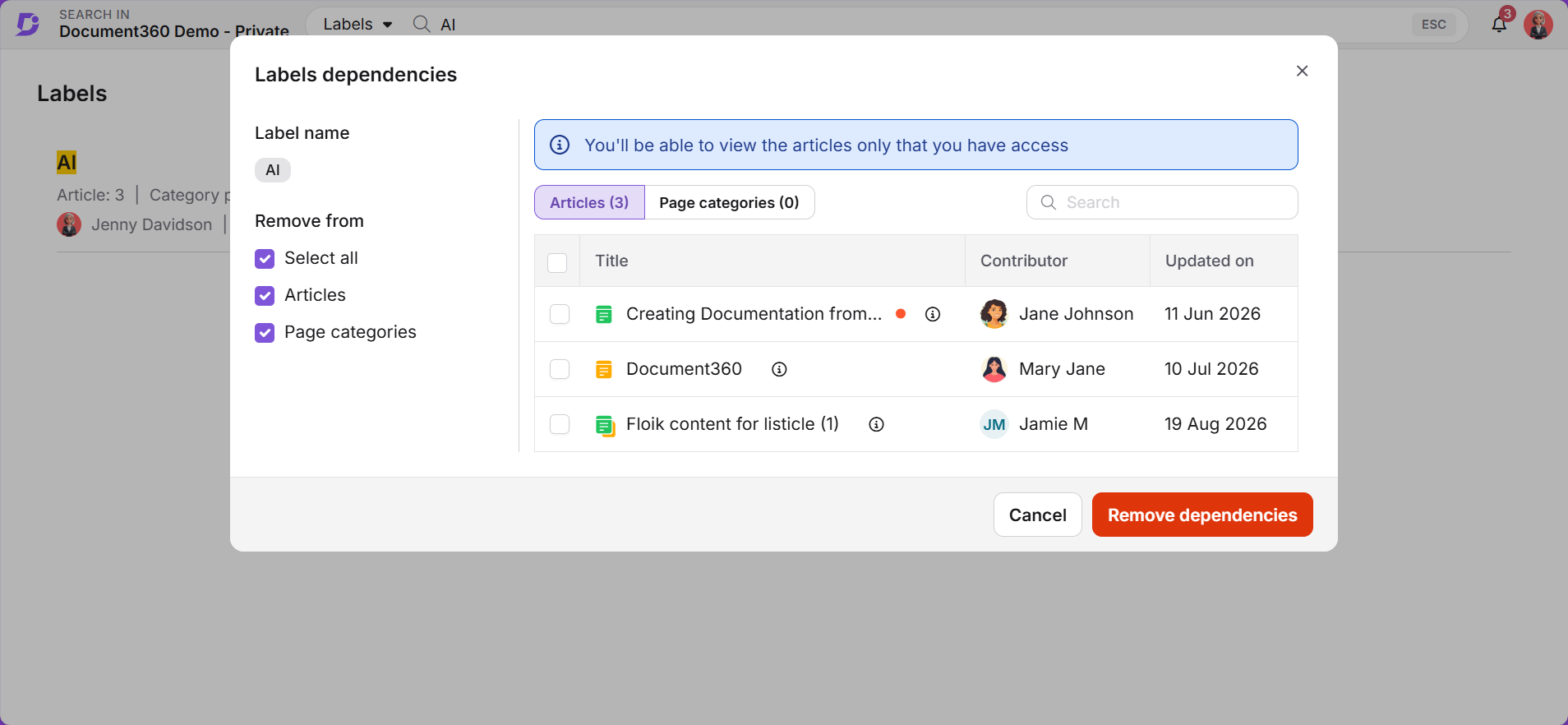
- Wählen Sie das Label aus den Ergebnissen aus, um das Panel Label-Abhängigkeiten zu öffnen, das jede Artikel- und Seitenkategorie zeigt, auf die das Label angewendet wird.
Erstellen Sie ein Label
Um ein neues Label auf der Seite Labels verwalten zu erstellen,
- Navigiere zu Inhaltswerkzeugen () > Labels in der linken Navigationsleiste.
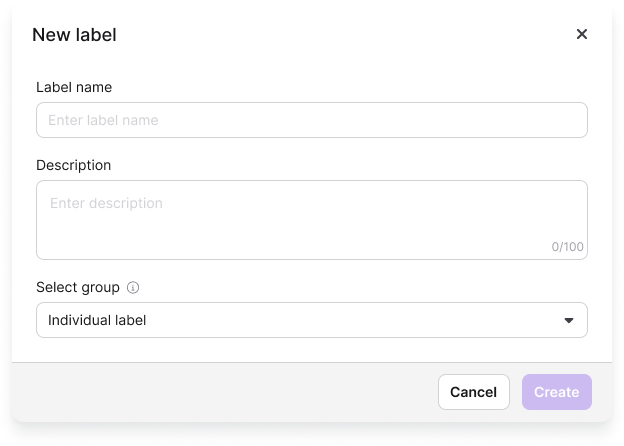
- Klicken Sie oben rechts auf der Seite auf das Label erstellen .
- Geben Sie den Namen des Labels ein. Labelnamen müssen innerhalb der Projektversion eindeutig sein. Dieses Feld akzeptiert bis zu 30 Zeichen.
- Geben Sie eine Beschreibung ein. Dieses Feld ist optional und akzeptiert bis zu 100 Zeichen.
- Wählen Sie eine Label-Gruppe aus, mit der das Label verknüpft werden soll. Standardmäßig wird das Label als einzelnes Label erstellt.
- Klicken Sie auf Erstellen.
Das neue Label erscheint oben auf der Liste und ist sofort im Artikeleditor verfügbar.
Bearbeite ein Etikett
Das Bearbeiten eines Labels aktualisiert es in jedem Artikel, auf den es angewendet wird. Die Label-Referenzen bleiben erhalten und nur die Details des Labels ändern sich.
- Wähle das Kontrollkästchen neben dem Label, das du bearbeiten möchtest, und dann in der Bulk-Aktions-Leiste Bearbeiten .
- Im Dialogfeld "Label aktualisieren " aktualisieren Sie die Gruppenfelder Name, Beschreibung und Label nach Bedarf.
- Wählen Sie Aktualisieren.
Änderungen gelten sofort. Sie müssen die betroffenen Artikel nicht erneut veröffentlichen.
Labels in eine Gruppe verschieben
Das Verschieben eines Labels weist es einer anderen Labelgruppe zu, ohne seinen Namen oder seine Referenzen zu ändern.
- Markiere die Kontrollkästchen neben den Etiketten, die du verschieben möchtest.
- Klicken Sie auf Verschieben aus der Bulk-Aktionen-Leiste.
- Wählen Sie die Zielgruppe aus der Liste aus. Verwenden Sie das Suchfeld, um eine Gruppe in längeren Listen zu finden.
- Klicke auf Bewegen.
Um ein Label aus seiner Gruppe zu verschieben und es wieder zu einem individuellen Label zu machen, wähle Individuum als Ziel statt Gruppe.
Label-Referenzen anzeigen
Label-Referenzen zeigen, wo ein Label in deinem Projekt angewendet wurde, sowohl in Artikeln als auch in Seitenkategorien. Das Überprüfen von Referenzen hilft dir, den Umfang eines Labels zu verstehen, bevor du es bearbeitest oder löschst.
- Navigiere zu Inhaltswerkzeugen () > Beschriftungen in der linken Navigationsleiste.
- Klicken Sie auf die Anzahl in der Spalte Artikel oder Seitenkategorien für das Label.
Das Panel "Label-Referenzen" öffnet sich.
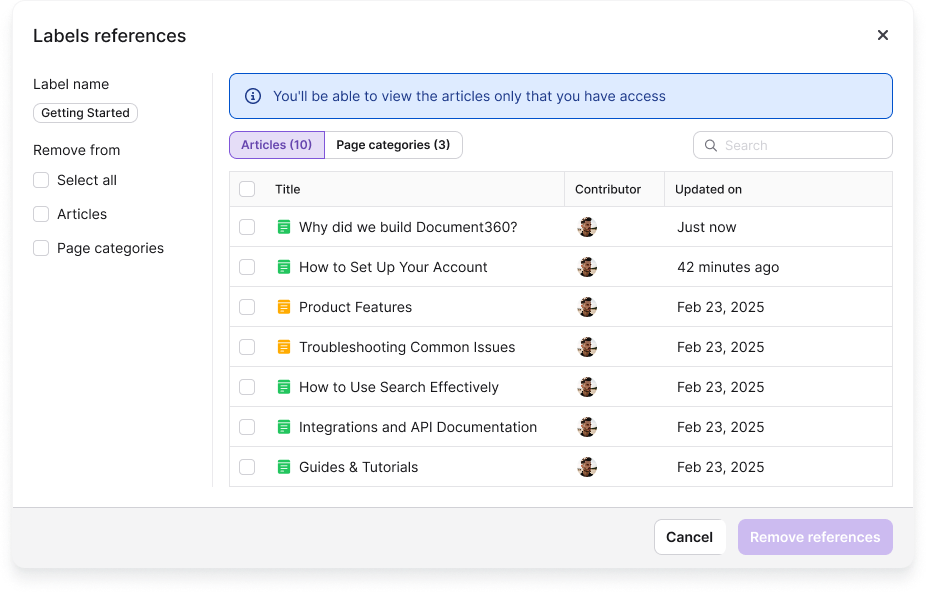
Nur die Inhalte, auf die du Zugriff hast, sind im Panel sichtbar.
| Element | Beschreibung |
|---|---|
| Labelname | Der Name des ausgewählten Labels. |
| Abhängigkeits-Tabs | Wechsle zwischen Artikel- und Seitenkategorien. Jeder Tab zeigt die Gesamtanzahl der Referenzen für diesen Inhaltstyp an. |
| Suche | Suchen Sie gezielt nach Referenzen nach Schlüsselwörtern. |
| Entfernen von | Auswahloptionen zum Entfernen von Quellen: Auswählen Sie alle, Artikel oder Seitenkategorien. |
| Titel | Die Titel der Dependentenartikel und Seitenkategorien. |
| Mitwirkender | Der Beitragsautor, der jeder Abhängigkeit zugeordnet ist. |
| Aktualisiert am | Das Datum, an dem die Artikel- oder Seitenkategorie zuletzt aktualisiert wurde. |
Labels können in Drive nicht auf Dateien angewendet werden, daher gibt es im Panel keinen Tab Dateien im Laufwerk. Tags werden bereits in Drive unterstützt.
Label-Referenzen entfernen
Das Entfernen von Referenzen trennt ein Label von ausgewählten Artikeln oder Seitenkategorien, ohne das Label aus Ihrem Projekt zu löschen. Das Label bleibt jederzeit zur Verfügung, um es erneut anzuwenden.
Es gibt zwei Möglichkeiten, dies zu tun. Verwenden Sie das Panel Label-Referenzen, wenn Sie bestimmte Artikel oder Seitenkategorien auswählen möchten. Verwenden Sie " Label-Referenz Entfernen " aus der Blockbuste, wenn Sie ein Label gleichzeitig von einem gesamten Inhaltstyp lösen möchten.
Entferne spezifische Verweise
- Öffne das Panel Label-Referenzen für das Label.
- Verwenden Sie die Optionen Entfernen , um nach Inhaltstyp zu filtern:
- Wählen Sie alle Anzeigen sowohl Artikel als auch Seitenkategorien aus.
- Artikel zeigen nur Artikel.
- Seitenkategorien zeigen nur Seitenkategorien.
- Wähle die Kontrollkästchen neben den spezifischen Elementen, von denen du das Label entfernen möchtest. Nutze das Suchfeld , um Elemente in längeren Listen zu finden.
- Klicken Sie auf Quellenangaben entfernen.
Entfernen Sie alle Verweise für einen Inhaltstyp
- Markiere das Kontrollkästchen neben dem Label und klicke in der Bulk-Aktions-Leiste auf Referenzen entfernen .
- Wählen Sie die Inhaltstypen aus, aus denen Sie das Label entfernen möchten: Artikel, Seitenkategorien oder beides.
- Überprüfen Sie die Nachricht, die die Anzahl der ausgewählten Labels anzeigt.
- Klicken Sie auf Entfernen.
Lösche ein Label
Das Löschen eines Labels entfernt es aus jeder Artikel- und Seitenkategorie, auf die es angewendet wird, und entfernt es aus dem Projekt.
Das Löschen eines Labels kann nicht rückgängig gemacht werden. Überprüfen Sie die Referenzen des Labels vor dem Löschen, damit Sie wissen, wie stark der Inhalt betroffen ist. Wenn Sie das Label behalten, es aber vom Inhalt lösen möchten, entfernen Sie stattdessen die Referenzen. Wenn Sie das Label nur aus dem Artikeleditor entfernen möchten, deaktivieren Sie es stattdessen.
- Wähle das Kontrollkästchen neben dem Label aus und klicke in der Bulk-Aktions-Symbolleiste auf Löschen . Um mehrere Labels gleichzeitig zu löschen, markiere ihre Kontrollkästchen und klicke auf Löschen.
- Überprüfen Sie die Bestätigungsnachricht: Das Löschen von Labels entfernt alle Referenzen in Artikeln und Kategorienseiten und entfernt die Labels dauerhaft aus dem Projekt.
- Klicken Sie auf Ja, um zu bestätigen.
Der Artikelinhalt selbst wird nicht verändert. Nur die Label-Abhängigkeit wird entfernt. Wenn die Löschung eine große Anzahl von Artikeln betrifft, läuft sie im Hintergrund und ein Fortschrittsanzeiger erscheint.
Labelgruppen verwalten
Label-Gruppen ermöglichen es dir, verwandte Labels unter einem gemeinsamen Elternteil zu organisieren. Innerhalb jeder Gruppe kannst du alle enthaltenen Labels sehen und wie viele Artikel sie verwenden.
Um auf Label-Gruppen zuzugreifen, navigiere zu Inhaltswerkzeugen () > Labels und klicke auf den Reiter Gruppen .
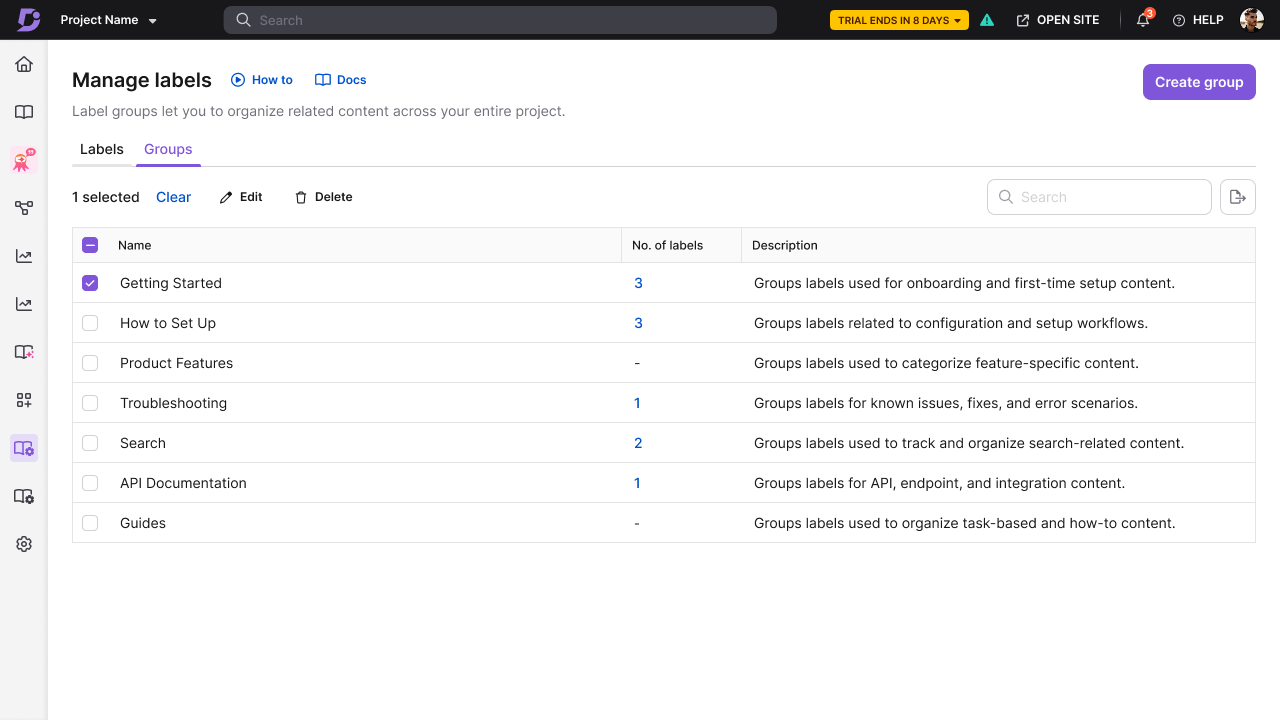
Erstelle eine Label-Gruppe
- Klicken Sie auf den Gruppen-Reiter .
- Klicken Sie auf Gruppe erstellen.
- Gib den Namen der Gruppe ein. Gruppennamen müssen einzigartig sein und bis zu 100 Zeichen akzeptieren.
- Geben Sie eine Beschreibung ein. Dieses Feld ist optional.
- Klicken Sie auf Erstellen.
Die neue Gruppe wird im Dropdown-Menü der Label-Gruppe verfügbar, wenn du ein Label erstellst oder bearbeitest.
Umbenennung einer Labelgruppe
Wähle das Kontrollkästchen neben der Gruppe aus, klicke auf das Bearbeiten ()-Symbol in der Symbolleiste, aktualisiere den Namen oder die Beschreibung und klicke auf Aktualisieren.
Löschen Sie eine Labelgruppe
Das Löschen einer Gruppe löscht nicht die darin enthaltenen Labels. Wenn die Gruppe noch Labels enthält, werden Sie aufgefordert, sie einer anderen Gruppe zuzuweisen oder sie ungruppiert zu lassen.
- Klicken Sie auf den Gruppen-Reiter .
- Wähle das Kontrollkästchen neben der Gruppe, die du löschen möchtest.
- Klicken Sie auf Löschen in der Symbolleiste.
- Verweise die Labels in der Gruppe bei Aufforderung neu.
- Klicken Sie auf Ja, um zu bestätigen.
Filteretiketten
Verwenden Sie die Option Filter, um die angezeigten Labels auf der Seite einzugrenzen.
Klicken Sie auf das Filter-Symbol oben rechts auf der Seite Etiketten verwalten. Setzen Sie die Kriterien und klicken Sie auf Anwenden.
| Filter | Optionen |
|---|---|
| Label-Assoziation | Artikel- oder Seitenkategorie auswählen |
| Erstellt am | Wählen Sie einen Datumsbereich aus |
| Erstellt von | Suche nach Benutzernamen |
Einschränkungen
| Begrenzung | Detail |
|---|---|
| Projekt-Label-Limit | Bis zu 10.000 Etiketten pro Projekt. |
| Beschriftungen pro Artikel | Bis zu 10 Etiketten pro Artikel. |
| Zeichenbegrenzung des Label-Namens | Maximal 30 Zeichen. |
| Zeichenbegrenzung für Labelbeschreibung | Maximal 100 Zeichen. |
| Zeichenbegrenzung für Gruppennamen | Maximal 30 Zeichen. |
| Gruppenmitgliedschaft | Ein Label kann jeweils nur einer Gruppe zugeordnet werden. |
| Dateien im Laufwerk | Labels können in Drive nicht auf Dateien angewendet werden. Tags werden bereits in Drive unterstützt. |
| Projektversionen | Labels sind spezifisch für eine Projektversion und können nicht über verschiedene Versionen hinweg verwaltet oder wiederverwendet werden. |
| Löschung | Die Löschung von Etiketten ist dauerhaft. Gelöschte Etiketten werden nicht in den Papierkorb verlegt und können nicht wiederhergestellt werden. |
| Wissensdatenbank | Die Beschriftungen sind nur portalbasiert und erscheinen den Lesern auf der Wissensdatenbank niemals. |
Best Practices
- Erstelle deine Core-Labels und Gruppen auf der Seite Labels verwalten, bevor dein Team mit dem Anwenden von Labels beginnt, damit die Liste von Anfang an konsistent bleibt.
- Überprüfen Sie die Artikel- und Seitenkategorienzählungen eines Labels, bevor Sie es löschen. Ein Label, das auf viele Elemente angewendet wird, kann besser deaktiviert oder neu zugewiesen werden als gelöscht werden.
- Entferne Referenzen statt Löschen, wenn du ein Label von bestimmten Inhalten lösen möchtest, es aber verfügbar halten möchtest.
- Überprüfen Sie Ihre Labelliste regelmäßig mit den Filteroptionen , um Labels zu finden, die nicht mehr verwendet werden.
- Halte Labelnamen kurz und spezifisch. Bezeichnungen wie "Q3-Audit" oder "Needs-Screenshot" sind umsetzbarer als breite Labels wie "Review".
FAQ
Wer kann Labels verwalten?
Benutzer mit Inhaltsrollen, wie Entwurfsautor und Editor, haben vollen Zugriff darauf, Labels auf der Seite "Labels verwalten" zu erstellen, zu bearbeiten, zu gruppieren und zu löschen.
Was ist der Unterschied zwischen dem Löschen eines Labels und dem Entfernen seiner Referenzen?
Löschen entfernt das Label dauerhaft aus Ihrem Projekt und aus allen Inhalten, auf die es angewendet wird. Das Entfernen von Referenzen trennt das Label nur von den ausgewählten Artikeln oder Seitenkategorien. Das Label selbst bleibt in Ihrem Projekt und kann anderswo erneut angewendet werden.
Löscht das Entfernen einer Abhängigkeit das Label?
Nein. Das Entfernen einer Abhängigkeit trennt das Label nur von den ausgewählten Artikeln oder Seitenkategorien. Das Label bleibt in Ihrem Projekt und kann jederzeit auf andere Inhalte angewendet werden.
Was passiert mit meinen Artikeln, wenn ein Label gelöscht wird?
Das Label wird aus allen Artikeln und Seitenkategorien entfernt, auf die es angewendet wurde. Der Inhalt selbst ist nicht betroffen. Nur die Label-Abhängigkeit wird entfernt. Diese Maßnahme kann nicht rückgängig gemacht werden.
Kann ich ein Label wiederherstellen, das ich versehentlich gelöscht habe?
Nein. Gelöschte Labels werden nicht in den Papierkorb verschoben und können nicht wiederhergestellt werden. Du kannst ein Label mit demselben Namen erneut erstellen, aber du musst es auf deinen Inhalt erneut anwenden. Wenn du unsicher bist, deaktiviere das Label statt es zu löschen.
Kann ein Label mehr als einer Gruppe angehören?
Nein. Ein Label kann jeweils nur einer Gruppe gehören. Wenn ein Label in eine neue Gruppe verlegt wird, wird es aus der aktuellen Gruppe entfernt und der ausgewählten zugewiesen.
Warum kann ich die Labels, die ich in einer anderen Projektversion erstellt habe, nicht sehen?
Labels sind spezifisch für die Projektversion, in der sie erstellt wurden. Ein Label, das in einer Version erstellt wurde, erscheint in einer anderen nicht. Wechsle zur relevanten Projektversion, um deren Labels zu verwalten.