Die vielseitigen Boards und anpassbaren Arbeitsabläufe von Monday.com machen es zu einer beliebten Wahl für das Management von Content-Kollaborationen im Teambereich. Wenn ein Dokumentationsteam mit Autoren, Redakteuren und externen Agenturen in Monday.com zusammenarbeitet, müssen Inhalte oft als Wissensdatenbank-Artikel in Document360 eingelagert werden, sobald sie fertig sind. Manuell zu machen ist zeitaufwendig und fehleranfällig. Indem Sie Monday.com und Document360 über Zapier verbinden, können Sie dies automatisieren: Immer wenn ein bestimmtes Ereignis auf einem Monday.com-Board auftritt, erstellt Zapier automatisch einen entsprechenden Artikel in Ihrer Wissensdatenbank.
Wann sollte diese Integration verwendet werden
- Ihr Dokumentationsteam verfolgt Schreibaufgaben und Inhaltsaufgaben auf Monday.com Boards, und Sie möchten, dass abgeschlossene oder neu erstellte Einträge automatisch Artikel in Document360 generieren.
- Sie arbeiten über Monday.com mit externen Content-Agenturen zusammen und möchten, dass deren Beiträge ohne manuelle Übergabe in Ihre Wissensdatenbank einfließen.
- Sie möchten, dass Board-Item-Daten – Titel und Inhalte von Monday.com – als Ausgangspunkt für neue Knowledge Base-Artikel dienen und Ihre Dokumentation mit Ihrer Projektaktivität Schritt halten.
Bevor du anfängst
- Du musst in deinem Zapier-Konto eingeloggt sein.
- Du musst ein Monday.com Konto haben, das Zugriff auf das Board hat, das du überwachen möchtest.
- Sie müssen Ihr Document360-API-Token bereit haben. Um eine zu generieren, navigiere zu Verbindungen > Erweiterungen, suche die Zapier-Kachel und klicke auf Verbinden, um das Token zu kopieren.
Wie man den Zap einrichtet
Schritt 1 — Erstellen Sie einen neuen Zap
- Melden Sie sich in Ihrem Zapier-Konto an.
- Im linken Navigationsmenü klicken Sie auf Erstellen und wählen Sie dann Zaps.
- Ein neuer Zap wird mit einem Trigger- und Aktionsfluss erstellt.

Schritt 2 – Verbinden Sie Monday.com als Auslöser
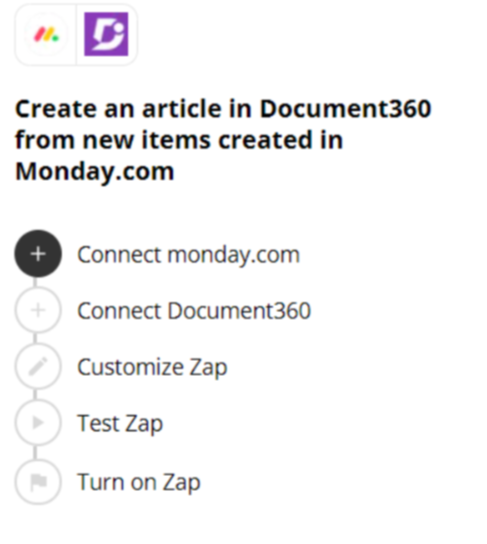
- Im Feld "Auslöser " wähle Monday.com.
- Im Feld Trigger-Ereignis wählen Sie das erforderliche Ereignis aus, das auf Monday.com ausgelöst werden soll.
Um die Trigger-App später zu ändern, klicke im Feld Trigger auf Ändern .
- Klicken Sie auf das Kontofeld – ein Anmeldefeld erscheint. Du musst das API v2 Token von deinem Monday.com-Konto eingeben.
Um das API v2 Token von Monday.com zu erhalten:
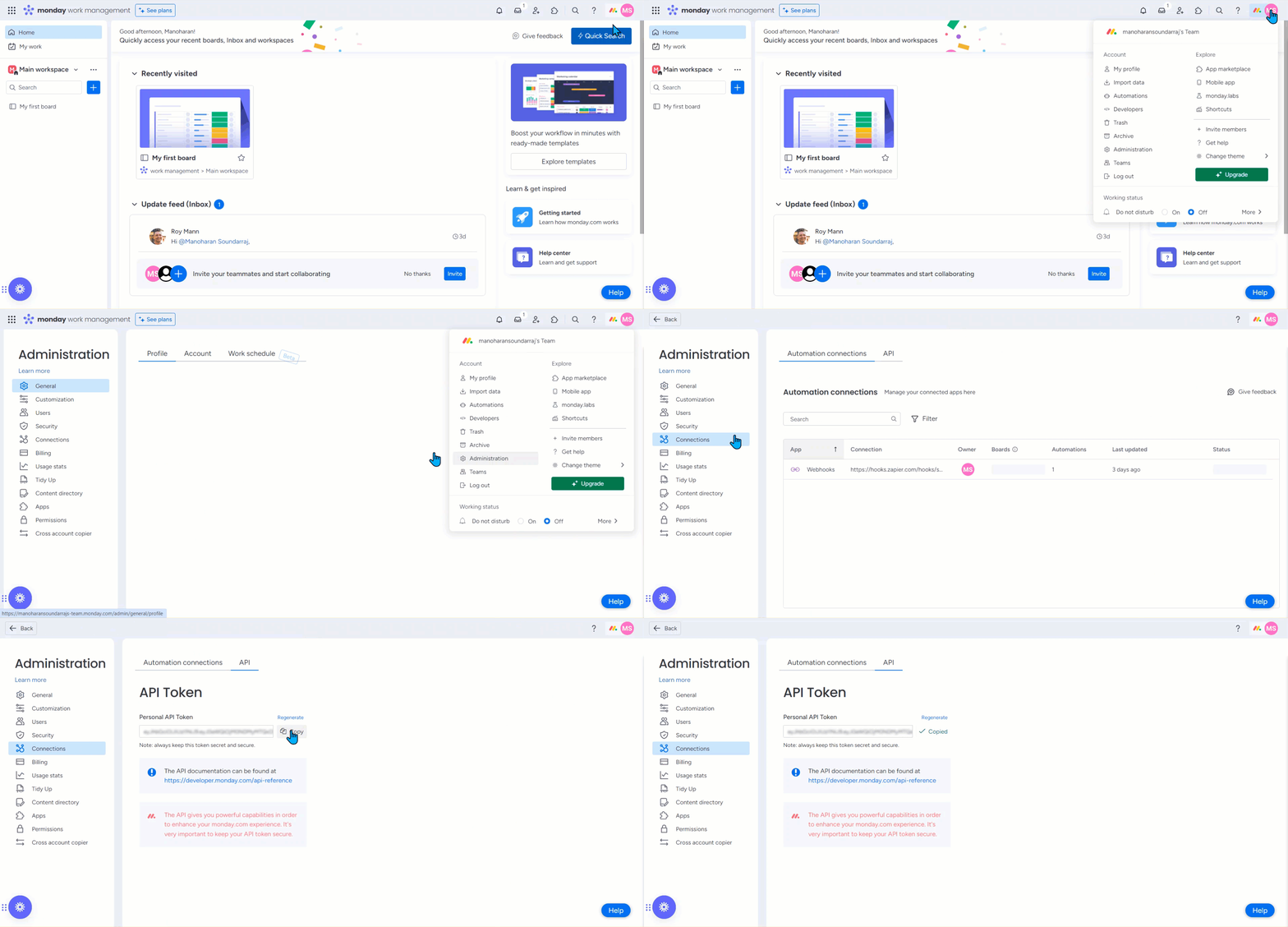
- Navigieren Sie in Monday.com zu Profil > Verwaltung .
- Klicken Sie in der linken Seitenleiste auf Verbindungen.
- Klicken Sie unter dem API-Tab auf das Kopieren-Icon, um Ihr persönliches API-Token zu kopieren.
- Füge den Token in das Zapier-Panel ein und klicke auf Ja, weiter zu Document360. Zapier führt einen Test durch, um zu bestätigen, dass der Trigger korrekt konfiguriert ist.
- Klicken Sie auf Weitermachen.
Schritt 3 – Koppeln Sie Document360 als Aktion an
- Im Aktionsfeld wählen Sie Document360.
- Im Einstellungsfeld wählen Sie im Ereignisfeld das gewünschte Ereignis aus.
- Klicken Sie auf das Kontofeld – ein Anmeldefeld erscheint.
- Geben Sie Ihre Anmeldedaten ein und klicken Sie auf Erlauben.
Um das API-Token aus Document360 zu generieren:
- Navigieren Sie in der linken Navigationsleiste des Knowledge Base-Portals zu Verbindungen > Erweiterungen.
- Auf der Zapier-Erweiterungskachel klicken Sie auf Verbinden.

- Klicken Sie auf das Kopieren-Symbol, um das Token zu kopieren.

- Gehe zurück zum Zapier-Panel und füge das API-Token ins Feld ein.
- Klicken Sie auf Ja, fahren Sie zu document360 fort.
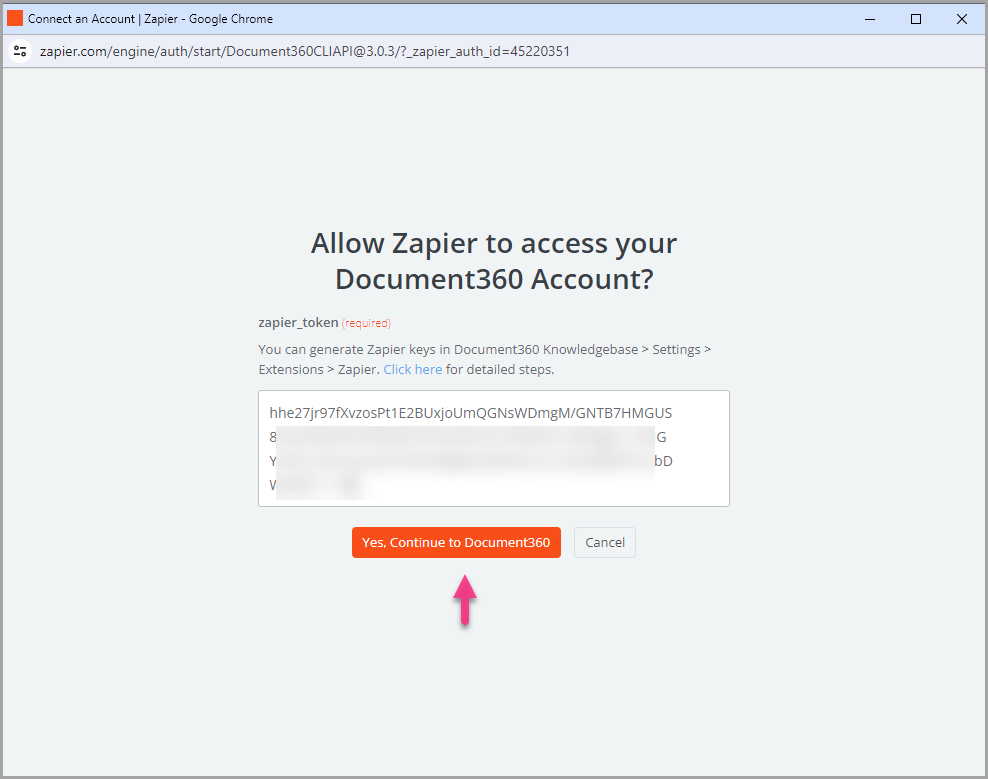
- Das verbundene Document360-Projekt finden Sie auf der Kontoseite Connect Document360 . Klicken Sie auf Weitermachen.
Schritt 4 — Abbildung der Felder
- Mappen Sie die erforderlichen Felder von Monday.com auf Document360:
| Spielfeld | Beschreibung |
|---|---|
| Titel | Wählen Sie einen passenden Titel aus den verfügbaren Monday.com Item-Feldern. |
| Inhalt | Wählen Sie geeignete Inhalte basierend auf Ihren Geschäftsanforderungen aus. |
| Version | Wählen Sie den Arbeitsbereich in Ihrem Document360-Projekt aus, in dem der Artikel erstellt werden soll. |
| Sprache | Wählen Sie die Sprache innerhalb des ausgewählten Arbeitsbereichs aus. |
| Artikel | Wählen Sie den Artikel in der ausgewählten Kategorie aus. |
Der Continue-Button ist erst aktiviert, nachdem alle erforderlichen Felder zugeordnet wurden.
- Klicken Sie auf Weitermachen.
Schritt 5 – Teste und veröffentliche den Zap
- Im Testbereich klicken Sie auf Testschritt.
- Wenn Sie erfolgreich sind, erhalten Sie die Nachricht, dass ein Dokument an Document360 gesendet wurde.
- In Ihrem Document360-Portal finden Sie den Artikel in dem zuvor ausgewählten Ordner.
- Gehe zurück zum Zapier-Setup-Panel und klicke auf Weiter, dann auf Veröffentlichen.
- Überprüfe oder bearbeite die Trigger- und Aktionseinstellungen nach Bedarf. Du wirst eine Erfolgsbotschaft sehen: Dein Zap ist aktiviert. Klicken Sie auf "Ihr Zap verwalten ", um zur Zap-Übersichtsseite zu gelangen.
Zap-Übersicht
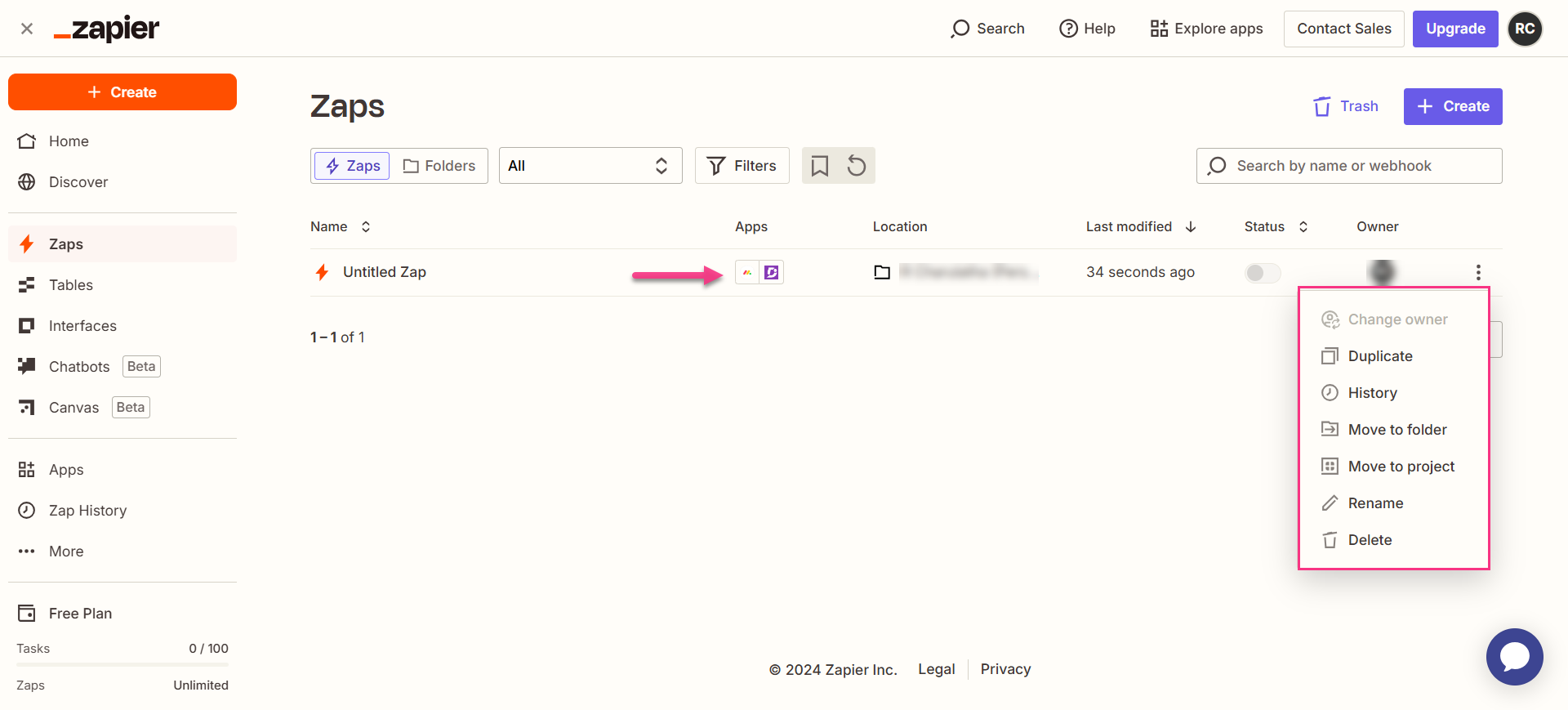
Sobald es aktiv ist, können Sie den Zap über das Zapier-Dashboard ansehen und verwalten. Die Übersichtsseite zeigt den Auslöser, die Aktion und den Laufverlauf des Zap.
Wie man einen Zap löscht
- Navigiere zum Zapier-Dashboard. Eine Liste aller bestehenden Zaps wird auf der Übersichtsseite angezeigt.
- Klicken Sie auf das Pfeil-Symbol (>) rechts neben dem Zap, den Sie entfernen möchten, und klicken Sie auf Zap ausschalten und löschen. Der Zap wird dauerhaft gelöscht.
Best Practices
- Nutze ein dediziertes Monday.com Board für die Dokumentation , anstatt ein allgemeines Projektboard anzuschließen. Dadurch bleibt der Zap auf inhaltsrelevante Aktivitäten beschränkt und verhindert, dass nicht zusammenhängende Board-Elemente unerwünschte Artikel in Document360 erzeugen.
- Wählen Sie ein spezifisches Auslöseereignis , das einen bedeutenden Punkt in Ihrem Workflow widerspiegelt – zum Beispiel, wenn sich der Status einer Aufgabe auf "Bereit zur Veröffentlichung" ändert, anstatt wenn ein neues Element erstellt wird – sodass Artikel nur generiert werden, wenn der Inhalt tatsächlich bereit ist.
- Regeneriere dein Monday.com API v2 Token , wenn du vermutest, dass es kompromittiert wurde. Da dieses Token zur Authentifizierung des Triggers verwendet wird, musst du es in den Zapier-Verbindungseinstellungen aktualisieren, um Monday.com zu prüfen, falls es sich ändert.