Du kannst jedes Knowledge Base-Widget anpassen, um das Nutzererlebnis zu verbessern.
Bearbeiten eines Widgets
Melden Sie sich im Knowledge base portal an und wählen Sie Ihr Wunschprojekt aus.
Navigiere zu Connections () > Wissensdatenbank-Widget in der linken Navigationsleiste. Du wirst eine Liste bestehender Widgets sehen.
Fahre mit der Maus über das gewünschte Widget und klicke auf das Edit ()-Symbol.
.png)
Styling des Widgets
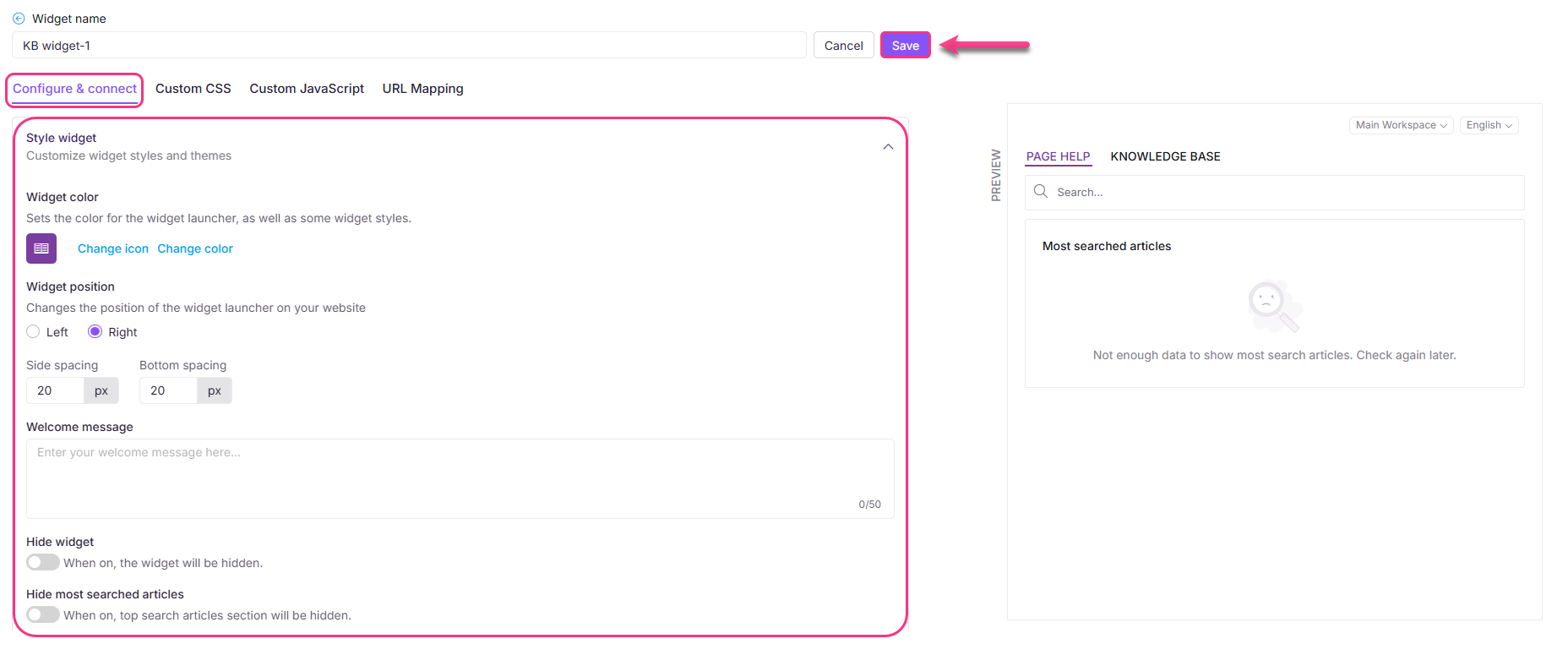
Im Reiter Konfigurieren & Verbinden erweitern Sie das Akkordeon des Style-Widgets .
Die folgenden Widget-Anpassungsoptionen stehen zur Verfügung:
Widget-Farbe
Du kannst eine Theme-Farbe für das Widget wählen, die auch die Symbolfarbe festlegt.
Klicken Sie auf Farbe ändern , um die Farbpalette zu öffnen.
Wählen Sie eine Farbe mit dem Picker aus oder geben Sie einen Hex-, RGB- oder HSL-Code ein.
Widget-Symbol
Ähnlich können Sie unter dem Bereich der Widget-Farbe das Symbol durch ein Bild oder ein verfügbares Symbol ersetzen.
Klicken Sie auf das Symbol "Ändern".
Wählen Sie aus dem Tab Icon Set oder fügen Sie ein Bild unter Bild einfügen ein:
Von URL: Fügen Sie den Bildlink ein und klicken Sie auf Einfügen.
Vom Gerät: Klicken Sie auf Bild hochladen und wählen Sie eine Datei aus.
Klicke auf Standard, um zum ursprünglichen Symbol zurückzusetzen.
Widget-Position
Kontrollieren Sie, wo das Widget auf Ihrer Website erscheint:
Wähle links oder rechts.
Stellen Sie die Werte für Seitenabstand und Unterabstand ein, um das Widget zu positionieren.
Begrüßungsbotschaft
Fügen Sie eine kurze Nachricht hinzu, um die Leser zu begrüßen, bevor sie mit dem Widget interagieren. Die Nachricht erscheint als Chatblase über dem Widget-Symbol und hilft ihnen, das Widget zu erkennen und einfach auf Hilfeinhalte zuzugreifen.
HINWEIS
Die Begrüßungsnachricht hat ein Limit von 50 Zeichen.
Widget ausblenden
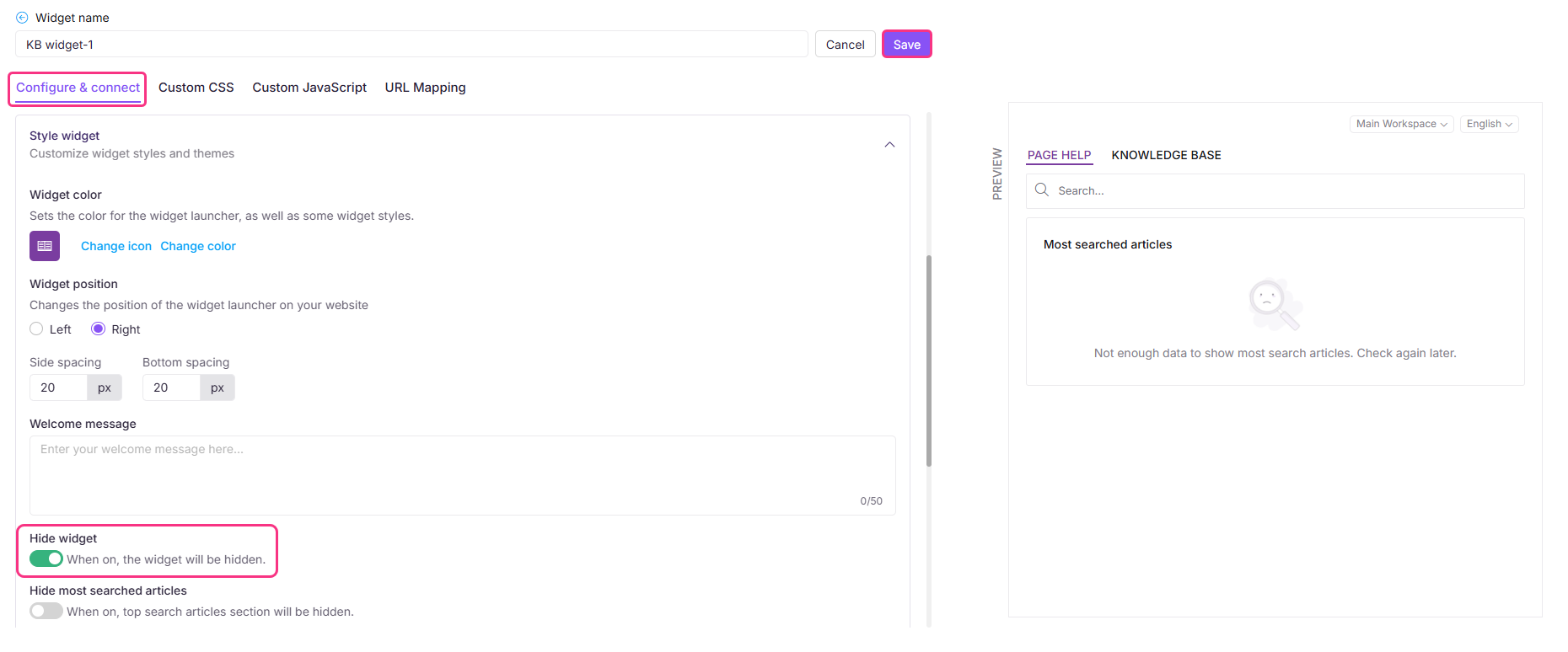
Standardmäßig ist der Umschalter "Verbergen " deaktiviert, sodass das Knowledge Base-Widget auf der Seite sichtbar bleibt. Um das Widget auszublenden, aktivieren Sie einfach den Umschalter "Widget ausblenden ".
Meistgesuchte Artikel ausblenden
Aktivieren Sie den Schalter "Meistgesuchte Artikel ausblenden ", um die obersten Suchartikel auszublenden.
HINWEIS
Das Aktivieren des Umschalters "Meistgesuchte Artikel ausblenden " deaktiviert die URL-Zuordnung für das Widget.
Sobald deine Änderungen vorgenommen sind, klicke neben dem Widget-Namensfeld auf Speichern .
HINWEIS
Die Autosave-Option ist für die Navigation zwischen den Wissensdatenbank-Widget-Tabs verfügbar.
Inhaltszugriff für das Knowledge Base-Widget
Du kannst den Inhaltszugriff in deinem Knowledge Base-Widget konfigurieren, selbst wenn JWT für das Widget aktiviert ist. Das gibt Ihnen mehr Flexibilität bei der Kontrolle, was Ihre Endnutzer sehen können.
Um den Inhaltszugriff mit aktiviertem JWT zu konfigurieren:
Navigiere zu Connections () > Wissensdatenbank-Widget in der linken Navigationsleiste.
Fahre mit der Maus über das gewünschte Widget und klicke auf das Edit ()-Symbol.
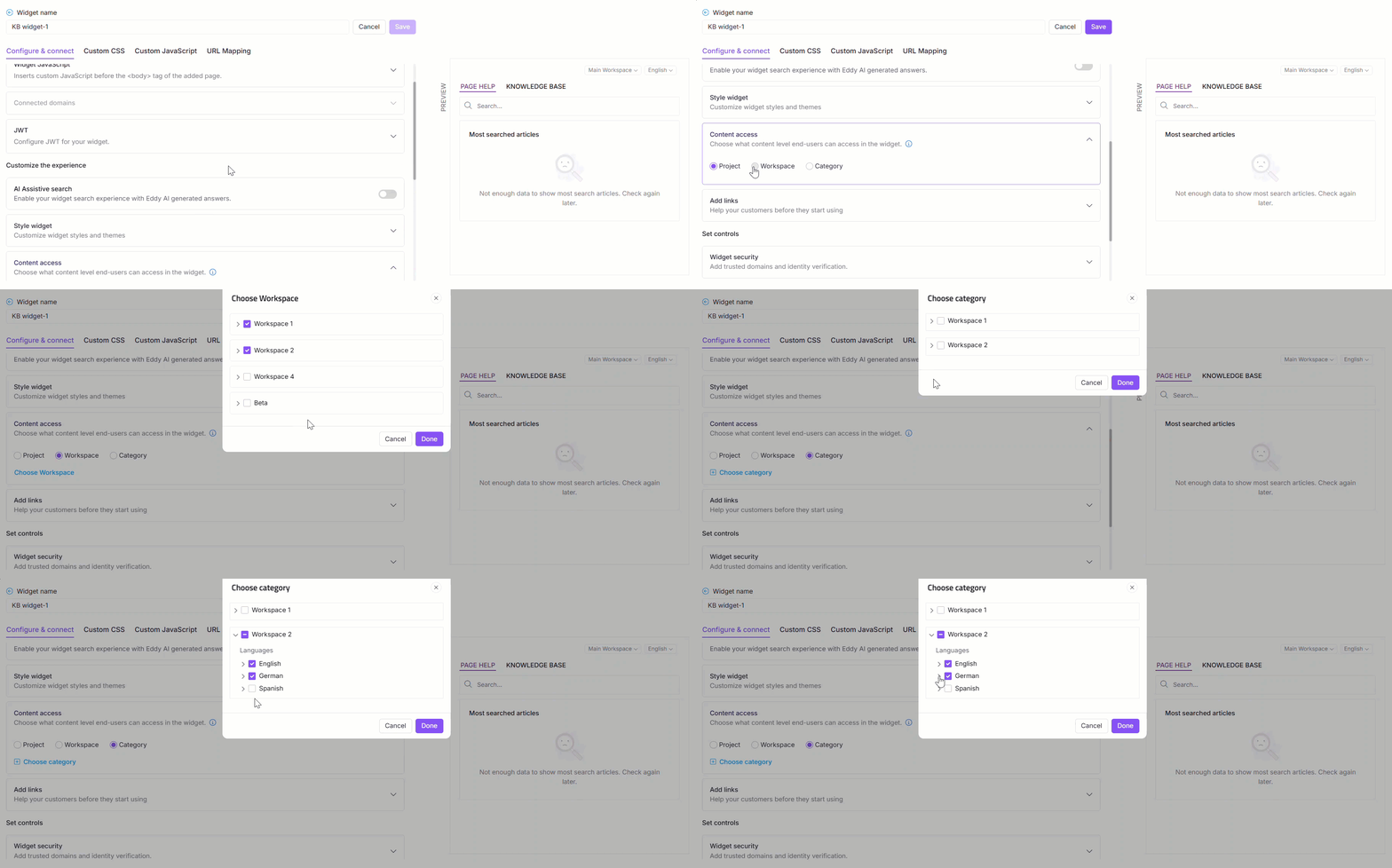
Im Reiter "Konfigurieren & verbinden " erweitern Sie den Bereich Inhaltszugriff .
Die verfügbaren Filterstufen sind:
Projekt
Arbeitsbereich
Kategorie
Wählen Sie die gewünschten Arbeitsbereiche, Sprachen und Kategorien aus, die im Widget angezeigt werden.
Klicken Sie auf Fertig und dann auf Speichern , um die Änderungen anzuwenden.
Validierung der Inhaltsberechtigungen von Lesergruppen
Wenn sich ein Reader anmeldet, prüft das System, ob die Berechtigungen seiner Lesergruppen mit den Inhaltszugriffsfiltern des Widgets übereinstimmen. Nur die sich schneidenden Berechtigungen zwischen den Widget-Level-Einstellungen und den Lesergruppen-Einstellungen werden zur Validierung berücksichtigt.
Dies stellt sicher, dass Nutzer nur die Artikel sehen, für die sie autorisiert sind, sowohl auf Widget-Ebene als auch in Lesergruppen-Berechtigungen.
Die gleiche Validierung wird angewendet, wenn Leser auf interne Links klicken, die auf beliebige Artikel- oder Kategorielinks innerhalb des Widgets zielen. Das Widget überprüft die konfigurierten Inhaltszugriffsfilter, den Arbeitsbereich und die Lesergruppenberechtigungen, bevor der Zielinhalt geladen wird. Wenn der verlinkte Inhalt außerhalb des erlaubten Umfangs liegt, zeigt das Widget einen Restricted Access Zustand an, anstatt den Artikel zu rendern.
VORSICHT
Änderungen am Inhaltszugriff wirken sich direkt auf deine URL-Zuordnung aus.
Wenn du die Filtereinstellungen des Widgets änderst, kann das bestehende URL-Mapping entfernt werden, was zu defekten Links führt.
Beispiel 1:
Sie haben den Filter-Widget-Inhalt auf Projektebene gesetzt und eine URL-Zuordnung konfiguriert, die eine Liste von Artikeln aus Kategorie A in Workspace V1 enthält. Wenn Sie die Filtereinstellungen so aktualisieren, dass nur noch die Kategorien B und C im selben Arbeitsbereich angezeigt werden, wird die vorherige URL-Zuordnung ungültig – da die ursprünglich zugeordneten Artikel aus Kategorie A im Widget nicht mehr verfügbar sind.Sie können URL-Zuordnungen nur anhand von Artikeln konfigurieren, die im aktuellen Filter-Widget-Inhalt enthalten sind.
Beispiel 2:
Wenn das Widget so gefiltert ist, dass Inhalte nur aus Workspace V1 angezeigt werden, können Sie keine URL-Zuordnung für einen Artikel in Workspace V2 erstellen.
Hinzufügen benutzerdefinierter Links
Du kannst benutzerdefinierte Links zum Knowledge Base-Widget hinzufügen. Die Links erscheinen in der Reihenfolge, in der sie erstellt wurden. Nutzen Sie diese Option, um Endnutzer auf bestimmte Seiten oder Ressourcen zu verweisen. Alle vom Widget geöffneten Links werden immer in einem neuen Browser-Tab geöffnet.
HINWEIS
Interne Artikel- und Kategorienlinks folgen den Widget-Navigationsregeln, die auf Arbeitsflächentyp, Inhaltszugriffsbereich und Lesergruppenberechtigungen basieren. Siehe den FAQ-Abschnitt für weitere Details.
Um einen benutzerdefinierten Link hinzuzufügen:
Navigiere zu Connections () > Wissensdatenbank-Widget in der linken Navigationsleiste.
Fahre mit der Maus über das gewünschte Widget und klicke auf das Edit ()-Symbol.
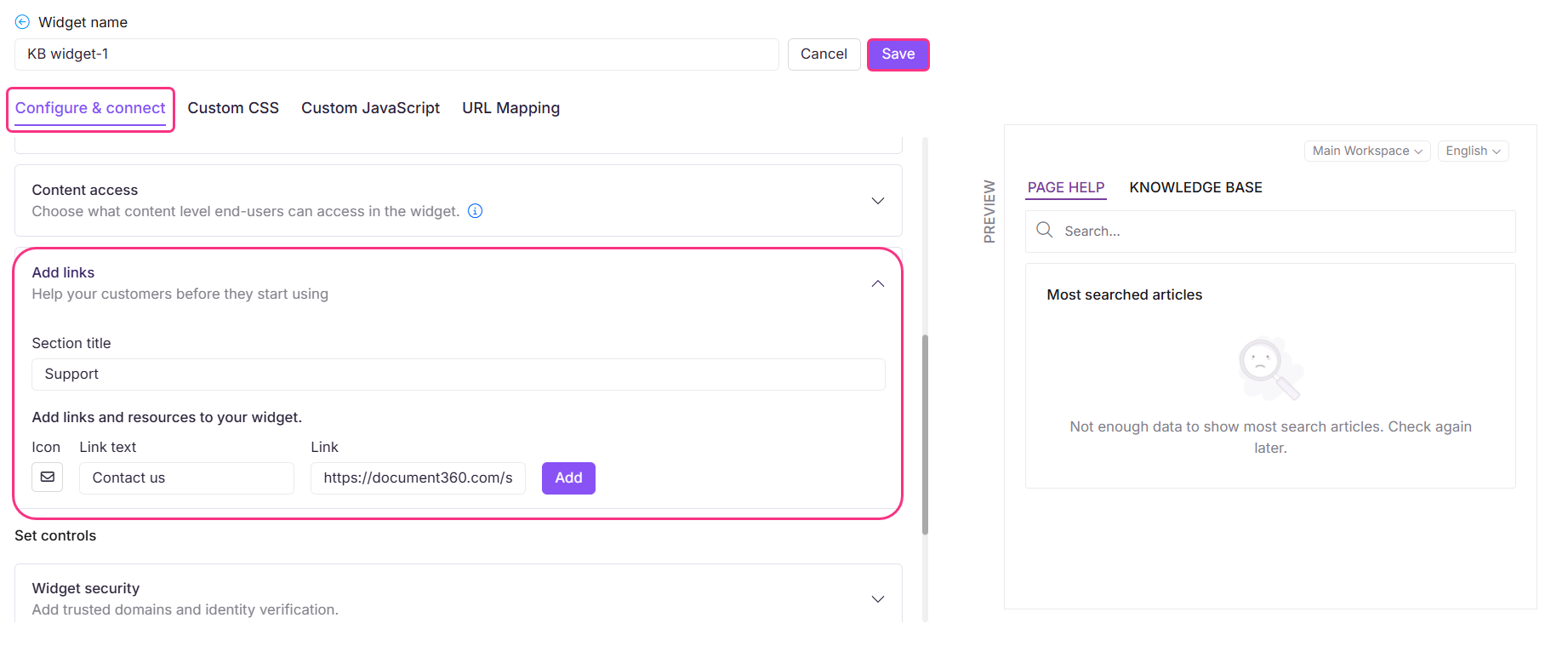
Im Reiter "Konfigurieren & verbinden " erweitern Sie das Akkordeon "Verknüpfungen hinzufügen "
Im Feld Abschnittstitel geben Sie den gewünschten Titel für diesen Abschnitt ein. Das wird im Widget angezeigt.
Unter dem Abschnittstitel wählen Sie für jeden Link das gewünschte Symbol, den Linktext (der im Widget erscheint) und den Ziellink aus.
Beispiel:
Ikone:
Linktext: Kontaktieren Sie uns
Link:
support@document360.com
HINWEIS
Du kannst eine
mailto:im Linkfeld verwenden. Zum Beispiel: Mailto:<youremail@somedomain.com>Klicken Sie auf Hinzufügen, und der Link wird hinzugefügt. Wiederhole die Schritte, um zusätzliche Links hinzuzufügen.
Zum Bearbeiten klicken Sie auf das Bearbeiten ()-Symbol. Klicken Sie zum Speichern und zum Entfernen.
Klicken Sie auf das Löschen ()-Symbol neben den Links, um sie zu löschen.
Wenn du fertig bist, klicke auf Speichern , um die Änderungen zu speichern.
Domänenbeschränkung
Document360 erlaubt es, das Knowledge Base-Widget auf bestimmte Domänen zu beschränken. Sobald eine Domain zur Widget-Sicherheitsliste hinzugefügt wurde, muss jedes Projektmitglied, das das Knowledge Base-Widget auf einer anderen Domain installieren möchte, diese Domain im Bereich Widget-Sicherheit hinzufügen.
Wenn keine Domains zur Liste hinzugefügt werden, kann das Knowledge Base-Widget uneingeschränkt in jede SaaS-Anwendung oder öffentliche Website eingebettet werden.
HINWEIS
Der API-Schlüssel des Knowledge Base-Widgets ist im Klartext im JavaScript-Code des Widgets sichtbar und kann nicht verschlüsselt werden. Die Konfiguration vertrauenswürdiger Domains ist die empfohlene Methode, um unbefugte Nutzung Ihres Widgets zu verhindern. Sobald Domains hinzugefügt wurden, lädt das Widget nur noch auf diesen angegebenen Domains; jeder Versuch, es in eine nicht gelistete Domain einzubetten, wird blockiert. Wenn keine vertrauenswürdigen Domains konfiguriert sind, kann das Widget in jede beliebige Domain eingebettet werden, was das Risiko unbefugter Nutzung erhöht.
Beschränke das Knowledge Base-Widget auf eine bestimmte Domäne
Um Ihr Knowledge Base-Widget auf eine bestimmte Domäne zu beschränken,
Navigiere zu Connections () > Wissensdatenbank-Widget in der linken Navigationsleiste.
Fahre mit der Maus über das gewünschte Widget und klicke auf das Edit ()-Symbol.
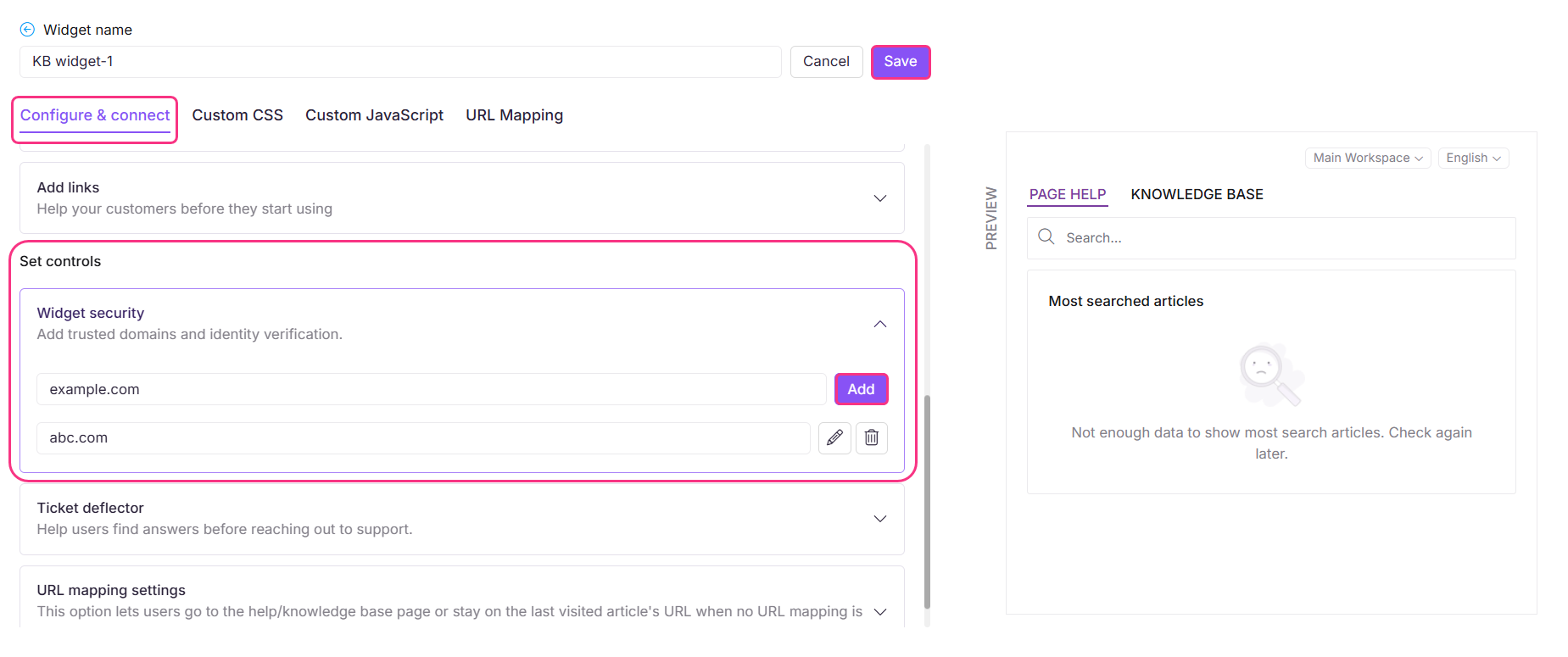
Im Reiter "Konfigurieren & verbinden " erweitern Sie das Widget-Sicherheitsakkordeon . Du kannst die Liste der zuvor hinzugefügten Domains finden (falls vorhanden).
Gib die Domain ein, in der das Knowledge Base-Widget angezeigt werden soll.
Klicken Sie auf Hinzufügen und klicken Sie auf Speichern , um Änderungen anzuwenden.
HINWEIS
Das "www" ist kein gültiger Teil deiner Domain. Füge nur das hinzu, was nach dem Internet kommt. in deiner URL.
Beispiel:
document360.com
Wildcard-Notation wird nicht unterstützt. Du kannst ** nicht verwenden. domain.com , alle Unterdomänen gleichzeitig zuzulassen.
URL-Pfade werden nicht unterstützt. Einträge wie
domain.com/path/pagesind nicht gültig.Das Hinzufügen der Elterndomäne reicht aus. Wenn du group.docuware.cloud hinzufügst, werden alle Unterdomänen darunter (z. B. team1.group.docuware.cloud) automatisch erlaubt, ohne dass sie einzeln hinzugefügt werden müssen.
Wenn die Liste leer bleibt, kann das Widget ohne Einschränkung in jede Domain oder Subdomain eingebettet werden.
Hinzufügen eines Ticket-Deflektors im Knowledge Base-Widget
Du kannst einen Ticket-Deflektor integrieren, um Support-Anfragen abzulenken. Um einen Ticket-Deflektor zu Ihrem Knowledge Base-Widget hinzuzufügen, folgen Sie den folgenden Schritten:
Navigiere zu Connections () > Knowledge Base-Widget in der linken Navigationsleiste.
Die Liste der Widgets wird angezeigt.
Fahre mit der Maus über das gewünschte Widget und klicke auf das Edit ()-Symbol.
Im Reiter "Konfigurieren & verbinden " erweitern Sie das Ticket-Deflektor-Akkordeon .
Schalte den Show-Ticket-Deflektor ein.
Wählen Sie den gewünschten Ticket-Deflektor aus dem Dropdown-Menü.
Falls erforderlich, bearbeite das Menü-Namensfeld .
Klicken Sie auf Speichern , um Änderungen anzuwenden.
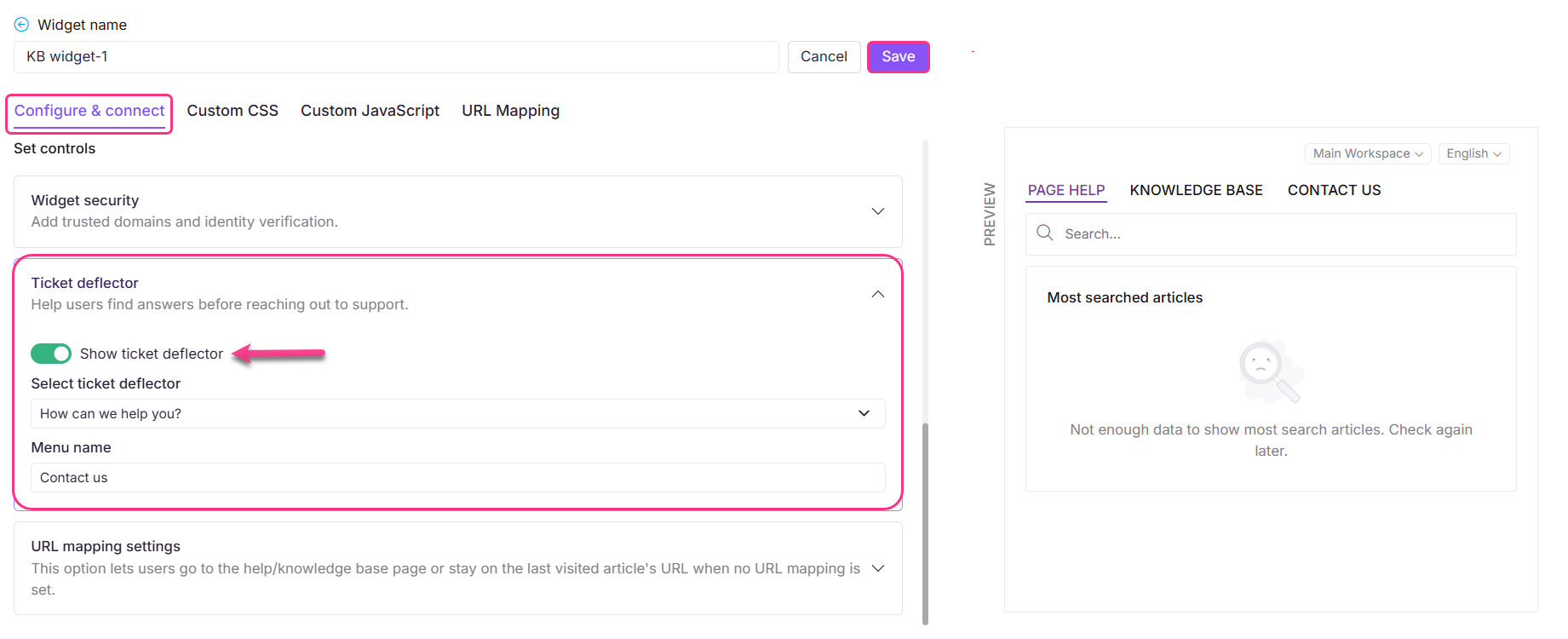
Das Widget enthält nun den ausgewählten Ticket-Deflektor.
Fehlerbehebung
Dieser Abschnitt bietet Schritt-für-Schritt-Anleitungen, um häufige Herausforderungen anzugehen, denen Sie beim Verwalten oder Zugriff auf Ihr Knowledge Base-Widget begegnen können.
Das Widget-Symbol ist auch nach der Zuordnung zu einem Button sichtbar
Selbst nachdem das Knowledge Base-Widget einem benutzerdefinierten Button zugeordnet wurde, erscheint das Standard-Widget-Icon weiterhin auf der Knowledge Base-Website. Das passiert, weil das Widget-Skript die Standard-Symbolanzeige enthält und sie beim Tastenauslösen nicht automatisch versteckt wird.
Schritte zur Lösung:
Navigiere zu Connections () > Knowledge Base-Widget in der linken Navigationsleiste, und eine Liste der erstellten Widgets erscheint.
Fahre mit der Maus über das gewünschte Widget und klicke auf das Edit ()-Symbol.
Im Reiter Konfigurieren & Verbinden erweitern Sie das Akkordeon des Style-Widgets .
Suchen Sie den Umschalter "Blenden" und stellen Sie sicher, dass er aktiviert ist.
Klicken Sie auf Speichern , um die Änderungen anzuwenden.
Aktualisieren Sie Ihre Wissensdatenbank, um die Änderungen zu sehen.
Danach ist das Widget-Symbol auf der Seite nicht mehr sichtbar, funktioniert aber weiterhin wie erwartet, wenn es über deinen benutzerdefinierten Button ausgelöst wird.
HINWEIS
Wenn du auch URL-Mappings zur Steuerung der Widget-Sichtbarkeit verwendest, siehe Anpassen des Knowledge Base-Widgets mit benutzerdefiniertem CSS/JavaScript für erweiterte Versteckoptionen. und a l
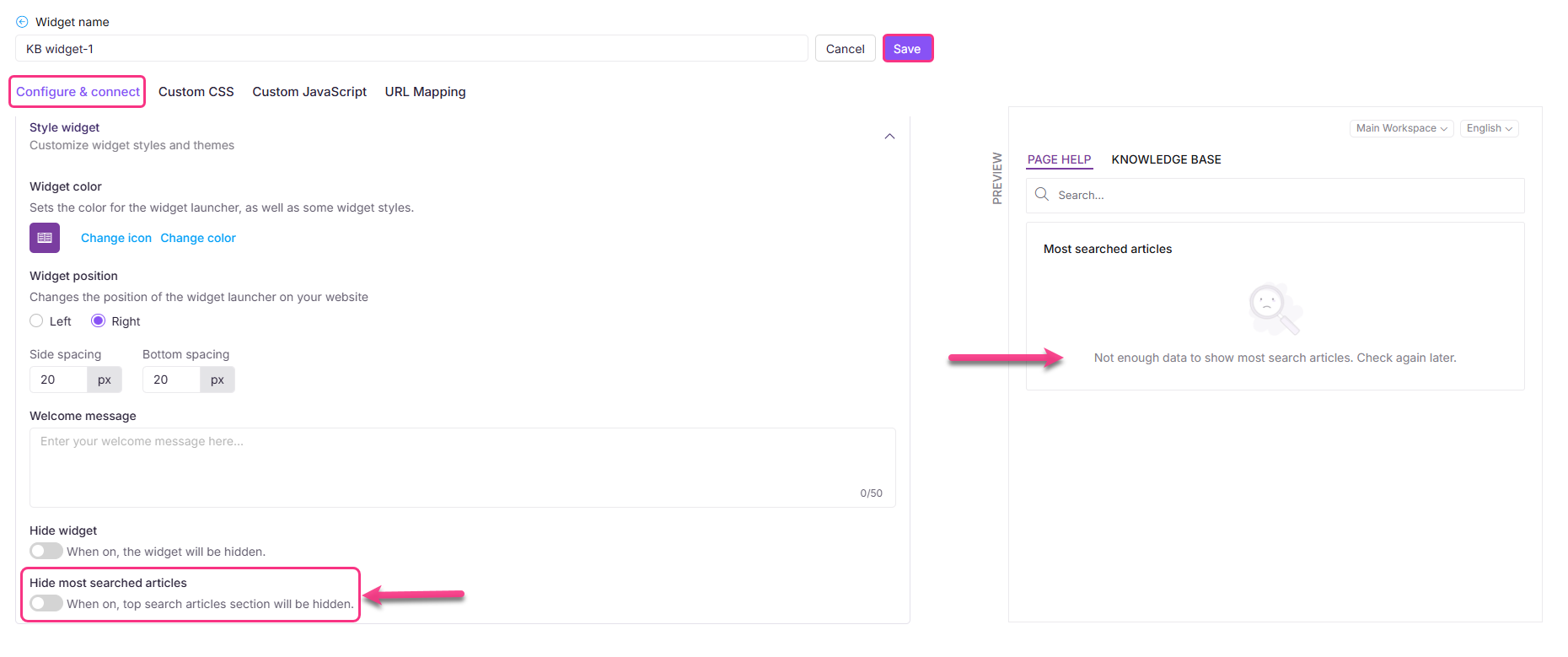
Der Bereich "Meistgesuchte Artikel" ist auf der Knowledge Base-Seite nicht sichtbar
Der Bereich für die meistgesuchten Artikel und die zugeordnete Liste der Artikel für eine bestimmte URL erscheinen nicht im Knowledge Base-Widget.
Dieses Problem tritt typischerweise auf, wenn in den Widget-Stileinstellungen der Umschalter "Meistgesuchte Artikel ausblenden " aktiviert ist. Das Aktivieren dieser Option verbirgt sowohl den Bereich für die meistgesuchten Artikel als auch jede zugeordnete Artikelliste, die mit einer bestimmten URL verknüpft ist.
Schritte zur Lösung:
Fahre mit der Maus über das gewünschte Widget und klicke auf das Edit ()-Symbol.
Im Reiter Konfigurieren & Verbinden erweitern Sie das Akkordeon des Style-Widgets .
Finden Sie den Schalter "Meistgesuchte Artikel verstecken " und stellen Sie sicher, dass er deaktiviert ist.
Klicken Sie auf Speichern , um die Änderungen anzuwenden.
Aktualisieren Sie die Knowledge Base-Seite und überprüfen Sie, ob die meistgesuchten Artikel und die Liste der zugeordneten Artikel jetzt sichtbar sind.
HINWEIS
Wenn das Problem auch nach dem Deaktivieren des Umschalters weiterhin besteht, überprüfen Sie die Artikel-zu-URL-Zuordnungen noch einmal und überprüfen Sie andere Anzeigeeinstellungen innerhalb der Widget-Konfiguration.
Artikellinks im Widget leiten die Nutzer zur KB-Website um, anstatt sie innerhalb des Widgets zu öffnen
Artikellinks im Widget folgen dem Navigationsverhalten basierend auf dem Zielinhaltstyp und dem Zugriffsbereich des Widgets.
Interne Links zu Artikeln in Standard-Arbeitsbereichen öffnen sich im Widget.
Interne Links zu Artikeln in anderen Standard-Arbeitsbereichen öffnen sich ebenfalls im Widget, wenn Zielarbeitsfläche, Sprache und Kategorie in die Inhaltszugriffsfilter des Widgets aufgenommen werden.
Links zur API-Dokumentation öffnen sich immer in einem neuen Browser-Tab.
Wenn der Zielartikel durch Lesergruppenberechtigungen oder Widget-Filter eingeschränkt ist, zeigt das Widget einen eingeschränkten Zugriffszustand an.
Wenn der Ziellink nicht aufgelöst werden kann, zeigt das Widget einen Fallback-Zustand an, ohne dass rohe Fehler offengelegt werden.
HINWEIS
Das Widget akzeptiert die Einstellung "Im neuen Tab öffnen " für Links mit derselben Domain nicht. Sie öffnen sich immer innerhalb des Widgets.
FAQ
Warum fehlen einige Kategorien im Knowledge Base-Widget?
Dieses Problem kann auftreten, wenn der Zugriff auf Kategorienebene für das Widget nicht korrekt konfiguriert wurde. Um sicherzustellen, dass Ihre Kategorien im Widget sichtbar sind:
Überprüfen Sie, dass der Benutzer oder Leser die Berechtigung hat, die spezifischen Kategorien/Artikel im Knowledge Base-Widget einzusehen.
Überprüfen Sie, ob der Zugriff auf Kategorienebene für das Widget konfiguriert ist. Falls ja, musst du die gewünschte Kategorie während der Widget-Konfiguration manuell im Inhaltszugriffsbereich hinzufügen.
Um die Kategorie zum Widget hinzuzufügen:
Navigiere zu Connections () > Knowledge Base-Widget im Knowledge Base-Portal.
Fahre mit der Maus über das gewünschte Widget und klicke auf das Edit ()-Symbol.
Im Reiter Konfiguration & Verbinden erweitern Sie das Akkordeon Inhaltszugriff .
Wählen Sie Kategorie aus und wählen Sie die gewünschte Kategorie aus, die im Widget erscheint.
Klicken Sie auf Speichern , um die Änderungen anzuwenden.
Wie kann man das Knowledge Base-Widget ausblenden?
Gehe zum Installations- und Einrichtungstab des gewünschten Knowledge Base-Widgets (Knowledge Base-Widget > Bearbeiten).
Im Abschnitt "Widget stylen " aktivieren Sie den Umschalter "Widget ausblenden ".
Klicken Sie oben auf die Schaltfläche Speichern .
Wie entferne ich das Wissensdatenbank-Widget-Icon aus einem Artikel?
Gehe zum URL-Mapping-Tab des gewünschten Wissensdatenbank-Widgets (Wissensdatenbank-Widget > Bearbeiten).
Erstelle eine neue URL-Zuordnung mit der Aktion "Verbergen " für den gewünschten Artikel.
Das Knowledge Base-Widget wird auf der Knowledge Base-Seite nicht geladen. Wie kann ich dieses Problem beheben?
Das Knowledge Base-Widget lädt möglicherweise nicht auf deiner Knowledge Base-Seite, wenn der API-Schlüssel veraltet ist. Das Aktualisieren des API-Schlüssels sollte das Problem lösen und die Funktionalität des Widgets wiederherstellen.
Warum öffnet sich ein Artikellink im Widget statt in einem neuen Tab?
Das Knowledge Base-Widget bestimmt das Linkverhalten basierend auf dem Typ des Zielarbeitsbereichs und der Zugriffsberechtigung.
Die im Editor konfigurierte Einstellung "Öffne in einem neuen Tab" wird im Widget nicht unterstützt. Interne Links innerhalb derselben Domäne öffnen sich immer im Widget, unabhängig von der gewählten Einstellung.
Artikel in Standard-Arbeitsbereichen werden im Widget geöffnet.
Artikel in anderen Standardarbeitsbereichen öffnen sich ebenfalls im Widget, wenn sie in die Inhaltszugriffskonfiguration des Widgets aufgenommen werden.
API-Dokumentationslinks werden immer in einem neuen Browser-Tab geöffnet.
Externe Domainlinks werden immer in einem neuen Browser-Tab geöffnet.
Wenn der Zielinhalt eingeschränkt ist, zeigt das Widget einen Zustand des eingeschränkten Zugriffs an.
Wenn das Ziel nicht aufgelöst werden kann, zeigt das Widget einen Fallback-Zustand an.
Warum zeigt ein interner Artikellink eingeschränkten Zugriff im Widget an?
Dies geschieht, wenn der verlinkte Artikel außerhalb des konfigurierten Inhaltszugriffsbereichs des Widgets liegt oder der Leser keine Berechtigung über seine zugewiesene Lesergruppe hat.
Überprüfen Sie, dass:
Der Zielarbeitsbereich ist in der Widget-Konfiguration enthalten.
Dieverknüpfte Kategorie liegt im erlaubten Filterbereich.
Der Leser hat Zugriff über die zugewiesene Lesergruppe.
Wenn der Zielinhalt außerhalb des erlaubten Umfangs liegt, zeigt das Widget absichtlich einen eingeschränkten Zugriffszustand an.
Wie wende ich benutzerdefiniertes Styling auf Text an, der im Knowledge Base-Widget angezeigt wird?
Um das Erscheinungsbild bestimmter Texte in Ihrem Knowledge Base-Widget anzupassen, können Sie Inline-HTML-Styling verwenden. Hier ist ein Beispiel für einen HTML-Code-Ausschnitt:
<div style="font-family:Arial, sans-serif;font-size:14px;color:#333333;line-height:1.6;">
  <p>
    The <strong>test line</strong>
  </p>
</div>
Wie ändert man die Position des Knowledge-Base-Widget-Symbols auf seiner Website?
Gehe zum Reiter Installation & Einrichtung des gewünschten Knowledge Base-Widgets (Knowledge Base-Widget > Bearbeiten).
Im Abschnitt "Dein Widget stylen " findest du die Position des Widgets.
Wähle die Links- oder Rechts-Taste, um die Symbolposition auf links oder rechts zu ändern.
Geben Sie die gewünschten Abstandswerte in den Feldern Seitenabstand und Untere ein, um das Symbol zu positionieren.
Klicken Sie oben auf die Schaltfläche Speichern .
Wie schaltet man die oberste Suche im Knowledge Base-Widget aus?
Gehe zum Installations- und Einrichtungstab des gewünschten Knowledge Base-Widgets (Knowledge Base-Widget > Bearbeiten).
Im Abschnitt "Style your widget " aktivieren Sie den Umschaltschalter "Oben ausblenden ".
Klicken Sie oben auf die Schaltfläche Speichern .
Wie setze ich mein gewünschtes Logo als Widget-Symbol?
Gehe zum Reiter Installation & Einrichtung des gewünschten Knowledge Base-Widgets (Knowledge Base-Widget > Bearbeiten).
Im Bereich "Dein Widget stylen " findest du das Widget-Symbol.
Klicken Sie auf den Schaltfläche "Ändern ".
Wählen Sie das gewünschte Symbol aus/laden Sie es hoch.
Klicken Sie oben auf die Schaltfläche Speichern .
Kann ich benutzerdefinierte Links im Knowledge Base-Widget hinzufügen?
Ja, du kannst benutzerdefinierte Links im Knowledge Base-Widget hinzufügen.
Wie aktiviert man den Ticket-Deflektor im Knowledge Base-Widget?
Gehe zum Installations- und Einrichtungstab des gewünschten Knowledge Base-Widgets (Knowledge Base-Widget > Bearbeiten).
Aktivieren Sie den Umschalter für Ticket-Anzeigen .
Klicken Sie oben auf die Schaltfläche Speichern .
Wie sieht das Standardsprachverhalten des Knowledge Base-Widgets aus?
Das Knowledge Base-Widget öffnet sich nun standardmäßig in der Standard-Browsersprache. Wenn die Standard-Browsersprache im Knowledge Base-Widget nicht verfügbar ist, erscheint die Standardsprache der Knowledge Base.
Wie beschränke ich das Knowledge Base-Widget auf eine bestimmte Domäne?
Gehe zum Installations- und Einrichtungstab des gewünschten Knowledge Base-Widgets (Knowledge Base-Widget > Bearbeiten).
Im Bereich "Dein Widget stylen" findest du die Option "Halt dein Widget sicher".
Gib die Domains ein, auf denen das Knowledge Base-Widget angezeigt werden soll.
Klicken Sie auf Speichern > hinzufügen.
HINWEIS
Die Konfiguration der Domänenbeschränkung wird ebenfalls als Sicherheitsmaßnahme empfohlen, da der KB-Widget-API-Schlüssel im Klartext im JavaScript-Code des Widgets sichtbar ist. Die Einschränkung des Widgets auf vertrauenswürdige Domains stellt sicher, dass der API-Schlüssel auf unautorisierten Webseiten nicht missbraucht werden kann, selbst wenn er im Code offengelegt ist.
Kann ich das Dropdown-Menü Arbeitsbereich und Sprache aussortieren?
Die Dropdowns Arbeitsbereich und Sprache sind standardmäßig sichtbar und können nicht versteckt oder entfernt werden.
Ist es möglich, den Text im Widget auf der Wissensdatenbank zu lokalisieren oder anzupassen?
Ja. Sie können den im Knowledge Base-Widget angezeigten Text mit der Funktion Lokalisierungsvariablen lokalisieren oder anpassen. So kannst du den Standardtext in andere Sprachen übersetzen. Um diesen Text zu aktualisieren,
Navigiere zu () in der linken Navigationsleiste im Knowledge Base-Portal.
Im linken Navigationsfenster navigieren Sie zum Knowledge base portal > Workspace & localization.
Im Reiter Lokalisierungsvariablen erweitern Sie das Widget-Akkordeon .
Sie können Elemente wie Seitenhilfe, Topgesuchter Artikel und "Es gibt keinen Top-Suchartikel" aktualisieren.HINWEIS
Standardmäßig lokalisiert das System Variablen auf die jeweilige Sprache.
Klicken Sie auf Speichern.