Rich text ist eine Funktion, mit der Sie eine Überschrift und einen Absatz mit anpassbarer Formatierung hinzufügen können. Es ist ideal, um wichtige Funktionen hervorzuheben, Beschreibungen hinzuzufügen oder zusätzliche Informationen direkt auf der Startseite Ihrer Wissensdatenbank anzuzeigen. Formatieren Sie den Text einfach, wenden Sie Stile an und verbessern Sie das Nutzererlebnis mit ansprechenden Inhalten.
Beispiel: Verwenden Sie einen Rich text , um Ihre beste Funktion hervorzuheben und sie auf Ihrer Seite hervorzuheben:
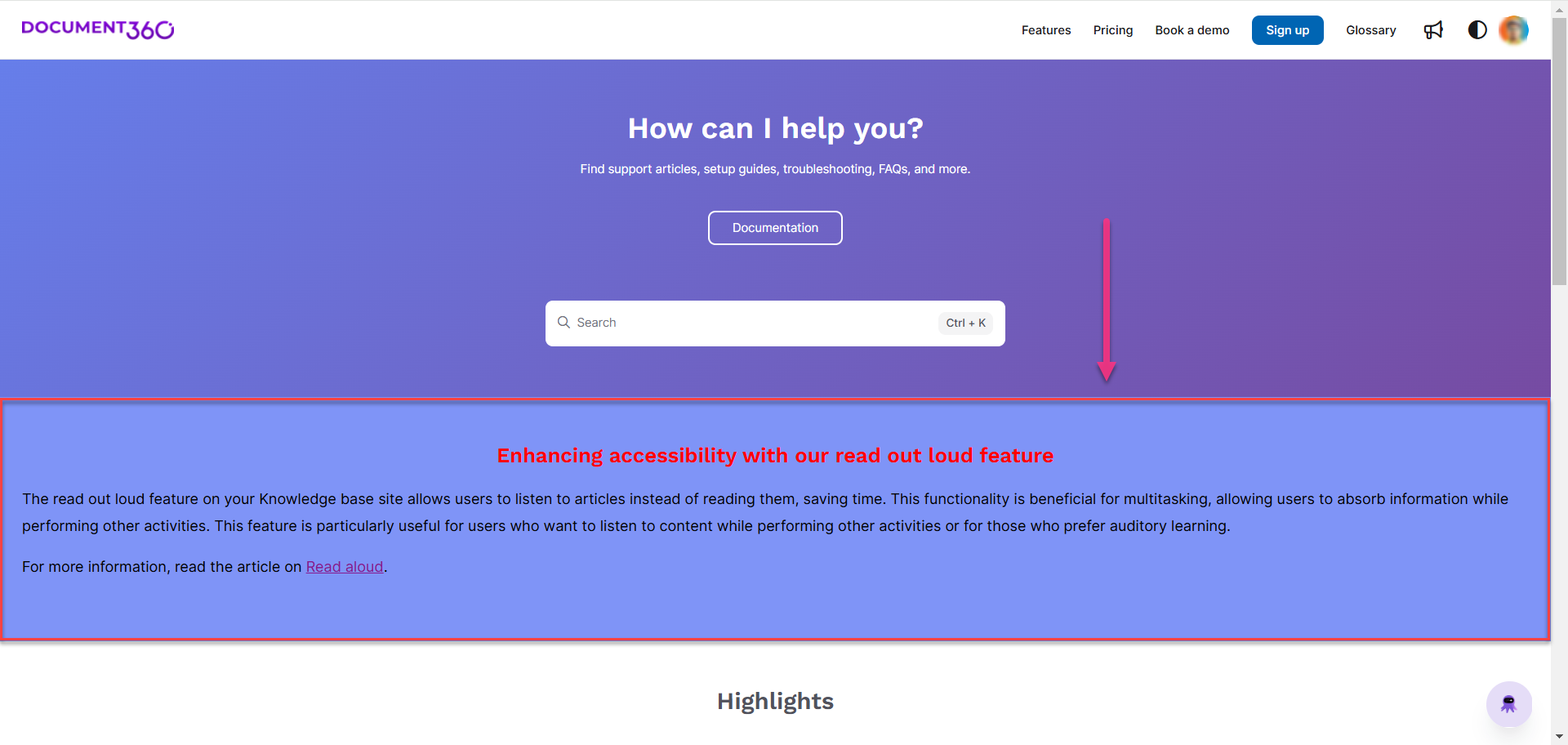
Hinzufügen eines Rich text
Um einen Rich text zur Startseite Ihrer Knowledge Base-Seite hinzuzufügen, folgen Sie den folgenden Schritten:
Navigiere zu () in der linken Navigationsleiste im Knowledge Base-Portal.
Im linken Navigationsfenster navigieren Sie zu Knowledge base site > Site Customization.
Klicken Sie Customize site , um auf die Designkonfigurationen zuzugreifen.
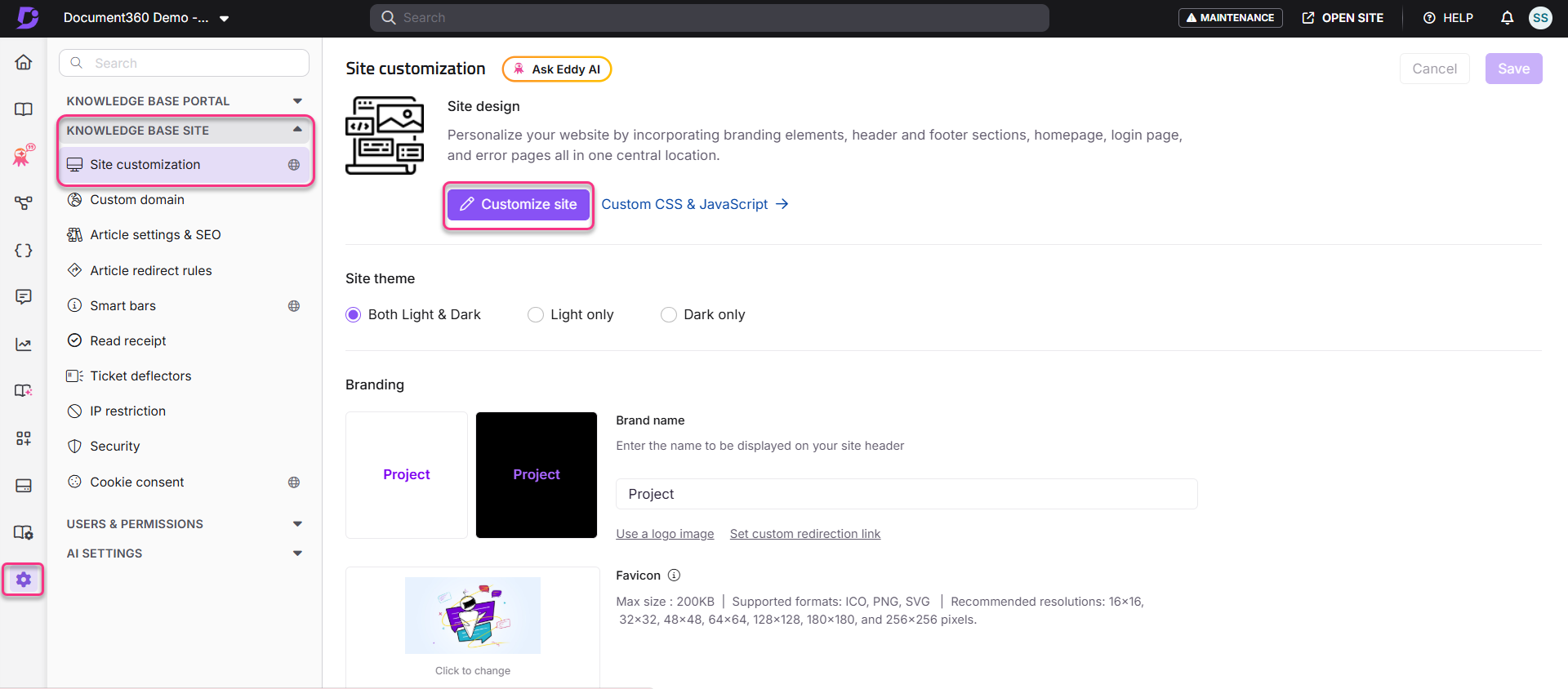
Wählen Sie im linken Dropdown-Menü Home Startseite aus.
Im Bereich "Körper" erscheint die Liste der Körperblöcke.
Klicken Sie auf Add section und wählen Rich text aus.
Der Rich text wird zur Liste hinzugefügt.Klicken Sie auf den Rich text und wählen Sie die gewünschte Hintergrundfarbe aus.
Benutze das Reorder)-Symbol, um Elemente neu zu ordnen.
Klicken Sie auf das Hide ()-Symbol, um die Sichtbarkeit der Elemente umzuschalten.
Erweitern Sie das Rich text , um auf die Heading und Paragraph zuzugreifen.
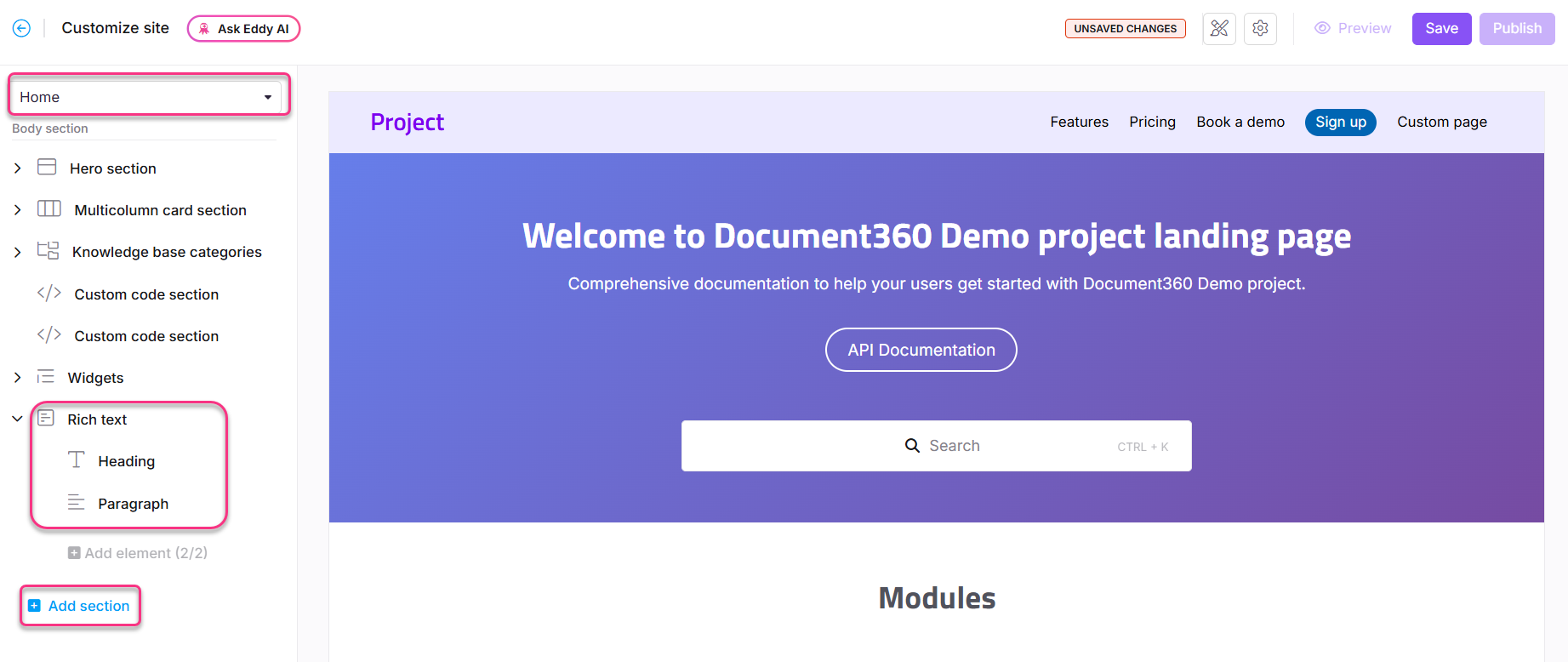
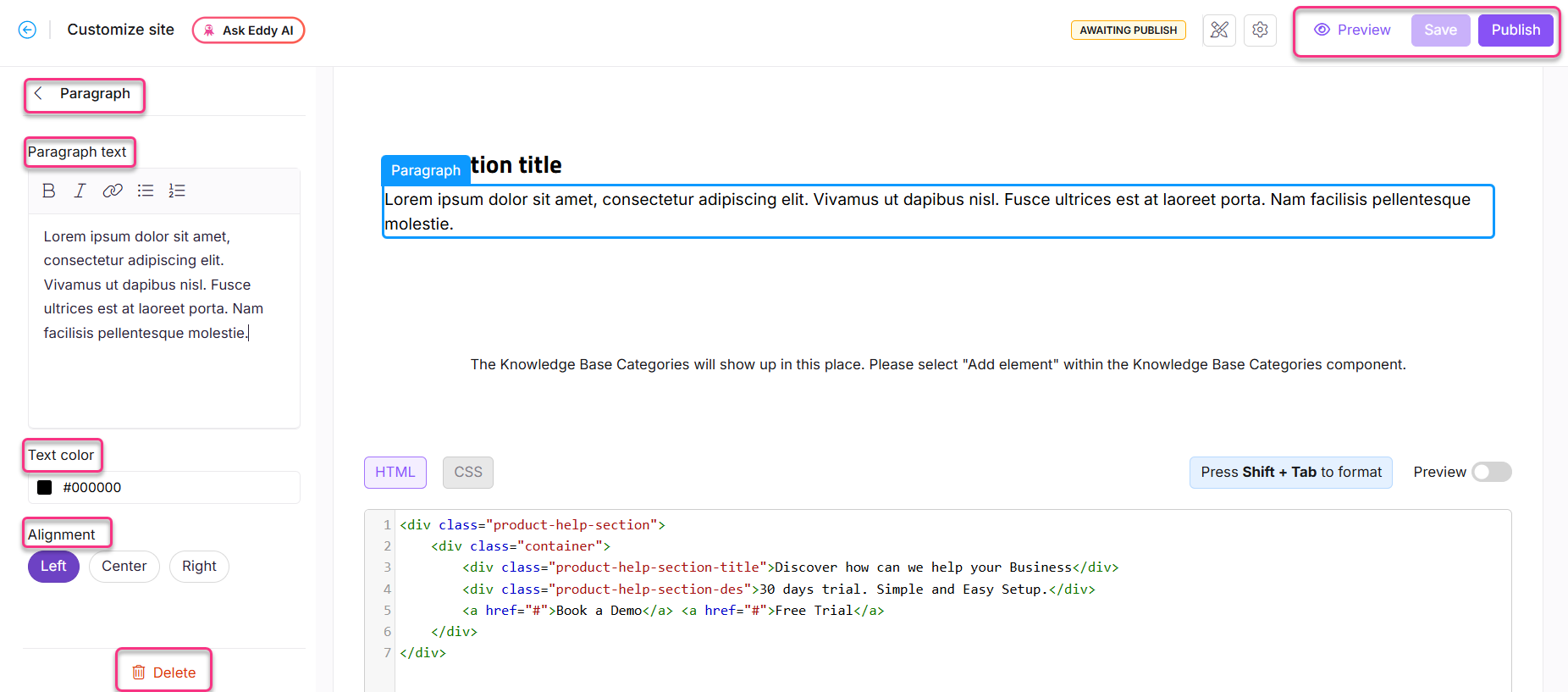
Verfügbare Optionen
Klicken Sie Heading um den Inhalt der Überschrift zu bearbeiten.
Das Heading erscheint.Geben Sie den gewünschten Text im Heading text ein.
Verwenden Sie die Farbpalette Text , um eine Farbe für Ihre Überschrift auszuwählen.
Im Alignment wählen Sie eine der folgenden Optionen aus:
Left: Der Text wird links ausgerichtet.
Center: Richtet den Text auf die Mitte aus.
RechtsRight: Richtet den Text rechts aus.
Klicken Sie Delete , um nur das Überschriften-Element zu entfernen.
Klicken Sie Paragraph um einen Absatztextblock hinzuzufügen.
Geben Sie Ihre Inhalte im Paragraph text .
Formatieren Sie den Absatz mit den folgenden Optionen:
Fett (): Fette Formatierung auf Text anwenden.
Kursiv (): Kursiv auf Text anwenden.
URL/Link (): Fügen Sie URLs oder Hyperlinks im Text hinzu.
Ungeordnete Liste (): Füge eine Aufzählungsliste hinzu.
Geordnete Liste (): Fügen Sie eine nummerierte Liste hinzu.
HINWEIS
Markdown-Syntax wird für die Formatierung Paragraph text unterstützt.
Wählen Sie die Textfarbpalette , um die gewünschte Textfarbe festzulegen.
Im Alignment wählen Sie eines der folgenden Optionen aus:
Left: Der Text wird links ausgerichtet.
Center: Richtet den Text auf die Mitte aus.
RechtsRight: Richtet den Text rechts aus.
Klicken Sie Delete , um nur das Absatzelement zu entfernen.
Klicken Sie auf Save, um Ihre Änderungen zu speichern, ohne sie sofort anzuwenden.
Klicken Sie auf Preview um zu sehen, wie Ihre Änderungen auf der Wissensdatenbank erscheinen.
Klicken Sie auf Publish, um Ihre aktuellen Änderungen für die Leser sichtbar zu machen.
Klicken Sie auf das More () und wählen Reset to published version", um alle gespeicherten und nicht gespeicherten Anpassungen zu verwerfen und zur zuletzt veröffentlichten Version zurückzusetzen.
HINWEIS
Die Funktion "Auf veröffentlichte Version zurücksetzen " ist nur für neue Projekte der Knowledge Base-Site 2.0 verfügbar, die nach dem 29. März 2025 erstellt wurden.
Häufig gestellte Fragen
Wie lösche ich einen Rich text von der Startseite meiner Knowledge Base-Seite?
Befolgen Sie diese Schritte, um einen Rich text zu löschen:
Navigiere zu () in der linken Navigationsleiste im Knowledge Base-Portal.
Im linken Navigationsfenster navigieren Sie zur Knowledge base site > Site-Anpassung.
Wählen Sie im linken Dropdown-Menü die Home aus.
Die Liste der Körperblöcke erscheint im Abschnitt Körper.Klicken Sie auf den gewünschten Rich text .
Das Rich text erscheint.Klicken Sie Delete und bestätigen, indem Sie im Bestätigungsprompt Löschen auf Yes klicken.