Ein Workflow in Document360 ist ein strukturierter Prozess zum Erstellen, Bearbeiten, Überprüfen und Veröffentlichen von Artikeln oder Kategorieseiten. Sie ermöglicht es Teams, klare Phasen im Dokumentationszyklus festzulegen und stellt sicher, dass Inhalte vor der Veröffentlichung einen konsistenten, verantwortungsvollen Prozess durchlaufen.
Der Workflow-Designer ist der Ort, an dem Administratoren und Projektverantwortliche die Phasen dieses Prozesses definieren, benutzerdefinierte Status hinzufügen, zugewiesene Personen konfigurieren, Schreibbeschränkungen festlegen und den Workflow an die Anforderungen ihres Teams anpassen.
Wann man den Workflow-Designer verwenden sollte
Verwenden Sie den Workflow-Designer, wenn:
- Ihr Team benötigt einen mehrstufigen Review-Prozess, bevor Artikel veröffentlicht werden, zum Beispiel Draft > Peer Review > SME Review > Published.
- Sie möchten Artikel automatisch bestimmten Benutzern oder Benutzergruppen zuweisen, wenn sie eine bestimmte Workflow-Phase betreten.
- Sie müssen das Bearbeiten von Artikeln in bestimmten Phasen einschränken, um die Inhaltsintegrität während der Überprüfung zu wahren.
- Sie richten ein neues Projekt ein und möchten einen Dokumentationsworkflow definieren, der zur Struktur Ihres Teams passt.
Zugriff auf den Workflow-Designer
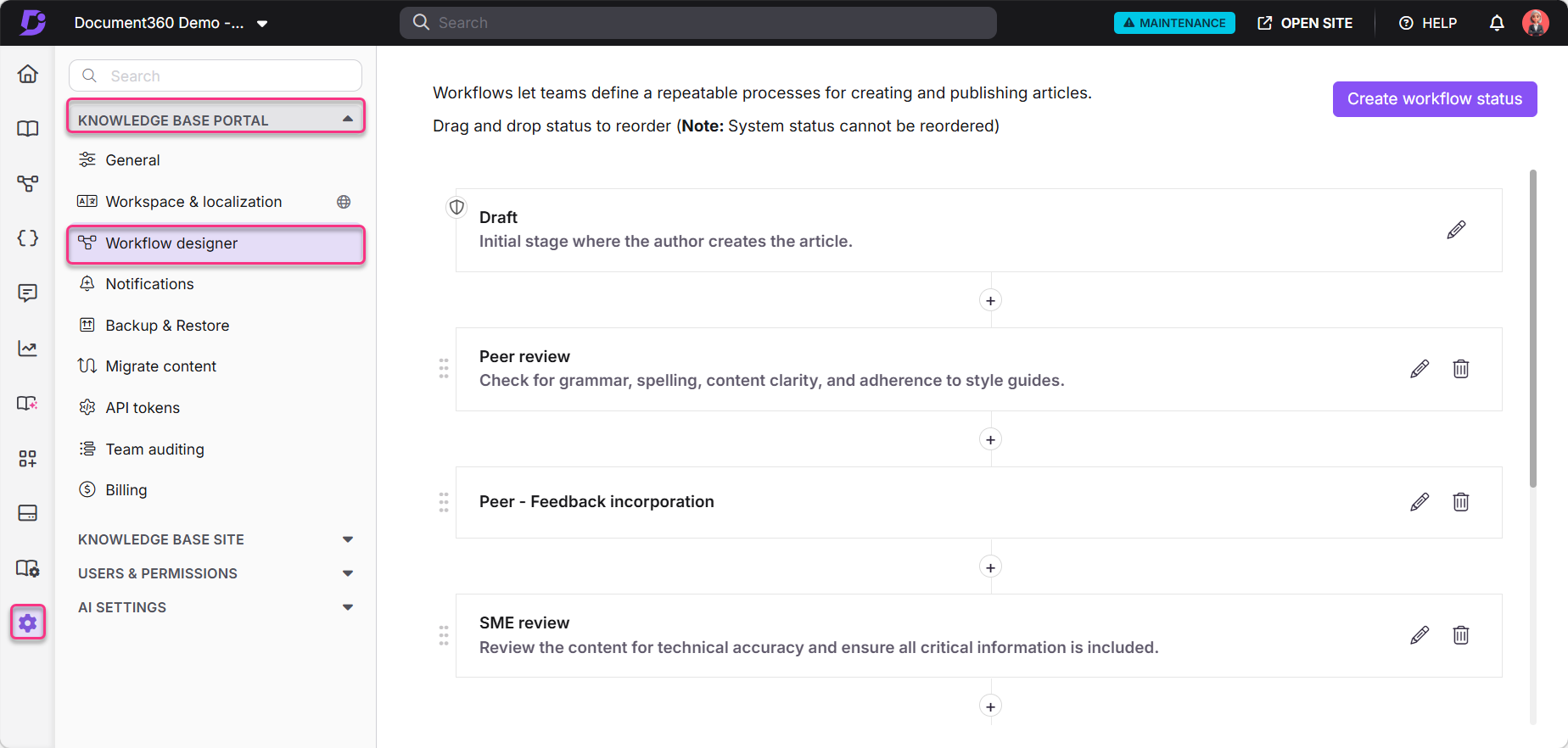
- Navigiere in der linken Navigationsleiste zu Einstellungen () ().
- Wählen Sie im linken Navigationsfenster das Knowledge Base-Portal > Workflow-Designer .
Die Seite zum Workflow-Designer zeigt den bestehenden Workflow an, einschließlich der integrierten Systemstatusse Entwurf und Veröffentlicht sowie alle benutzerdefinierten Status, die Sie erstellt haben.
Workflow-Statustypen
| Typ | Beschreibung |
|---|---|
| Systemstatus | Vordefinierte Status: Entwurf (Start) und Veröffentlicht (Ende). Kann nicht gelöscht oder neu sortiert werden. |
| Custom-Status | Benutzerdefinierte Status, die Sie zwischen Entwurf und Veröffentlicht erstellen, um mit dem Prüfungsprozess Ihres Teams übereinzustimmen, zum Beispiel Peer Review, SME-Review oder Legal Review. Kann jederzeit erstellt, bearbeitet, neu geordnet und gelöscht werden. |
Fügen Sie einen Workflow-Status hinzu
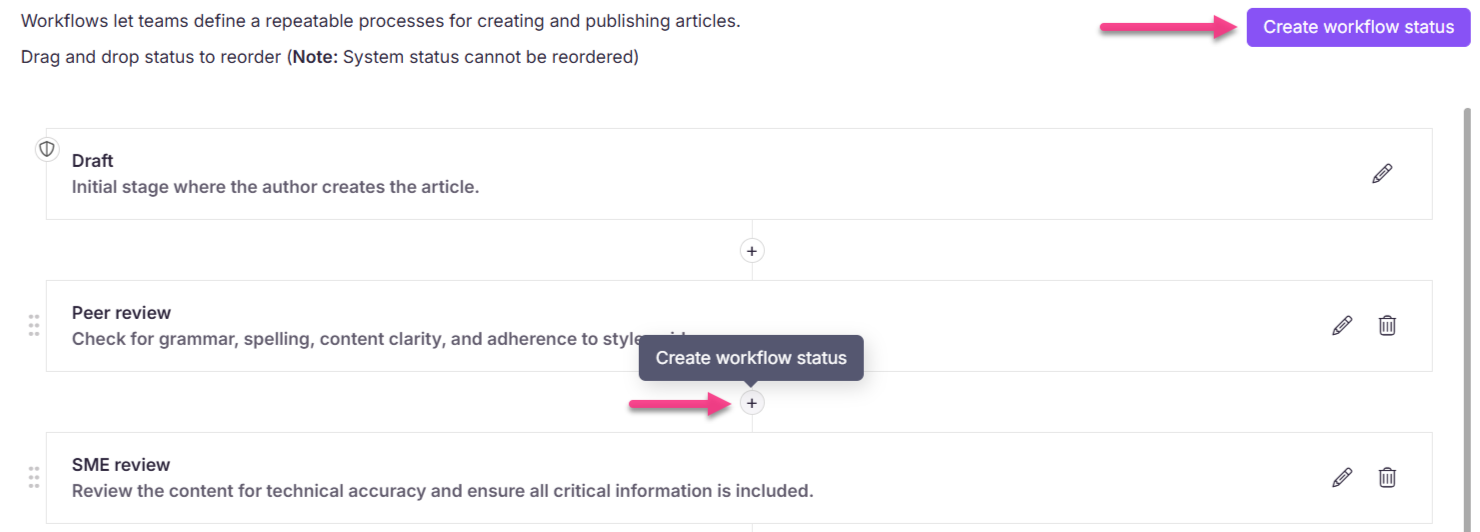
- Auf der Seite Workflow-Designer klicken Sie oben rechts auf "Workflow-Status erstellen ". Alternativ kannst du zwischen bestehenden Statusen auf die (+)- Taste klicken, um einen Status an einer bestimmten Position einzufügen.
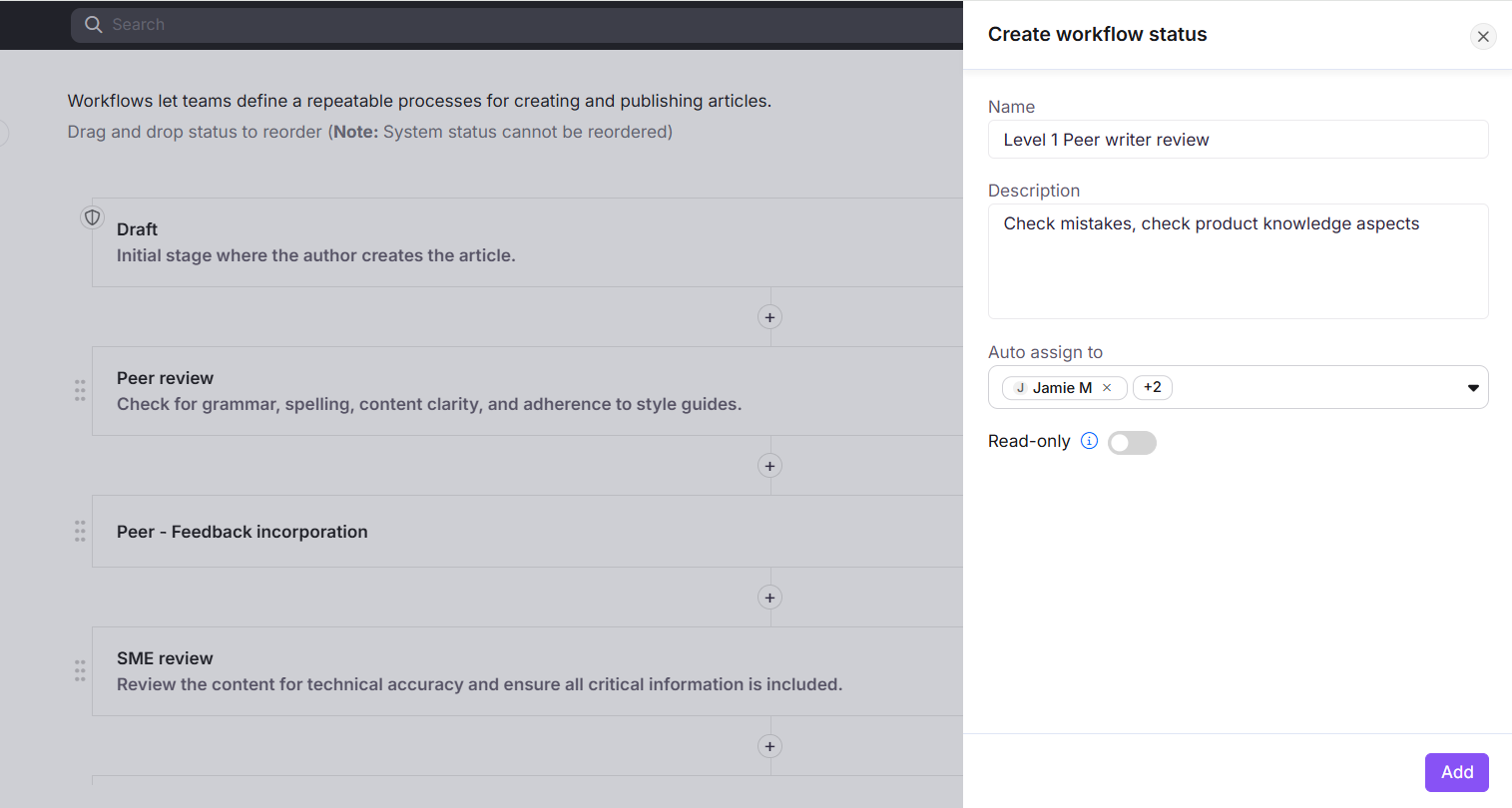
- Geben Sie einen Namen (erforderlich) und eine Beschreibung (optional) für den Status ein.
- Optional können Sie Auto assign to verwenden, um Benutzer oder Benutzergruppen automatisch zuzuweisen, wenn ein Artikel diesen Status erreicht. Sie können bis zu 20 Zugewiesene pro Status konfigurieren, als kombinierte Gesamtzahl einzelner Benutzer und Benutzergruppen.
Wenn ein Artikel in diesen Status übergeht, werden die konfigurierten automatischen Zuweisungen automatisch angewendet. Zusätzliche Zugewiesene können auf Artikelebene hinzugefügt oder entfernt werden, ohne die Konfiguration des Workflow-Designers zu beeinträchtigen. Zugewiesene Nutzer sehen den Artikel auf ihrer Aufgabenseite.
- Aktivieren Sie den Nur-Lesen-Schalter , wenn Sie verhindern möchten, dass Teammitglieder Artikel bearbeiten oder veröffentlichen, während sie sich in diesem Status befinden.
Wenn Nur-Lesen aktiviert ist, können Teammitglieder den Artikelinhalt nicht bearbeiten oder veröffentlichen, solange er sich in diesem Workflow-Status befindet.
- Klicken Sie auf Hinzufügen.
Workflow-Status verwalten
Sobald ein benutzerdefinierter Status erstellt wurde, können Sie ihn auf der Workflow-Designerseite bearbeiten, neu ordnen oder löschen.

- Nachtrag: Fahren Sie mit der Maus über den Status und klicken Sie auf das Bearbeiten ()-Symbol. Aktualisieren Sie die Einstellung Name, Beschreibung, Automatisch zuweisen oder Nur-Lesen nach Bedarf und klicken Sie dann auf Aktualisieren.
- Neuordnung: Ziehe einen Status mit dem Reorder- ()-Griff links in eine neue Position. Systemstatusse (Entwurf und Veröffentlicht) können nicht neu geordnet werden.
- Löschen: Fahre mit der Maus über den Status und klicke auf das Löschen ()-Symbol, dann auf Ja, um zu bestätigen.
Ein gelöschter Workflow-Status kann nicht wiederhergestellt werden. Alle Fälligkeitstermine und mit diesem Status verbundenen Übertragungsdaten gehen ebenfalls verloren.
Fehlerbehebung
Artikel kann nicht bearbeiten — Schreibgeschützter Workflow-Status
Fehler: Sie können diesen Artikel nicht bearbeiten, da der aktuelle Workflow-Status als schreibgeschützt markiert ist.
Dieser Fehler tritt auf, wenn ein Artikel im benutzerdefinierten Workflow-Status mit aktiviertem Schreib-Nur-Schalter ist.
Um zu lösen:
- Navigiere zu Einstellungen () > Knowledge Base-Portal > Workflow-Designer.
- Finde den Status mit dem Schloss-Symbol. Dies zeigt an, dass Nur-Lese-Modus aktiviert ist.
- Klicken Sie auf das Bearbeiten ()-Symbol und schalten Sie den Nur-Lese-Schalter aus.
- Klicken Sie auf Aktualisieren.
Wenn Sie nicht die entsprechenden Berechtigungen haben, wenden Sie sich an Ihren Projektadministrator.
Best Practices
- Gestalte deinen Workflow, bevor du mit der Veröffentlichung beginnst. Plane die Überprüfungsphasen deines Teams vor, bevor du benutzerdefinierte Statusse erstellst. Eine Änderung des Arbeitsablaufs mitten im Projekt kann bereits laufende Artikel stören.
- Verwenden Sie Auto Assign für vorhersehbare Überprüfungsphasen. Wenn dieselbe Person immer die SME-Überprüfung übernimmt, konfiguriere sie als automatischen Assignee für diesen Status. Dies reduziert manuelle Übergabeschritte und stellt sicher, dass kein Artikel stecken bleibt.
- Halte den Workflow schlank. Ein kürzerer Arbeitsablauf mit weniger Phasen ist für das Team leichter einzuhalten. Fügen Sie nur dann Stufen hinzu, wenn sie einen bedeutenden Kontrollpunkt mit einem bestimmten Besitzer oder einer Aktion darstellen.
- Verwenden Sie Nur-Lese-Modus für die Genehmigungsphasen. Aktivieren Sie Nur-lesendes Lesen bei Status wie "SME Review" oder "Endgültige Genehmigung", um versehentliche Änderungen während der Prüfung des Artikels zu verhindern.
- Kommunizieren Sie Statusänderungen an Ihr Team. Wenn Sie einen Workflow-Status hinzufügen, umbenennen oder löschen, informieren Sie Ihr Team, damit es versteht, was jede Phase bedeutet und welche Maßnahmen von ihnen erwartet werden.
FAQ
Kann ich einen Systemstatus wie Entwurf oder Veröffentlicht löschen?
Nein. Systemstatus, Entwurf und Veröffentlicht, sind vordefiniert und können nicht gelöscht oder neu geordnet werden. Nur benutzerdefinierte Statusse können gelöscht werden.
Was passiert mit Artikeln, die sich gerade im Workflow-Status befinden, wenn ich diesen Status lösche?
Der Status wird vollständig aus dem Workflow entfernt. Alle Fälligkeitstermine und mit diesem Status verbundenen Daten zum Übertragungsempfänger gehen verloren und können nicht wiederhergestellt werden. Artikel, die im gelöschten Status waren, müssen ihren Workflow-Status manuell aktualisieren.
Wenn ich die automatische Zuweisung zur Konfiguration aktuale, gilt sie dann für Artikel, die bereits in diesem Status sind?
Nein. Änderungen an der Einstellung "Auto assign to" im Workflow-Designer gelten nur, wenn ein Artikel in diesen Status übergeht. Artikel, die bereits in diesem Status sind, werden nicht rückwirkend aktualisiert.
Wie viele Zugewiesene kann ich pro Workflow-Status konfigurieren?
Du kannst bis zu 20 Zugeordnete pro Workflow-Status konfigurieren. Diese Grenze gilt für die Gesamtzahl einzelner Nutzer und Benutzergruppen. Auf Artikelebene kannst du beliebig viele Zugeordnete manuell hinzufügen.
Kann ich die System-Workflow-Status neu ordnen?
Nein. Systemstatus, Entwurf (Start) und Veröffentlicht (Ende), sind fest in Position und können nicht neu geordnet werden. Nur benutzerdefinierte Status können neu geordnet werden.