Wenn Sie ein neues Document360-Projekt erstellen, wird automatisch ein Standard-Arbeitsbereich namens v1 für Sie erstellt. Mit wachsender Dokumentation können Sie weitere Arbeitsbereiche hinzufügen, um Inhalte nach Produkt, Version oder Zielgruppe zu trennen.
Wann benötigen Sie einen neuen Arbeitsplatz?
Der Standard-V1-Arbeitsbereich ist für viele Teams ausreichend. Sie benötigen einen zusätzlichen Arbeitsbereich, wenn Ihre Dokumentation so weit gewachsen ist, dass ein einzelner Arbeitsbereich nicht mehr alle Ihre Zielgruppen oder Inhaltsbereiche sauber bedient. Hier sind die häufigsten Szenarien:
- Mehrere Produktversionen: Pflegen Sie separate Arbeitsbereiche für v1, v2 und v3 Ihres Produkts, damit die Leser immer auf die Dokumentation zugreifen, die ihrer Version entspricht.
- Verschiedene Zielgruppen: Erstellen Sie einen Arbeitsbereich für Endnutzer und einen weiteren für Administratoren oder Entwickler, um die Inhalte jeder Zielgruppe fokussiert und übersichtlich zu halten.
- Mehrere Produkte: Wenn Sie die Dokumentation für mehr als ein Produkt innerhalb derselben Organisation verwalten, halten separate Arbeitsbereiche die Inhalte jedes Produkts unabhängig.
- Interne vs. externe Dokumentation: Verwenden Sie einen Arbeitsbereich für kundenorientierte Inhalte und einen weiteren für interne Teamdokumentation, jeweils mit eigenen Zugriffseinstellungen.
- Staging oder Beta-Inhalte: Richten Sie einen Beta-Arbeitsbereich ein, um kommende Dokumentationen vor der Veröffentlichung zu entwerfen und zu prüfen, ohne Ihre veröffentlichten Inhalte zu beeinflussen.
Einen neuen Arbeitsbereich erstellen
- Navigiere zu Einstellungen () > Knowledge Base-Portal in der linken Navigationsleiste.
- Im linken Navigationsfenster wählen Sie Arbeitsbereich & Lokalisierung ().
- Unter dem Reiter Arbeitsbereich & Lokalisierung klicken Sie oben rechts auf Arbeitsbereich hinzufügen .
- Im Dialogfeld " Neuer Arbeitsbereich hinzufügen " wählen Sie Ihren Arbeitsbereichstyp aus:
Knowledge Base Dokumentationsseite
Für Standarddokumentationen, Artikel, Leitfäden und Inhalte der Wissensdatenbank für jedes Publikum.
Erfahren Sie mehr →API-Dokumentationsarbeitsbereich
Für API-Referenzen und -Spezifikationen, mit einer Struktur, die für API-Dokumentation optimiert ist.
Erfahren Sie mehr →Knowledge Base Dokumentationsseite
Wählen Sie die Website Knowledge Base Docs, um einen Arbeitsbereich für Standardartikel, Leitfäden und Inhalte der Knowledge Base zu erstellen.
.png)
Name und URL
Geben Sie einen Namen im Namensfeld ein – maximal 30 Zeichen, nur alphanumerische Zeichen und Bindestriche. Die Slug-URL wird automatisch aus dem Namen ausgefüllt und kann angepasst werden.
Arbeitsplatzstatus
| Status | Wann man sie einsetzen sollte |
|---|---|
| Hauptcharaktere | Die Standard-Workspace-Reader landen darauf. Muss auf Public gesetzt werden. Kann nicht veraltet werden. |
| Öffentlich | Bereit und sichtbar für Leser auf der Knowledge Base-Website. |
| Beta | Noch in Arbeit – noch nicht bereit zum Live-Gehen. |
| Veraltet | Veralteter Inhalt wurde nur zur Referenz beibehalten. |
Der Hauptarbeitsbereich muss auf Public gesetzt werden. Du kannst keinen veralteten Arbeitsbereich als Hauptarbeitsbereich festlegen.
Basisarbeitsbereich
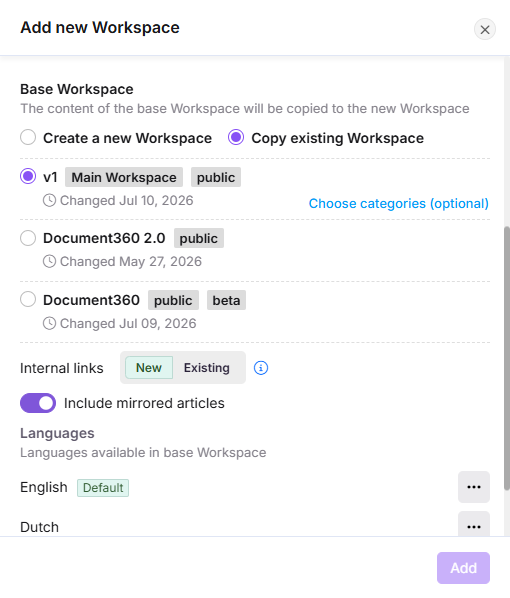
Entscheiden Sie, ob Sie von Grund auf neu beginnen oder einen bestehenden Arbeitsbereich kopieren:
-
Erstellen Sie einen neuen Arbeitsbereich – Beginnt mit einem komplett leeren Arbeitsbereich. Es werden keine Kategorien, Artikel oder Inhalte übernommen. Verwenden Sie dies, wenn Sie ein neues Dokumentationsset von Grund auf aufbauen.
-
Bestehenden Arbeitsbereich kopieren – Dupliziert den Inhalt und die Struktur eines bestehenden Arbeitsbereichs. Verwenden Sie dies, wenn Sie eine neue Produktversion erstellen und von derselben Grundlage ausgehen möchten.
Wenn Sie den bestehenden Arbeitsbereich kopieren auswählen:
- Wählen Sie den Arbeitsbereich aus, den Sie aus der Liste kopieren möchten.
- Klicken Sie auf Kategorien auswählen (optional), um nur bestimmte Kategorien zu kopieren.
- Wählen Sie unter Interne Links aus, wie kopierte Artikel Links behandeln sollen:
- Neu — Links verweisen auf die Artikel, die im neuen Arbeitsbereich erstellt wurden.
- Vorhanden — Links verweisen weiterhin auf die Originalartikel im Quellarbeitsbereich.
- Verwenden Sie den Schalter "Gespiegelte Artikel einbeziehen ", um zu entscheiden, ob die gespiegelten Artikel im Quellarbeitsbereich in den neuen Arbeitsbereich kopiert werden. Dieser Schalter ist standardmäßig aktiviert. Wenn er aktiviert ist, werden die gespiegelten Artikel eingeschlossen und bleiben mit ihren Quellartikeln verknüpft, sodass sie Spiegelungen bleiben. Wenn er ausgeschaltet ist, werden sie aus dem neuen Arbeitsbereich herausgelassen. Weitere Informationen finden Sie unter Artikel spiegeln.
Sprachen
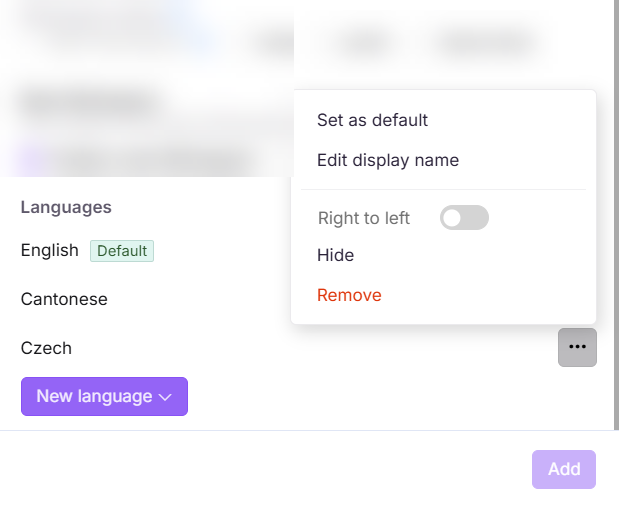
Die Standardsprache Ihres Projekts wird automatisch zugewiesen. Um weitere Sprachen hinzuzufügen, klicken Sie auf das Dropdown-Menü Neue Sprache und wählen Sie die gewünschten Sprachen aus.
Für jede Sprache klicken Sie auf das Symbol "Mehr"-Optionen (), um zu konfigurieren:
| Option | Beschreibung |
|---|---|
| Als Standard eingestellt | Setzt diese Sprache als Standard auf der Knowledge Base-Website. |
| Anzeigename bearbeiten | Aktualisiert den angezeigten Anzeigenamen für die Leser. |
| Rechts nach links | Ermöglicht eine Rechts-nach-Links-Textorientierung für Sprachen wie Arabisch und Hebräisch. |
| Versteck dich | Verbirgt die Sprache vor der Wissensdatenbank. Versteckte Sprachen erscheinen mit einem Durchstrich im Portal. |
| Entfernen | Entfernt die Sprache aus dem Arbeitsbereich. |
Klicken Sie auf Hinzufügen , um den Arbeitsbereich zu erstellen.
API-Dokumentationsarbeitsbereich
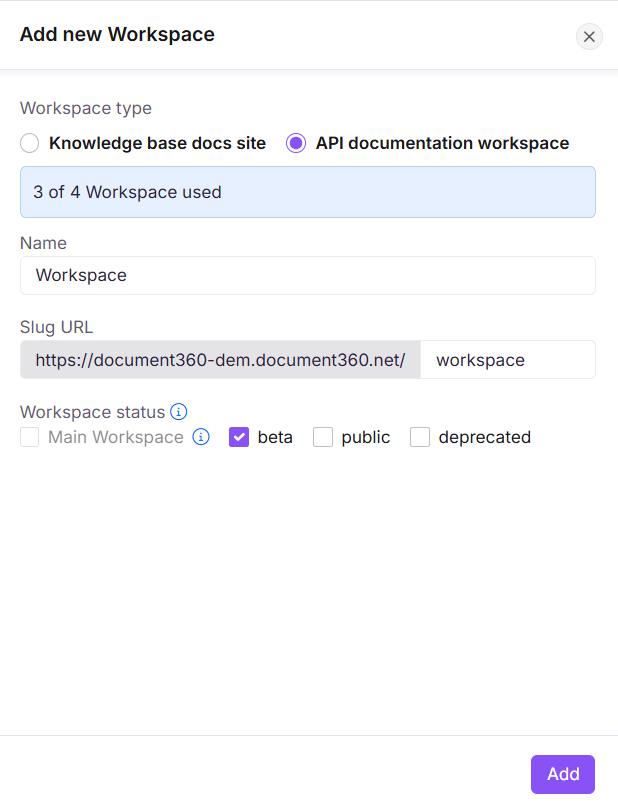
- Wählen Sie den Arbeitsbereich der API-Dokumentation , um einen Arbeitsbereich für API-Referenzen und -Spezifikationen zu erstellen.
- Geben Sie einen Namen ein, maximal 30 Zeichen, alphanumerisch und nur mit Bindestrichen. Die Slug-URL wird automatisch ausgefüllt und kann angepasst werden.
Arbeitsplatzstatus
| Status | Wann man sie einsetzen sollte |
|---|---|
| Hauptcharaktere | Die Standard-Workspace-Reader landen darauf. Muss auf Public gesetzt werden. Kann nicht veraltet werden. |
| Öffentlich | Bereit und für die Leser sichtbar. |
| Beta | Noch in Arbeit – noch nicht bereit zum Live-Gehen. |
| Veraltet | Veralteter Inhalt wurde nur zur Referenz beibehalten. |
- Klicken Sie auf Hinzufügen , um den Arbeitsbereich zu erstellen.
Best Practices
- Verwenden Sie beschreibende Arbeitsbereichsnamen , die das Produkt, die Version oder die Zielgruppe klar widerspiegeln – zum Beispiel
v2-enterpriseoderadmin-docs. Das erleichtert es Ihrem Team, sich zwischen Arbeitsbereichen zurechtzufinden. - Setze neue Arbeitsbereiche auf Beta, während du Inhalte erstellst, damit sie den Lesern nicht erscheinen, bevor sie fertig sind.
- Kopiere einen bestehenden Arbeitsbereich beim Erstellen einer neuen Version, anstatt von Grund auf neu zu starten. Das bewahrt deine Kategorienstruktur und spart Einrichtungszeit.
- Wähle beim Kopieren eines Arbeitsbereichs Interne Links sorgfältig aus. Wähle Neu, wenn du möchtest, dass der neue Arbeitsbereich vollständig unabhängig ist; wähle Existierend, wenn du Referenzen auf den Quellarbeitsbereich zeigen lassen möchtest.
- Entscheiden Sie sich für gespiegelte Artikel, wenn Sie einen Arbeitsbereich kopieren. Lassen Sie gespiegelte Artikel einbeziehen aktiviert, wenn der neue Arbeitsbereich weiterhin denselben gemeinsamen Inhalt wie der Quellarbeitsbereich anzeigen soll. Schalten Sie ihn aus, wenn Sie möchten, dass der neue Arbeitsbereich nur eigene Artikel enthält.
FAQ
Ich versuche, einen Arbeitsbereich als Hauptarbeitsbereich einzustellen, aber das Kontrollkästchen ist inaktiv. Was soll ich tun?
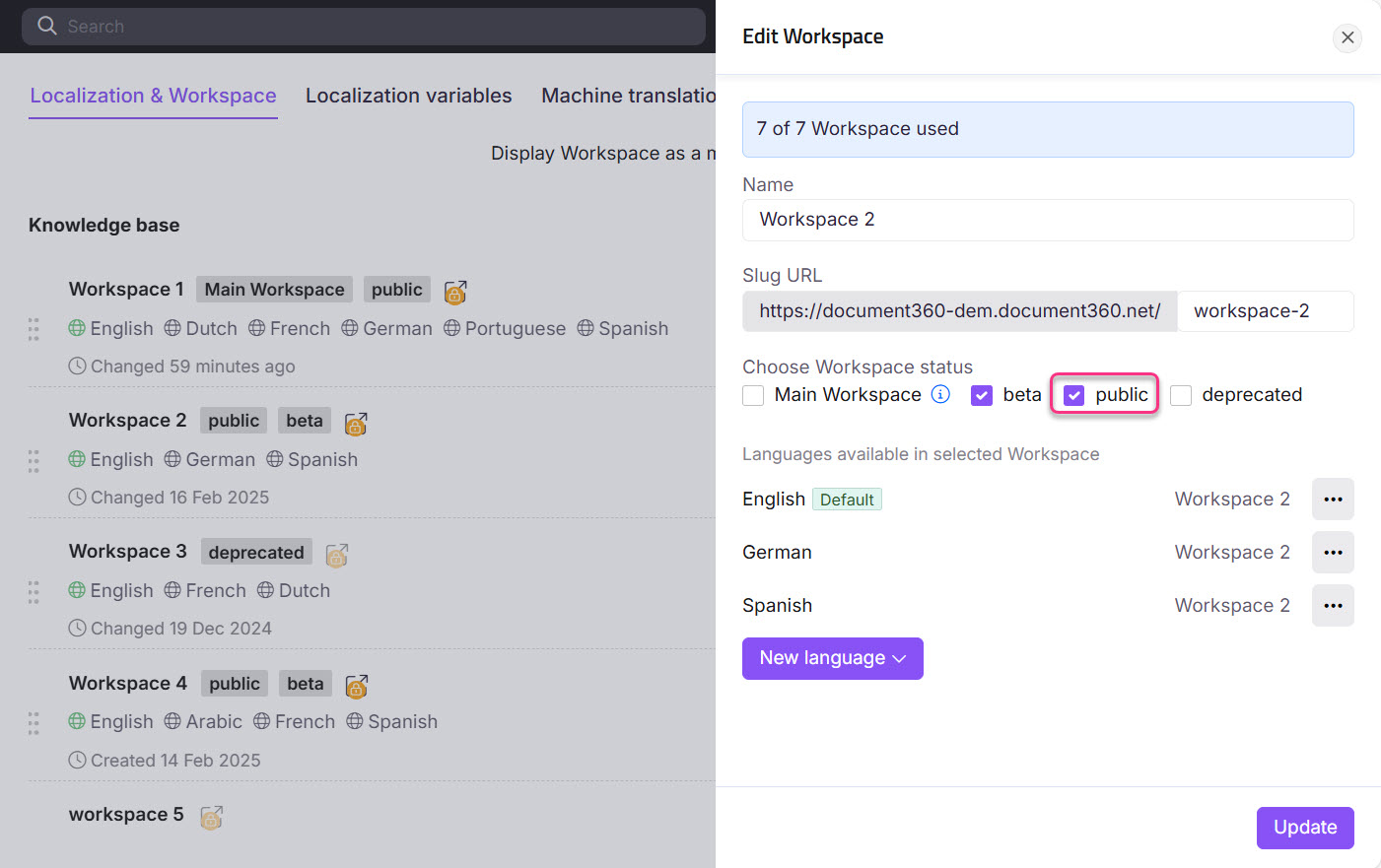
Der Hauptarbeitsbereich muss ebenfalls auf Öffentlich gesetzt werden. Wählen Sie zuerst das Kontrollkästchen öffentlich aus – dies aktiviert automatisch das Kästchen Hauptarbeitsbereich.
Wie ordne ich Arbeitsbereiche neu?
Auf der Seite Arbeitsbereich & Lokalisierung halten und ziehen Sie den Handle Reordering () neben den Arbeitsbereichsnamen und verschieben Sie ihn an die gewünschte Position.
Wie stelle ich einen gelöschten Arbeitsbereich wieder her?
Sie können einen gelöschten Arbeitsbereich mit der Funktion Backup & Restore wiederherstellen:
- Navigieren Sie zu Einstellungen () > Knowledge Base-Portal > Backup & Restore.
- Finde das gewünschte Backup, klicke auf das Dropdown-Menü Wiederherstellungsoptionen und wähle Dokumentation.
- Im Panel Dokumentation wiederherstellen wählen Sie den Arbeitsbereich aus, den Sie wiederherstellen möchten, und klicken Sie auf Wiederherstellen.
Was passiert mit gespiegelten Artikeln, wenn ich einen Arbeitsbereich kopiere?
Es hängt vom Schalter "Gespiegelte Artikel einbeziehen " ab, der erscheint, wenn man bestehenden Arbeitsbereich kopieren auswählt und standardmäßig aktiviert ist. Wenn er aktiviert ist, werden die gespiegelten Artikel im Quellarbeitsbereich in den neuen Arbeitsbereich kopiert und bleiben mit ihren Quellartikeln verknüpft, sodass sie Spiegelungen bleiben. Wenn er ausgeschaltet ist, werden sie im neuen Arbeitsbereich nicht mehr verwendet.
Ich bekomme einen 404-Fehler, wenn ich zu einem sekundären Arbeitsbereich navigiere. Wie behebe ich das?
Dies wird in der Regel durch einen der folgenden Gründe verursacht:
- Der Arbeitsbereich ist nicht auf Öffentlich gesetzt. Navigiere zu Einstellungen () > Knowledge Base-Portal > Arbeitsbereich & Lokalisierung, klicke auf das Bearbeiten ()-Symbol im Arbeitsbereich und setze den Status auf Öffentlich.
- Im Arbeitsbereich werden keine Artikel veröffentlicht.
- Alle Artikel im Arbeitsbereich sind versteckt.
Stellen Sie sicher, dass mindestens ein Artikel veröffentlicht und auf der Knowledge Base-Website sichtbar ist.