Sobald Ihre Arbeitsbereiche eingerichtet sind, können Sie deren Einstellungen bearbeiten, steuern, wie sie auf Ihrer Wissensdatenbank erscheinen, und sie verwalten, während sich Ihre Dokumentation weiterentwickelt. Dieser Artikel behandelt das Bearbeiten von Namen und Status, die Anpassung des Arbeitsbereichslabels und die Steuerung, wie Leser zwischen Arbeitsbereichen navigieren.
Warum sollte man seine Arbeitsbereiche verwalten?
Ihre Dokumentationsbedürfnisse werden sich im Laufe der Zeit ändern. Produkte werden umbenannt, neue Versionen werden veröffentlicht und Ihr Publikum kann sich weiterentwickeln. Workspace-Management ermöglicht es Ihnen, Ihre Wissensdatenbank genau, gut organisiert und konsistent zu halten, ohne die Leser zu stören.
Häufige Gründe, einen Arbeitsplatz zu verwalten:
- Umbenennung oder Rebranding: Wenn sich der Name eines Produkts oder einer Version ändert, aktualisieren Sie den Arbeitsbereichsnamen und das Label, damit sie mit Ihrer aktuellen Terminologie übereinstimmen.
- Sichtbarkeit anpassen: Einen Arbeitsbereich von der Beta auf Öffentlich verschieben, wenn er live gehen kann, oder auf Veraltet setzen, wenn Inhalte veraltet sind, aber dennoch behalten werden sollten.
- Für dein Team anpassen: Benenne das Label "Workspace" in "Version", "Release" oder "Edition" um, damit die Portal-UI mit der internen Sprache deines Teams übereinstimmt.
- Steuerungs-Lesenavigation: Konfigurieren Sie, wie Leser beim Wechsel zwischen Arbeitsbereichen umgeleitet werden, um ihnen die relevanteste Erfahrung zu bieten.
- Halte die Struktur ordentlich: Ordne Arbeitsbereiche neu an, sodass der relevanteste zuerst im Dropdown-Menü der Seite erscheint, und lösche Arbeitsbereiche, die nicht mehr benötigt werden.
Bearbeiten Sie einen Arbeitsbereich
Sie können jederzeit den Namen, die URL, den Status und die Sprachen eines Arbeitsbereichs aktualisieren.
.png)
- Navigiere zu Einstellungen () > Knowledge Base-Portal in der linken Navigationsleiste.
- Im linken Navigationsfenster wählen Sie Arbeitsbereich & Lokalisierung ().
- Fahren Sie mit der Maus über den Arbeitsbereich, den Sie bearbeiten möchten. Drei Symbole erscheinen rechts:
- Sprachen () — Öffnet die Spracheinstellungen für den Arbeitsbereich direkt. Verwenden Sie dies, um Sprachen schnell hinzuzufügen oder zu entfernen, ohne das vollständige Bearbeitungsfeld zu öffnen.
- Bearbeiten () — Öffnet das vollständige Bearbeitungsfeld, in dem Sie den Arbeitsbereichsnamen, URL, Status und Sprachen aktualisieren können.
- Löschen () — Löscht den Arbeitsbereich.
- Um Arbeitsbereichsdetails zu bearbeiten, klicken Sie auf das Bearbeiten ()-Symbol. Im Panel Arbeitsbereich bearbeiten aktualisieren Sie eine der folgenden Funktionen:
- Name des Arbeitsbereichs
- Workspace-URL
- Arbeitsplatzstatus
- Sprachen: Hinzufügen oder entfernen Sie Sprachen nach Bedarf
- Klicken Sie auf Aktualisieren , um Ihre Änderungen zu speichern.
.png)
Arbeitsbereiche neu anordnen
Die Reihenfolge der Arbeitsbereiche auf der Seite Arbeitsbereich & Lokalisierung steuert, wie sie im Workspace-Dropdown-Menü Ihrer Wissensdatenbank erscheinen.
Um Arbeitsbereiche neu zu ordnen, halten Sie den Handle Reorder () neben dem Arbeitsbereichsnamen gedrückt und ziehen Sie ihn an die gewünschte Position.
Einen Arbeitsbereich löschen
- Auf der Seite Arbeitsbereich & Lokalisierung fahren Sie mit der Maus über den Arbeitsbereich, den Sie löschen möchten.
- Klicken Sie rechts auf das Löschen ()-Symbol.
Die Option Löschen ()) ist für den Hauptarbeitsbereich inaktiv. Um ihn zu löschen, weisen Sie zunächst einen anderen Arbeitsbereich als Hauptarbeitsbereich zu und löschen dann den ursprünglichen.
Artikel aus einem gelöschten Arbeitsbereich erscheinen als defekte Links in deiner Wissensdatenbank. Überprüfen Sie alle internen Links, bevor Sie einen Arbeitsbereich löschen.
Wechsle zwischen Arbeitsbereichen im Portal
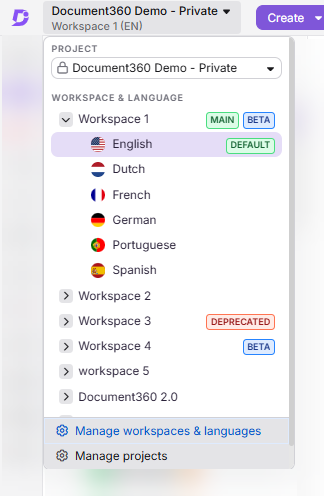
Wenn Sie im Knowledge Base-Portal arbeiten, können Sie direkt über den Bereich Dokumentation zwischen Arbeitsbereichen wechseln.
- Im Bereich Dokumentation () des Knowledge Base-Portals klicken Sie in der oberen Navigationsleiste auf das Dropdown-Menü Projekt, Arbeitsbereich und Sprachauswahl .
- Das Dropdown-Menü zeigt alle verfügbaren Arbeitsbereiche und ihre zugehörigen Sprachen.
- Erweitern Sie den gewünschten Arbeitsbereich und wählen Sie die bevorzugte Sprache aus.
- Ein Hauptabzeichen kennzeichnet den primären Arbeitsbereich, der auf der Knowledge Base-Website angezeigt wird.
- Beta- und Veraltet-Tags werden neben ihren jeweiligen Arbeitsbereichen angezeigt.
- Ein Standard-Abzeichen neben einer Sprache zeigt die Standardsprache für diesen Arbeitsbereich an.
Das Arbeitsflächenlabel anpassen
Standardmäßig erscheint das Wort Arbeitsbereich in der gesamten Benutzeroberfläche des Knowledge Base Portals. Sie können es umbenennen, um zu Ihrer internen Terminologie zu passen, zum Beispiel Version, Release oder Edition.
Diese Funktion ist nur für Projekte verfügbar, die nach dem 31. August 2024 erstellt wurden, oder für Nutzer, die nach diesem Datum von einem Legacy-Tarif auf den neuen Preisplan umgestiegen sind.
Um das Arbeitsbereichslabel anzupassen:
- Navigiere zu Einstellungen () > Knowledge Base Portal > Allgemein.
- Auf der Seite Projekteinstellungen finden Sie das Feld "Arbeitsflächenbeschriftung anpassen ".
- Gib deinen bevorzugten Begriff ein. Maximal 30 Zeichen, keine Sonderzeichen erlaubt.
- Klicken Sie auf Speichern.
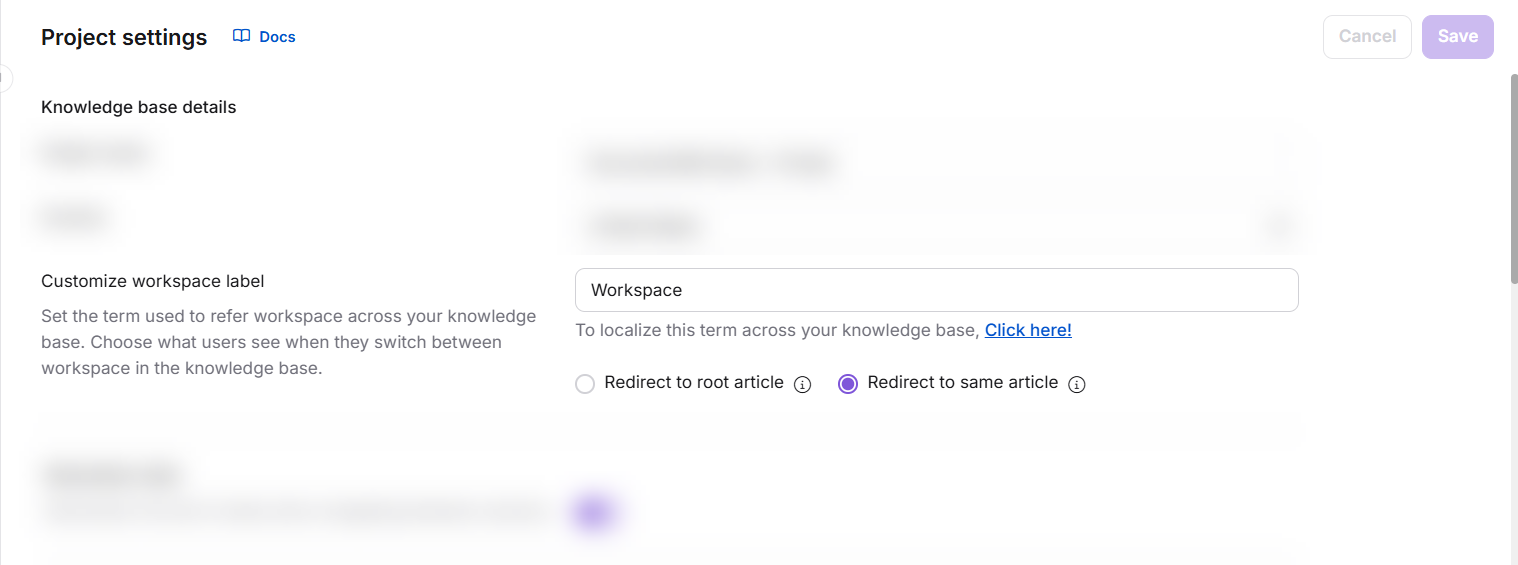
- Diese Änderung aktualisiert alle Exemplare des Begriffs Arbeitsbereich in der Portal-Benutzeroberfläche.
- Die Standardbezeichnung ist Arbeitsbereich.
- Um das Workspace-Label auf der Knowledge Base-Seite (lesergericht) zu aktualisieren, verwenden Sie die Seite Lokalisierungsvariablen . Mehr erfahren
Konfigurieren Sie das Schaltverhalten des Arbeitsbereichs
Wenn Leser zwischen Arbeitsbereichen auf der Knowledge Base-Seite wechseln, können Sie steuern, wo sie landen. Diese Einstellung ist zusammen mit dem Arbeitsbereich-Label konfiguriert.
- Navigieren Sie zu Einstellungen () > Knowledge Base-Portal > Allgemein.
- Unter dem Feld "Arbeitsflächenbeschriftung anpassen " wählen Sie eine der folgenden Optionen aus:
| Option | Verhalten | Wann man sie einsetzen sollte |
|---|---|---|
| Weiterleitung zum Stammartikel (Standard) | Leser landen immer auf dem Wurzelartikel des ausgewählten Arbeitsbereichs, unabhängig davon, auf welchem Artikel sie sich befinden. | Nutze es, wenn Arbeitsbereiche unterschiedliche Inhaltsstrukturen haben und du nicht möchtest, dass die Leser auf einen fehlenden oder nicht zusammenhängenden Artikel stoßen. |
| Weiterleitung auf denselben Artikel | Leser landen auf denselben Artikel im Ziel-Arbeitsbereich, falls er existiert. Wenn nicht, werden sie auf den Root-Artikel weitergeleitet. | Nutze es für versionierte Dokumentation, bei der dieselben Artikel über Arbeitsbereiche verteilt existieren und du möchtest, dass die Leser beim Wechsel im Kontext bleiben. |
- Klicken Sie auf Speichern , um sich zu bewerben.
Beispiel:
Du hast zwei Arbeitsbereiche: Arbeitsbereich A (Artikel: A1, A2, A3) und Arbeitsbereich B (Artikel: A1, A2, A4). Arbeitsbereich B ist dein Hauptarbeitsbereich.
| Szenario | Konfiguration | Ergebnis |
|---|---|---|
| Du wechselst den Arbeitsbereich | Weiterleitung zum Wurzelartikel | Leitet immer auf den Stammartikel des ausgewählten Arbeitsbereichs um |
| Du bist auf Artikel A2 in Arbeitsbereich B und wechselst zu Arbeitsbereich A | Weiterleitung auf denselben Artikel | Weiterleitungen auf Artikel A2 in Arbeitsbereich A |
| Du bist auf Artikel A4 in Arbeitsbereich B und wechselst dann zu Arbeitsbereich A | Weiterleitung auf denselben Artikel | Leitet zum Wurzelartikel von Workspace A um (A4 existiert dort nicht) |
Best Practices
- Umbenenne das Workspace-Label, bevor dein Team mit der Arbeit beginnt: Wenn du "Workspace" in "Version" änderst, nachdem der Inhalt bereits erstellt ist, kann das vorübergehend zu Verwirrung führen. Mach es frühzeitig.
- Verwenden Sie "Weiterleiten zu demselben Artikel" für versionierte Dokumente: Wenn Sie die gleiche Artikelstruktur über Arbeitsbereiche hinweg beibehalten, bleiben die Leser beim Versionswechsel im Kontext.
- Deprecate vor dem Löschen: Setze zuerst einen Arbeitsbereich auf Veraltet, damit dein Team weiß, dass er zurückgezogen wird, und lösche ihn dann, sobald du bestätigt hast, dass keine kritischen eingehenden Links vorhanden sind.
- Behalten Sie die Reihenfolge des Arbeitsbereichs bewusst: Die Reihenfolge auf der Seite Arbeitsbereich & Lokalisierung spiegelt die Reihenfolge im Dropdown-Menü der Seite wider. Setzen Sie zuerst den relevantesten Arbeitsbereich.
Fehlerbehebung
404-Fehler beim Navigieren zu einem sekundären Arbeitsbereich
Ein 404-Fehler in einem sekundären Arbeitsbereich wird üblicherweise durch einen der folgenden Ursachen verursacht:
- Der Arbeitsbereich ist nicht auf Öffentlich gesetzt: Navigiere zu Einstellungen () > Knowledge Base-Portal > Arbeitsbereich & Lokalisierung, fahre mit der Maus über den Arbeitsbereich, klicke auf das Bearbeiten ()-Symbol, wähle unter Arbeitsbereich Status Öffentlich aus und klicke auf Aktualisieren.
- Im Arbeitsbereich werden keine Artikel veröffentlicht: Veröffentlichen Sie mindestens einen Artikel, um den Arbeitsbereich zugänglich zu machen.
- Alle Artikel im Arbeitsbereich sind versteckt: Stellen Sie sicher, dass mindestens ein Artikel auf der Knowledge Base-Seite sichtbar ist.
FAQ
Wie aktiviere ich Benachrichtigungen, wenn das Arbeitsbereichslabel geändert wird?
- Navigiere zu Einstellungen () > Knowledge Base-Portal > Benachrichtigungen.
- Gehe zum Reiter Benachrichtigungszuordnung und öffne den Bereich Einstellungen des Knowledge Base-Portals .
- Aktivieren Sie den Schalter "Workspace Label aktualisiert ", um Benachrichtigungen zu erhalten, wenn sich ein Workspace-Label ändert.
- Aktivieren Sie den aktualisierten Schalter der Workspace-Umleitungseinstellung, um benachrichtigt zu werden, wenn das Wechselverhalten geändert wird.
Wie kann ich nachverfolgen, wer das Workspace-Label geändert hat?
- Navigiere zu Einstellungen () > Knowledge Base-Portal > Team-Auditing.
- Verwenden Sie den Ereignisfilter und wählen Sie Workspace-Label aktualisiert oder Workspace-Umleitungs-Einstellung aktualisiert , um ein Protokoll der Änderungen und deren Vorgänger zu sehen.
Kann ich den Hauptarbeitsbereich löschen?
Nein. Die Option "Löschen ()" ist für den Hauptarbeitsbereich inaktiv. Um ihn zu löschen, weisen Sie zunächst einen anderen Arbeitsbereich als Hauptarbeitsbereich zu und löschen Sie dann den ursprünglichen.
Warum sehe ich in meinem Projekt nicht die Option zur Anpassung des Arbeitsflächen-Labels?
Diese Funktion ist nur für Projekte verfügbar, die nach dem 31. August 2024 erstellt wurden, oder für Nutzer, die nach diesem Datum von einem Legacy-Tarif auf den neuen Preisplan umgestiegen sind. Wenn Ihr Projekt vor diesem Datum erstellt wurde und Sie nicht aktualisiert haben, ist diese Option nicht sichtbar.
Warum kann ich die Lokalisierungs- und Arbeitsbereichseinstellungen im Admin-Portal nicht sehen, obwohl ich die erforderlichen Portalberechtigungen habe?
Der Zugriff auf die Lokalisierungs- und Arbeitsbereichseinstellungen hängt von zwei Berechtigungsebenen ab, die zusammenarbeiten – Zugriff auf Portalebene und Inhaltszugriff auf den Arbeitsbereich.
Wenn Ihr Inhaltszugriff für einen Arbeitsbereich auf Keine gesetzt ist, haben Sie keinen Zugriff auf den Dokumentationsbereich dieses Arbeitsbereichs. Daher bleiben auch die damit verbundenen Lokalisierungs- und Arbeitsbereichseinstellungen unzugänglich, unabhängig von Ihren Portal-Berechtigungen.
Um das Problem zu lösen, stellen Sie sicher, dass Ihr Benutzerkonto folgende Merkmale hat:
- Die erforderliche Portalberechtigung zum Zugriff auf Einstellungen, und
- Ein Inhaltszugriffslevel von mindestens der erforderlichen Mindestberechtigung (außer keiner) für den jeweiligen Arbeitsbereich.
Kontaktieren Sie Ihren Projektbesitzer oder -administrator, um Ihre Arbeitsflächen-Inhaltszugriffseinstellungen entsprechend zu überprüfen und zu aktualisieren.